
Premiere でこれらのチュートリアルをお試しください
映画やビデオの作成と編集
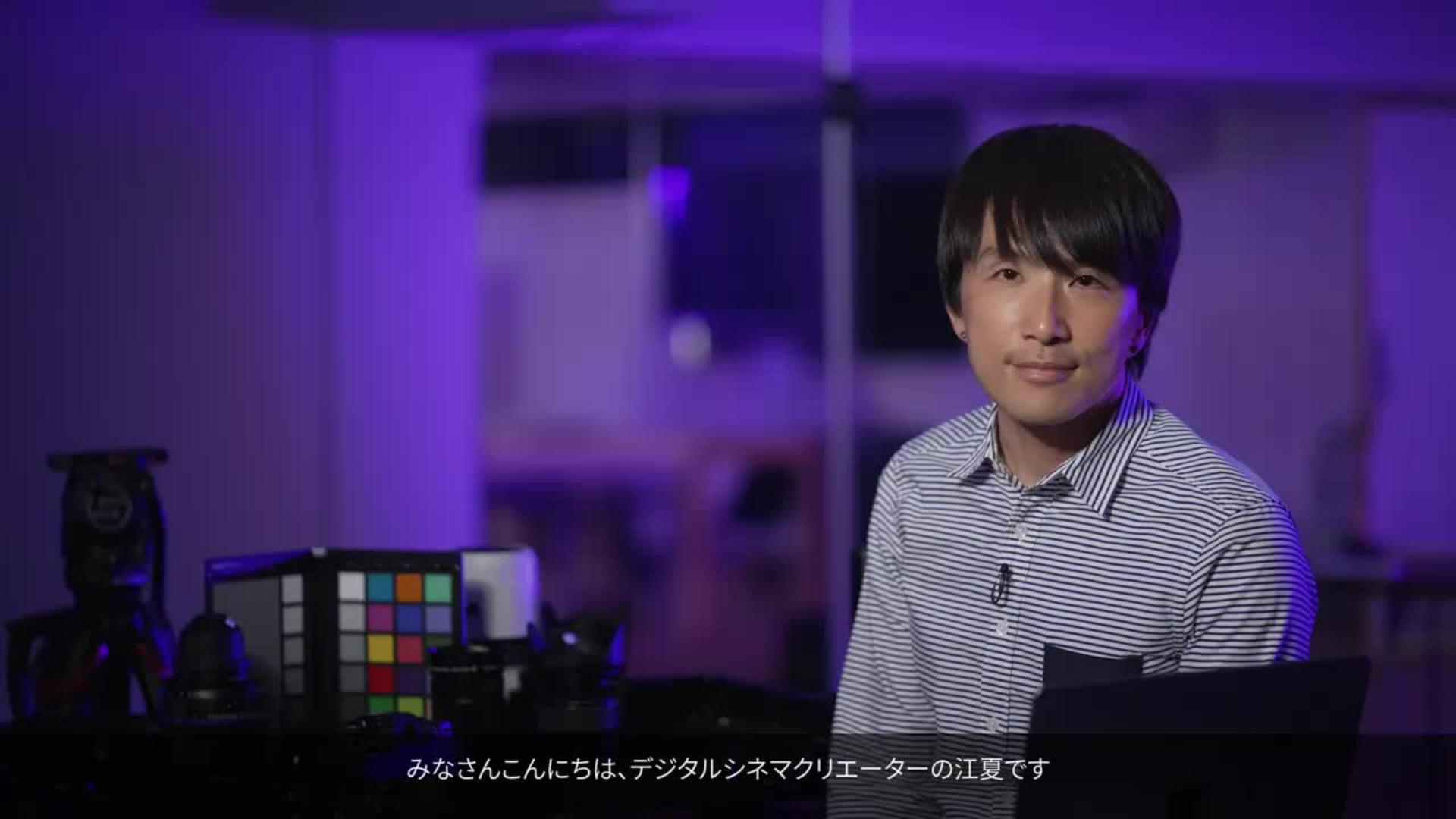
動画のクオリティを少しでも上げるための撮影テクニックを、皆様のお悩みを通じて紹介します。デジタルシネマクリエーターの江夏由洋さんが、インタビュー動画の制作事例を通して皆様のお悩みに回答します。
※本素材は学習目的のために限り使用することができます。
プロフェッショナルなクオリティを目指す初心者の方に!6つの疑問やお悩みに回答します。
また「自動文字起こし」を使った、最新の編集ワークフローも紹介します。
Q1. 撮影前に準備する資料はどんなものが必要ですか?
Q2. 動画のクオリティを上げたいけれど、何から手をつけたらいいですか?
Q3. キレイに声を収録したいです。オススメの音声収録方法を教えてください。
Q4. 室内の撮影で、顔が暗く映ってしまいます。照明はやはり必要ですか?
Q5.スマホでも、動画の撮影は問題ないですか?
Q6. 作品のクオリティを上げるために、撮影で工夫することはありますか?
Premiereでのインタビュー動画の編集ワークフロー
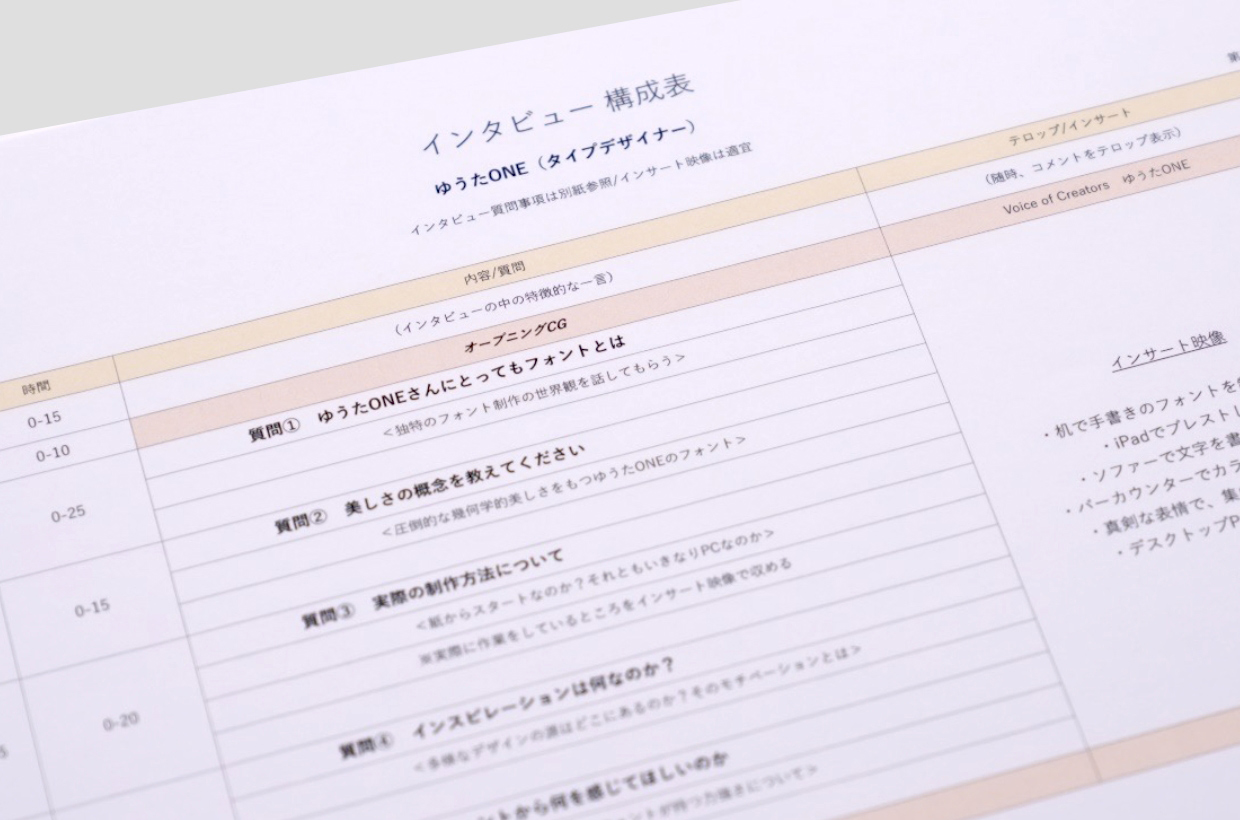
まずは「構成表」を作りましょう。作品の趣旨や、インタビュー内容、完成の設計図を事前に作っておくことがとても大切です。今回の参考映像となるインタビューでは文字をデザインするタイプアーティストの方が主人公になっています。いろいろな質問をどのように構成するかを事前にしっかりと決めておきます。もちろん、実際に撮影を行ってみて、構成が変更になることもあるかと思いますが、事前に準備しておけば、撮影をスムーズに進めることができます。書き方に特にルールはありませんが、質問の内容だけでなく、作品に入れるテロップや、時間の長さ、インタビューの質問リストなども作っておきましょう。
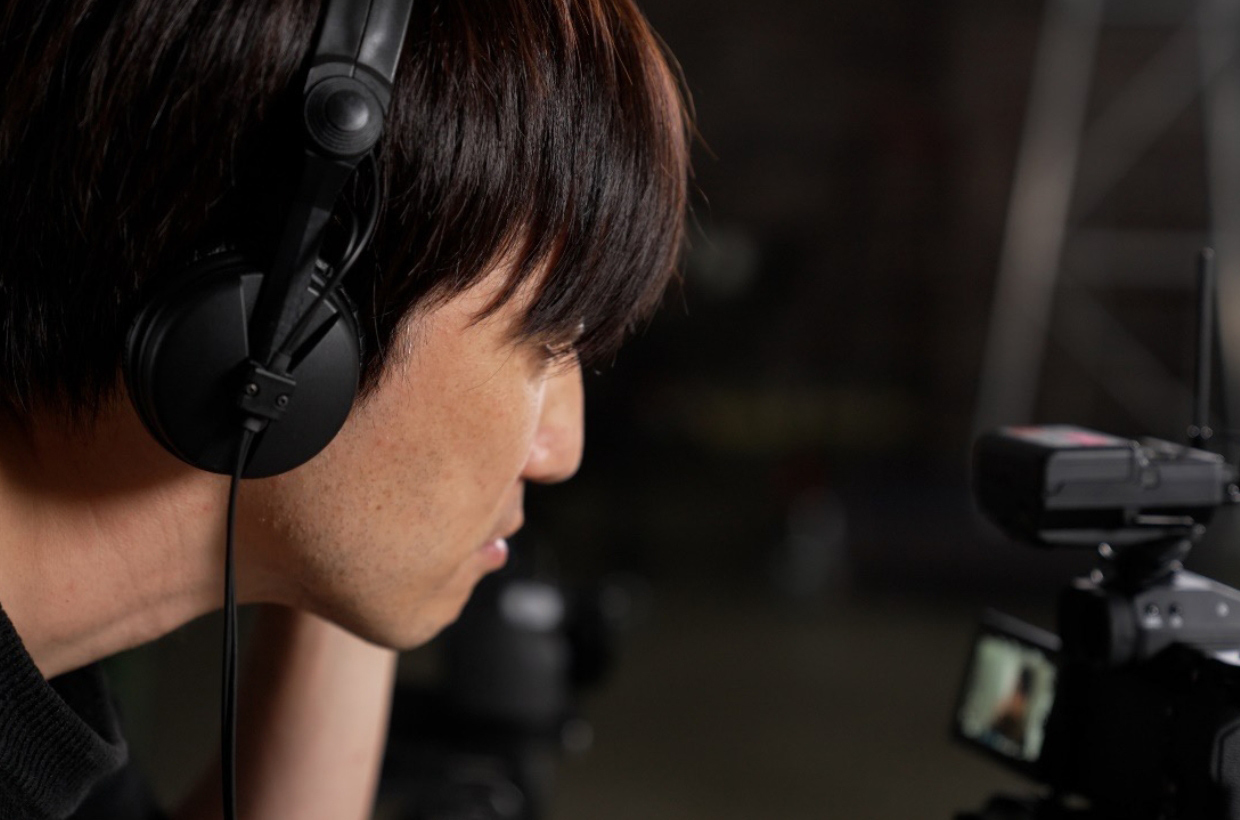
動画というくらいですから、カメラの設定などから手を加えていきがちですが、実は、音、照明、カメラの順番で考えるとクオリティが上がります。動画コンテンツで最も気を配らなければいけないのが「音」です。どんなにキレイな映像で撮影できても、音が悪かったら内容が伝わらないですよね。なので、撮影中に周りの雑音が大きくないかや、声はちゃんと聞こえているかなど、まずは音について気を配るようにしてください。
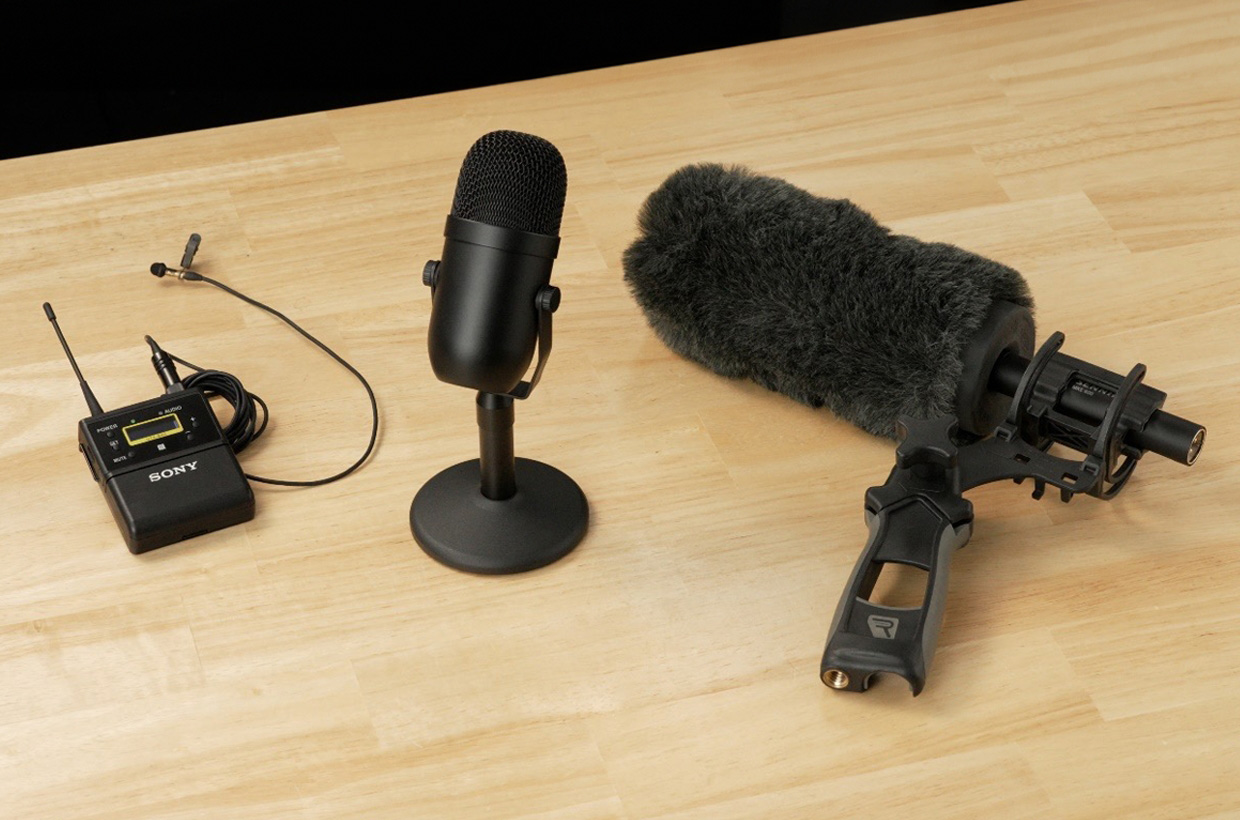
キレイに音を収録したい際には、特に高価なものでなくてもOKなので、必ずマイクを使いましょう。今回のようなインタビューなどは特に、マイクを使うことで各段と見やすくなります。インタビュー撮影で使えるマイクは主に3種類あり、通称「ピンマイク」と呼ばれるラベリアマイク、卓上マイク、そしてガンマイクです。確実に、そして簡単にクオリティを上げるのであれば、ラベリアマイクがおすすめです。他のマイクに比べてとても小型なので目立ちにくく、かつ口元に近づけられるのでクリアに音が収録できます。ワイヤレスのものと、カメラに直接つなげるものと2種類ありますが、やはり設定・接続が大変楽なワイヤレスが便利です。
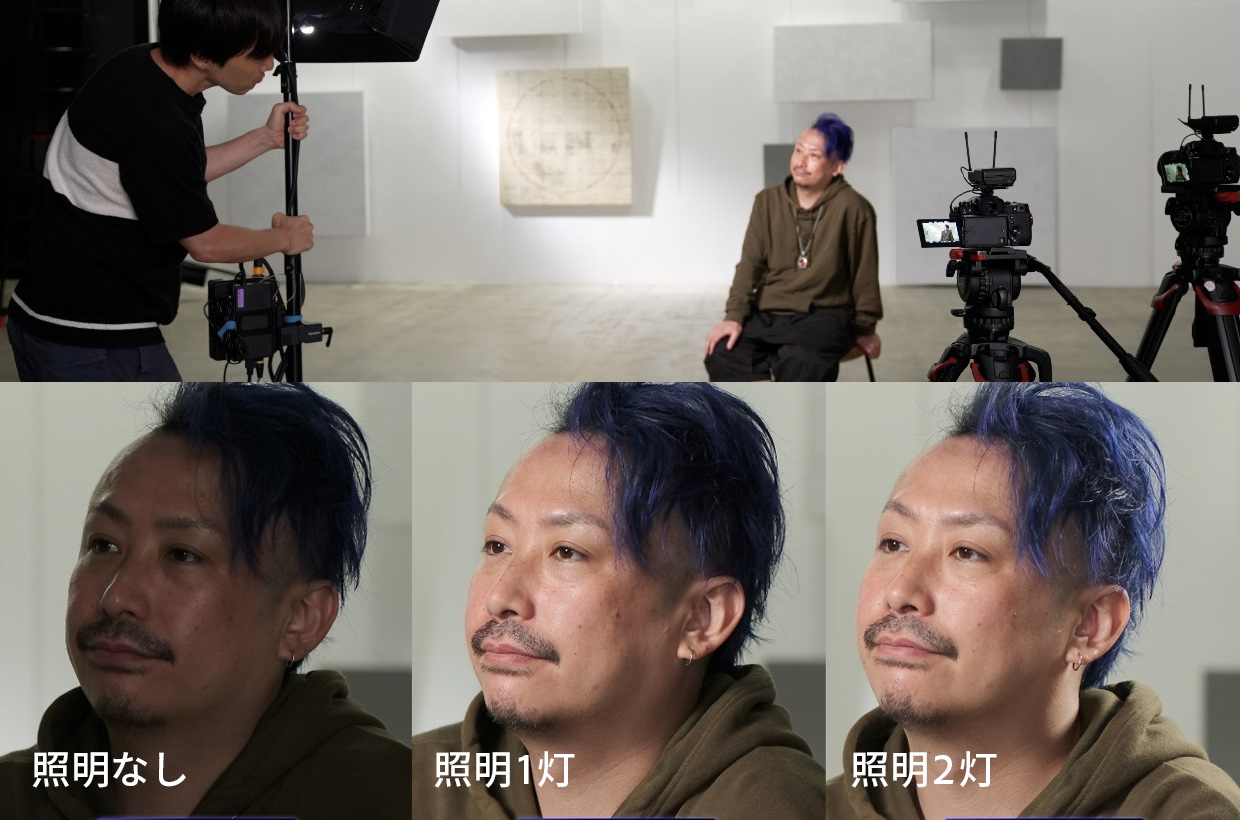
もちろん照明を上手に使えば、キレイに撮影を行えます。いろいろな照明機材が世の中出回っていますが、一番使いやすく、コストパフォーマンスがいいのがLEDの照明機材でしょう。もし予算的に少し余裕があれば、より明るいものや、色温度が変えられるものを選ぶといいです。また2灯以上あると、更にいろいろなライティングに挑戦できます。基本的に1灯の際は、顔を明るくするために使いますので、正面に置きます。ただ、顔に影を少し出して立体的にしたい場合には、斜めに置いてみるのもいいかもしれません。2灯ある際は、それに加えて、インタビューする人の後ろや斜め横などに置いてみるといいと思います。その人の顔のアウトラインが照明で作られて、より立体的な照明を作ることができます。
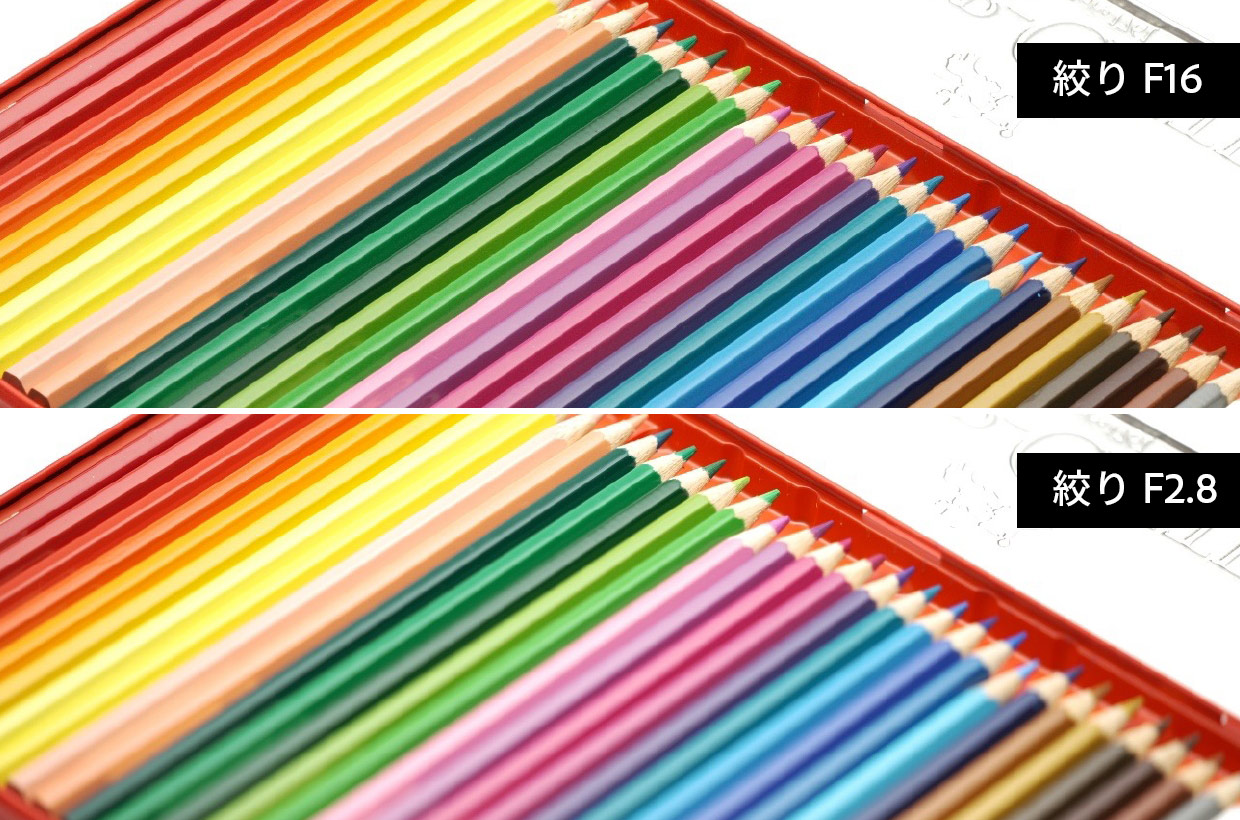
もちろん、スマホでも全く問題はありません。ただせっかくなので、ステップアップしたい場合はミラーレスを使ってみましょう。ミラーレスを使えば、スマホでは撮影できないボケ味豊かな映画のような質感で撮影できたり、撮影したいものに合わせていろいろなレンズを使い分けできます。また、4KやHD、実際に使うカメラの機種によって、撮影形式も簡単に選べます。スマホの画と比較すると、その画質の差は一目瞭然ですよね。カッコよく撮影するには、レンズの絞りの値をなるべく小さくしてボケをつくることです。また被写体の近くにおいてワイドの画角で撮影するのではなく、なるべく被写体の遠くにカメラを置いて、ズームして撮影するほうがいいですね。
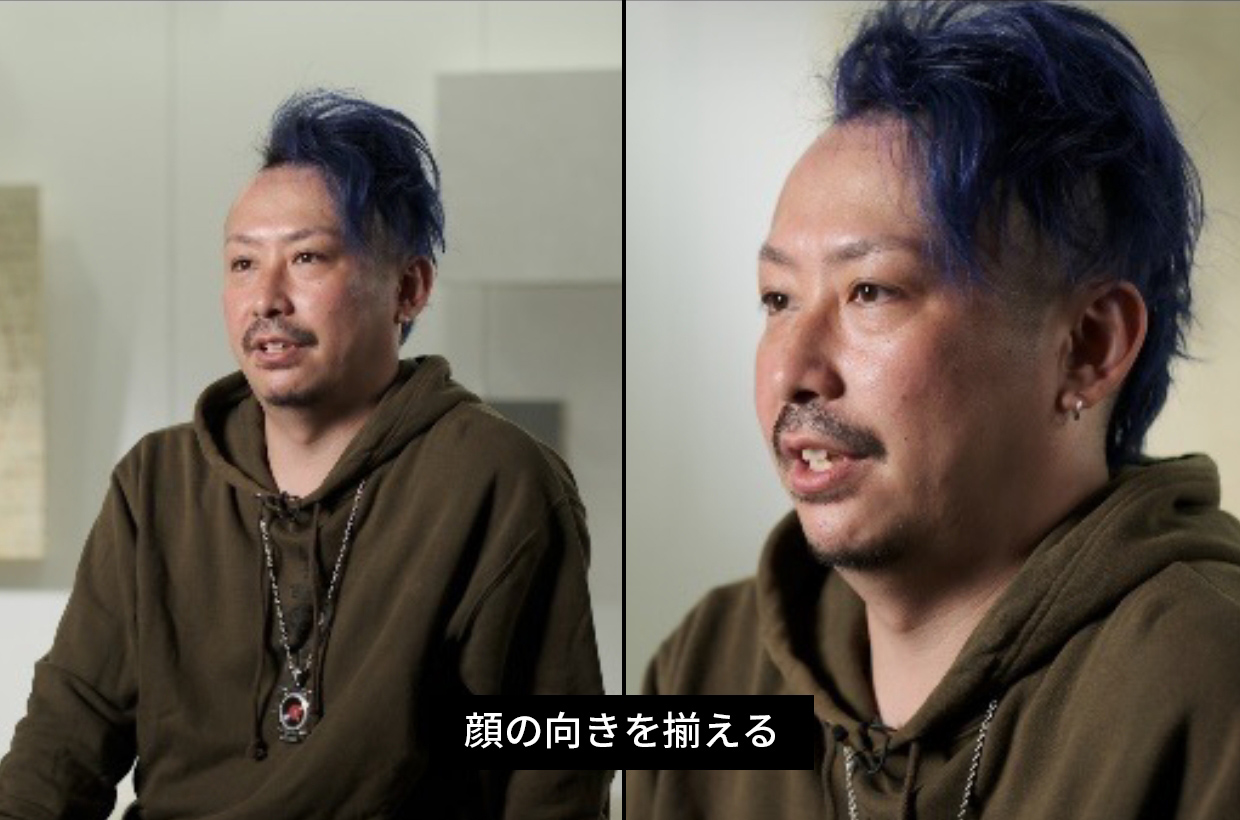
まずはカメラを2台以上用意することです。今回のインタビューの撮影では特に、いろいろな角度で撮影し、2台の映像を編集で繋げるとテンポUPもしますし、とても見やすくなります。また、2台で撮影する際は、角度だけでなく、映る顔の大きさを変えてカメラを設置しましょう。1台目は、正面で腰より上が映るサイズで、2台目は、横で顔をしっかりと映すサイズが基本形になります。この際に、2台のカメラに映る顔の向きが同じになるように気をつけましょう。
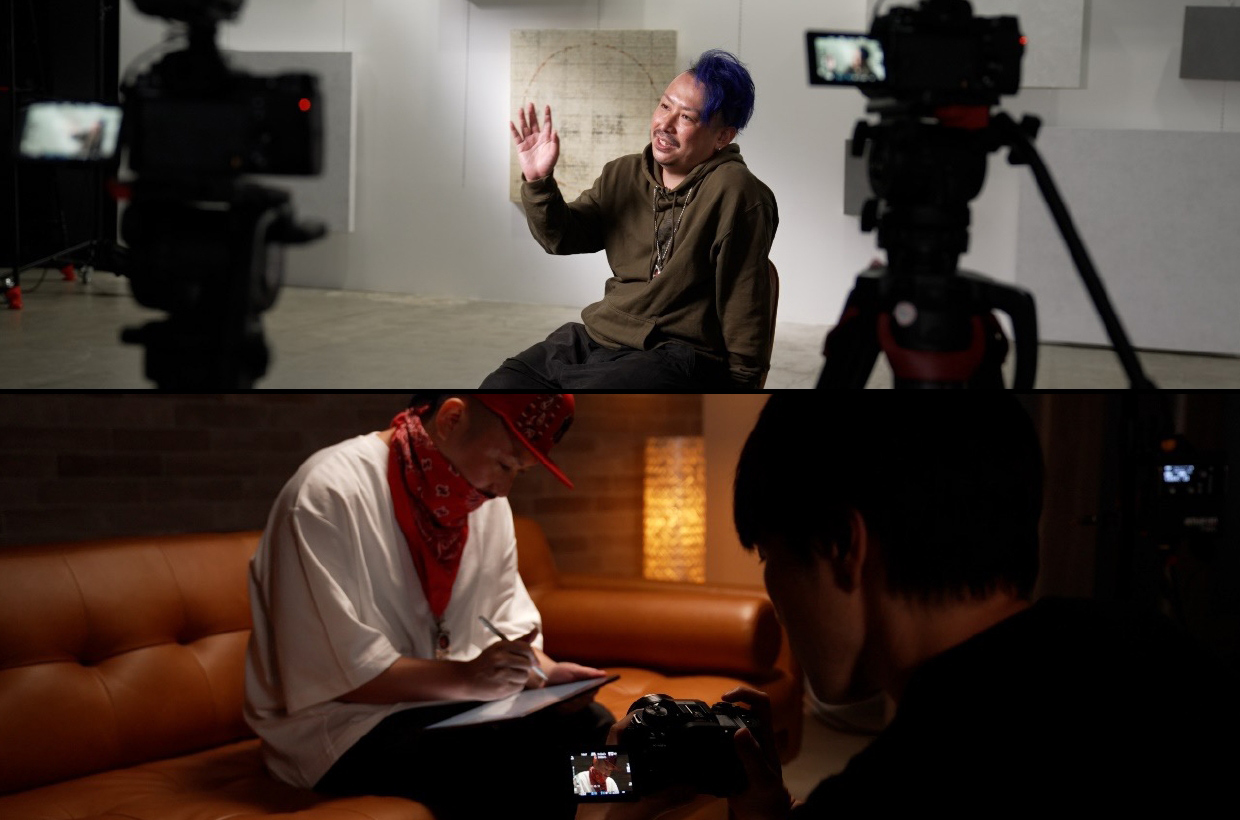
そしてもう一つは、インサート映像を撮影するということです。インサート映像とは、インタビューの映像とは別に、その人の特徴や、インタビューの内容を補足するための映像です。あくまでもインタビューの補足として使うのですが、見ている人の想像を広げる役割がありますので、なるべく色々なシーンを色々なアングルで、たくさん撮影することをお勧めします。またスローモーションになるハイスピード撮影なども効果的です。
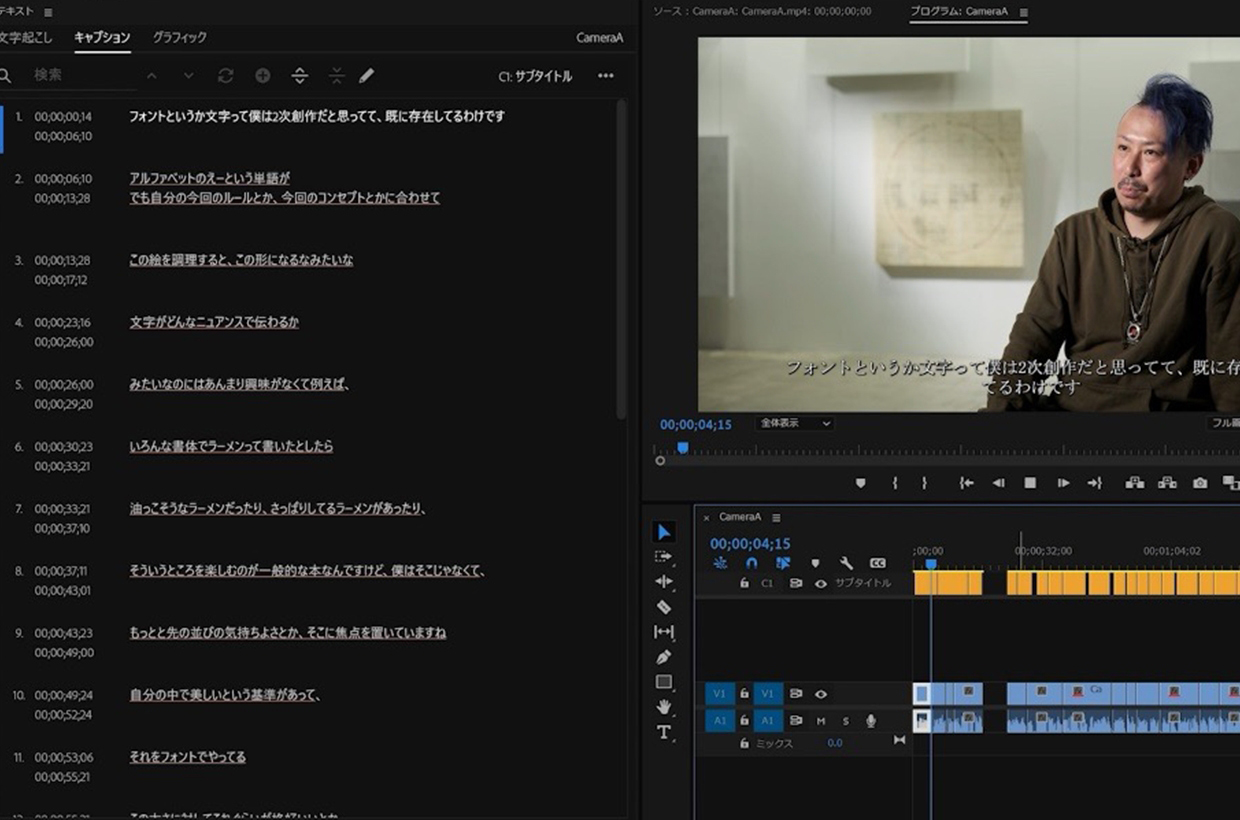
Premiereの自動文字起こしの機能、そして進化した「文字起こしベースの編集」 を活用すれば、インタビュー動画の編集が格段に効率化します。動画素材を読み込む際に、自動で動画ファイル内の音声をテキスト化することができます。編集を始めるときにはすでに動画の文字起こしが終わっていて、必要なテキストを選ぶだけで該当の動画ファイルがシーケンスに自動で並んでいきます。テロップを画面に入れ込む作業も「キャプションの作成」ボタンで一発。フォントや文字の大きさなども、自分のスタイルに合わせて簡単に編集できます。この機能は一度試していただくとその便利さがわかります!今回撮影したサンプルのインタビュー素材を配布しているので、ぜひ動画を見ながら、実際に挑戦してみてください。


All Consent Allowed