Adobe Premiere Pro CCでクリップを 新しいシーケンスや編集中のシーケンスに 追加する際の重要なテクニックを いくつか紹介します
ソースのパッチ
ここではシーケンスが2つ開いています 空の「Simple Edit」シーケンスと 映画「See You Around」から作成した「Master」シーケンスです 「Simple Edit」シーケンスから始めましょう 標準的な設定をざっと説明します まず、このバーの場面のクリップが既に開かれており ソーストラックを選択するボタンに Video 1とAudio 1が表示されています 注目すべきは この2つのボタンで 今回はV1とA1ですが、これは 利用できるソーストラックを示しています 再生ヘッドをシーケンスのどこかに移動します 「インサート」と「上書き」はどちらでも構いません シーケンスが空だからです ビデオとオーディオが追加されました 片方をオフにして 再びインサート編集すると ビデオだけが追加されます もちろん、ビデオだけのクリップを開くと ここにアニメーションセクションがあって 映画のタイトルが表示されますが V1だけが追加されます 当然、これをオフにすると 編集しても 何も起こりません 利用できるソーストラックがすべてオフだからです オンにして再びインサート編集します 進めていきましょう オーディオだけのクリップを開くと 波形が表示されます 「オーディオソーストラック選択」ボタンをオンにして シーケンスにインサートします これで準備完了です 作業の進んだシーケンスでちょっと見てみましょう このシーケンスには既にクリップがたくさんあります 注意する必要があるのは 元のメディアのどの部分を追加しているのかです ビデオとオーディオのあるクリップを開いて シーケンスに追加します よさそうな場面を選びます 下矢印キーを 数回押して 2つのクリップの間に移動します もちろんVideo 1とAudio 1があります 上書きすると Video1とAudio 1のトラックに上書きで追加されたことがわかります 少しサイズを変更します または、取り消して オーディオだけ上書きで追加することもできます ビデオをオフにして 上書き編集でシーケンスに追加します これで追加されました Ctrl + ZまたはCommand + Zで再び取り消します
トラックターゲット
今度は「Simple Edit」に戻ります ターゲットトラックを設定するのは とても簡単です Video 1がシーケンスのVideo 1で Audio 1はシーケンスのAudio 1となっています これを引っ張って別のビデオトラックの隣に置き インサート編集を実行すると Video 2に追加されます タイムラインへクリップをインサートや上書き編集する場合は トラック選択のボタンは重要ではありません 重要なのは、ソーストラックを選択する列で 有効にしたトラックです
同期ロック
少しサイズを変更します ビデオを、このビデオトラックの直下に配置したいと思います Video 1を上にドラッグします スイッチがオンであることを確認します オーディオはオフにしましょう ちょっとした合成を行うからです インサート編集を行います 同期ロックの機能により、このような編集結果になります 同期ロックの機能により、このような編集結果になります ミックスダウンされたオーディオクリップと、音楽のクリップがありますが ミックスダウンされたオーディオクリップと、音楽のクリップがありますが ミックスダウンされたオーディオクリップと、音楽のクリップがありますが 先ほどの編集で分割されてしまいました これは、同期ロックがオンになっている場合の 正しい動作です 同期ロックの状態はここでも示されています 取り消します これらのトラックをそのまま残す場合は 同期ロックをオフにします オフにしましょう これでうまくいくはずです ビデオとオーディオをインサートすると 同期ロックがオンのトラックは すべて移動しますが この長い音楽トラックと オーディオミックスダウンはそのまま残ります 期待通りの結果です
トラック選択の修飾キー
トラックのロックを好むユーザーもいます ここでは修飾キーが便利です Windowsの場合はShift、Alt、Ctrlキー macOSの場合はShift、Option、Commandキーを使います Shiftキーを押して同期ロックのオンとオフをまとめて切り替えられます Shiftキーを使ってターゲットトラックをすべて選択、または選択解除することもできます オーディオトラックでは AltキーまたはOptionキーを押して すべてのオーディオトラックをミュートまたはソロにできます Shiftキーを使ってビデオトラックの出力も切り替えられます Shiftキーを使ってトラックをロックまたはロック解除することもできます
トラックのロック
同期ロックとトラックのロック これらの違いは明白です このAudio 6トラックをロックすると 何もクリックできなくなります 全くクリックできません 多くのユーザーにとっては 長い音楽クリップで作業する方が簡単です 一連のビジュアルを追加する場合などです ビジュアルをインサートしながら 音楽クリップを分割したくありません トラックのロックを解除しておく利点は 作業を継続できることです クリップの設定を調整したり トラックの内容を変更したりしながら ロックとロック解除を何度も繰り返す必要がありません しかし、ここではトラックのロックを試してみましょう トラックのロックをオンにします 同期ロックをオンにしていますが 完全にロックしたトラックでは関係ありません 違いは何も発生しません クリップをインサートします これで修正したいトラックのクリップだけが移動しました
トラック選択ボタン
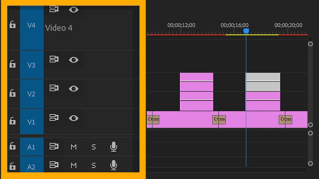
この種の編集を行う際には タイムラインのトラック選択ボタンはあまり役に立ちません ただし、タイムラインに基づく操作ではとても重要です 例えば、矢印キーを使う場合 上下の矢印キーを使って クリップ間を移動する場合です Video 4のトラックをオンにします 上矢印を使って クリップ間をすばやく簡単に移動できます シーケンスの各クリップの最初に移動します Video 4トラックをオフにして 代わりにAudio 6トラックをオンにすると 再生ヘッドがオーディオクリップの 端から端へとジャンプします つまり、再生ヘッドは有効にしているトラック上の クリップの最後のみを移動します 左右の矢印キーを使って 1フレームずつ動かすことができます このように左右に Shiftキーを押すと5フレームずつ動きます フレームの移動数は、環境設定で 変更できます トラックターゲットボタンの別の使い方を説明します これらのトラックをオフにして Video 4のみをオンにしておきます タイムラインでインとアウトのマークを使います ここではキーボードを使ってマーキングします Ctrl + CまたはCommand + Cでコピーしたら 再生ヘッドをシーケンスの他の場所に移動して Ctrl + VまたはCommand + Vでペーストします macOSとWindowsの標準のキーボードショートカットです クリップのインとアウトのマークの間にあった部分が 選択したトラックにできました 既存のシーケンスにクリップを追加する場合以外にも トラックターゲットボタンを使えることがわかりました 重要なテクニックをいくつか紹介しました ソースのパッチ、トラックターゲット 同期ロック、トラックのロック これらはタイムラインで使える Adobe Premiere Pro CCでシーケンスを編集する際のテクニックです