
Premiere でこれらのチュートリアルをお試しください
映画やビデオの作成と編集
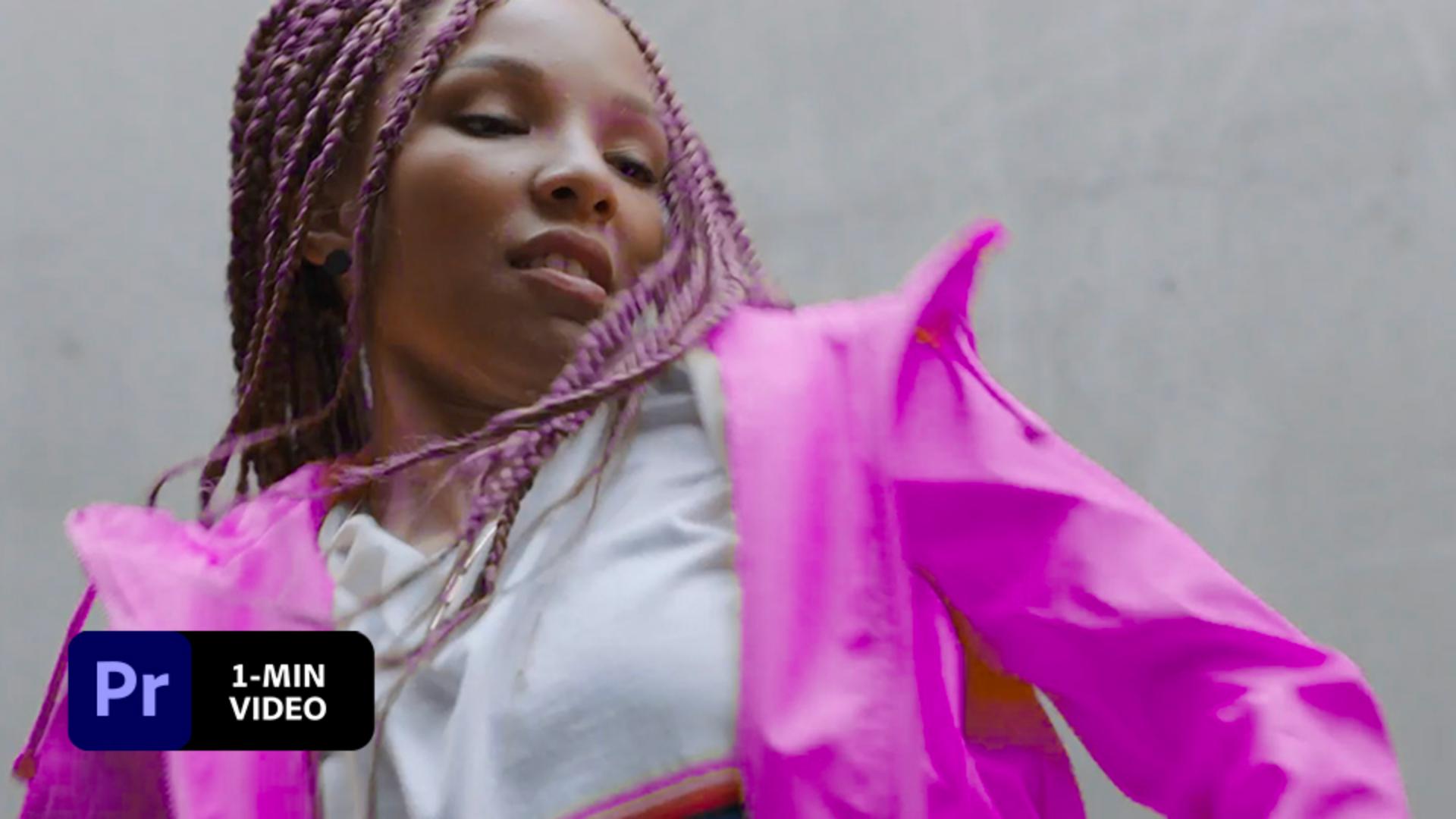
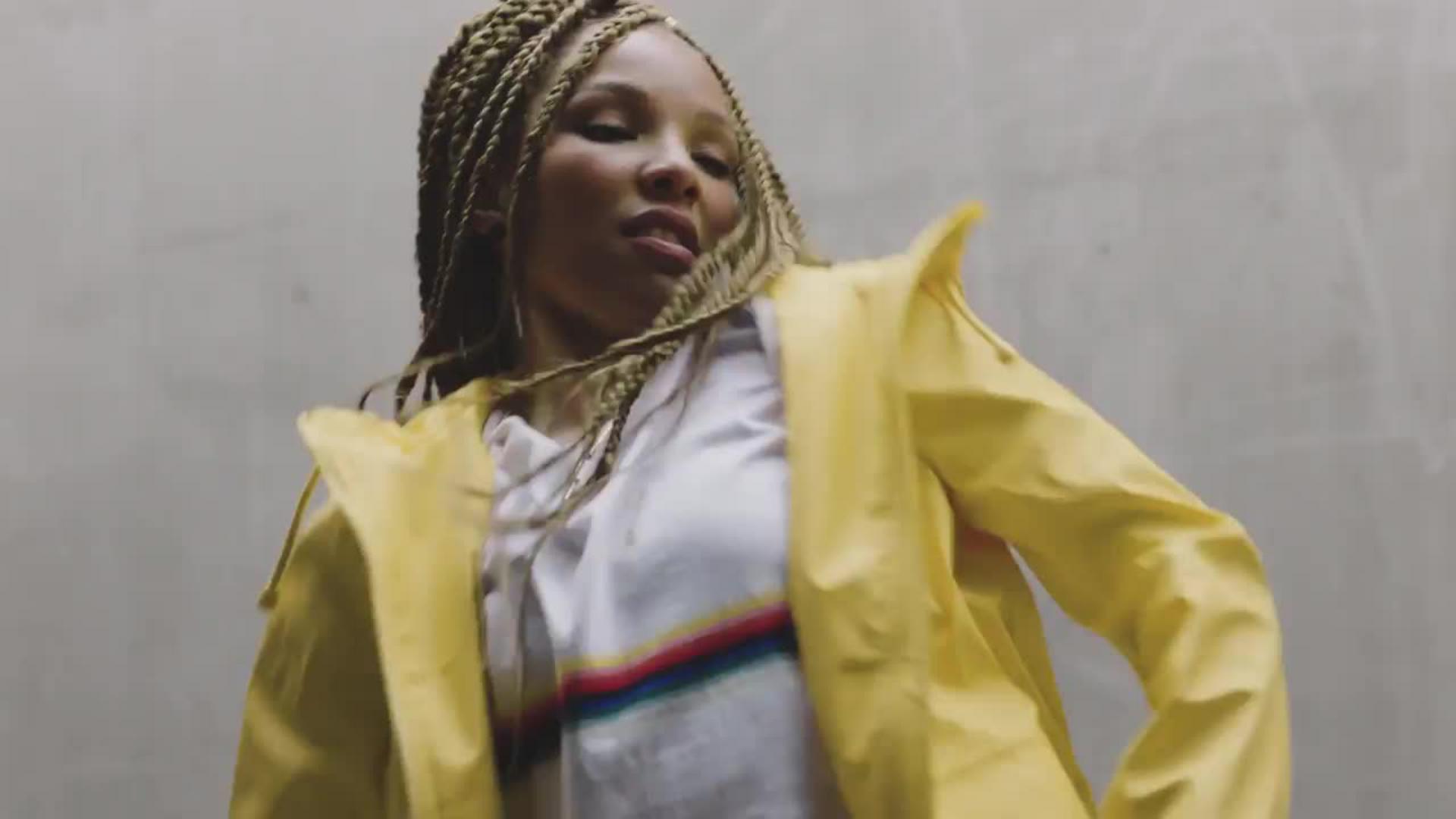
オブジェクトの色をビデオ全体にわたって変えることで、芸術的な印象を加えることができます。 PlantとGruenwedelがAdobe Premiereで色をどのようにアニメーション化しているのか、ご覧ください。
Kendall PlantとStefan Gruenwedelは、Adobe Studioチームで仕事をしています。 Plantはデザイナーで、アートディレクターとコンテンツクリエイターも兼任しています。 Gruenwedelは、教育用のデジタルビデオコンテンツを専門とするエディターです。
このサンプルファイルには、このチュートリアルの学習内容の練習に使用できるAdobe Stock画像が含まれています。このチュートリアル以外でサンプルファイルを使用する場合には、Adobe Stock のライセンスを購入してください。このサンプルファイルの使用に適用される利用条件については、フォルダー内のReadMeファイルを参照してください。
エフェクトパネル(Shift + 7キー)を開き、検索フィールドに「 他のカラーへ変更 」と入力して、「他のカラーへ変更」エフェクトをクリップにドラッグします。

エフェクトコントロールパネル(Shift + 5キー)を開きます。 「他のカラーへ変更」セクションで、「変更オプション」のスポイトを使って、置き換えたい色をサンプリングします。 色が赤(デフォルト)に変わります。

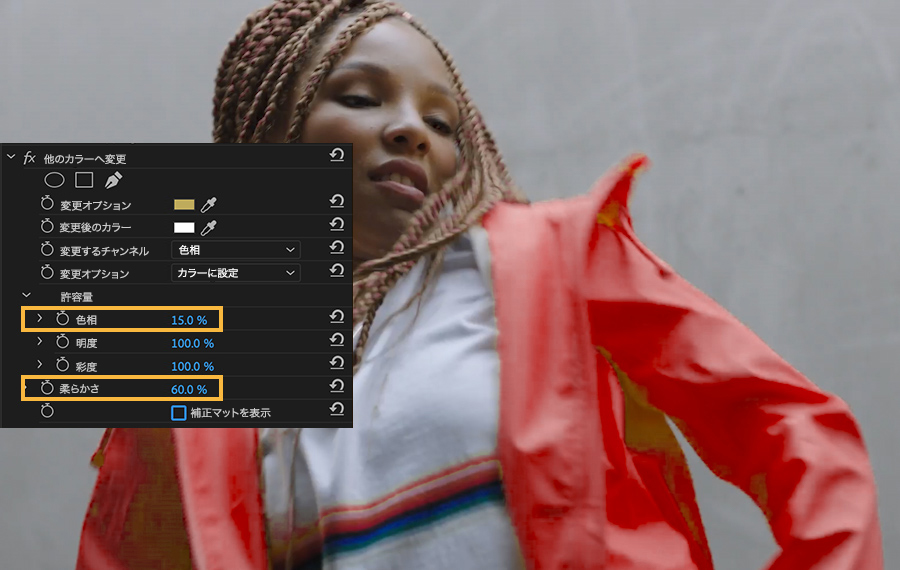
「許容量」の下の「色相」の設定と「柔らかさ」を少し調整して、選択する色を微調整します。
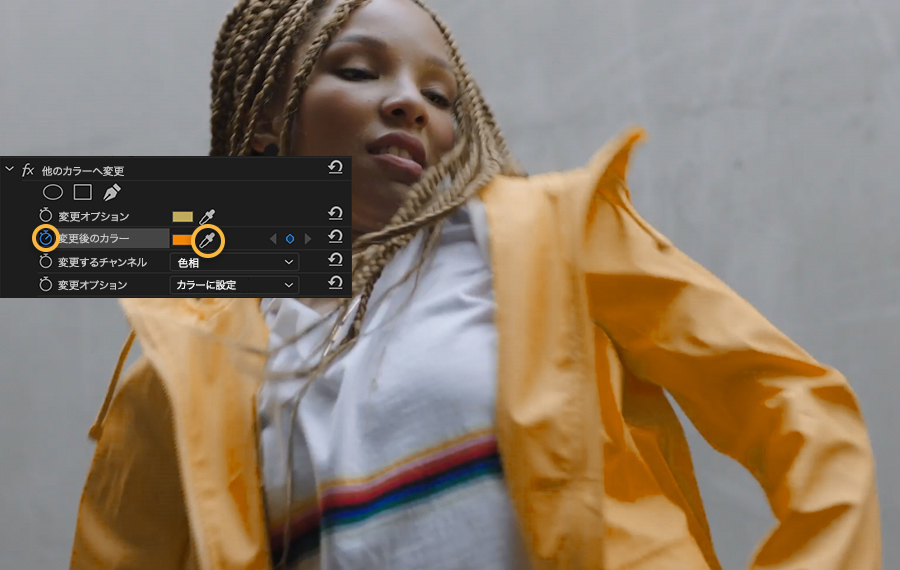
「変更後のカラー」チップをクリックして、新しい色を選択します。 再生ヘッドをクリップの先頭に移動し、「変更後のカラー」の隣にあるストップウォッチをクリックします。 これにより、開始のアニメーションキーフレームが作成されます。
再生ヘッドを先に進め、「変更後のカラー」で別の色を選択して、新しいキーフレームを設定します。 再生ヘッドを移動させながら、様々なタイミングの箇所に新しい色を設定していき、ショット全体にわたる色の流れをアニメーション化します。 スペースバーを押して最終的なエフェクトをプレビューします。
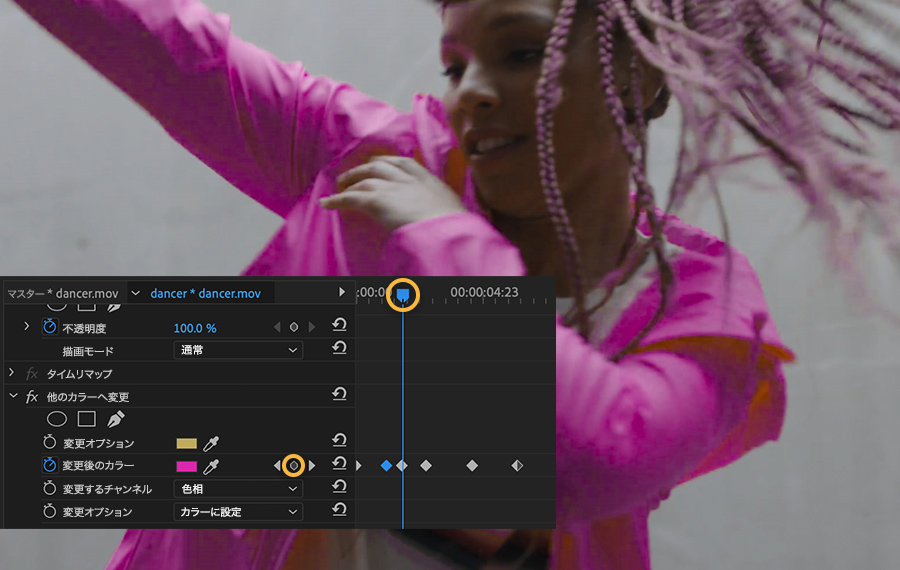
色が変わるタイミングをビートと合わせて、ダイナミックな雰囲気を高めましょう。
注意: このチュートリアル付属のプロジェクトファイルは練習目的でのみご利用ください。