皆さん、こんにちは Karl Shakurです 今日は皆さんを 時空を超えた旅にご案内します というのは冗談で Premiere Proで カットと編集のヒントとコツを紹介します 実に簡単で、あっという間にできますよ では、こちらのタイムラインをご覧ください とても長いクリップが入っています 撮影したビデオを全編書き出したものですが これを例にして カット編集の方法をご覧いただきましょう このクリップを通常の方法でカットするには まず、こちらに移動して 必要なツールを探し レーザーツールを選択しますね クリックして、ここを削除するには こちらに戻ってきて 選択ツールに切り替えて これをクリックして、削除して このように移動させなければなりません これでやっと操作完了ですが 実はもっとずっと簡単な方法があります この操作を2つのボタンだけで完了します 選択 トン、トン 消えた このスピード感、いいでしょう?
説明を間違えるといけないので ちゃんと書いてきました 今使用したのは、ZキーとXキーで Zは「編集点を追加」 Xは「リップル削除」です 「編集点を追加」では 選択された位置でカットされるので クリップを選択してから Zキーを押します これをカットするのに、わざわざ こちらに来てレーザーツールを見つけ わざわざ戻ってきてクリックするのは なんとも面倒ですね ですから、Zキーを使いましょう カットしたいところで Zキーを押すだけ Zキーがカットしてくれます ここで質問が聞こえてきそうですね 「ZとXキーを必死に押しているけれど 全然反応しないよ どうなってるの?」
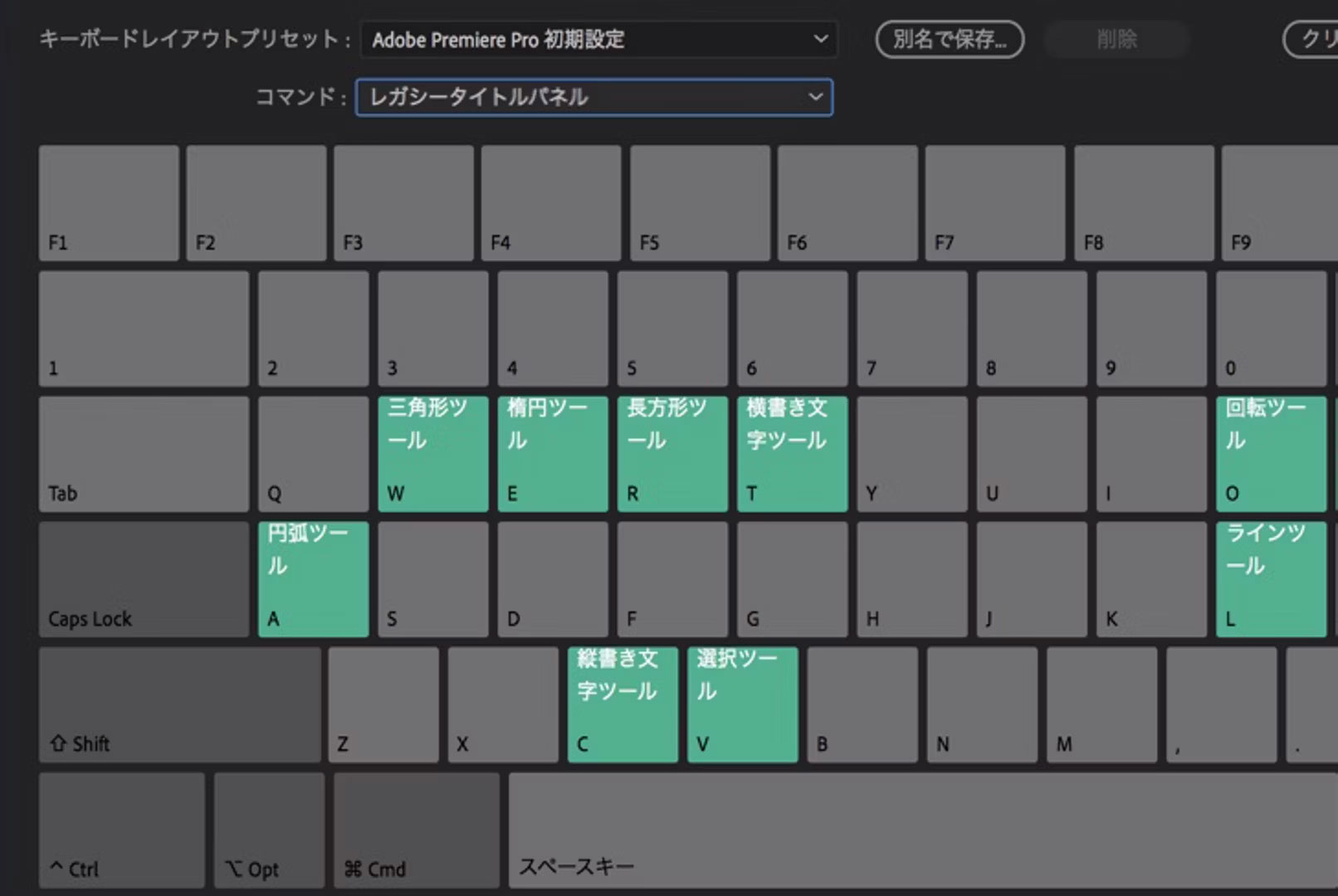
とね 答えは簡単 ここのメニューから 「キーボードショートカット」を選択します Premiereではショートカットキーとして デフォルトで別のコマンドが割り当てられていますが 皆さんが使いやすいように変更できます Zを「編集点を追加」にしてみましょう 設定するには、Zキーを押して 「編集点を追加」を検索します 見つかったら、設定するキーまでドラッグします ドン!
これで ショートカットキーを変更できました 「リップル削除」と「編集点を追加」は クリップを効率よくカットできる 重要な基本ツールです (映像の音声) おっと過ぎてしまった!
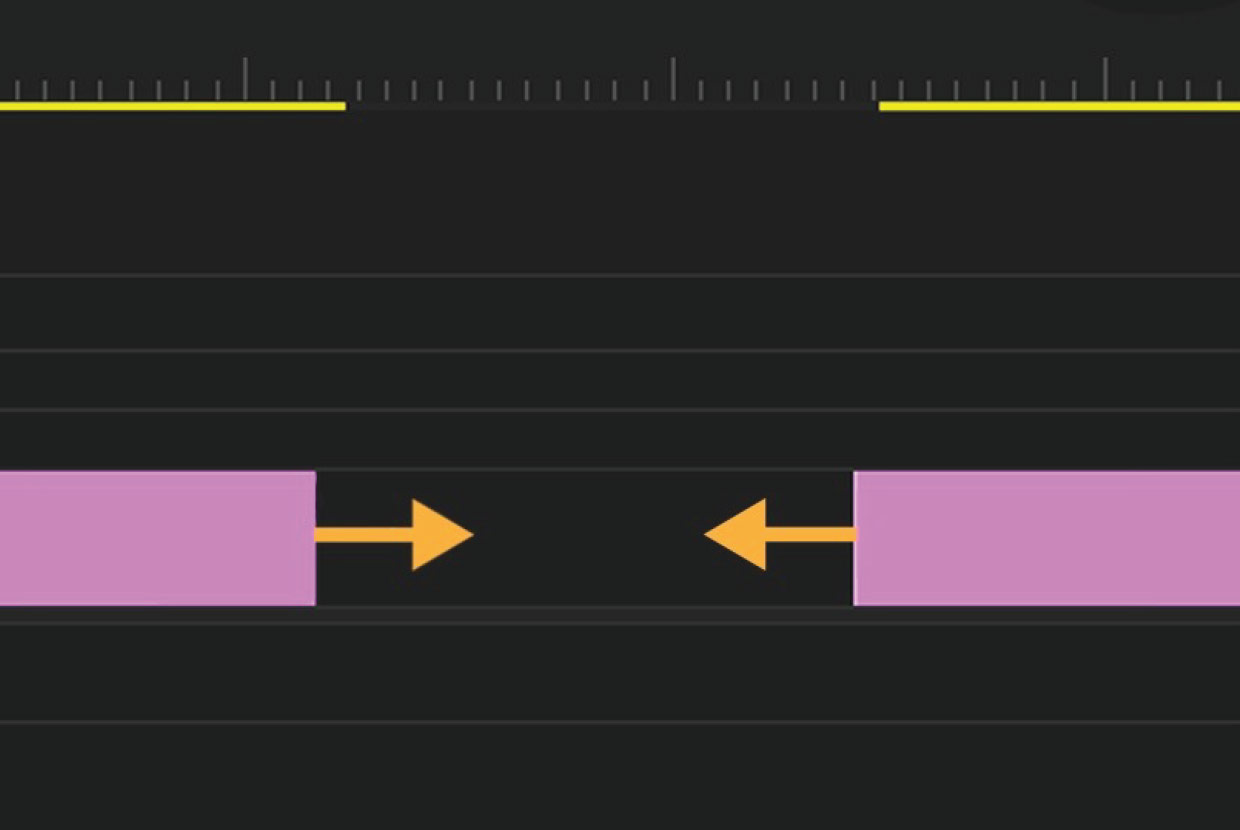
少し戻して削除したいと思います スクラブで映像を確認します このあたりですね 「編集点を追加」を押します このまま削除すると 残りの部分を編集するのが面倒です クリップをドラッグして調整しようとしても 戻し過ぎてしまいます 削除した後の穴埋めは 微調整が大変ですね それよりも、Xキーを使いましょう ボン、これで隙間が消えました 完全に消えています 編集作業をスムーズにするために役立つ テクニックの一つを紹介しました Premiere Proの高度な技術に圧倒されますが ツールとして、できるだけシンプルに 使いやすいよう、カスタマイズしましょう 自分が求めるデザインビジョンや クリエイティブな作業のほうに 集中したいですよね ワークスペースも同様です。
例えば これは標準的なワークスペースではありません こちらをご覧ください 私が使っているのは 「Cuttin」というワークスペースです 他にも、「2 Screens」は 2台のモニターで作業するとき用 「32in workspace」や 「アセンブリ」もあります 使い方は人それぞれです 自分にとって使いやすいワークスペースを整えましょう Instagram用のストーリーを編集するとして シーケンスを作成しますね このサイズでは プログラムモニターのスペースを うまく使えていません そこで作成したのが、確か 「Vertical Cut」のような名前だったかな ああ、そうだ!「
Vertical Edit」これです どうでしょう こんなふうにスペースを有効活用できます ドローンで撮影したクリップを見てみましょう 充分な大きさで表示されました さきほどの「Cuttin」ワークスペースに戻してみると モニターが小さくて めがねを持ってきてよく見ないと 確認しにくいです 目指すアートの制作に集中したいですよね ワークスペースをカスタマイズ おススメです まとめます 編集作業をスムーズかつ スピーディにおこなうために 設定するキーボードショートカットは 「編集点を追加」と「リップル削除」です この2つは非常に便利で 最高にお勧めです 次に、パネルを整理して 創作活動に集中すること 以上です このチュートリアルが何かしら 皆さんの参考になれば幸いです 次のチュートリアルでお会いしましょう、ピース! -