#111

iPhoneでPDFを見る方法と開けない場合の対処法

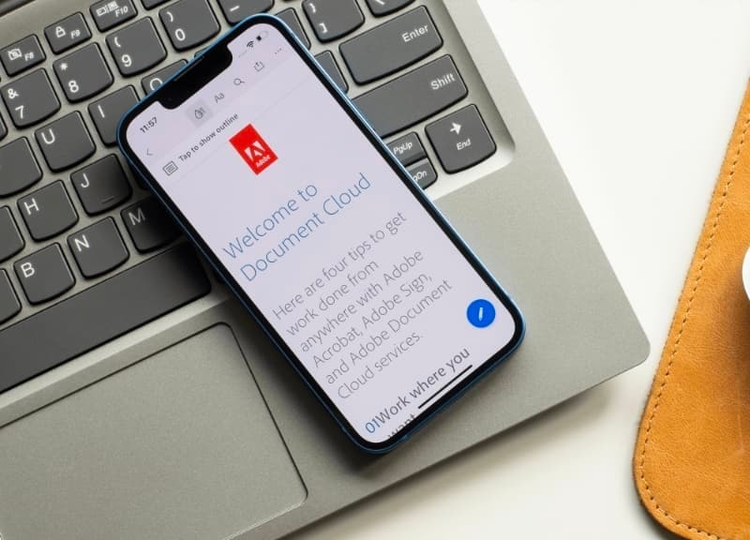
iPhoneでPDFを閲覧するには、Acrobat Readerがカンタンです。以下のページをぜひチェックしておいてください。

すぐに試す

iPhoneでPDFを見る方法と開けない場合の対処法

ビジネス資料や学校の配布物、電子チケットなど、PDFファイルは今や私たちの日常に欠かせない存在です。リモートワークやオンライン学習の普及もあり、スマホでPDFを見る機会はますます増えているでしょう。

しかし、メールに届いたPDFを開いたとき、なぜか表示されない。または、タップしても反応がなく、「どうすればいいの?」と困ったことはありませんか?

iPhoneでは基本的に標準機能でPDFを開けますが、リンクの場所やファイル形式によってはスムーズに表示されないケースもあります。

そこでこの記事では、iPhoneでPDFファイルをスムーズに閲覧する方法をわかりやすく解説します。さらに、無料で使える「Adobe Acrobat Reader」や「Acrobatオンラインツール」の便利な活用術もご紹介。ぜひ最後までご覧ください。

目次

iPhoneでPDFを閲覧する基本の方法

iPhoneのAcrobat ReaderでPDFを閲覧する方法

Acrobat Readerの便利な使い方

PDFの変換・編集などの機能が無料で使える「Acrobatオンラインツール」

iPhoneでPDFを閲覧する基本の方法

PDFファイルは、基本的にiPhoneの標準機能でカンタンに開けます。

ここでは、PDFファイルを閲覧する主なシチュエーション別の閲覧方法をご紹介します。

※当記事の情報は、iOS18.3.2のバージョンに基づいています。アプリケーションのバージョンにより、操作画面のUIや機能が異なる場合がございます。あらかじめご了承ください。

  1. Safariなどのブラウザで開く

ウェブサイトにリンクされたPDFファイルをタップすると、そのままブラウザ上で閲覧できます。

  1. メールやメッセージアプリで受け取ったPDFを開く

PDFファイルが添付されたメール、またはLINEなどのメッセージアプリを開き、添付ファイルをタップすると、そのままアプリ上で閲覧できます。

  1. 「ファイル」アプリで開く

iOS標準の「ファイル」アプリでは、iCloudドライブやGoogleドライブ、Dropboxなどに保存されたPDFも表示できます。アプリを開いてPDFファイルを選ぶだけで、すぐに閲覧できます。

ただし、閲覧環境によっては、うまく表示されなかったり、タップしても開かないケースもあります。そんなときに頼りになるのが、専用のPDF閲覧アプリ「Adobe Acrobat Reader」です。

iPhoneのAcrobat ReaderでPDFを閲覧する方法

iPhoneの標準機能でもPDFは閲覧できますが、「読みやすさ」や「操作の快適さ」という点では、専用アプリのAcrobat Readerがオススメです。

ページ切り替えの滑らかさや表示モードの選択、重いファイルの読み込みなど、PDFを「見る」ことに特化した高性能なビューアだからこそできることがあります。

ここでは、Acrobat Readerモバイル版アプリでPDFファイルを閲覧する方法をご紹介します。

無料でダウンロードできるので、ぜひご利用ください。

【iOS版】Acrobat Readerをダウンロードする


Acrobat Readerモバイル版アプリのインストールが完了したら、無料登録・ログインします。ログイン方法は、Adobe アカウントのほか、Google アカウント、Apple IDなどを利用できます。登録は30秒ほどで完了します。

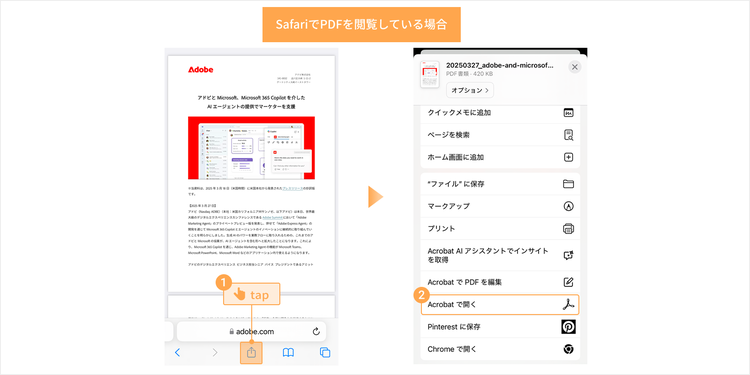
【ケース1】ブラウザで閲覧中のPDFをAcrobat Readerで開く方法

iPhoneのSafariで閲覧しているPDFファイルをAcrobat Readerで開く場合、手順は以下のとおりです。

  1. 画面下部の「共有」をタップ
  2. 開いたメニューの中から「Acrobatで開く」をタップ

ブラウザで閲覧中のPDFをAcrobat Readerで開く方法

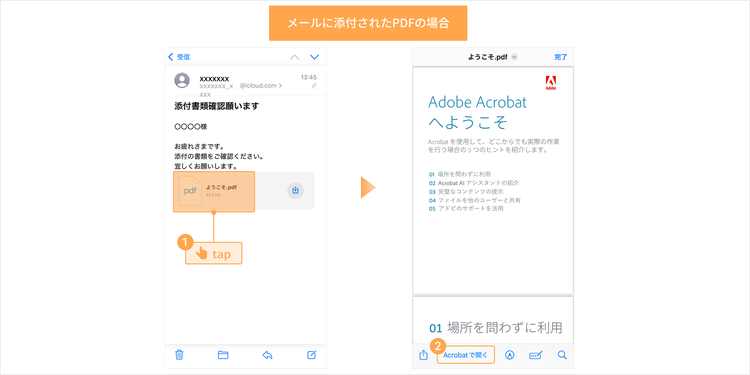
【ケース2】メールに添付されたPDFをAcrobat Readerで開く方法

iPhone標準の「メール」アプリで受信したメールに添付されたPDFファイルをAcrobat Readerで開く場合、手順は以下のとおりです。

  1. 添付ファイルのPDFアイコン、またはファイル名をタップ
  2. 開いたビューアの下部にある「Acrobatで開く」をタップ

メールに添付されたPDFをAcrobat Readerで開く方法

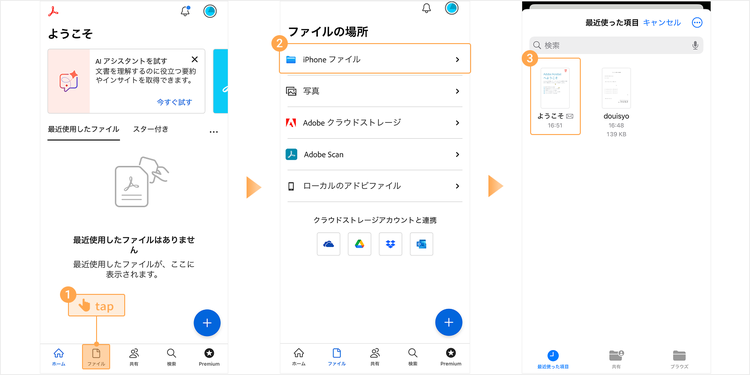
【ケース3】iPhoneに保存したPDFをAcrobat Readerで開く方法

Acrobat Readerにログインして「ホーム」画面が開いたら、まずメニューバーから「ファイル」をタップし、「ファイルの場所」から「iPhoneファイル」を選択します。

次に、表示されたファイルの中から、閲覧したいファイルをタップして開きましょう。

iPhoneに保存したPDFをAcrobat Readerで開く方法

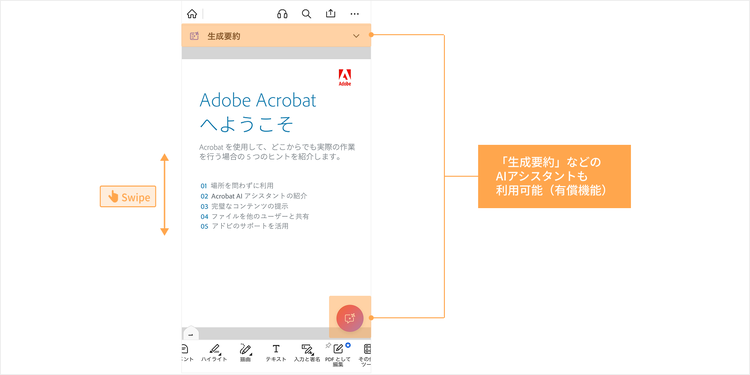
Acrobat Readerなら、比較的容量の大きいPDFでも快適に閲覧できます。

さらに、ワンタップで文書を要約できる「生成要約」などのAIアシスタント(有償機能)も利用可能なので、ぜひ一度お試しください。

Acrobat ReaderのAIアシスタントを使うとさらに便利に

AIアシスタントの詳しい使い方を知りたい方は、以下のページをご覧ください。

Acrobat AIアシスタント:生成AI文書/PDFツール

Acrobat Readerの便利な使い方

Acrobat Readerにはこのほか、表示設定の切り替え・コメントの入力・署名の追加など、実用的な機能も充実しています。

ここで、代表的なものをいくつかご紹介しましょう。

【便利な機能1】表示設定の切り替え

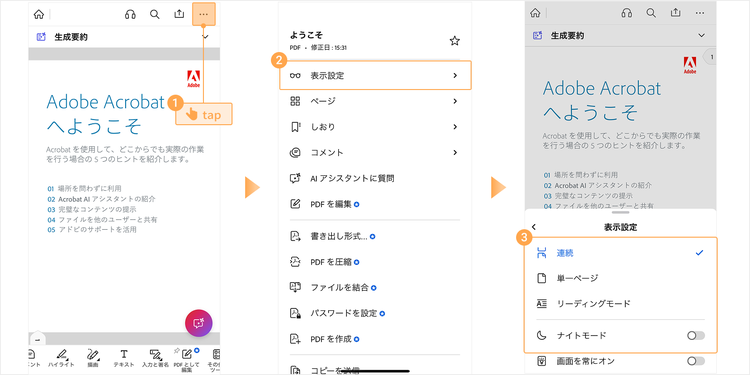
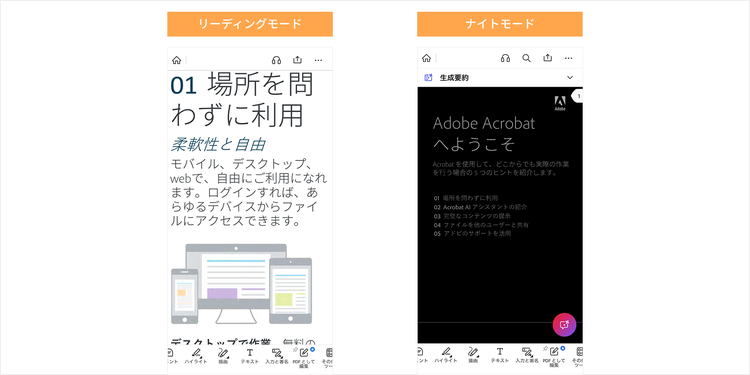
表示設定には「連続」「単一ページ」「リーディングモード」などがあり、閲覧スタイルに応じた使い分けができます。

表示設定を切り替えるには、閲覧したいPDFファイルを開いた状態で、画面上部の三点リーダーから「表示設定」を開き、任意の表示モードを選択します。

Acrobat Readerで表示設定を切り替える手順

リーディングモードとナイトモードの画面表示例

【便利な機能2】ハイライト・コメントの入力

重要な部分にマーカー(ハイライト)を引いたり、コメントを入力したりすると、PDFのチェックがスムーズです。それぞれの手順をご紹介します。

ハイライト表示の方法

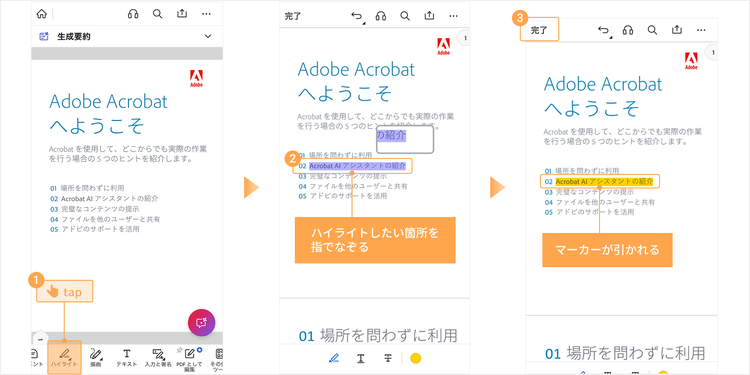
ハイライト表示するには、メニューバーから「ハイライト」をタップし、ハイライトしたい箇所を指またはタッチペンでなぞります。

元の画面に戻るには「完了」をタップしましょう。

Acrobat Readerでハイライトを入力する方法

コメントの入力方法

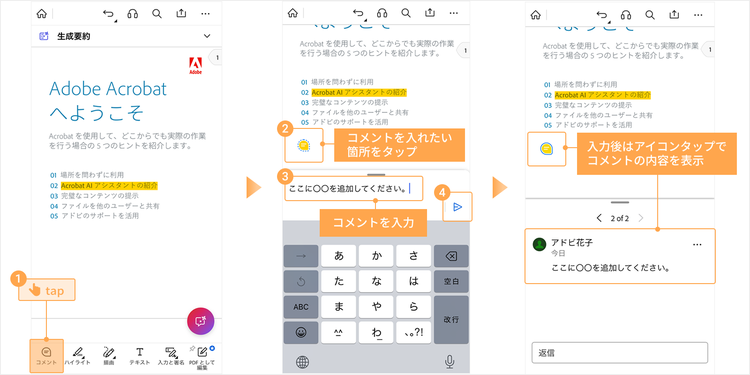
PDFにコメントを入力するには、メニューバーの「コメント」をタップしてから、コメントを入力したい箇所をタップします。

コメントを入力し終えたら、「送信(紙飛行機アイコン)」をタップして確定してください。

Acrobat Readerでコメントを入力する方法

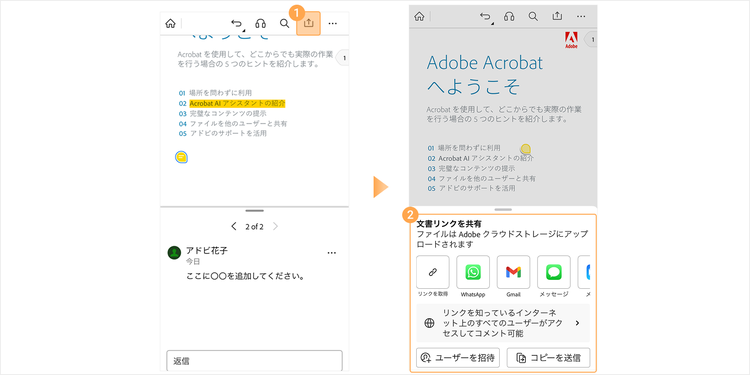
さらに、ハイライトやコメントを入れたPDFは、クラウドを経由して他の人への共有も可能です。

PDFを共有するには、「共有」アイコンをタップしてから共有先を選択してください。

Acrobat ReaderでPDFを共有する方法

【便利な機能3】電子署名の入力

Acrobat Readerモバイル版アプリの署名機能を使うと、スマホ上であっという間に電子署名ができます。

指またはタッチペンですばやくサインでき、契約書や同意書にも手軽に署名できます。

署名入力の方法

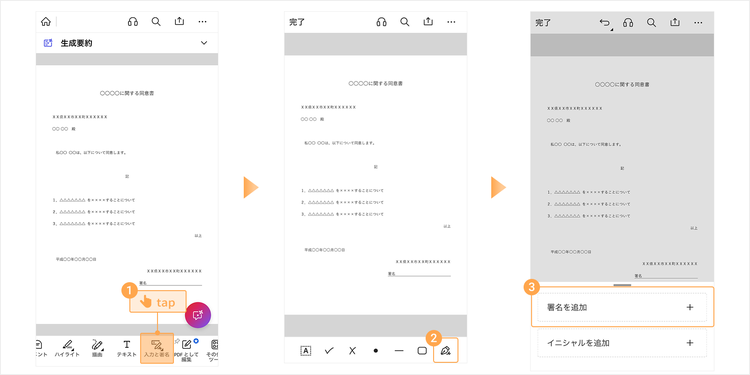
PDFに署名を入力するには、メニューバーから「入力と署名」>「描画(万年筆アイコン)」>「署名を追加」をタップします。

Acrobat Readerで署名を入力する手順1

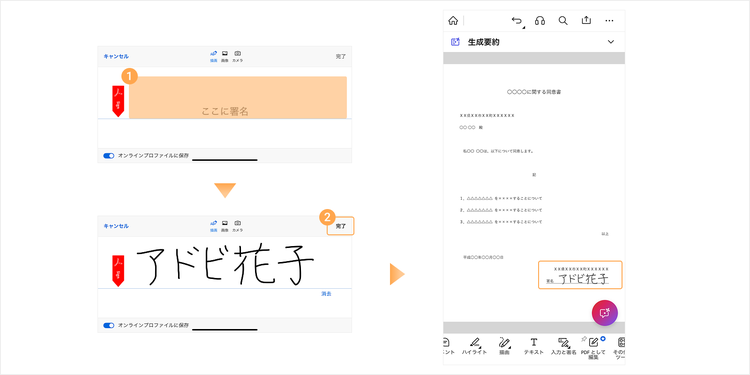
署名の入力画面が表示されたら、指またはタッチペンで署名し、「完了」をタップしてください。

すると、元のPDFに署名が反映されます。

Acrobat Readerで署名を入力する手順2

このようにAcrobat Readerは、PDFの閲覧にとどまらず、様々な機能を備えたツールです。


とはいえ、PDFの閲覧や注釈といった「見るための機能」だけでなく、テキストの編集やページのトリミングなど、「加工するための機能」が必要になることもあるでしょう。

そんなときは、Acrobat Readerの有償プランにアップグレードすると、PDFの編集・書き出し・結合・圧縮といったすべての機能にアクセスできます。

有償プランをご利用いただくには、ホーム>「アカウント」>「サブスクリプション」をタップし、「Adobe Acrobat Premium」を選択してください。7日間無料で体験できます。


または、25以上のPDFツールが無料で使える「Adobe Acrobat オンラインツール」もオススメです。

それでは最後に、Acrobat オンラインツールの魅力をご紹介しましょう。

PDFの変換・編集などの機能が無料で使える「Acrobatオンラインツール」

https://main--dc--adobecom.aem.page/jp/dc-shared/fragments/roc/seo/business/acrobat-online-top

PDFを閲覧するだけでなく、別のファイル形式に変換したり、ファイルの中身を編集したりしたい場合は、Acrobatオンラインツールがオススメです。

ソフトのインストールも不要で、インターネット環境さえあれば、PCはもちろん、スマホやタブレットからもカンタンに利用できます。

さらに、セキュリティにも配慮されているため、安心してお使いいただけます。

以下のリンクからもすぐに使えるので、ぜひお試しください。

なお、以下の記事では、Acrobat オンラインツールの詳しい情報を解説しています。

操作にお悩みの方、オンラインツールでできることを知りたい方は、ぜひご覧ください。

はじめてのAdobe Acrobat オンラインツール完全ガイド(概略版)


ぜひ今回ご紹介した方法やツールを活用して、iPhoneでより便利にPDFを扱ってみてください。

linear-gradient(135deg, rgba(255,90,60,1) 0%, rgba(206,24,12,1) 100%)

https://milo.adobe.com/libs/img/mnemonics/svg/acrobat-pro-64.svg

ぜひAdobe Acrobatオンラインツールをお試しください

無料で始める

関連記事

以下の記事では、PDFに関するお役立ち情報をご紹介しています。Adobe Acrobat オンラインツールを使って、日々の業務を効率化する方法をご紹介しているので、ぜひチェックしてみてください。

iPhoneで写真やメモのPDFを作成・共有・編集する方法

iPhoneに保存されているメモや写真、書類などをPDFに変換する方法を解説します。iPhoneに標準搭載されている機能や無料アプリを使い、カンタンにPDFを作成しましょう。

今すぐ読む

【無料】オンラインでPDF編集ができるブラウザツールと使い方

PDFの編集には、直感的に操作できる無料の「Adobe Acrobat オンラインツール」が便利です。この記事ではPDFを編集する方法を目的別に紹介します。

今すぐ読む

【無料】PDFにマーカー(ハイライト)を引く方法とうまく引けない時の対処法

無料の「Adobe Acrobat オンラインツール」を使って、PDFにマーカー(ハイライト)を引く方法と、うまく引けない場合の対処法をご紹介します。PC、スマホ、タブレットのいずれでも簡単に作業できます。

今すぐ読む

https://main--dc--adobecom.aem.page/jp/dc-shared/fragments/acrobat/seo-frictionless-footer