


PDFや

PDFに
この記事では、
文字起こしの
場面に
PDFから文字起こしをする方法
まずは、
PDFには、
それぞれの
1.テキストをコピー(選択)できる場合は、そのままコピーして貼り付ける
PDFの
ファイルの
ただし、
そのような
なお、
Adobe Acrobat Readerは
【手順1】テキストを選択・コピーする
Adobe Acrobat Readerで
文字起こししたい

【手順2】Wordやテキストファイルに貼り付ける
PDFから
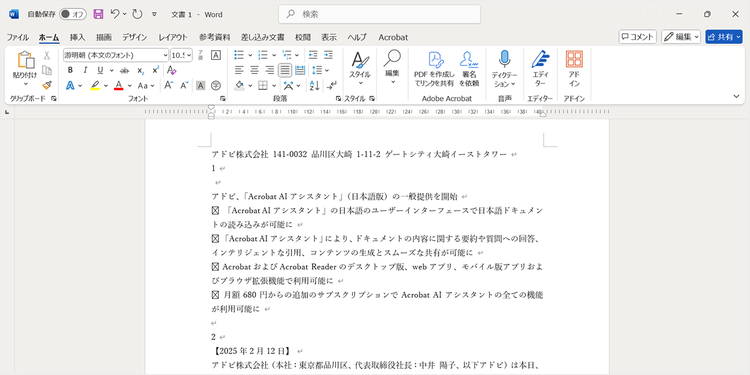
これで、
2.テキストをコピー(選択)できない場合はOCR(文字認識機能)を使う
PDF内の
OCRとは
無料の
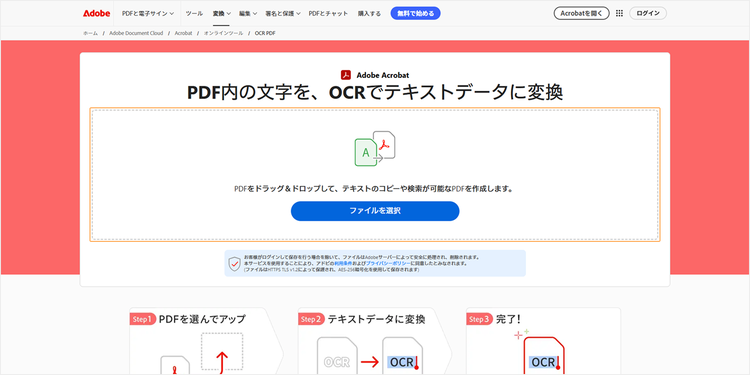
【手順1】Acrobat オンラインツールにPDFファイルをアップロードする
Acrobat
- グレーの
破線で 囲われた エリアに、 PDF ファイルを ドラッグ& ドロップする - 中央の
「ファイルを 選択」 ボタンを クリックして、 PDF ファイルを 選択する
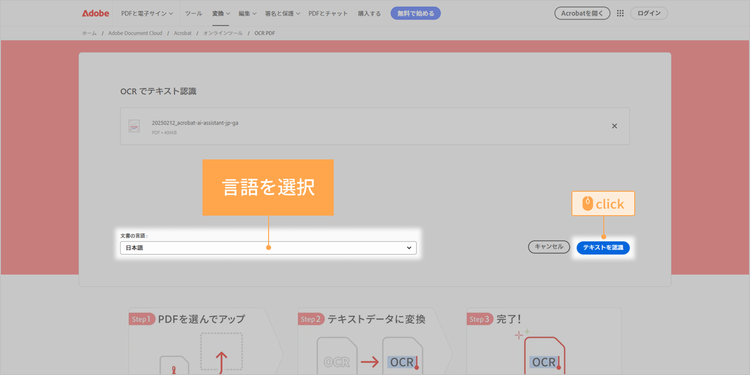
【手順2】PDF内の言語を選択して「テキストを認識」をクリックする
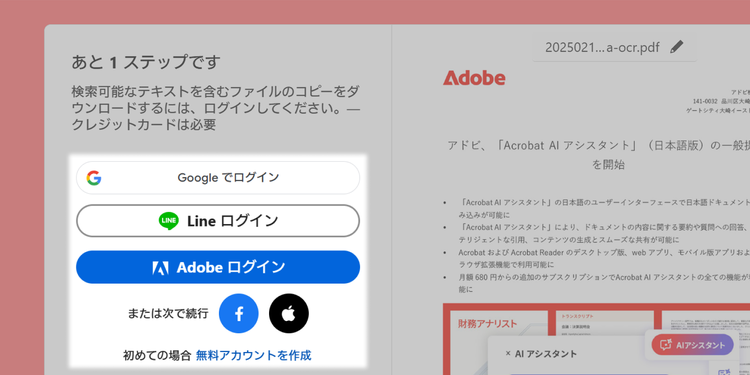
【手順3】無料でアカウント作成・ログインする
テキスト
【手順4】テキスト認識後のPDFをダウンロードする
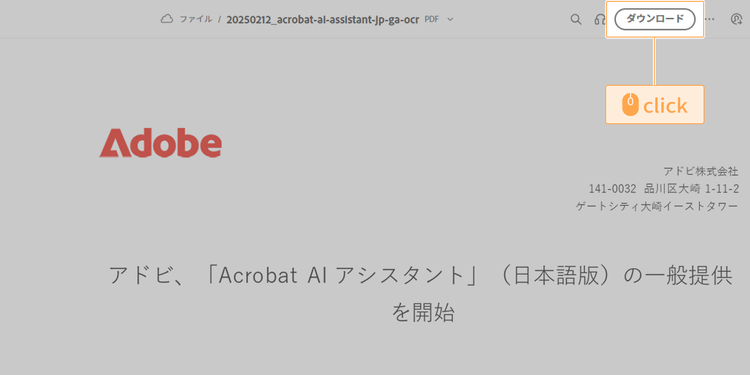
ログイン
コピーした
3.文字起こししたいページ数が多い場合はPDFをWordに変換する
何ページに
こちらも、
以下の
【手順1】Acrobat オンラインツールにPDFファイルをアップロードする
Acrobat
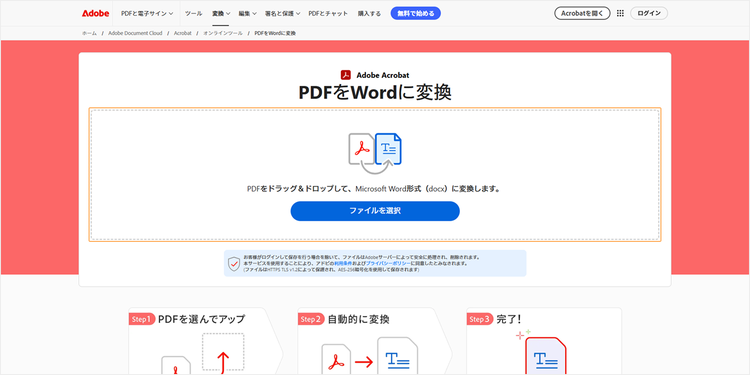
- グレーの
破線で 囲われた エリアに、 PDF ファイルを ドラッグ& ドロップする - 中央の
「ファイルを 選択」 ボタンを クリックして、 PDF ファイルを 選択する
すると、
【手順2】Wordファイルをダウンロードする
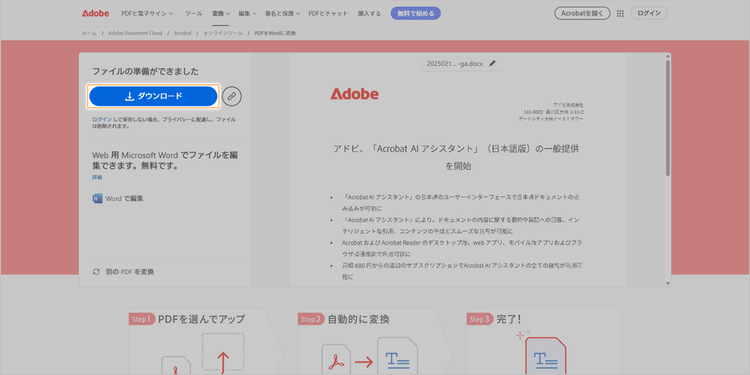
画面左上の
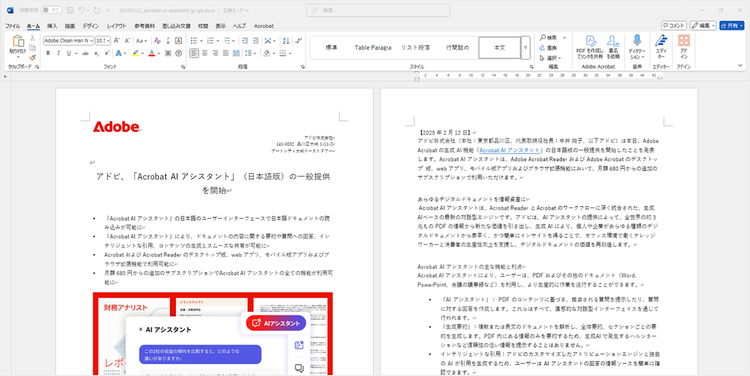
ダウンロードした
なお、
(セキュリティに
また、
頻繁に
スマホで撮影した画像から文字起こしする方法
スマホや
その画像を
ここでは、
なお、
【手順1】Adobe Scanをダウンロードする
以下の
なお、
【手順2】文字起こししたいドキュメントを撮影する
Adobe Scanを
左下の
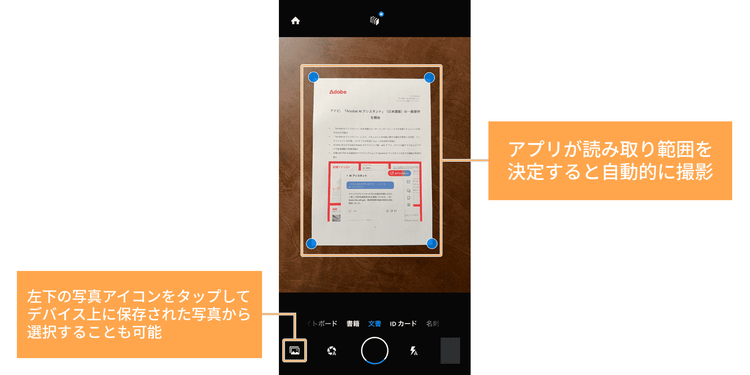
スキャンが
四角の
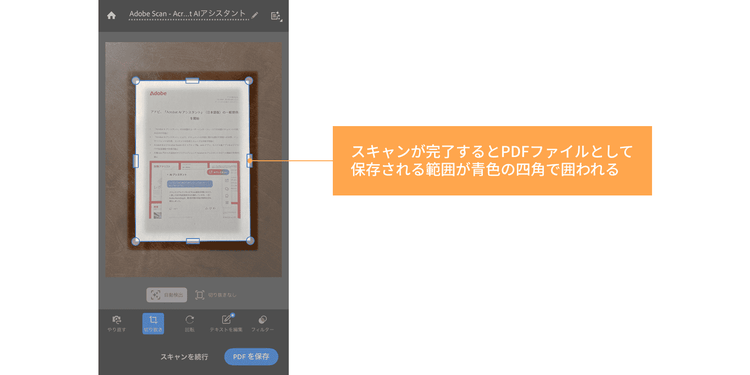
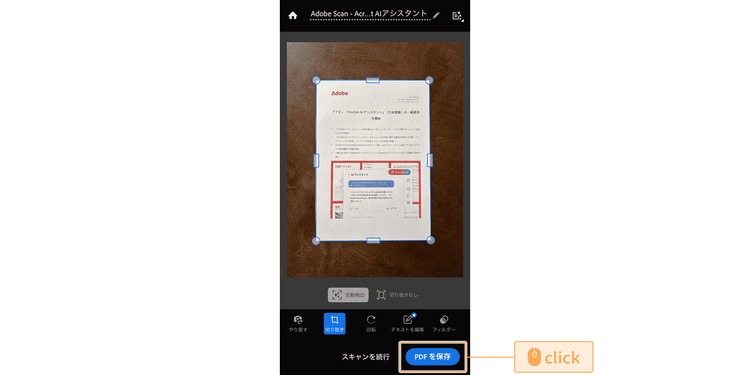
画面下の
撮影内容に
ちなみに
【手順3】「テキストアクション」でOCR認識をする
保存された
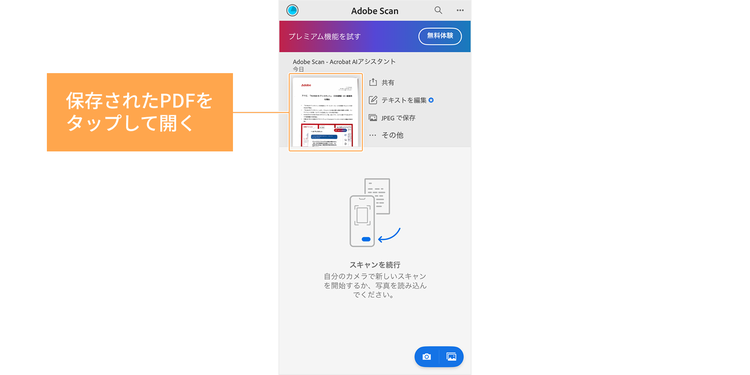
画面下の
テキストファイルに
文字起こしがうまくいかない原因と対処法
ここまで
ただ、
ここからは、
テキストのコピーがうまくいかない原因と対処法
PDFから
【対処法1】OCRを実行する
PDF上で
その場合は、
無料の
【対処法2】保護を解除する
文字の
ファイルの
【対処法3】一旦Wordかテキストエディタに貼り付ける
PDFから
これは、
PDFから
OCRの認識がうまくいかない原因と対処法
OCRの
例えば
【対処法1】 Adobe Acrobatの補正機能を使う
PC上で
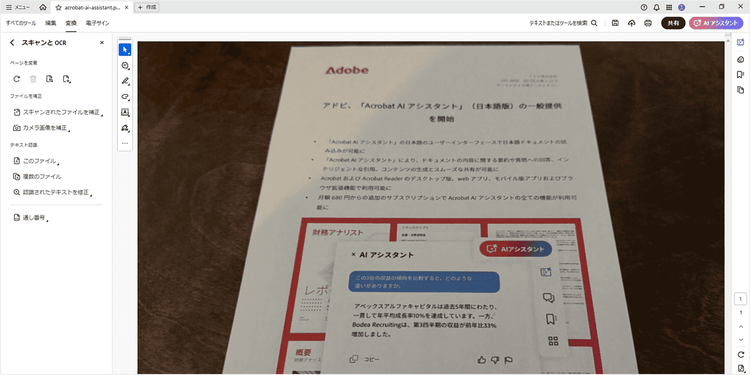
以下は
■補正前
書類の
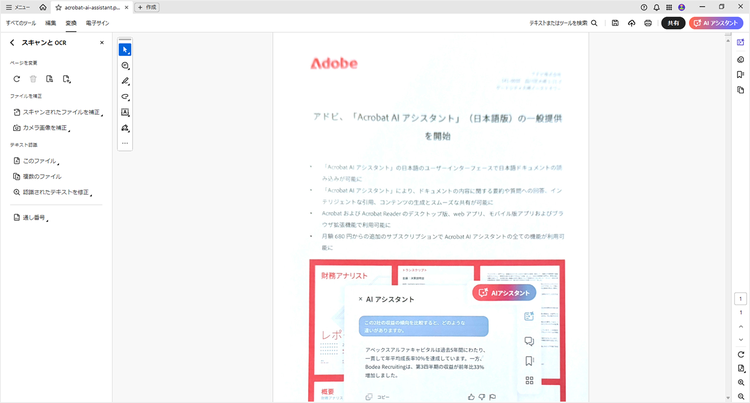
■補正後
角度が
このように
補正方法の
【対処法2】 Adobe Scanで画像を調整する
Adobe Scanを
例えば、
また、
【対処法3】 OCR後のテキストを、元のドキュメントと照らし合わせて調整する
OCR
しかし、
OCRを
文字起こし機能を活用し、ドキュメント作成を効率化しましょう
PDFや
どんな
なお、
ぜひドキュメント

関連記事
以下の

【無料】オンラインでPDF編集ができるブラウザツールと使い方
PDFの

業務効率化の手法と進め方とは?基礎知識と現場で役立つアイデアを紹介
業務効率化を
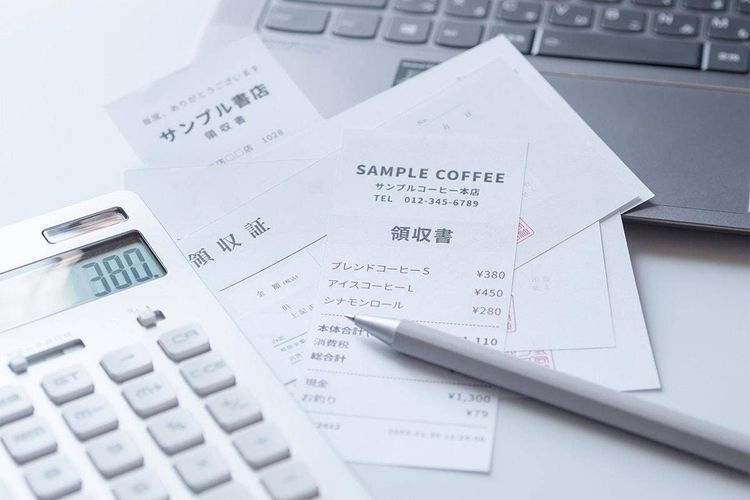
領収書の上手な管理方法は?ファイルやアプリで効率的にまとめよう
溜まりが
Acrobatオンラインツールを試す


PDFに変換


ファイルサイズをコンパクトに

編集


cardTitle
PDFや画像の文章を文字起こし(テキスト化)できるツールと手順
cardImage
CardImageAltText
Adobe Document Cloud
primaryTag
caas:content-type/article
Tags
caas:content-type/article,
caas:country/jp,
caas:topic/word-to-pdf,
caas:business-unit/document-cloud,
caas:products/acrobat
created
2023-10-1
cta1Text
今すぐ読む

