スマホで簡単!写真加工のやり方とおしゃれな写真にするコツ【美顔機能も】
SNSで素敵な写真を見て「こんな雰囲気のある写真を自分でも撮れたらいいな」と思ったことはありませんか?しかし実は、高度な撮影技術がなくても、加工アプリを使えば、写真をおしゃれに仕上げることは可能です。
そこで今回は無料で使える写真加工アプリ「Adobe Photoshop Express」を使って、写真加工の方法をご紹介します。また、記事の後半では、より多機能な編集ができる「Adobe Photoshop」もご紹介します。いずれもカンタンに使えるので、ぜひご活用ください。
※当記事の情報は、2024年2月時点のものです。アプリケーションのバージョンにより、操作画面のUIや機能が異なる場合がございます。あらかじめご了承ください。
「Photoshop Express」で写真を魅力的に加工しよう!
今回は無料のスマホアプリ「Photoshop Express」を使って、オススメの写真加工の方法をご紹介します。下記リンクからダウンロードできるので、ぜひお試しください。
カンタンにおしゃれな雰囲気にできる「フィルター」機能
まずは、写真の雰囲気を手軽に変えられる「フィルター」機能をご紹介します。
SNSでもフィルター機能が使えるアプリは多くありますが、Photoshop Expressはその中でもフィルターの種類が特に豊富です。写真の色を鮮やかにするフィルターや、レトロな風合いを加えるフィルター、さらには映画フィルム風のフィルターなど、様々なスタイルが揃っています。
それでは、実際にフィルター加工の手順を見ていきましょう。
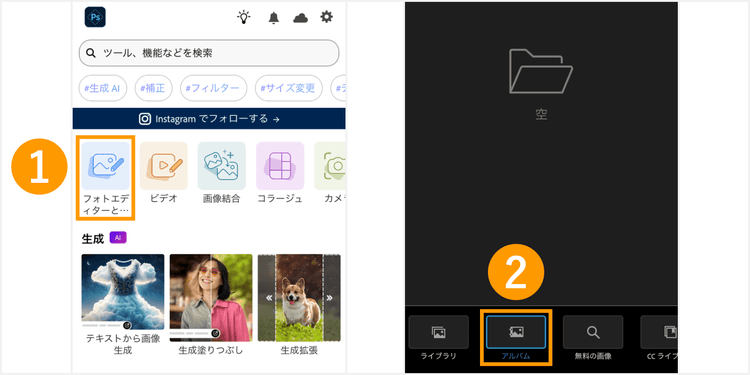
まず、Photoshop Expressを立ち上げたら、画面上部の「フォトエディターと...」をタップします。続いて画面下部の「アルバム」を選択します。
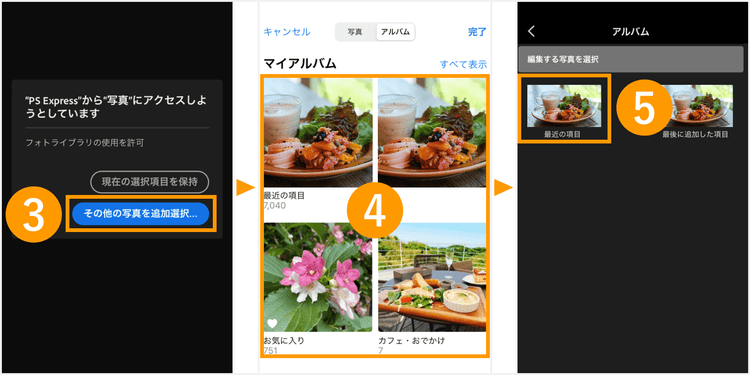
すると、写真を選ぶポップアップが表示されるので、「その他の写真を追加選択...」をタップし、スマホに保存されている写真の中から加工したい写真を選びましょう。
「最近の項目」や「最後に追加した項目」から写真を選択すると、編集画面に移動します。
続いて、フィルター機能を使って写真を加工していきます。
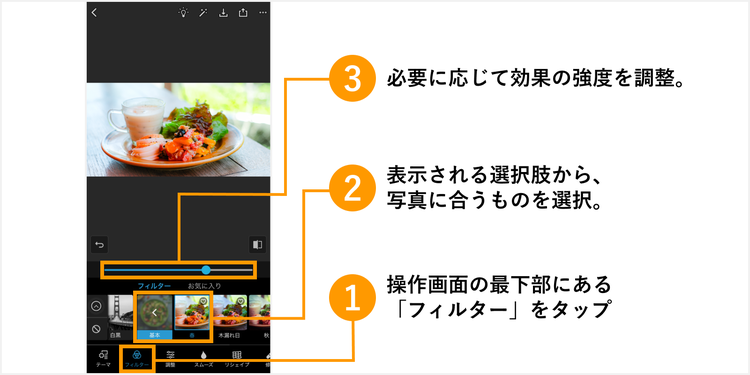
編集画面では、画面最下部にある「フィルター」をタップし、表示されたフィルターの中からお好みのものを選びましょう。
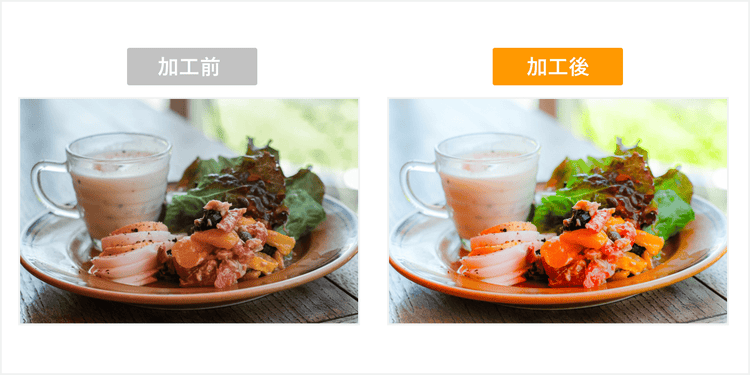
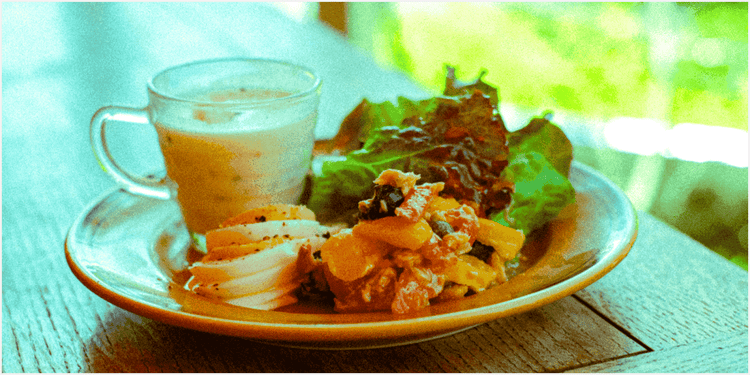
例えば、料理写真には温かみを加えるフィルターがオススメです。今回は「基本」フィルターの中から「春」を選び、写真に温かさと鮮やかさを引き立てる加工を施しました。このフィルターを適用することで、コントラストが強調され、鮮やかな画像に仕上がりました。
続いて、同じ写真に別のフィルターも試してみましょう。「レトロ」フィルターの中から「RE2」を選択すると、ザラりとした質感が加わったほか、色合いを含め写真全体の雰囲気が変わり、レトロ感のある写真に加工できました。
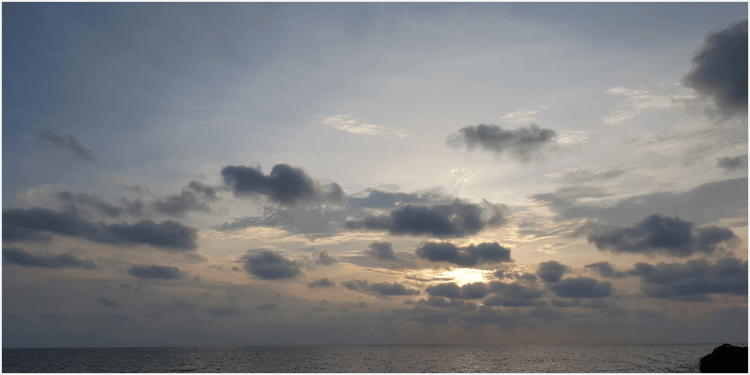
次に、別の写真にもフィルターを適用してみましょう。
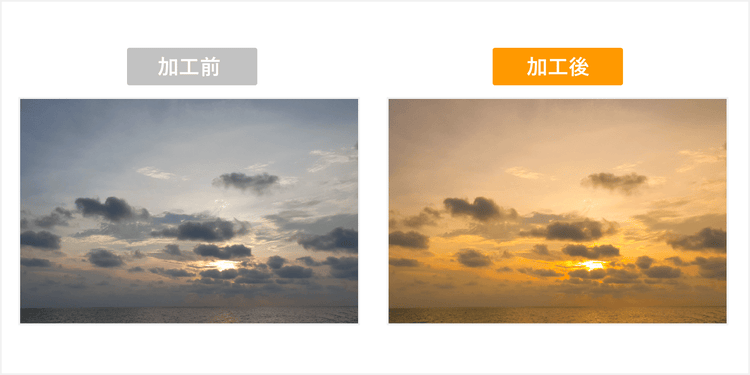
今回は「基本」フィルターの中から、「夏」を選んでみました。
フィルター加工の強度は、中央にある調整部分を右にスライドし、最大にしています。
加工したことで、やや暗く寒々しかった空が、明るく暖かい雰囲気になりました。
フィルターを使えば撮影時の天候に関わらず、イメージ通りの雰囲気や明るさ・暗さに近づけられます。
素材を重ねられる「オーバーレイ」機能
フィルターで写真の雰囲気が変えられたら、もうひと工夫加えてみましょう。
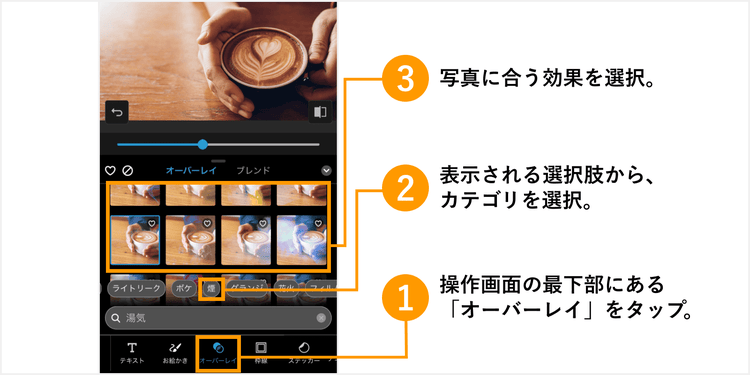
画面最下部から「オーバーレイ」を選ぶと、様々なパターン画像を写真の上に重ねられます。
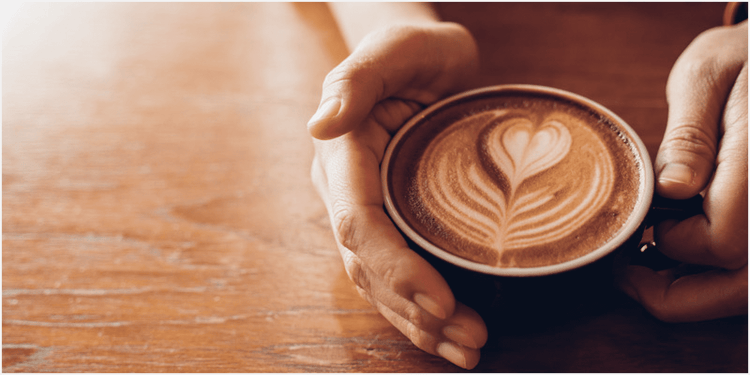
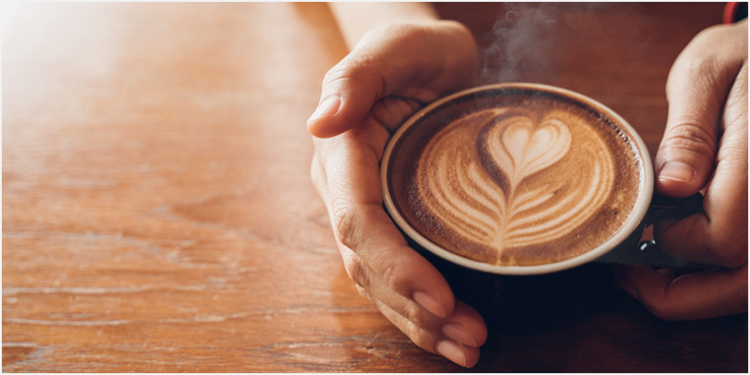
では、こちらのカフェラテの写真に別の素材をオーバーレイさせ、湯気を立たせてみましょう。
まず「オーバーレイ」を選択し、次にカテゴリから「煙」をタップすると、いくつかの候補が表示されます。イメージに合ったものをタップして写真に適用してください。
オーバーレイした素材は、大きさや向きも調整できるので、必要に応じて変更しましょう。
こちらがオーバーレイで煙を追加した完成画像です。
撮影時に写らなかった湯気を重ねることで、温かみが伝わる写真に仕上がりました。
気になる部分を自然に整える「修復」機能
集合写真や自撮り写真を見返して、「ここを少し整えたいな」と思ったことはありませんか?
例えば、肌の質感や全体の印象をもう少し滑らかにしたいと感じることもあるかもしれません。
そんなときに役立つのが、Photoshop Expressの「修復」機能です。
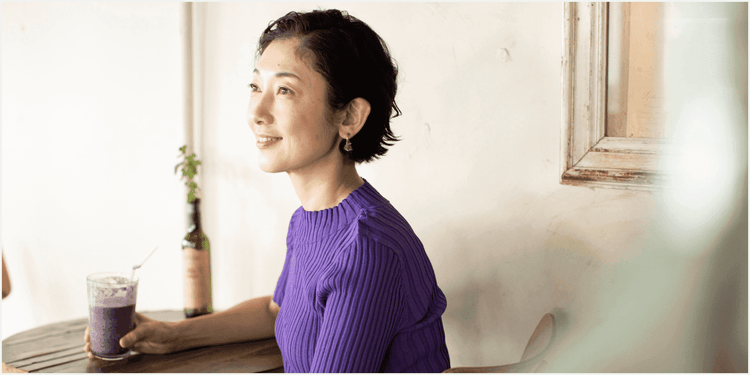
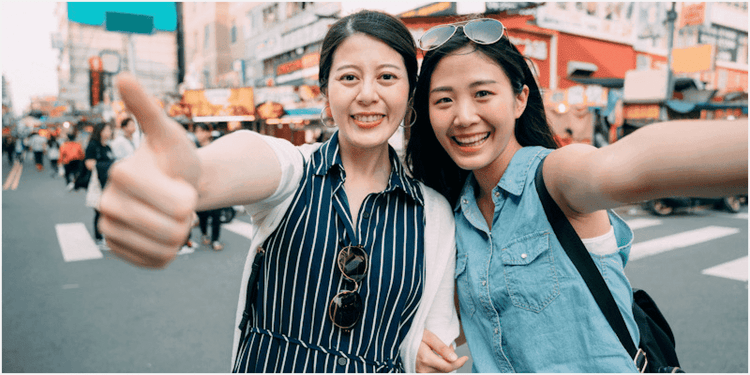
今回は例としてこちらの写真を加工してみましょう。
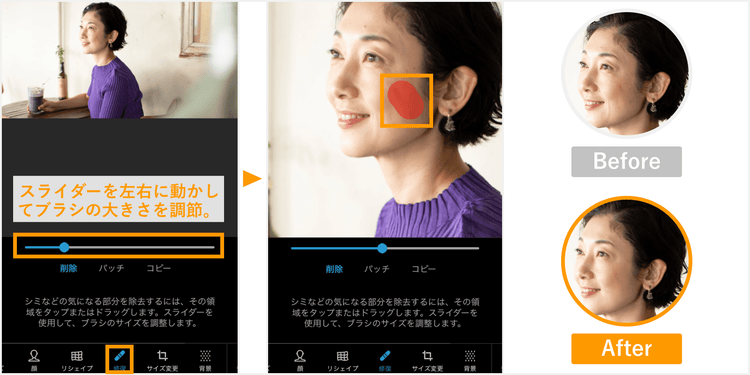
フィルター機能と同じく、まずは画面上部の「フォトエディターと...」をタップし、加工したい写真を選択します。編集画面に移ったら、画面下部の「修復」をタップしましょう。
手順はとってもシンプルで、スライダーでブラシの大きさを調整したあとに、気になる部分をなぞるだけ。カンタンな操作で、肌感を自然で滑らかな印象に仕上げられます。
今回の例では、肌の色ムラや気になる箇所を整えながら、全体的なバランスを意識して仕上げてみました。
首元のシワや目元の細かな線も調整し、より一層写真全体が引き立つように工夫しています。
気になる部分を手軽に修正でき、理想の仕上がりがあっという間に手に入ります。
ぜひ一度、お試しください。
SNSに合わせたサイズが選べる「トリミング」機能
Photoshop Expressを使えば、SNSに投稿する写真をぴったりのサイズにトリミングできます。
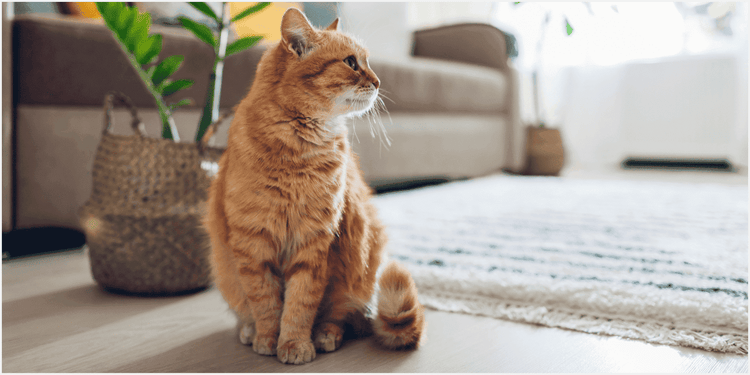
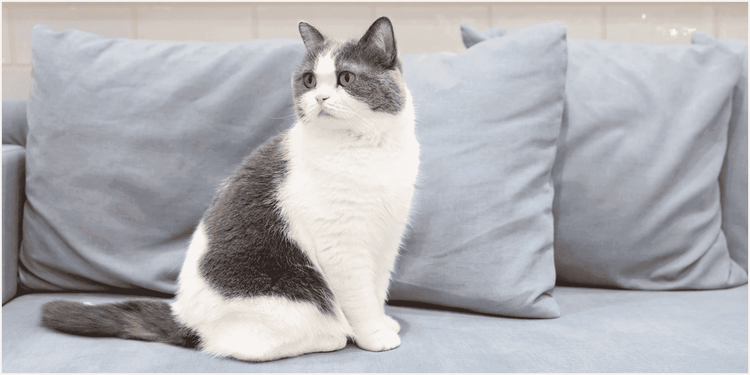
今回は、室内にいる猫の写真をInstagramのフィード(タイムライン)用にトリミングし、被写体の向きを変える方法をご紹介します。
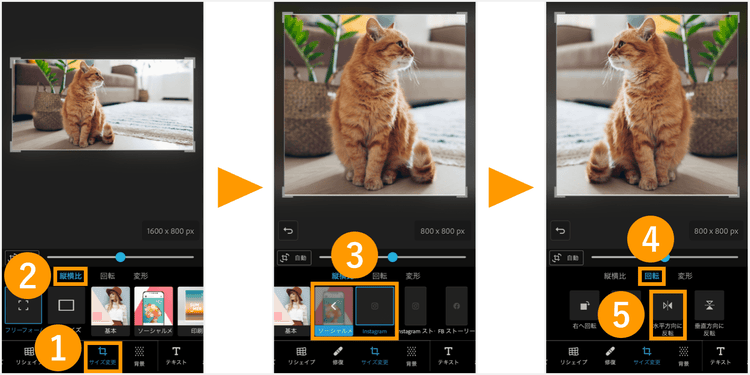
まず、アプリのホーム画面上部から「フォトエディターと...」をタップして、加工したい画像を選択します。編集画面に移ったら、画面下部の「サイズ変更」を選び、タブメニューの「縦横比」をタップしましょう(画像左)。
そして「ソーシャルメディア」から「Instagram」を選択すると、フィードに最適な正方形に写真をトリミングできます(画像中央)。
また、写真の上下や左右の向きを変えたいときには「回転」を使いましょう。「サイズ変更」から「回転」を選択し、「水平方向に反転」をタップしてみてください(画像右)。カンタンに元の写真と左右対称な画像が作れます。
また、魅力的な写真に仕上げるためには「構図」も重要なポイントです。
Photoshop Expressでは、写真をトリミングする際に位置を調整できるので、美しく見える構図に仕上げてみてください。基本的な構図のバリエーションや構図の使い方については、以下の記事で詳しく解説しています。
写真をかわいく縁取れる「枠線」機能
写真をポップで可愛らしい雰囲気にしたいときは、「枠線」機能がオススメです。
この機能を使うと、写真の周りを額縁のようにデコレーションできます。
今回は、以下の写真に「枠線」を追加して、華やかな記念写真に仕上げてみます。
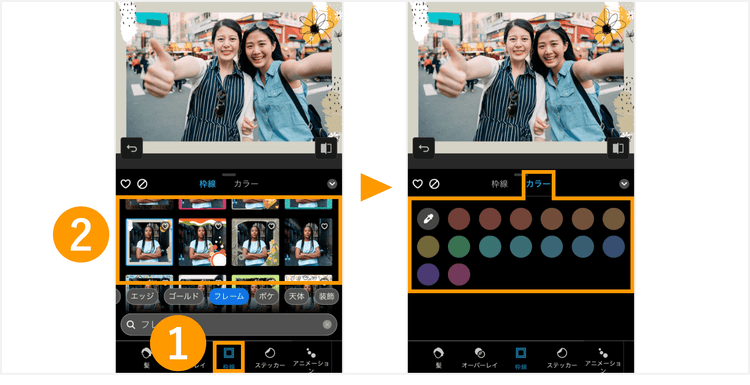
まず、編集画面の下部にある「枠線」を選択してください。様々なデザインの枠線が表示されるので、好みのものを選びましょう。選んだら、後は保存するだけで加工は完了です。
また、枠線の色を変えたい場合は、「カラー」の項目から自由に変更できます。
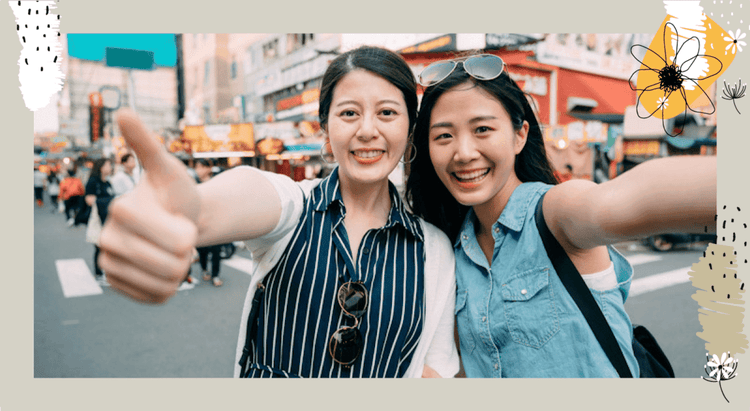
こちらが完成した画像です。手書き風のラフな枠線デザインが、写真の楽しい雰囲気にぴったりマッチしています。枠線機能は、年賀状やポストカードの作成にも役立ちますよ。
写真に様々な素材を足せる「ステッカー」機能
写真に遊び心を加えたり、雰囲気を変えたりしたいときは、画面下部のバーから「ステッカー」を選んでみましょう。「クリスマス」「バレンタイン」「誕生日」「花」など、キーワードごとにステッカーが揃っています。
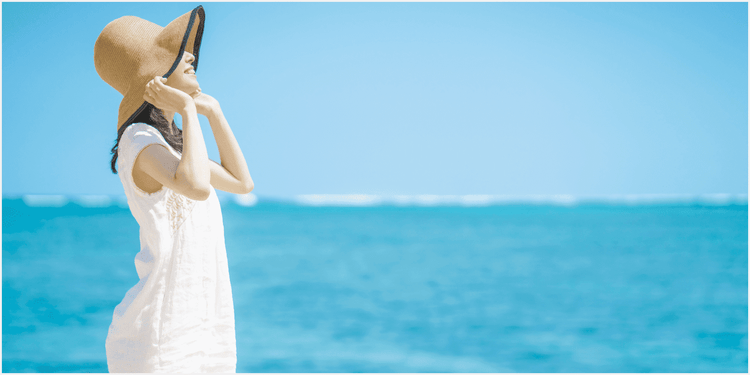
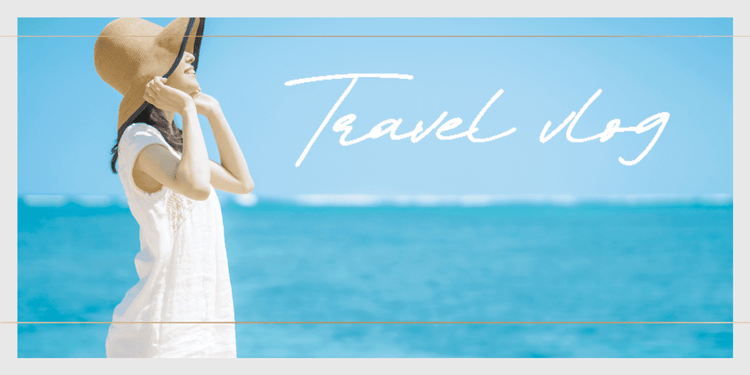
今回は、以下の写真にステッカーを追加して、vlogやSNS投稿用にアレンジしてみます。
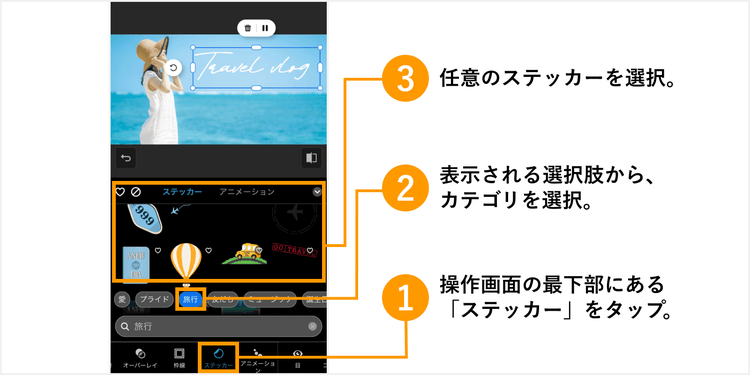
手順はこれまでと同様です。Photoshop Expressを起動し、「フォトエディターと...」をタップして加工したい画像を選択します。編集画面に移ったら、画面下部の「ステッカー」をタップしましょう。カテゴリごとにステッカーが表示されるので、好きなものを選んでタップします。
ステッカーは自動で画像に追加されるので、あとはドラッグして大きさや向きを調整するだけです。直感的に操作できるので、コラージュ感覚でカンタンにアレンジできます。
さらに、今回は先ほど紹介した枠線機能を使って、枠線も追加してみました。
写真をもうひと工夫したいときや、装飾やメッセージを加えたいときには、ぜひステッカー機能を活用してみてください。
思い出を1枚にまとめられる「コラージュ」機能
「おしゃれなお店の様子や旅行の思い出を一枚にまとめたい!」そんなときに便利なのが「コラージュ」機能です。
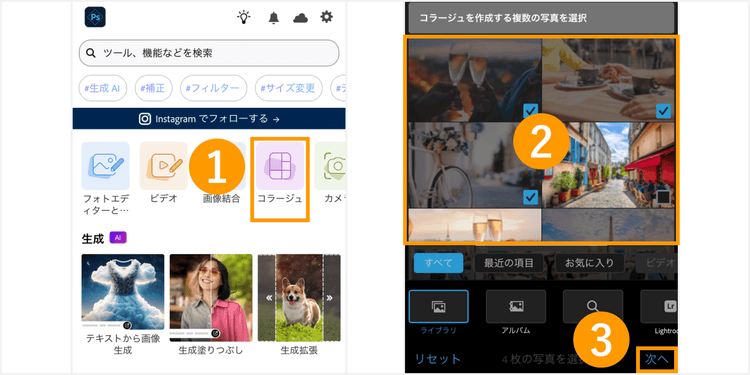
まず、Photoshop Expressアプリを開き、トップページの「コラージュ」をタップします(画像左)。次に、コラージュに使いたい写真を複数選択してください。写真を選び終えたら、画面右下の「次へ」をタップします(画像右)。
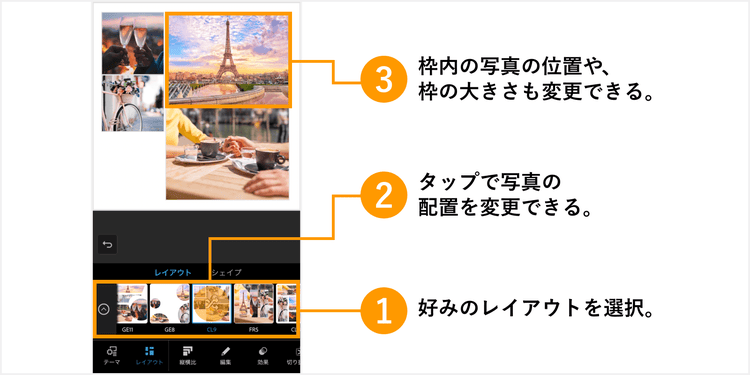
すると、様々なレイアウトのパターンが表示されるので、好みのレイアウトを選びましょう。
「レイアウト」を何度かタップすると、写真の配置が変わります。
また、写真をタップすると枠の大きさや配置を変更できます。メインの写真を大きくしたり、写真を均等に並べたりと、自由に調整が可能です。
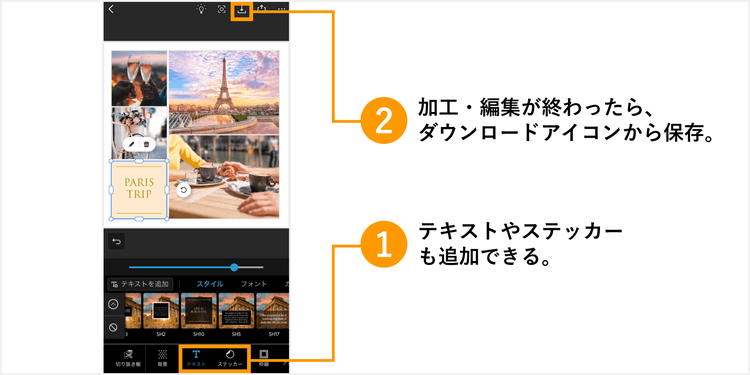
さらに、コラージュした画像にステッカーや枠線の追加も可能です。テキストを加えてメッセージを載せるのもよいでしょう。満足のいく仕上がりになったら、画面右上の保存ボタンをタップして画像を保存しましょう。
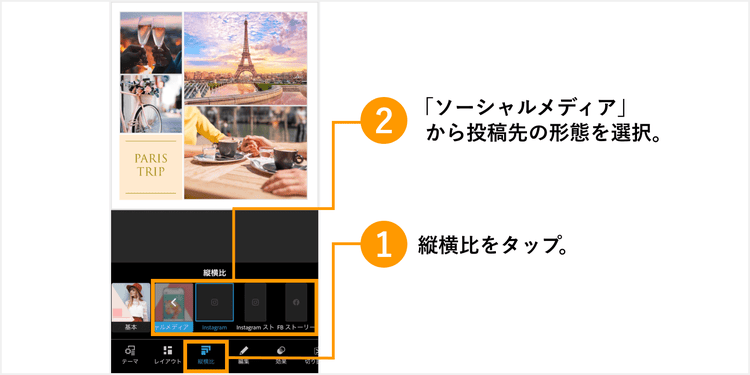
また、SNS投稿に最適な機能もチェックしていきましょう。画面下部のメニューから「縦横比」をタップすると、「基本」「ソーシャルメディア」「印刷」「デジタル広告」といった選択肢が表示されます。例えば、Instagramに投稿する場合は「ソーシャルメディア」から「Instagram」を選ぶと、最適な比率に自動調整されます。
用途に応じた比率を選ぶだけで、SNSにぴったりのクリエイティブがカンタンに作れるので、ぜひ活用してみてください。
被写体だけを切り抜ける「カットアウト」機能
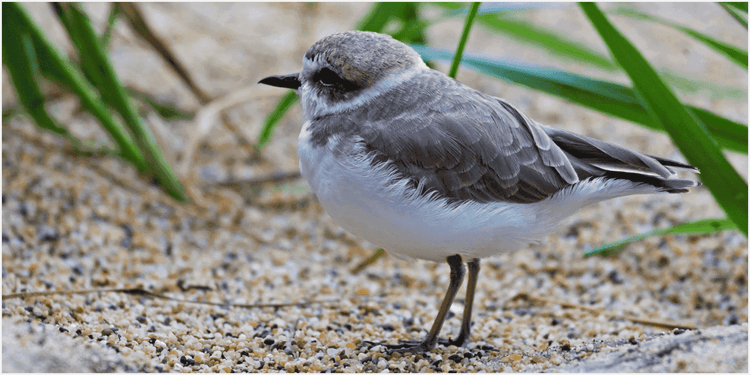
撮影した被写体を切り抜いて素材として使いたいときや、背景を変えたいときに便利なのが、Photoshop Expressの「カットアウト」機能です。シンプルな操作で写真の背景を透明にし、被写体だけを切り抜けます。今回は、以下の小鳥の写真を例に切り抜き方法をご紹介します。
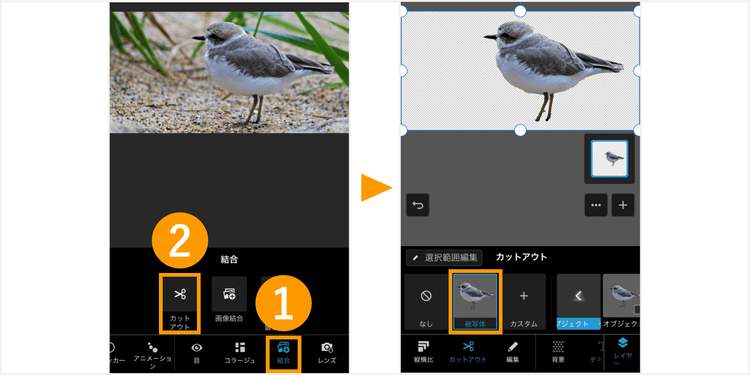
まず、編集画面下部の「結合」から「カットアウト」を選択します(画像左)。次に「被写体」を選ぶと、背景が自動で透明になります(画像右)。
最後にダウンロードボタンをタップすれば、被写体だけを切り抜いた画像が完成します。
このカットアウト機能を使って被写体を切り抜き、背景を合成すれば表現の幅がグッと広がります。写真合成の詳しい操作方法は、以下の記事で詳しく解説していますので、ぜひご覧ください。
被写体を美しく際立たせてくれる「背景ぼかし」機能(有料)
スマホのカメラに搭載されているポートレートモードを、使った経験がある方も多いのではないでしょうか。このモードは自動で背景をぼかしてくれますが、被写体の認識が難しく、背景との境界がぼけやすいのが難点です。
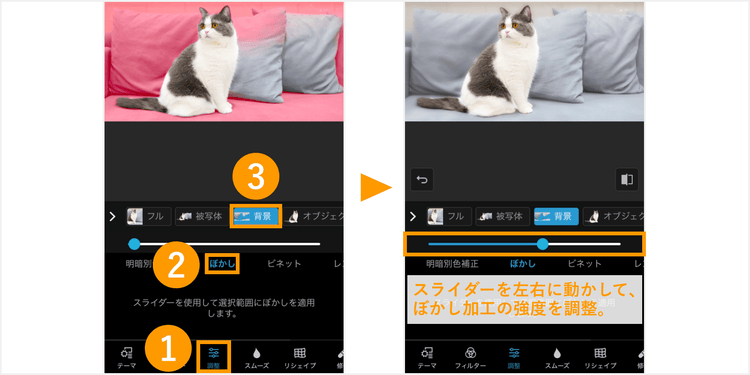
Photoshop Expressの「背景ぼかし」機能(有料)を使えば、スマホで撮影した写真をまるで一眼レフで撮影したかのように仕上げられます。ここでは、以下の写真を使って背景をぼかし、被写体を際立たせる方法をご紹介します。
まず、画面下部にある「調整」をタップし、「ぼかし」を選択してください。
すると、アプリが自動で背景を認識し、加工範囲が淡いピンクで表示されます。
適用範囲を確認したら、スライダーを左右に動かして、ぼかしの強度を調整しましょう。
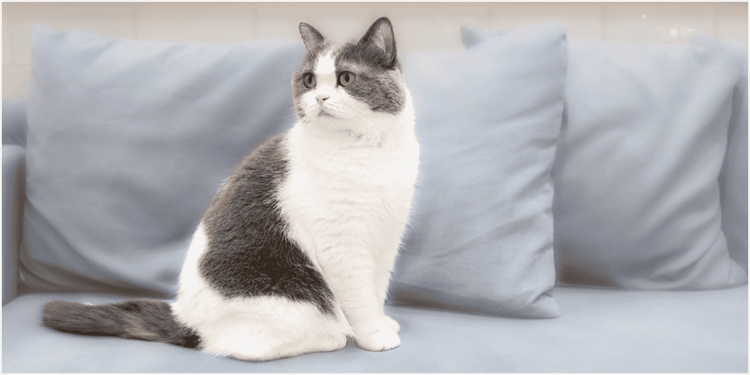
細かな毛並みを維持しながら、背景をぼかして被写体を際立たせることができました。
パソコン版「Adobe Photoshop」の便利な機能例
PCで使えるデスクトップ版「Adobe Photoshop」には、さらに高度な機能が備わっています。Photoshopを使えば、写真の加工や切り抜きが自由自在。切り抜いた写真素材の境界線も、生成AI機能を使って自然に馴染ませることができるため、違和感のない仕上がりにすることが可能です。
なお、Photoshopは7日間無料で体験できます。この機会に、豊富で便利な機能をぜひお試しください。
モデルのように肌をレタッチできる「美肌補正」機能
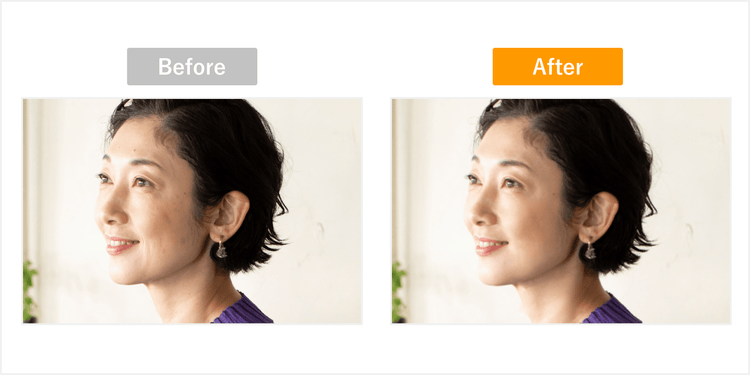
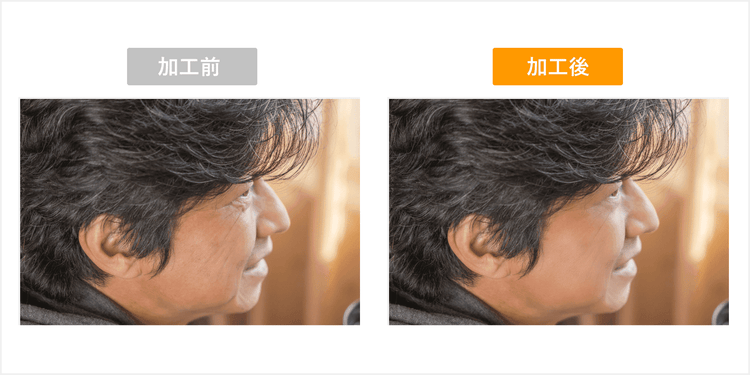
Photoshopの「ニューラルフィルター」機能を使えば、肌のシワやシミを薄くして美肌に補正できます。以下の写真は、ニューラルフィルターを使って美肌加工した例です。
左側の加工前の写真と比べ、右側の加工後の写真では、シワやシミが目立たなくなっています。
では、実際にその手順を確認してみましょう。
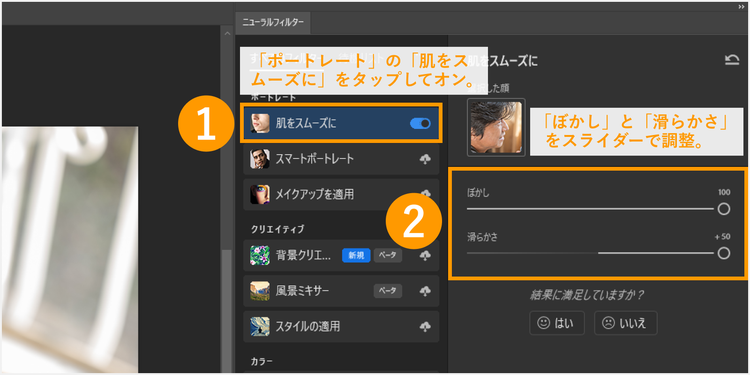
まず、Photoshopを起動し、画面左の「開く」をクリックして編集したい写真を選択します。編集画面に切り替わったら、画面上部のメニューバーから「フィルター」>「ニューラルフィルター」を選択しましょう。
すると、Photoshop内にニューラルフィルター用のワークスペースが立ち上がります。「ポートレート」から「肌をスムーズに」をオンにし、「ぼかし」や「滑らかさ」を調整しましょう。
なお、初めてニューラルフィルターを使う場合は、フィルターをダウンロードする必要があります。ダウンロードがまだの方は、クラウドマークをクリックしてダウンロードしましょう。
調整が終わったら、あとは保存するだけです。このように、ニューラルフィルター機能を使えば、数ステップでカンタンに高度な美肌補正が可能です。
また、「肌をスムーズに」の下にある「スマートポートレート」をオンにすると、「笑顔」「年齢」「髪の量」「目の向き」「驚き」「怒り」などのパラメーターも調整できます。これらの機能も、多機能なデスクトップ版Photoshopならではの特長です。
スマートポートレートはクラウド上でデータ処理が行われるため、PCをインターネットに接続している必要があります。少し疲れて見える写真や老けて見える写真も、若々しく元気な印象に調整できるので、ぜひ試してみてください。
背景の部分的な写り込みを消せる「生成塗りつぶし」機能
写真撮影の際に、背景に不要なものが写り込んでしまったことはありませんか?
そんなときに便利なのが「生成塗りつぶし」機能です。この機能を使えば、自然かつカンタンに、まるで最初から何も写っていなかったかのように写真を加工できます。
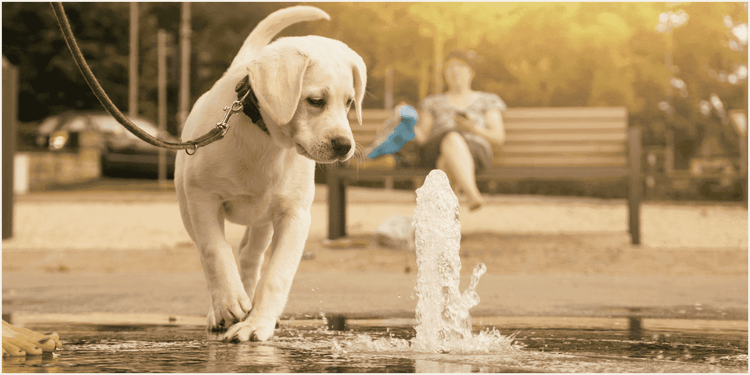
今回は、以下の散歩の風景写真を例に、背景の不要な映り込みを消してみましょう。
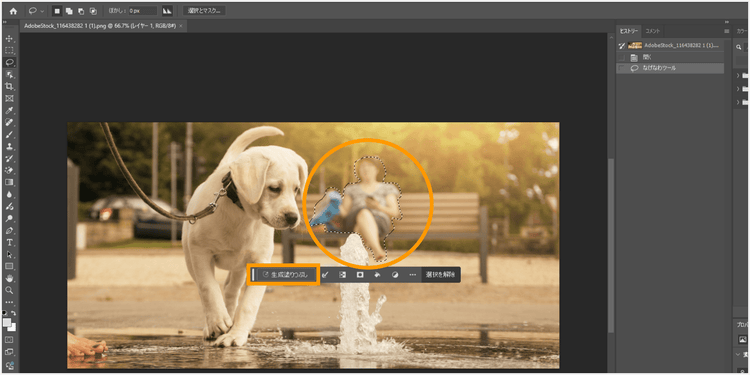
まず、画面左側のツールバーから「なげなわツール」を選択し、削除したい部分をフリーハンドで囲みます。囲むとすぐに「コンテキストタスクバー」という便利なメニューが表示されるので、左端にある「生成塗りつぶし」をクリックします。
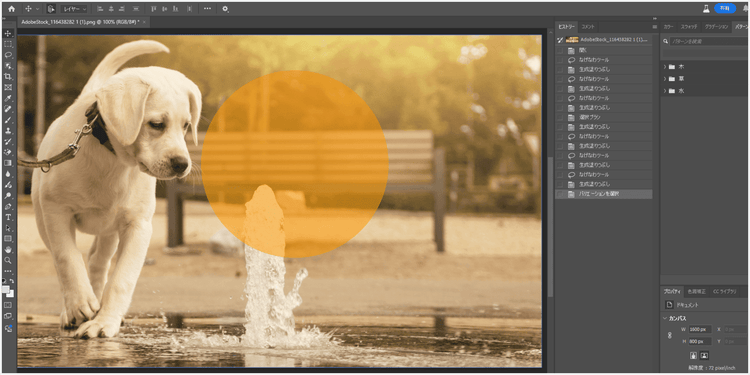
「生成したいものを入力してください(任意)」と書かれたテキストボックスが表示されますが、何も入力せずに右端の「生成」をクリックしましょう。すると、なげなわツールで囲んだ部分が削除され、背景が自然に補完されます。
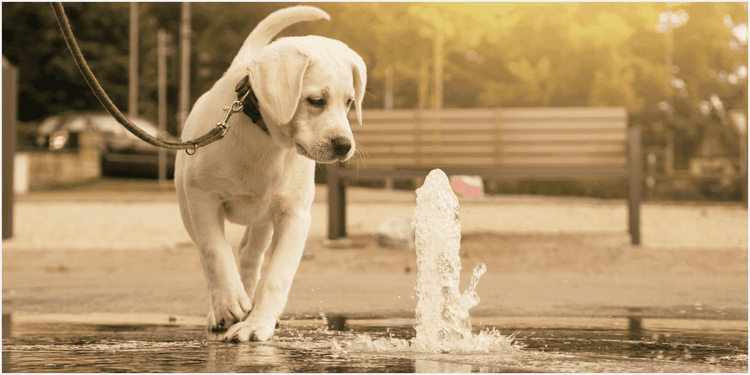
さらに生成塗りつぶしを使用すると、数パターンの画像が生成されるので、気に入ったものを選べるのも嬉しいポイントです。今回は、左下に少し写り込んでいた足も同じ手順で囲んで消しました。完成した画像がこちらです。
水面に反射していた足の影も綺麗に消え、違和感なく背景が生成されました。自然と被写体に目がいく写真に仕上がりました。
細かい毛先までサッと切り抜ける「背景削除」機能
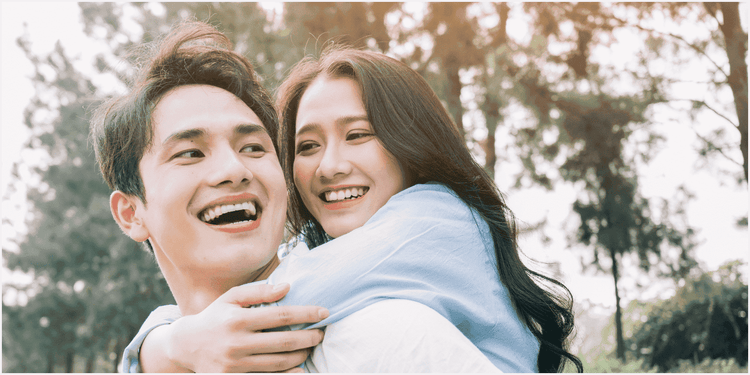
Photoshopの「背景削除」機能は、被写体と背景の境界線を精巧に判別できるのが特長です。今回は、以下の画像を使って背景削除機能を試してみましょう。
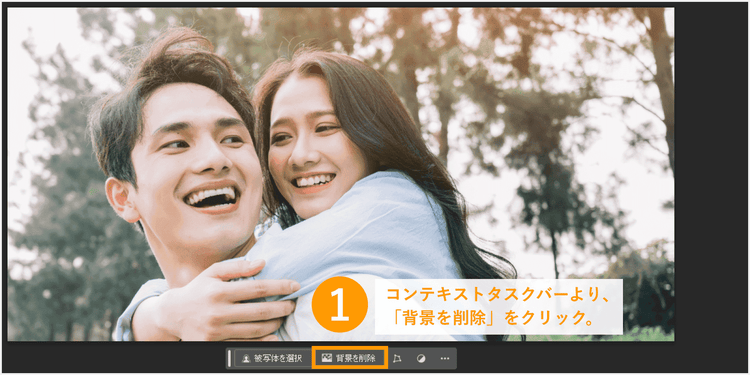
まずはPhotoshopを起動して画像を開きます。まずは画像下部に表示されるコンテキストタスクバーから「背景を削除」をクリックしましょう。
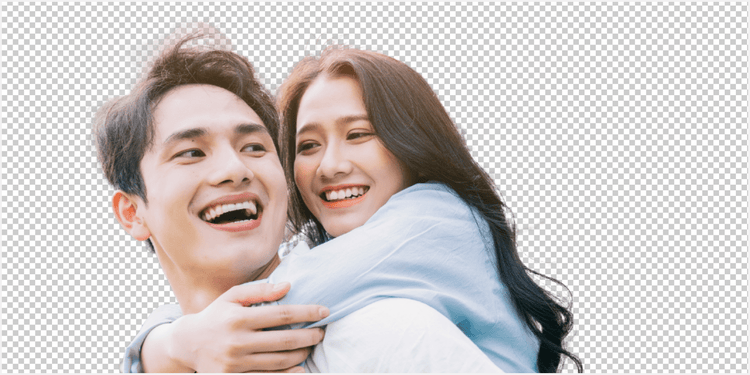
すると、一瞬で背景が削除され、被写体のみの画像が完成します。
この機能は、髪の毛の細かな毛先までしっかりと認識してくれるため、チラシやweb広告用バナーなどのグラフィックデザイン作成に非常に役立ちます。
魅力的な写真に加工できる「Adobe Photoshop Express」「Adobe Photoshop」
ここまで、スマホアプリPhotoshop Express、デスクトップ版Photoshopを使った、写真加工の方法を紹介しました。今回紹介した加工方法はごく一部で、他にも多くの加工パターンが楽しめます。試してみたい方は、ぜひアプリやツールをダウンロードしてみてくださいね。Photoshop Expressは、以下のリンクよりダウンロードできます。
より細かく肌のレタッチを行いたい場合や、生成塗りつぶし機能を使って写真を部分的に削除したい場合は、デスクトップ版のPhotoshopがオススメです。はじめの7日間は無料でトライアルできるので、ぜひ気軽に試してみてください。