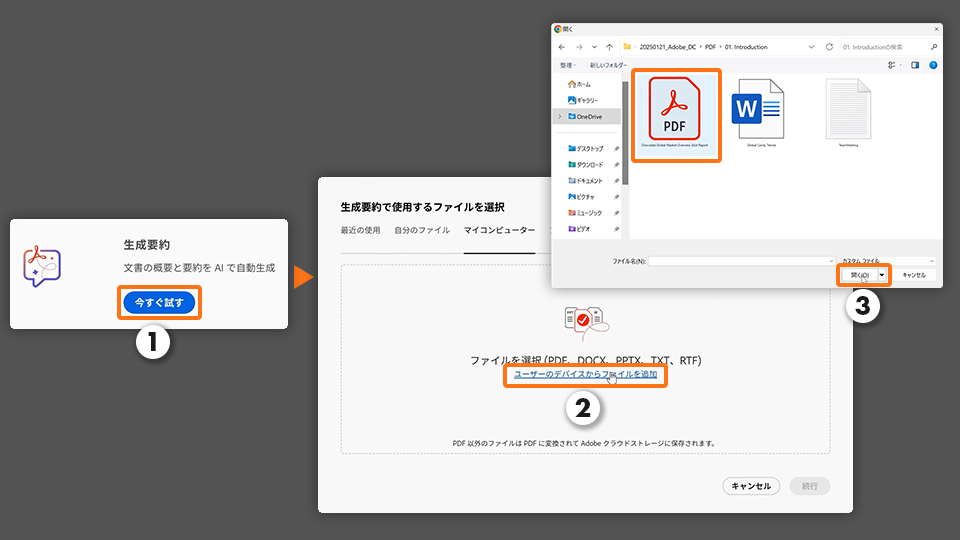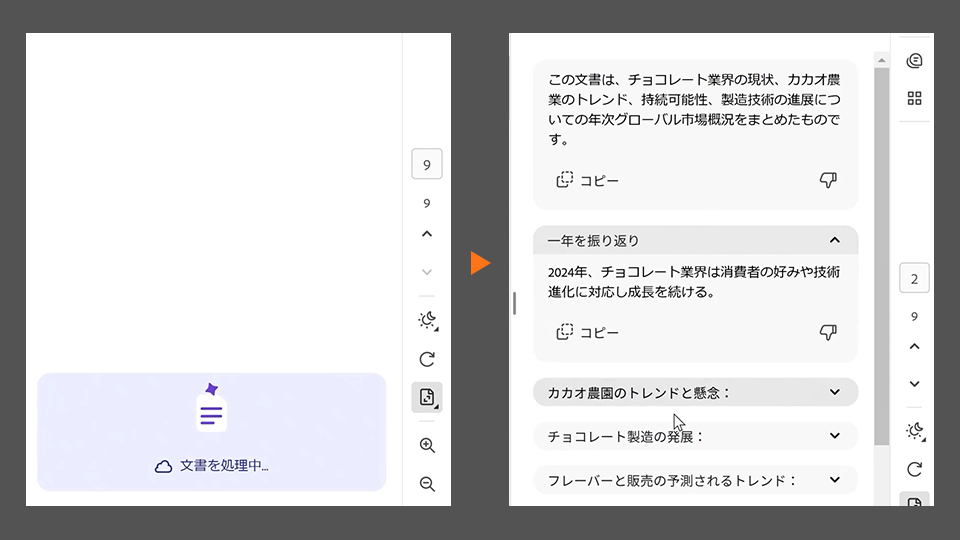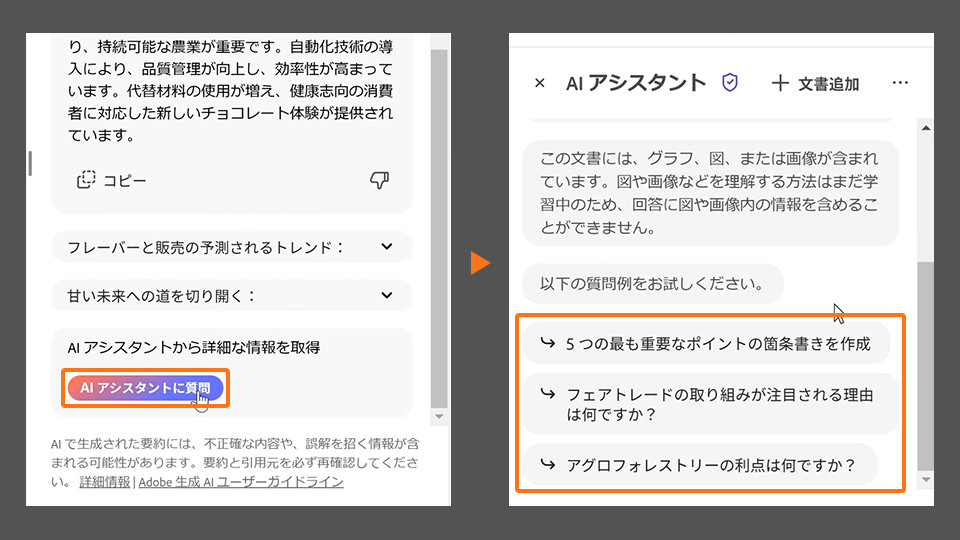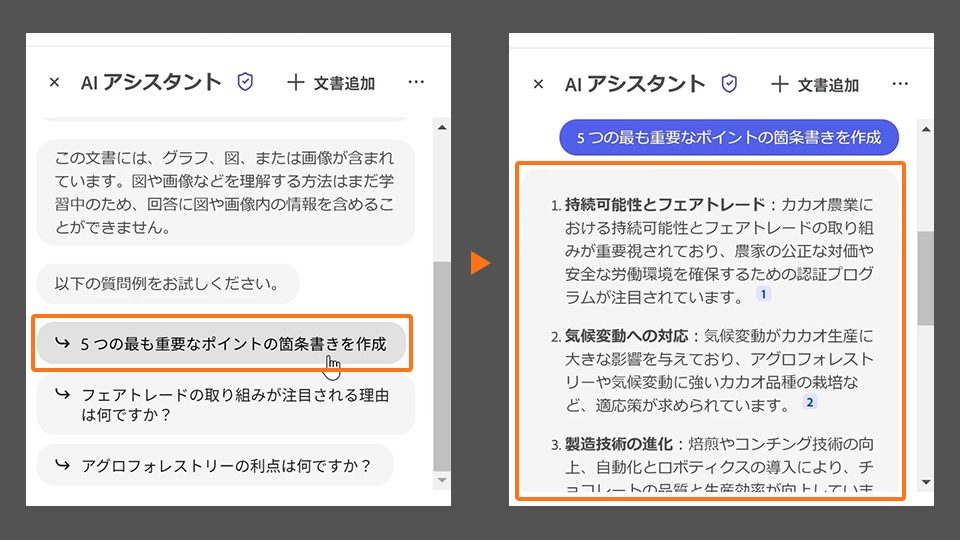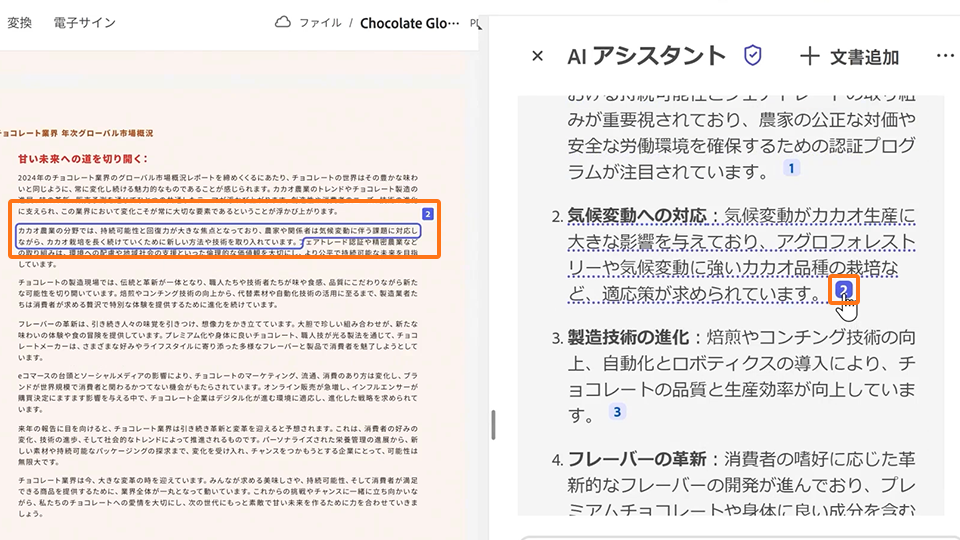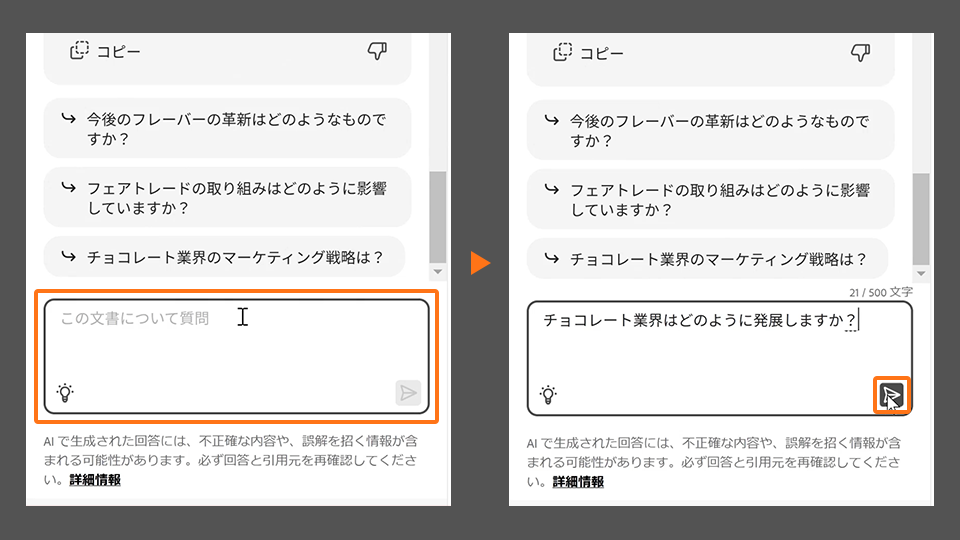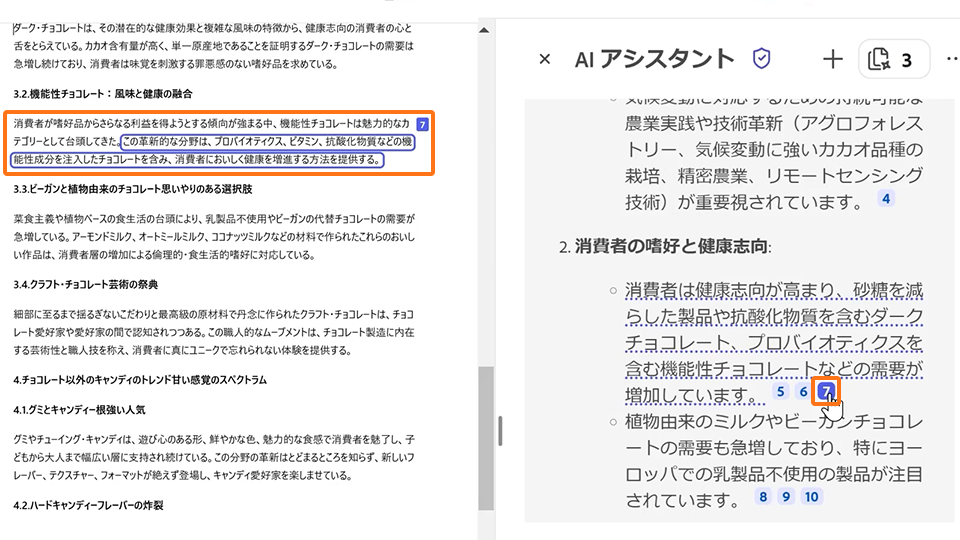
Adobe Acrobatで、新たにAIアシスタントが利用できるようになりました それにより、お使いのAcrobatを使った現在のワークフローが さらにレベルアップすることとなりました 早速使い方を見ていきましょう まず、Acrobatを開き、「生成要約」ボタンを押して、 PDFを選択し、対象ファイルをアップロードします 今回はブラウザー版のAcrobatを使用しますが、 AIアシスタントはデスクトップアプリはもちろん、 ブラウザーでもモバイルでもどのデバイスでもお使いいただけます 今回読み込んだ資料は全部で9ページあり、 アップロードすると同時に、AIアシスタントが資料を分析し始めます 分析が終わるとセクションごとに自動で要約を作成してくれるので、 膨大な資料でもその要点をわかりやすく把握することができます 続いて、「AIアシスタントに質問」のボタンを押すとAIが文書を分析し、 あらかじめ自動的に想定される質問を いくつか提案してくれているのがわかります 今回は提案された質問のうち、 「5つの最も重要なポイントの箇条書きを作成」を 選択してみましょう AIアシスタントの回答はこの文書に含まれている情報からのみ収集されるため、 文書内のどの部分を参照して回答しているのか、 回答の根拠となる情報ソースへのリンクを貼り、引用元を表示してくれます それにより回答の信頼性や正確性が向上し、安心してご利用いただけます さらに、「この文書について質問」という チャットボックスを使うことで 提案された質問以外にも自由に質問をすることができます ここでは「チョコレート業界はどのように発展しますか?」
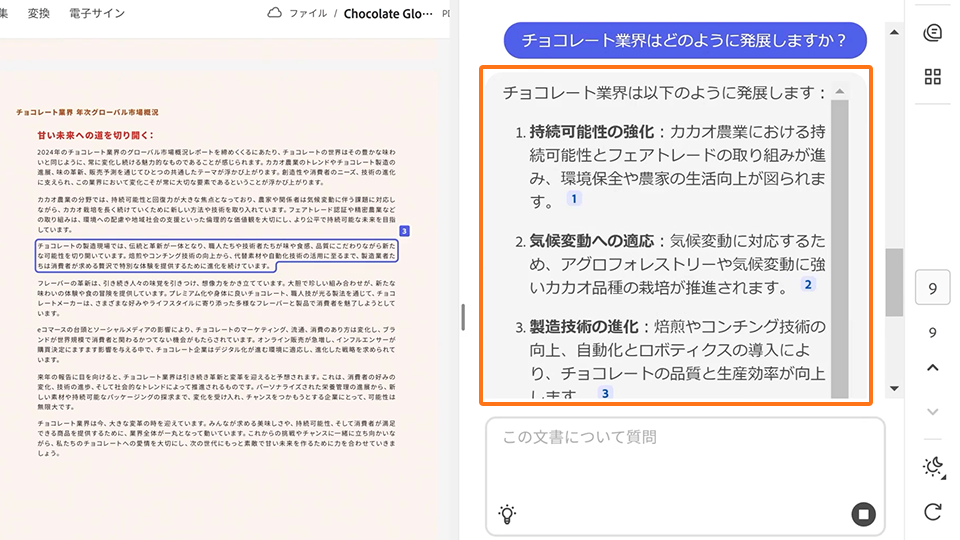
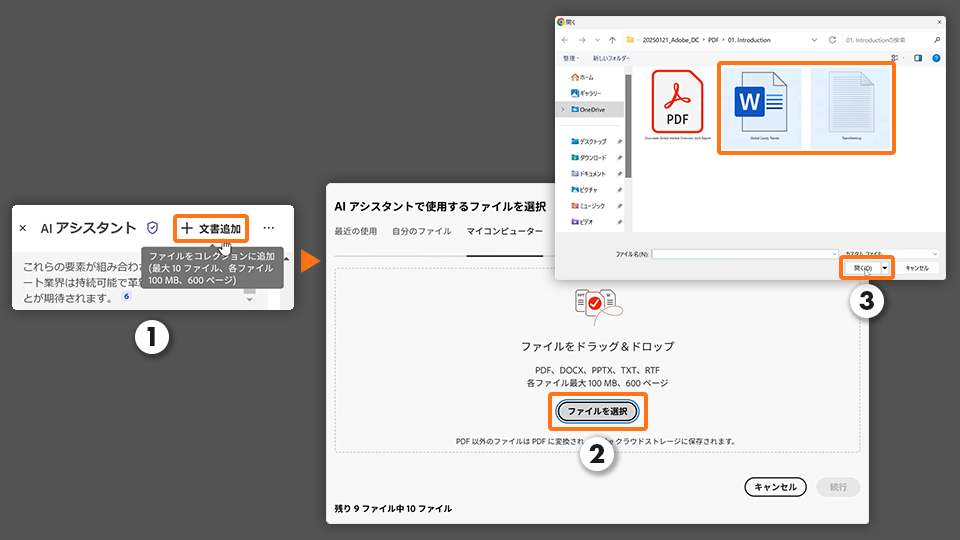
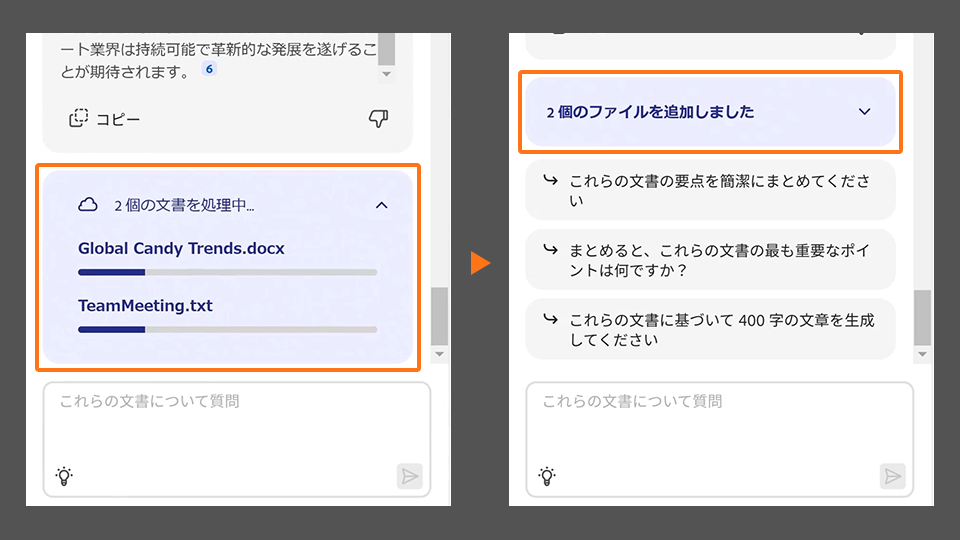
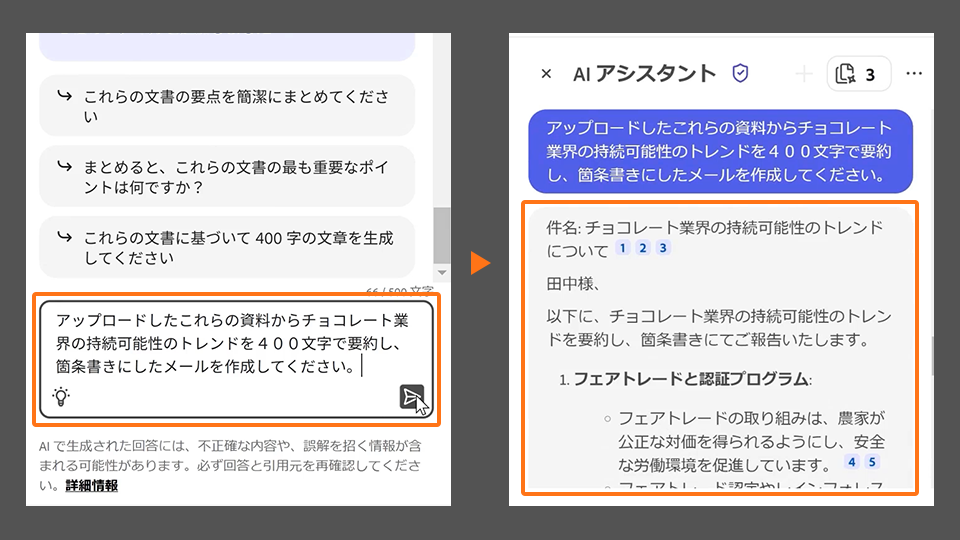
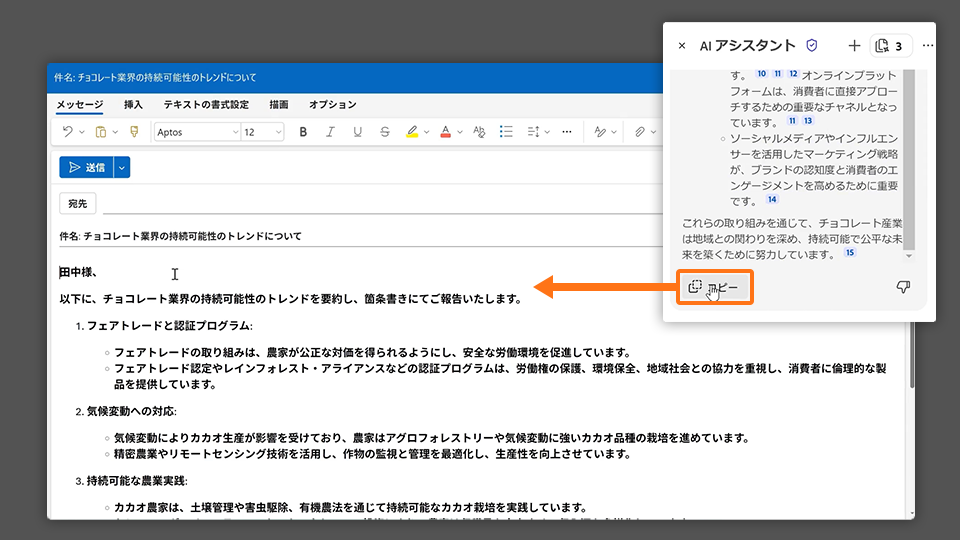
と入力してみましょう するとAIアシスタントが文書を分析し、素早く回答します 次に参照するファイルを追加してみましょう 右上の「文書追加ボタン」をクリックすれば、 最大10ファイルまで資料を追加することができます AIアシスタントではPDF以外にも、wordファイルや テキストファイルあるいはプレゼンテーションファイルなど、 様々なファイル形式に対応し、複数の文書を同時に分析することができます 追加したこれら複数の資料をAIアシスタントは 素早く分析します 今度は3つのファイルに対して、内容を要約し、 メールの文面を作成してみましょう チャットボックスに 「アップロードしたこれらの資料から チョコレート業界の持続可能性のトレンドを400文字で要約し、 箇条書きにしたメールを作成してください」 と入力してみましょう そうすると、チャットボックスに入力した指示に従って AIアシスタントがあっという間にメール形式の文章を作成してくれました 参照元の数字をクリックすると、 複数の資料をまたいでデータを参照していることがわかります 「コピー」ボタンをクリックし、outlookなどのメールの文面に貼り付ければ、 わずかな時間でメールを作成することができました このようにAIアシスタントを使えば、 膨大な量の資料を読み込んだり、情報をまとめたりする時間を劇的に短縮し、 飛躍的に作業の効率を アップさせることができます