Adobe AcrobatのAIアシスタントを使えば 時間を節約して 迅速に作業を進めることができます 文書とチャットするだけで 重要な知見を見つけたり 複数の文書から引用箇所を取得して コピー&ペーストしたりすることで チームでより効率的に作業することができます その方法をご説明しましょう 次の会議までに重要なレポートに 目を通しておく必要があるとします しかし、私には時間がありません また、このレポートの 目的を理解しておくだけでなく 次期プロジェクトのために、重要ポイントを チームに連絡しておく必要があります Adobe Acrobatを開いて ここにあるこのボックスにファイルを ドラッグ&ドロップするだけです するとファイルが開き 右側に生成要約機能が 表示されます これはAIアシスタントの機能の一部です ここにある 「生成要約」をクリックすると ワンクリック要約が 生成され 自動的に キーポイントが抽出されるので 文書の内容を把握し 重要な情報をすばやく見つけることができます あっという間に すべての重要なポイントが 列挙されたので あとはこれをチームの作業用文書に コピー&ペーストするだけです これをさらに一歩進めてみましょう 「AIアシスタント」をクリックすると 下にプロンプトが表示され AIアシスタントによって自動的に 生成された文書の概要と 3つのお勧めのプロンプトが示されます これらはプロジェクトで すばやく次の作業を開始するのに役立ちます AIアシスタントは質問に回答すると共に 引用した情報の参照元を示すので 引用された情報が正しいかどうかを 確認できます このプロンプトはとても便利です もう少し詳しく説明するために 質問をしてみます 例えば チョコレートの原料を尋ねてみましょう チョコレートの原料は何ですか?
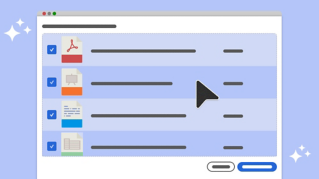
するとAIアシスタントによって 質問に対する 回答が生成され 文書内の参照元も 示されます この機能は デスクトップ、web、モバイルアプリなど あらゆるデバイスやサービスで利用できます さらに便利な使い方として 音声コマンドがあります モバイルアプリでAIアシスタントを 操作する場合に使用できます 文字入力は不要です AIアシスタントは 質問に答えるだけでなく 電子メールの下書きの作成 アイデアのブレインストーミング アウトラインの作成 ニュースレターの作成などにも役立ちます さらに詳しく AIアシスタントがコンテンツの作成を サポートできるか見ていきましょう ここにプロンプトをペーストして入力します 20語で構成された ソーシャルメディアの見出しを5つ このレポートにもとづいて考えてください Enterキーを押すと 文書が分析され 20語から成る ソーシャルメディア用の見出しが 5つ表示されます ここをクリックすると それが取得された場所がわかり 文書内の正しい情報であることを 確認できます ソーシャルメディア用に作成されたこれらを コピー&ペーストするだけで 自分のコンテンツで使用できます このレポートをほかの複数の文書と 相互参照する場合は 特定の業界向けに マーケティング提案をまとめることができ 複数の文書を AIアシスタントで処理できます まず複数の文書を追加してみましょう 引き続きデスクトップアプリを使用します アシスタントから 右上にある「ファイルを追加」を クリックし 複数の文書を追加でアップロードして すべての文書から 知見を得られるようにします ここから 文書を選択します 今回はPowerPointファイルと テキストファイル Microsoft Wordファイルを選択します 「開く」をクリックします すべてのファイルがアップロードされたので 詳しく見てみましょう これらの文書がすべて表示され 順に切り替えながら 会議の議事録や 別のPDF プレゼンテーション資料も すべてこの文書内で確認できます 次のように質問してみます すべての文書から得られる 主なポイントは何ですか?
すばらしい点は 回答が示されることに加えて 参照箇所も表示され 回答がどの文書のどこから 得られたかを確認できます これを見るとわかりますが 複数の文書から情報を集めて 重要なポイントを示しています 次に、もう少し 違った質問をしてみましょう AIアシスタントに 文書の分析をリクエストして いくつかのトレンドを 把握できるようにしましょう 質問を入力します チョコレート産業はどのようにして 地域社会との関わりを育んでいますか するとこのように 回答が生成されるので これをコピーして チームのマーケティング提案資料に 追加し 今後のプレゼンテーションに使用できます この場合も 引用した情報の参照元がここに表示されます コピーするにはこのボタンを使用します すべてを参照する 時間がなく 急いでいるので 参考資料はあとで確認し 改めて戻ってこようと思います すばらしいのは チャット履歴が保存されていることです 必要に応じてここから チャット履歴を消去することもできますが 履歴は文書と共に保存されます 今日はスケジュールが詰まっているので 作業のスピードを挙げて より効率的に仕事を進めるために AIアシスタントを使用して会議の 議事録をアップロードします 会議の議事録を クリック&ドラッグでアップロードします ここにある「生成要約」を使用して 会議の重要なポイントを カバーした 充実した議事録を作成し それをメールで 送れるようにします この要約には重要なポイントと 次に考えられるステップが わかりやすい形式で示されています この「コピー」をクリックして 電子メールにペーストするだけです AIアシスタントを活用して 締め切りを含む高度なTo-Doリストの 作成をリクエストすると 自動的にリストが作成されるので それをそのまま電子メールに コピー&ペーストできます このようになります このようにして 必要な情報を 複数の文書と会議の 議事録から抽出できました さあ、あなたの番です 是非、試してみてください Adobe Acrobatの AIアシスタントによって ワークフローを迅速化し、時間を 節約できることを感じてみてください