はじめに
[Jess Libby]: この作例は After Effects 2026だけで作成できます。
追加のアプリや 外部の業者は必要ありません。
パラメトリックメッシュと Substance 3Dのマテリアルを 組み合わせるだけです。
どうも、Jess Libbyです。
モーションデザイナーです。
何年もAfter Effectsで キーフレームを作成してきました。
早速、作成方法をご説明します。
パラメトリックメッシュシェイプの作成
コンポジションと 用意したAfter Effectsファイルを開きます。
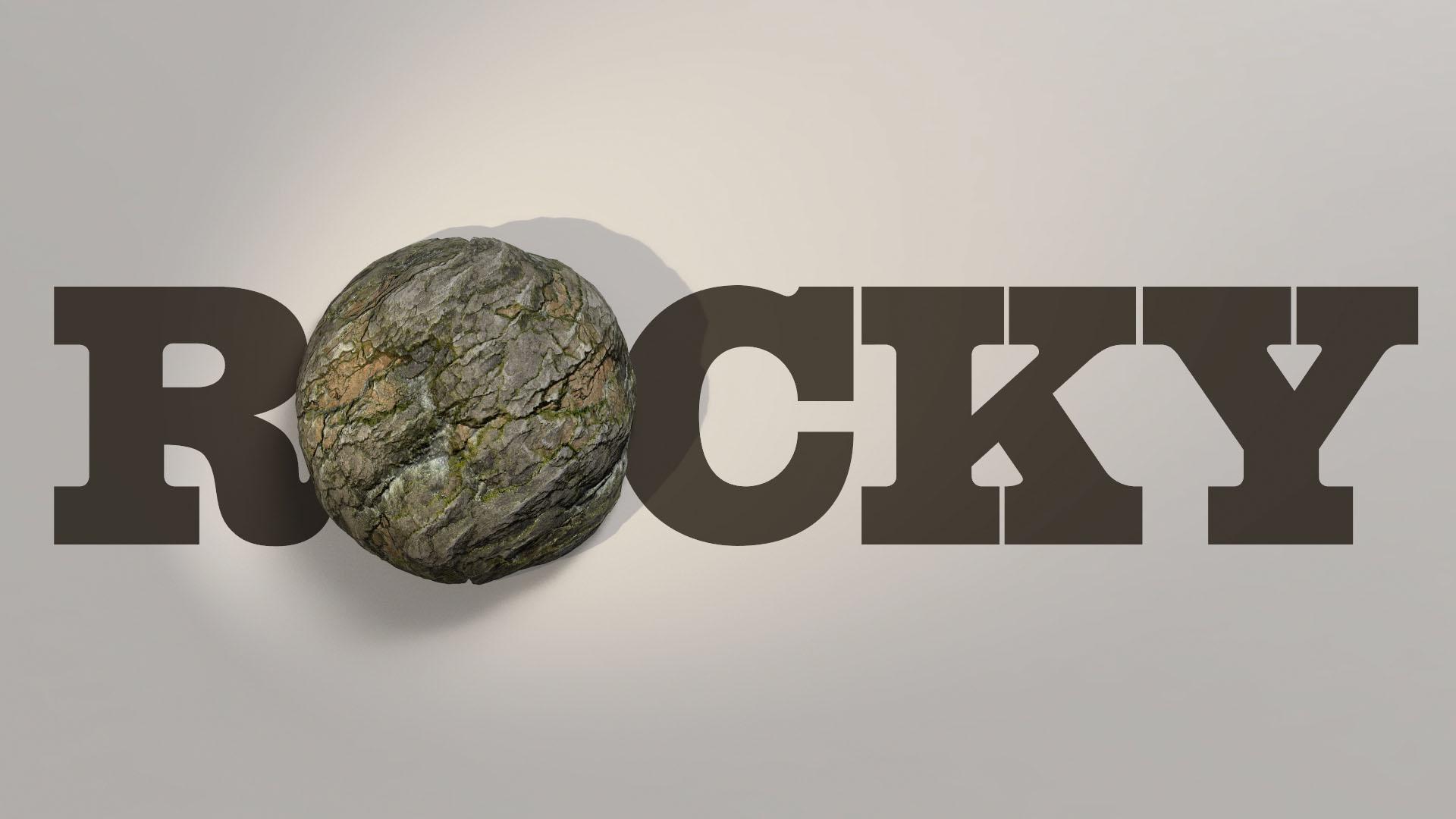
既にライティングとテキストが シーンに配置されています。
まず、パラメトリックメッシュを 作成しましょう。
完全に編集可能で 非破壊の3Dシェイプです。
ツールバーで メッシュ描画ツールを見つけます。
立方体のような見た目です。
クリックします。
アドバンス3Dレンダラーに 切り替えるかどうか尋ねられます。
OKをクリックします。
レンダー設定は 「コンポジション」メニューからも確認できます。
「コンポジション設定...」
の 「3Dレンダラー」タブで ドロップダウンから 「アドバンス3D」を選択します。
この機能を使うには このレンダラーが必要です。
メッシュツールをクリックして長押しし 利用可能なメッシュを表示します。
球体ツールにカーソルを合わせ マウスから指を放して選択します。
メッシュツールをダブルクリックして デフォルトサイズで作成します。
メッシュがコンポジションの中央に 配置されます。
タイムラインで球体レイヤーを選択します。
コンポジションパネルの右側にある プロパティパネルを開きます。
見つからない場合は、 「ウィンドウ」メニューの 「プロパティ」で有効にしてください。
これらのパネルをスクロールして 見つける必要があるかもしれません。
このパネルでは、「トランスフォーム」、 「メッシュ」、 「コンポジット」、「マテリアル」のプロパティを 調整できます。
ドロップダウンで 「メッシュタイプ」を変更できます。
切り替えていくと、それぞれに 固有のプロパティがあることがわかります。
「球体」を再度選択します。
「半径」を大きくしましょう。
値をクリック&ドラッグして 拡大します。
「トランスフォーム」プロパティに移動して X位置を調整して Oと揃えます。
次に、影を付けるオブジェクトが 必要なので、平面を作成します。
メッシュツールを再度クリックして押したまま 平面ツールを選択します。
今度は、 コンポジションの片隅から もう一方の隅までクリック&ドラッグして 画面全体を覆うように幅と高さを設定します。
テキストが隠れてしまいましたが、 後で戻って直します。
シーン内の照明は スポットライトしかないので
環境光でライティングを設定
暗くて強烈になっています。
別のライトを追加しましょう。
「レイヤー」、 「新規」、 「ライト...」
を選択します。
ドロップダウンメニューから 「環境」を選択します。
環境光は、HDRI画像から 3Dシェイプが反射する光を放ち より現実的な照明をシーンに加えます。
「シャドウの暗さ」を70%前後に設定して ソフトな見た目にしています。
環境光は、アドバンス3Dレンダラーでのみ 使用できます。
球体を再度選択し プロパティパネルの「コンポジット」オプションで シーンの光とシャドウに対して 3Dシェイプがどのように反応するかを 定義できます。
「マテリアル」の下には メッシュの外観を調整する 「基本色」や「粗度」、 反射性やメタリック感などの デフォルトのプロパティがあります。
さらにこの球体のスタイル設定する場合は Substance 3Dマテリアルを適用できます。
「マテリアル」の選択メニューをクリックし、
Substance 3Dからマテリアルを適用
「Substanceコミュニティアセットを入手...」
を 選択します。
ここから、Substance のマテリアルをダウンロードして プロジェクトで使用できます。
Substanceのマテリアルは、 シーンのライティングに反応する、 スマートで調整可能なテクスチャであり、 さらにリアルさを追求するため 物理的にジオメトリを変化させます。
すでにマテリアルが設定された アセットファイルがありますので 読み込みます。
プロジェクトパネルをダブルクリックして .sbsarファイル形式の マテリアルファイルを選択し、 「読み込み」をクリックします。
この「マテリアル」のドロップダウンメニューに 読み込んだマテリアルが リスト表示されます。
選択すれば、 適用されます。
投影されたシャドウが この質感の溝を反映していることがわかります。
表面が物理的に押し出されて、 実物のような凸凹が作成されました。
光を捉え、 影を正確に投影しています。
ディスプレイスメントの強度を調整することで 質感の深さを調整できます。
50%程度に調整します。
「サブディビジョン」を増やすことで 質感のディテールを上げることができます。
最適なパフォーマンスを維持するため できるだけ低く設定してください。
1または2で十分動作しますが、 作業中は0のままでも 問題ありません。
レンダリングの最終段階になったら 数値を上げてください。
今回は0のままにしておきます。
次に、このマテリアルの スケールを変更しましょう。
この数値を調整すると つなぎ目が見えてきます。
球体を回転させて隠すこともできますが、 回転をアニメーション化したい場合は うまくいかない可能性があります。
50%と25%なら このマテリアルで 継ぎ目のない見た目になります。
25%くらいが良さそうなので 25%に設定します。
「マテリアル」のドロップダウンの下で、 ランダムシートの シャッフルアイコンをクリックして マテリアルのバリエーションのパラメーターを 切り替えることができます。
数回クリックするだけで 見た目が変化します。
このマテリアルには 他にも多くの設定と調整項目があります。
すべて試してみることをお勧めします。
各マテリアルには独自の設定があり カスタマイズの幅は異なります。
ストップウォッチアイコンが隣にある マテリアルのプロパティには キーフレームアニメーションを 設定できます。
ストップウォッチをクリックして アニメーションを開始しましょう。
[無音クリップ再生中] テキストをシーンに戻すには、 タイムラインで 球体と平面のレイヤーを選択し、
3Dレイヤーにテキストとアニメーションを組み合わせる
「ROCKY」テキストレイヤーの下に ドラッグします。
また、平面レイヤーを球体の下に ドラッグすることもできます。
ROCKYのOを岩で置き換えたいので、 テキストレイヤーを 球体の下にドラッグしますが、 これにより、 球体のシャドウが失われてしまいました。
これを修正する方法を説明します。
3Dレイヤーのスタック内に 2Dレイヤーを配置すると 3Dレイヤー間のライティングとシャドウが 壊れてしまいます。
シーンを構築する際は この点を念頭に置いてください。
この操作を取り消して 3Dレイヤーをまとめておきます。
そして、「ROCKY」テキストレイヤーを、 反転アルファマットとして 球体レイヤーを使用するように設定できます。
球体レイヤーが 再度表示されるようにします。
テキストの描画モードで 様々な見た目を試すことができます。
また、このレイヤーも カメラやライトに反応させたい場合は、 すべてを元に戻して 3Dスイッチを使用し このレイヤーを3Dにできます。
複雑なシーンの作業は ハードウェアによっては遅くなる場合があります。
コンポジションパネルの下部にある ドラフト3Dスイッチを使用すれば 作業中のリアルタイムプレビューが 高速になります。
スイッチの横にある 「レンダラー」ドロップダウンで 「アドバンス3Dレンダリングオプション」を使用して レンダリング品質をコントロールできます。
全体的なレンダリング品質と 環境光設定を調整します。
素早く確認するときは低い数値を使用し 最終出力には品質を上げます。
「投影ボックスのサイズ」と「位置」は 環境シャドウを計算する シーンの範囲を決定します。
実際お試しください。
メッシュシェイプだけでも 半日は実験する価値があります。
プロジェクトで、 お気に入りの2Dレイヤーと 組み合わせてみてください。
ご視聴ありがとうございました。
皆さんの作品を見ることを 楽しみにしています。