はじめに
[Dave Ko]: Fireflyにブラウザベースの動画エディターが 搭載されたことをご存じですか?
自身の映像素材を取り込み、 AI生成された動画や 効果音と組み合わせて、 ソフトウェアやダウンロードなしで ブラウザーから直接編集できます。
Dave Koです。
Adobe Premiereを何十年も使い続けている モーションデザイナーです。
FireflyのAI ツールスイートに 本格的な動画エディターが追加されました。
これは革新的な変化です。
一般的なワークフローを ご説明しましょう。
ブラウザーでも可能となった編集
Fireflyのwebサイトにアクセスして、 Firefly動画エディターを選択します。
「新規プロジェクト」を開き、 タイトルを付けたら、 「メディアを追加」をクリックします。
希望する順序でクリップを 大まかに選択します。
クリップは同じ順序で タイムラインに表示されます。
順序が間違っている場合は、 タイムラインでドラッグ&ドロップして ストーリーに合わせて調整します。
では、編集をおこないましょう。
各クリップをトリミングするには、 端をドラッグするか、 分割ツール(はさみアイコン)を使って 必要な箇所で正確にカットします。
映像素材が整ったら、 ここからが面白くなります。
エンディングのサプライズとして AI生成クリップを追加します。
エディターに組み込まれた機能です。
AI動画でシーンを追加し、ストーリーを拡張
左側のパネルの 上から2番目のアイコンは 生成の履歴です。
これまでに生成したすべてのコンテンツが ここに保存されています。
新しいコンテンツを作成するには、 そのパネルの右上にある 「新規生成」ボタンをクリックします。
オプションには動画、 画像、 サウンドエフェクト、 サウンドトラック、スピーチがあります。
「動画」を選択します。
もっと早くアクセスするには 「メディアを生成」ボタンです。
画面の右側の 上から2番目のアイコンです。
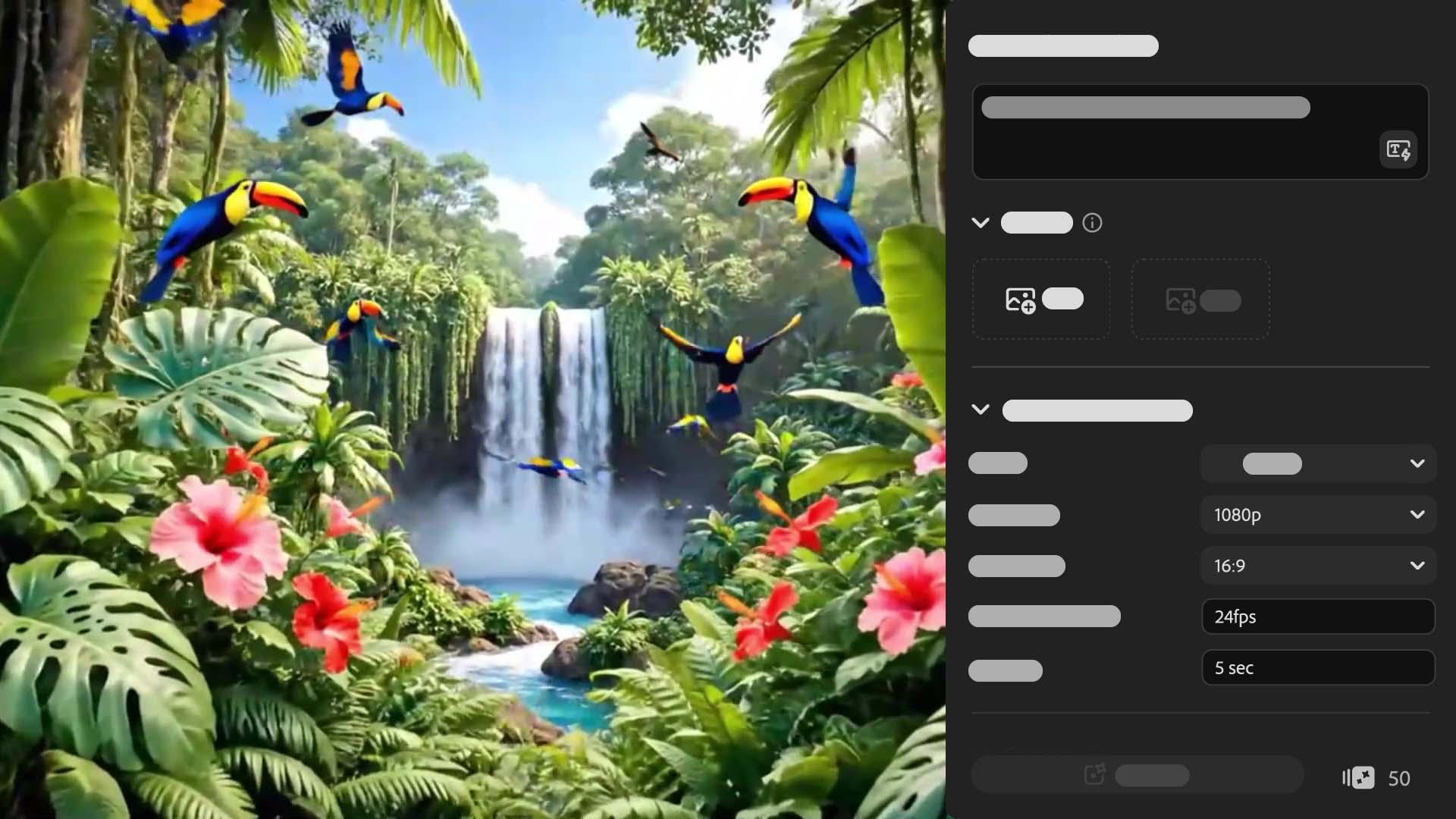
ここでAI生成コンテンツを 作成します。
説明プロンプトを入力します。
私は次のように説明しました。
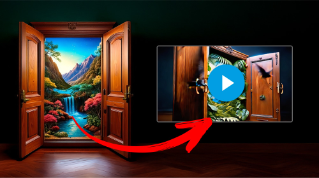
「ドリーショットで茂みに向かって移動する。」
続いて、 「2本の手がフレームに入り、茂みを開くと エキゾチックな鳥のさえずりが聞こえる 熱帯の楽園が現れる。
フォトリアルに作成する。」
撮影した映像と自然につなげるための 重要なポイントです。
最初のクリップの最後のフレームの スクリーンショットを撮り、 参考画像としてアップロードしました。
AIがこれを参照して映像の続きを作成できます。
モデル、解像度、フレームレートを設定し、 青い「生成」ボタンをクリックします。
理想の結果を得るために プロンプトを数回調整する 必要があるかもしれません。
しかし、一度できてしまえば、 実際の映像が途切れたところから 続くAIクリップができあがります。
タイムラインの最後にドロップして 適切な長さにトリミングします。
撮影した映像にある 鳥の鳴き声と足音は そのまま残しましょう。
AI生成されたセクションでは、 その音声を継続する必要があります。
AI効果音の追加と音声ミックス
Cmd + CまたはCtrl + Cを使って この最初のクリップをコピーし、 Cmd + VまたはCtrl + Vでペーストします。
次に、動画と音声を分離して このクリップの音声を 使用できるようにします。
右クリックして「オーディオを分離」を選択します。
この音声クリップをクリックして AI生成クリップの下にドラッグし、 足音が聞こえるようにします。
この動画クリップはもう必要ないので 削除します。
次に音声クリップをトリミングして 茂みが開く直前で 足音が終わるようにします。
[サイレントクリップの再生] 効果音として 葉のざわめくような音を追加しましょう。
右上隅に移動して 「メディアを生成」を選択します。
「効果音」タブに移動して 「Rustling leaves」と入力します。
8秒間すべては必要ないので 継続時間を少しトリミングして 「生成」をクリックします。
Fireflyがいくつかの オプションを生成しますので、 試聴して最も良いと思うものを 選ぶことができます。
気に入ったものが見つかったら、 音声クリップの右側にある +ボタンをクリックすると、 自動的に タイムラインに追加されます。
葉のざわめくような音をトリミングして 動いている間だけ 音がするようにします。
2つ目の効果音を 追加する準備ができました。
「メディアを生成」パネルに戻って 「exotic birds singing」と入力します。
再度「生成」をクリックします。
Fireflyにより いくつかの候補が示されるので、 再生して最適なものを見つけます。
鳥の音声レイヤーを ここでトリミングします。
実際には別のレイヤーで 開始します。
葉ざわめきと重なるように エキゾチックな鳥の鳴き声を 配置します。
音声のタイミングを うまく整えたら ミックス作業を開始できます。
音声トラックを選択した状態で 右上隅の「プロパティ」に移動します。
各音声トラックのボリュームを 調整して ミックスのバランスを整えます。
すべての調整が完了したら 落ち着いて 作品を確認してみましょう。
[足音] [葉のざわめき] [鳥のさえずり] 優れたサウンドデザインは すべてをより印象的にします。
ミックスに満足したら、 「ダウンロード」をクリックします。
これは「レンダリング」または 「書き出し」ボタンのようなものです。
完成した動画は ダウンロードフォルダーに直接保存され、 いつでも共有できます。
実際の映像、 AI生成クリップ、 そして完全なサウンドデザイン。
すべてブラウザー内で数分で作成。
テンプレートなし、 制限なし、 言い訳もなし。
さあ、スクロールの手を止める 作品を作りましょう。