はじめに:Kevin Stohlmeyerの紹介
[Kevin Stohlmeyerが本棚の前に座っている。]
[Kevin Stohlmeyer]:動画にオリジナルの音楽を 追加したいと思ったことは ありませんか?
Adobe Fireflyにおまかせください。
こんにちは、Kevin Stohlmeyerです。
アドビアンバサダーとして この分野で35年以上の 経験を積んできました。
これから数分で、 Adobe Fireflyの「音楽を生成」を使用して オリジナルのサウンドトラックを 動画に追加する方法を ご紹介します。
[Adobe Fireflyのホームページが表示され、プロンプトフィールドの上に「何でも作成」と表示され、その下に生成機能のカードが並んでいる。]
まず、自分の動画素材を アップロードする必要があります。
Adobe FireflyではMP4形式が最適ですが、 MacではMOVファイルにも 対応しています。
音声設定を開くには、 「音声」、 「音楽を生成」の順に移動します。
これで「音楽を生成」のインターフェイスが 表示されます。
動画をアップロードしてテスト用に短い時間を設定
「動画をアップロード」ボタンをクリックし、 動画を選択して、 「開く」をクリックします。
これで動画がFireflyに読み込まれます。
アップロードすると、Fireflyが 動画を自動的に分析し、 最初のプロンプトのひな形を作成します。
Fireflyでは音声10秒ごとに 3クレジット、 1分ごとに20クレジットが使用されます。
動画をアップロードすると、 画面下部に表示されているように、 このまま「生成」をクリックすると 43クレジットが使用されます。
そこで、一番下までスクロールして、 「時間」を30秒に変更します。
長さが30秒あれば、 動画に合う音楽を見つけるのには十分です。
クレジットをあまり消費せずに タグを試すことができます。
適切なサウンドが見つかったら、 後で時間を延長できます。
動画と時間を設定したので、 画面上部にある 「音楽を生成」の [生成されたプロンプトが、色分けされた「雰囲気」、「スタイル」、「目的」のタグとして表示される。]
タグの設定を見てみましょう。
これは動画の分析に基づいて 自動生成されたものです。
「生成」をクリックして 生成結果を確認することもできますが、 まずは生成を始める前に、 目的に合わせて この内容を調整しておきます。
「雰囲気」、「スタイル」、「目的」タグをカスタマイズ
ただし、タグの意味を理解しておくと、 的を射た設定で始めることができます。
紫色の「雰囲気」では、音楽のムードや 感情を設定します。
ドラマチックなものから遊び心のあるものまで、 音楽の雰囲気を決めるタグです。
青色の「スタイル」では、 ジャンルや、 音楽の生成に使用する 様々な楽器を 設定します。
緑色の「目的」では、 音楽の使用目的を 設定します。
Vlogから チュートリアルまで様々です。
今回は旅行系の YouTubeチャンネル用に設定します。
自由にカスタマイズすることも、 プリセットタグから始めることもできます。
[選択されたプロンプトタグが1つずつ削除される。
代わりに「雰囲気」、「スタイル」、「目的」のプレースホルダーテキストが表示され、「生成」ボタンが使用できなくなる。]
動画の分析によって追加された 自動タグを削除します。
ここから、 独自のカスタムタグを追加して、 選んだスタイルがこの動画に 反映されるようにします。
まずは、 「雰囲気」を設定します。
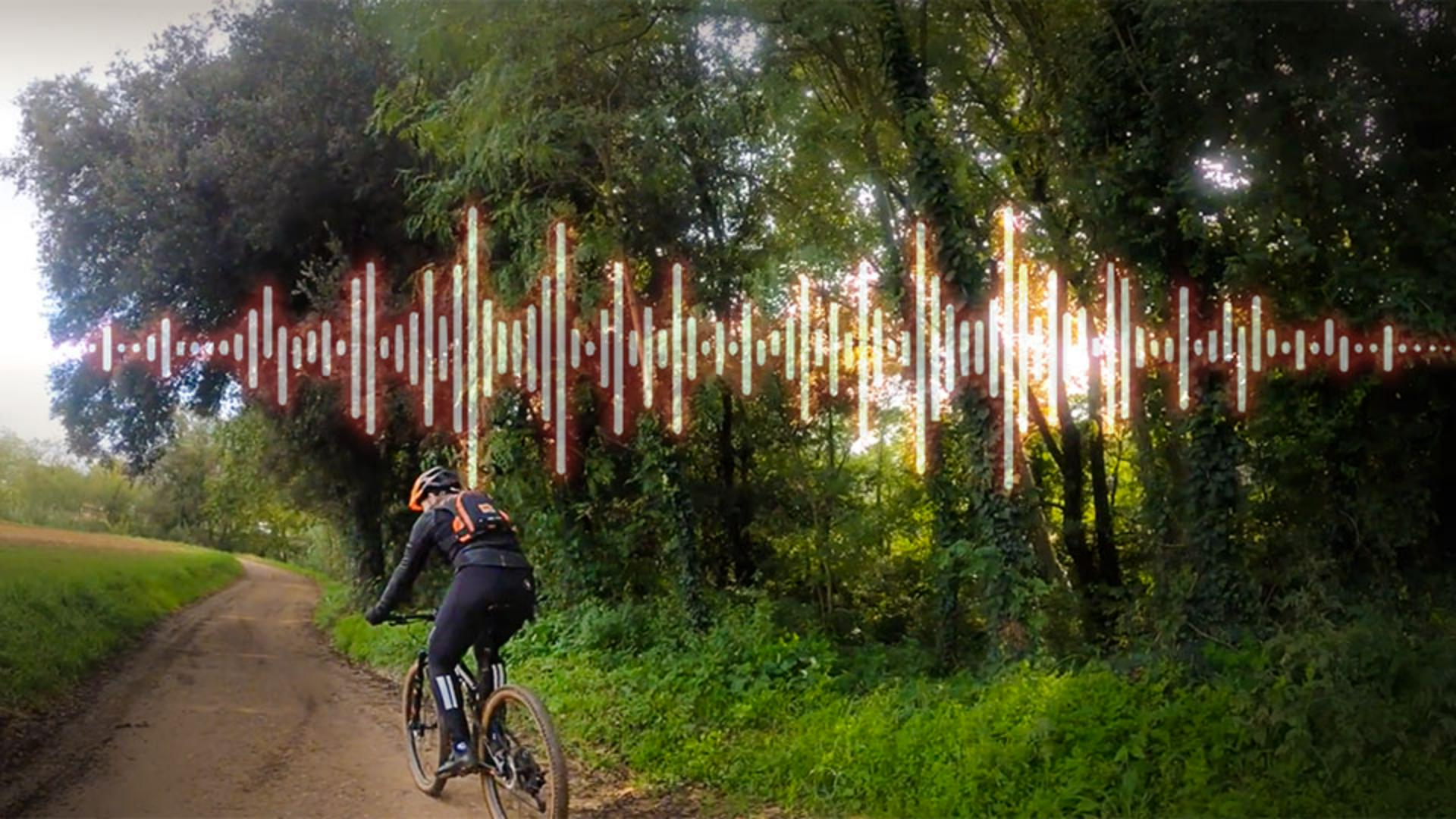
これはかなり速いスピードで 山道を走る マウンテンバイクの動画です。
そこで、激しく 遊び心のある雰囲気にします。
「スタイル」では、先ほどと同様に、 音楽に使用するジャンルや 楽器を設定します。
そこで、ヒップホップと ロックを選びます。
最後に「目的」で、 この動画の内容を 指定します。
Vlogなのか、ワークアウトなのか、 今回は 旅行動画にします。
次に、タグを設定したら、 下に移動して 次の設定である 「エネルギー」と「テンポ」を確認します。
「エネルギー」と「テンポ」では、 音楽の強さと速さを調整します。
「エネルギー」が低いと穏やかになり、 高いと活気のある雰囲気になります。
「テンポ」も同様で、 遅いとゆったりと穏やかになり、 速いとテンポが速くエネルギッシュになります。
まずは両方とも「中」に設定して どのような結果になるか確認し、 必要に応じて変更していきます。
これが、 動画を30秒だけにして 10クレジットで試すメリットです。
タグ、 「エネルギー」、 「テンポ」を設定したら、「生成」をクリックします。
[自転車の動画が大きなプレビューに拡大される。]
結果が生成されると、画面下部に 4つのオプションが表示されます。
[マウンテンバイクの動画が再生され、ライダーが森林のトレイルを走る。]
各トラックをクリックして 「再生」を押すと、 [音楽] それぞれのスタイルを試して 仕上がりを確認できます。
各トラックで異なるテーマや サウンドを試すことができます。
[音楽] あとは試聴して 気に入ったものを見つけるだけです。
[音楽] [音楽]
サウンドトラックをプレビュー、調整、ダウンロード
サウンドトラックが イメージと少し違う場合は、 [プロンプトが変更され、ロックがシンセウェーブに置き換えられ、「エネルギー」が「高」に変更される。]
戻って タグを調整したり、 「エネルギー」や「テンポ」を調整したりして、 もう一度「生成」をクリックすると、 新たに4つのサンプルを簡単に生成できます。
先ほどと同じように、 それぞれをクリックして 「再生」ボタンを押し、 [音楽] 動画に合うサウンドを見つけます。
動画の設定が完了し、 再生されるサウンドトラックが 気に入ったら、 「時間」に戻り、 [「時間」が2:10に変更される。]
動画全体の長さに 時間を調整して、 「生成」をクリックします。
動画全体を生成できたので、 もう一度サウンドトラックを プレビューします。
[音楽] ダウンロードする準備ができたら、 2つのオプションがあります。
サウンドトラック全体を 音声のみでダウンロードするだけでなく、 音声付きの動画として ダウンロードすることも 可能です。
この場合、 一番下まで移動して 動画を「ミュート」にします。
[カーソルで右下の「動画をミュート」スイッチを切り替える。]
動画内にナレーションや その他の音声が 入っていない場合は、 動画自体の音声を オフにしています。
サウンドトラックのみをダウンロードする場合は、 そのままでかまいません。
Adobe Fireflyの「音楽を生成」の 優れた点の1つは、 この機能を使用して生成したものは すべて安全に商用利用でき、 DMCA違反を心配する 必要がないことです。
また、SNSやYouTube、 その他のチャンネルに動画を投稿する際の 著作権上の問題も心配ありません。
[本棚の前で話すKevinの映像に戻る。]
以上です。
わずか数分で、 Adobe Fireflyの「音楽を生成」を使用して オリジナルのサウンドトラックを 動画に追加できます。
Kevin Stohlmeyerでした。
ご視聴ありがとうございました。