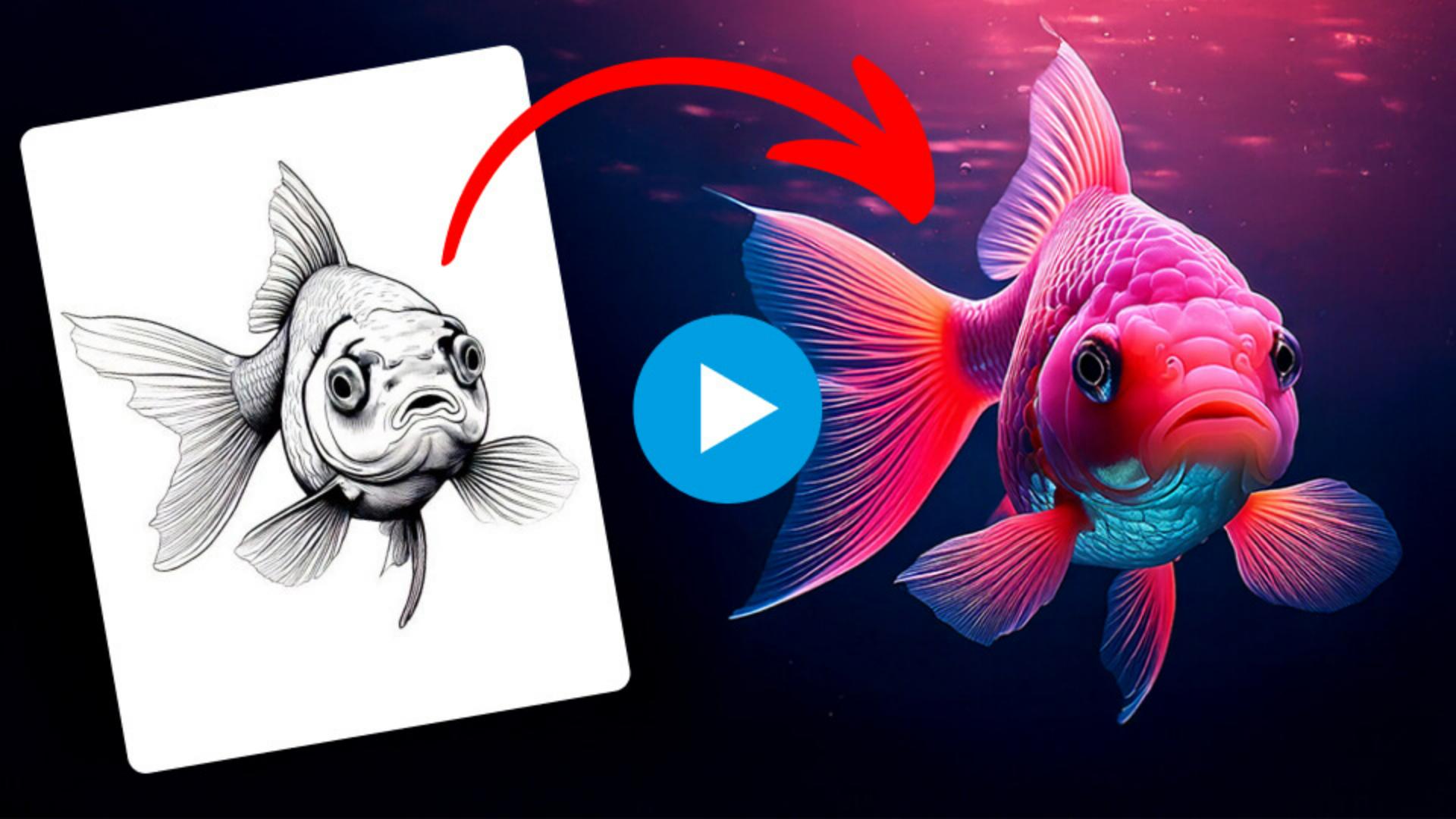
[水中を泳ぐ色鮮やかなピンクの金魚の クローズアップが表示されています] 完璧なBロールショットが必要だったことはありませんか 静止画をビデオとして 生き生きと蘇らせることをご希望ですか [ゆったりと泳ぐ金魚を正面からアップでとらえた アニメーション、尾びれを残しフレームアウトします] あなたは運がいいですね [口ひげのある、帽子をかぶった男性Kaleb Gonyeaさんが 多くのスケートボードがある部屋で話しています] こんにちは Kaleb Gonyeaです 今日は皆さんにそれを可能にする エキサイティングな 新しいアドビのワークフローをお見せします 順を追ってご案内します 簡単なスケッチを取り込んで [画面に金魚のシンプルな 白黒のスケッチが映し出されます] それを魅力的な画像に変えます [画面はピンク色の金魚のイラストに戻り、その後、 ゆったりと泳ぐアニメーションのカットに切り替わります] さらにその画像から5秒間の 滑らかな動画を生成します すべて数回クリックするだけで完了します このビデオが終わるまでに 自分のプロジェクトで使用できる ダイナミックなビジュアルが手に入ります [Kalebさんは部屋の中で カメラに向かって話し続けます] それでは 実際にやってみましょう [Adobe Fireflyのインターフェイスが表示され 「テキストから画像生成」をクリックします] Adobe Fireflyへアクセスします 最初にテキストから画像生成 モジュールをクリックします 左側のツールバーで [カーソルが左側のツールバーに移動し 「コンテンツの種類」から「アート」を選択します] アスペクト比と コンテンツタイプを選択してください アスペクト比は正方形(1:1)で そのまま使用します コンテンツタイプには アートを選択します そのすぐ下には [「参照」セクション内の 「画像を追加」ボタンがクリックされます] 構成の参照 セクションがあります ここでスケッチを読み込みます 「画像をアップロード」をクリックして スケッチを選択します 次はスタイルオプションです [「スタイル」オプションで「カラフルな雲」テンプレートが 選択され両方のスライダーが100%に設定されます] 私はカラフルな雲のスタイルを 選ぼうと思います 皆さんは雰囲気に合ったものを ご自由にお選びください 次に視覚的な適用量と強度を 100%に変更したい思います さてここからがお待ちかねのプロンプトです [テキストプロンプトがボックスに入力され 青い「生成」ボタンがクリックされます] これでFireflyにどのような画像を 生成したいかを指示します 私が使用したプロンプトは次のとおりです 水中を泳ぐ色鮮やかな金魚 プロンプトが準備できたら 「生成」をクリックします ほらっ [ピンクの金魚の異なる画像が 4 枚 横並びに表示されています] このような感じで すばらしい結果を得ることができました これをさらに一歩進めてみましょう この静止画像から 直接短いビデオを生成します 気に入った画像にマウスを移動してください [最初のオプションにポインタを合わせメニューアイコンを クリックし、リストから「動画を生成」を選択しています] 左上隅にある 鉛筆をクリックします 次にドロップダウンから 「動画を生成」を選択します このダッシュボードに移動します [ワークスペースが「動画を生成」画面に切り替わり 選択した金魚のサムネイルが表示されています] 左下を見てください あなたの画像が プロンプトフィールドのすぐ隣に 最初のキーフレームとして読み込まれます さっきと同様に 左側の設定を微調整します [「縦横比」メニューにポインタを合わせ 選択されたワイドスクリーン形式がハイライト表示されています] 1:1の画像を作成しましたが 一般設定では アスペクト比を 16:9のままにします ビデオに使用できるよう 16:9にしたいのです カメラの下には 様々なモーションのオプションがあります [左側のサイドバーにカメラ設定セクションが開き、 様々な種類のカメラワークが表示されています] 私は今は何も選択しませんが 皆さんは様々なオプションを 試してみてください それではビデオのプロンプトを書いてみましょう [画面の下の方にあるテキスト入力フィールドに 詳細なプロンプトを入力しています] これが私が使用しているプロンプトです 大きな金魚が ゆっくりと泳ぎながら瞬きをしている 金魚は泳いでフレームアウトする これでよいと思ったら 「生成」を押して [「生成」ボタンをクリックするとサムネイルに 「動画を生成中」というメッセージが表示されています] リラックスして魔法が発動するのを待ちます [ピンク色の金魚が泳ぎながら瞬きをして フレームアウトする最終的な動画が再生されています] できました 簡単なスケッチが魅力的なビデオになりました Angelo Montillaでした 次のビデオでまたお会いしましょう [装飾された部屋にいるKalebさんが 手を差し伸べて別れを告げています]



Cookie Settings
General information
If enabled:
- We can improve your experience by tailoring the site and the content to things we think might be of interest
- We can better keep track of your preferences — like what language you prefer to use
- We will better understand your likely interests so we can provide you more relevant Adobe ads and content on non-Adobe websites and in non-Adobe apps
- It will help us improve the performance of our website and those of our partners who use the Adobe Experience Cloud
If disabled:
- We won’t be able to remember you from session to session so the experience may not be tailored to your interests
- You’ll still have access to the content of the site but certain features that depend on cookies may not function
- You’ll still see ads, they just may not be as relevant to you
General information
If enabled:
- We can improve your experience by tailoring the site and the content to things we think might be of interest
- We can better keep track of your preferences — like what language you prefer to use
- We will better understand your likely interests so we can provide you more relevant Adobe ads and content on non-Adobe websites and in non-Adobe apps
- It will help us improve the performance of our website and those of our partners who use the Adobe Experience Cloud
If disabled:
- We won’t be able to remember you from session to session so the experience may not be tailored to your interests
- We’ll still count your use of our site and services
- You’ll still have access to the content of the site but certain features that depend on cookies may not function
- You’ll still see ads, they just may not be as relevant to you
Operate the site and core services
Always active
Measure performance
Extend functionality
Personalize advertising
