
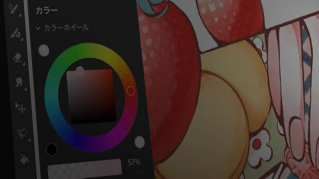
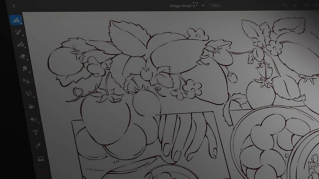
Adobe Frescoなら、どこにいても作品を制作して 他の人とすばやく共有できます 今回は、ベクターブラシで線画を描き、カスタムのカラーパレットを作って 色付けする方法をご紹介します Fresco iPad版でスケッチしておいた鉛筆画を スマートフォンに送信し ドキュメントに配置して、下絵として使用します 拡大表示し 線をトレースしやすいように スケッチの不透明度を下げます 「ラウンド」ブラシを選択して 設定を少し調整しましょう サイズを大きくし 滑らかな線を描画できるように 「滑らかさ」を適用します ブラシ設定パネルで線を描けば、変更内容をライブで確認できます また、「筆圧変化」と「速度変化」もオフにして 線幅が一定になるようにします では、カンバスをフルスクリーン表示にし 指でトレースし始めましょう トレースする部分を拡大表示すると より正確にトレースできます また、カンバスを回転させると 好きな角度で描画できます 小さな画面を指で描画するには、少し練習が必要ですが ミスをしても、すぐに取り消して修正できるので 心配はいりません 2本指でタップすれば、取り消し 3本指でタップすれば、やり直しができます タッチショートカットを使うと、スピーディに描画できます 画面の左下の小さな円がタッチショートカットで 有効でない場合は、「設定」を開いて有効にします タッチショートカットを使うと ブラシをすばやく消しゴムに切り替えられます タッチショートカットを押したままブラシを使用するか ダブルタップすれば、プライマリ(常にタップしている)状態としてロックできます ブラシを小さくし、拡大表示して デコボコの部分をすばやく消していきます Frescoでは、直線を描くこともできます 「スナップライン」を有効にし 線の終点で長押しすると 直線になります タッチショートカットでは、線のトリミングもできます セカンダリ(ダブルタップした後、タップした)状態に切り替えて 不要な部分を交差するようになぞるだけです レイヤーを複製すると 描画の一部を再利用できます ここでは、羽のレイヤーを複製して 水平方向に反転します 描画が終わったら レイヤーをひとつに統合し 複製して、これに色を付けていきます カスタムカラーパレットを作成する方法の1つに 画像からカラーを取り込む方法があります ここでは、CCライブラリにあるStock画像から スポイトツールを使ってカラーをサンプリングします 取り込んだカラーは、後でまた使えるように スウォッチに保存しておきます 何色でも好きなだけ保存して 様々な色の組み合わせを試すことができます カスタムカラーパレットが完成したら 描画したイラストを、様々な色ですばやく塗りつぶします 塗りをスムーズに適用できるよう 線と線の間に隙間がないことを確認しておきましょう これで、きれいにできあがりました あとは、PSDファイルに書き出して Photoshopでさらに編集したいと思います


Cookie Settings
General information
If enabled:
- We can improve your experience by tailoring the site and the content to things we think might be of interest
- We can better keep track of your preferences — like what language you prefer to use
- We will better understand your likely interests so we can provide you more relevant Adobe ads and content on non-Adobe websites and in non-Adobe apps
- It will help us improve the performance of our website and those of our partners who use the Adobe Experience Cloud
If disabled:
- We won’t be able to remember you from session to session so the experience may not be tailored to your interests
- You’ll still have access to the content of the site but certain features that depend on cookies may not function
- You’ll still see ads, they just may not be as relevant to you
General information
If enabled:
- We can improve your experience by tailoring the site and the content to things we think might be of interest
- We can better keep track of your preferences — like what language you prefer to use
- We will better understand your likely interests so we can provide you more relevant Adobe ads and content on non-Adobe websites and in non-Adobe apps
- It will help us improve the performance of our website and those of our partners who use the Adobe Experience Cloud
If disabled:
- We won’t be able to remember you from session to session so the experience may not be tailored to your interests
- We’ll still count your use of our site and services
- You’ll still have access to the content of the site but certain features that depend on cookies may not function
- You’ll still see ads, they just may not be as relevant to you
Operate the site and core services
Always active
Measure performance
Extend functionality
Personalize advertising
