Illustrator でこれらのチュートリアルをお試しください
ベクターを使用してイラストやグラフィックを作成
Illustratorで楕円、正方形といった基本的な図形を変形させ、オリジナルの装飾デザインを作る方法を学びます。Illustratorの便利なツールや機能を使った基本的なテクニックの引き出しを持っていれば、ロゴやアイコンの表現の幅が広がります。

本チュートリアル内で使用する主な機能
アンカーポイントツール、シェイプ形成ツール、パターン、パンク・膨張効果

Illustratorには多種多様なアイコンやロゴを簡単にデザイン するためのツールや機能が詰まっています。ひとつのアイコンを作成すれば、形や模様を変えることでさまざまなバリエーションに展開することができます。ここでは、その中でも汎用性の高いハートのアイコンと、クロスハッチ(キラキラ装飾)の作り方を紹介します。
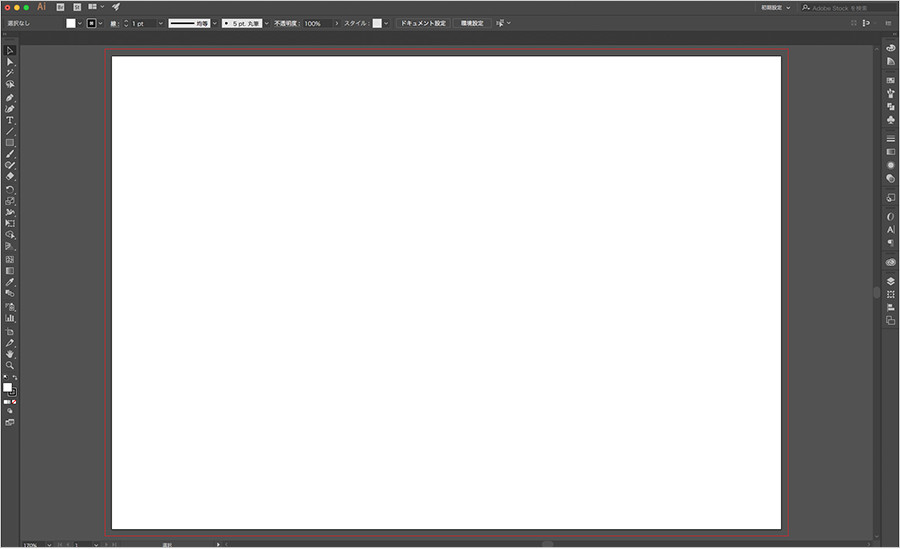
まず、ダウンロードしたテンプレートファイル(template.ai)を、Illustratorで開きます。
オーソドックスなハートのシェイプを作成します。後の工程では、この基本形ハートをもとに形や模様を変化させてバリエーションを増やします。ハートはその形によって様々な作り方がありますが、ここではその中でもシンプルで効率のいい作り方を紹介します。
2-1
ハートのもとなる3つの円を描きます。
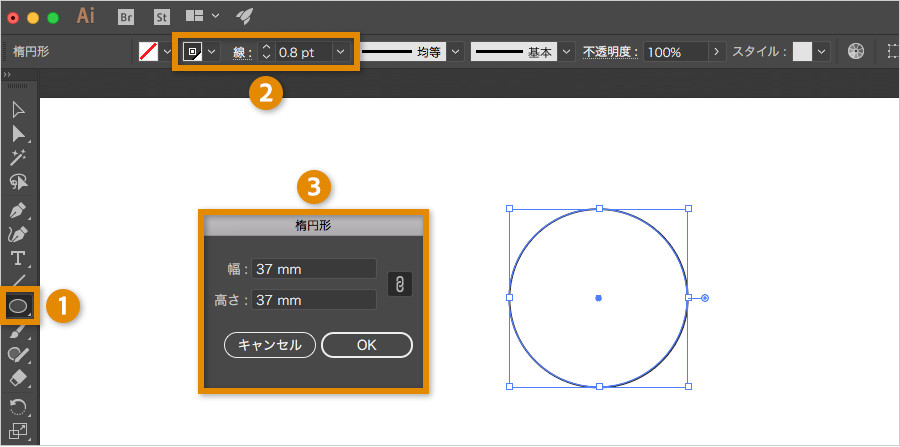
「 楕円ツール 」(1)を選択し、画面上部のコントロールパネルで「 線:黒 」、「 線幅:0.8pt 」に設定します(2)。カンバス上をクリックし、開いたダイアログで、幅・高さ37mmに設定し、「 OK 」ボタンで正円を描きます(3)。
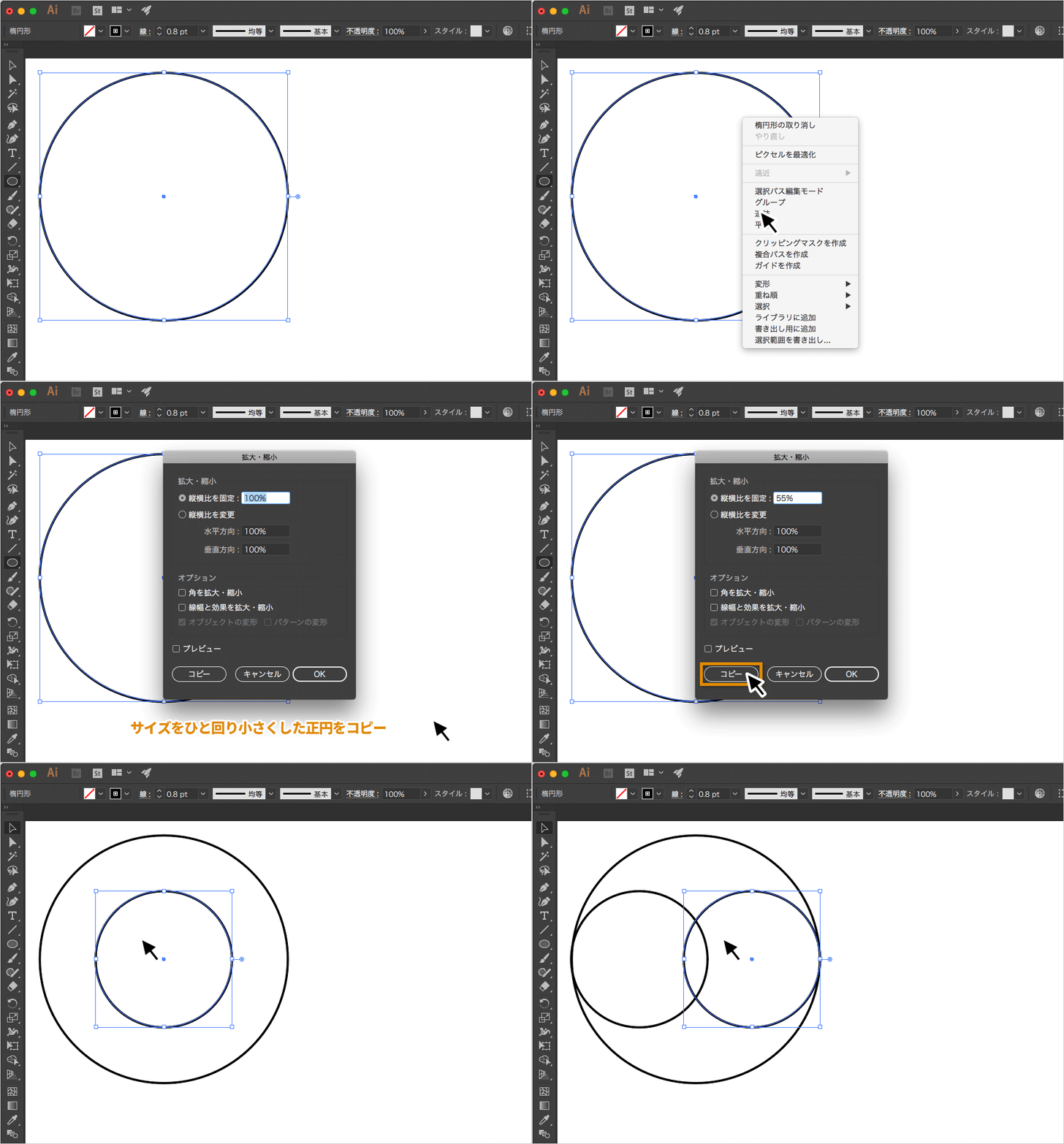
描いた正円を右クリックし、 変形 / 拡大・縮小 を選択します。開いたダイアログで、縦横比を55%に設定して「 コピー 」ボタンを押します。
次に、複製した正円をもとの大きな円の内側の端へ「 選択ツール 」で移動させ、Shift+Option(Alt)+ドラッグでもうひとつ複製しながら反対側に配置します。
2-2
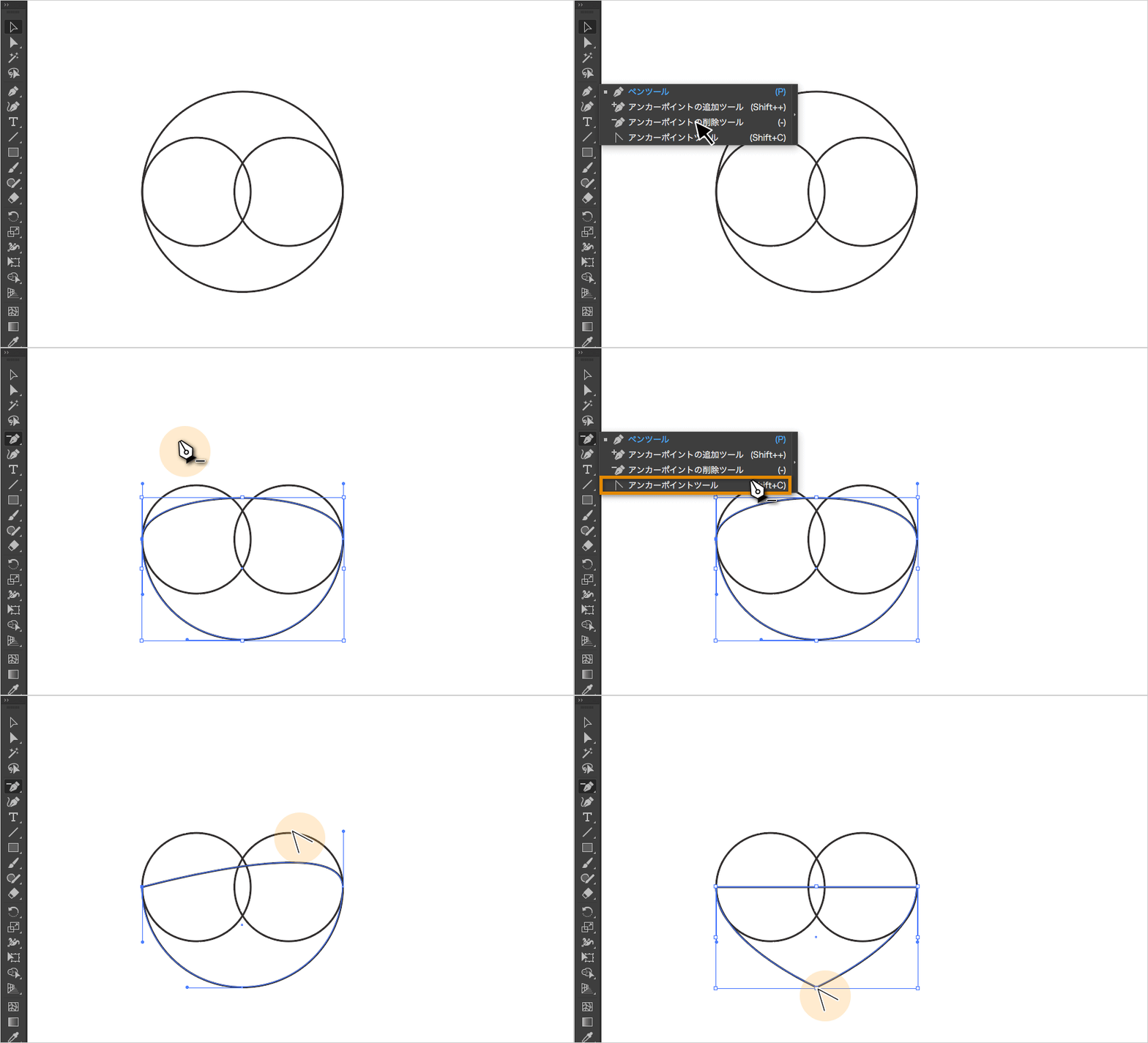
直線や曲線の始点と終点には、「 アンカーポイント 」と呼ばれる白い点が付いています。 この「 アンカーポイント 」を移動したり削除したりすることで、図形を自由自在に変形させることができます。ここでは、その「 アンカーポイント 」を編集して描いた正円をハート型に変形させます。
「 アンカーポイントの削除ツール 」(1)で大きな正円の上部のアンカーポイントを削除します。次に、「 アンカーポイントツール 」(2)で、不要なハンドルを削除します。これでハート型のアウトラインができました。
2-3
3つの正円をハート形に結合させます。
「 選択ツール 」(あるいは「 ダイレクト選択ツール 」)で作成したハートを選択します。続いて、「 シェイプ形成ツール 」で、ハートの内側をドラッグでなぞり正円同士を結合させます。「 塗り:赤 」、「 線:なし 」に変更しておきましょう。
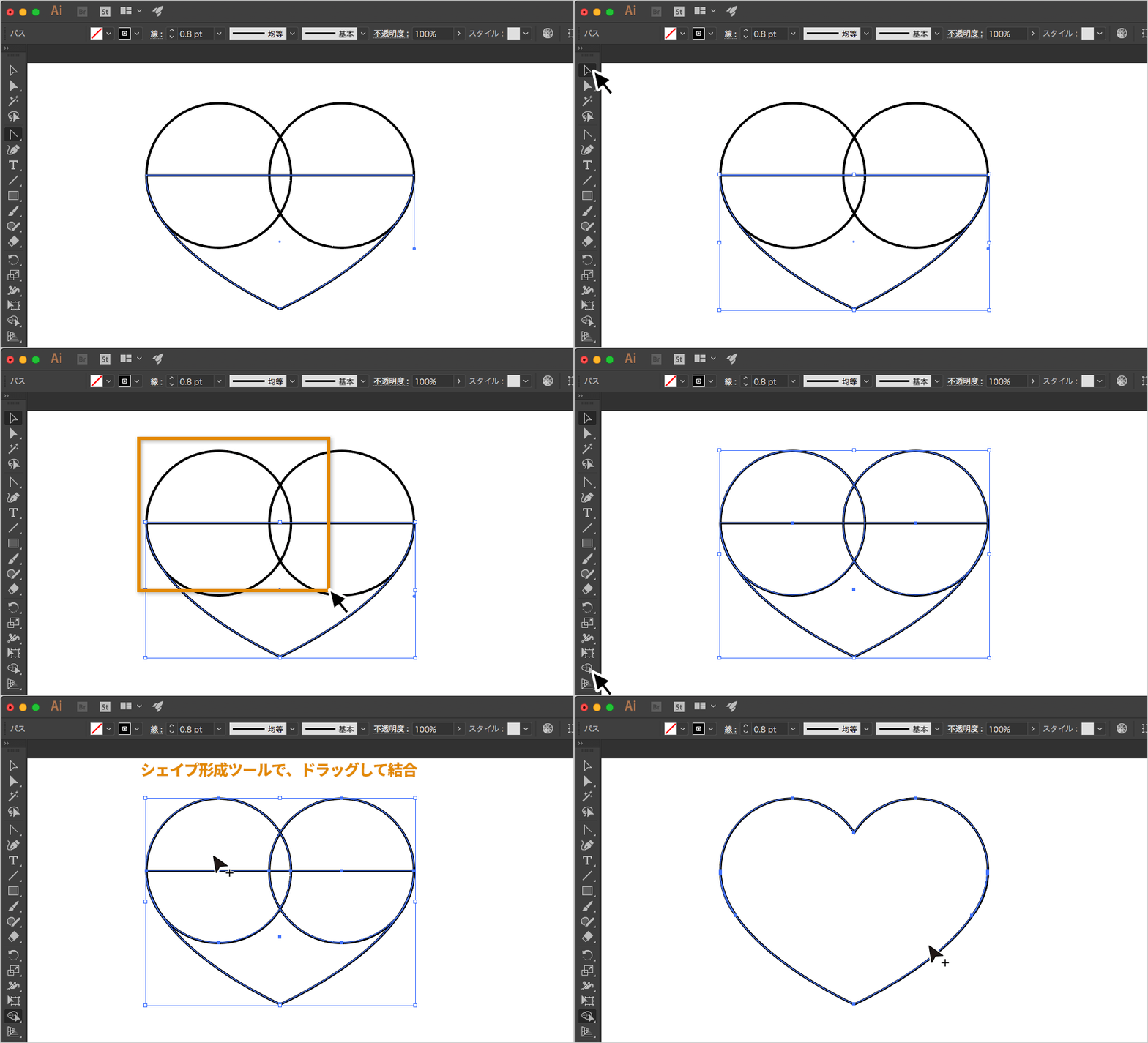
これで、基本形のハートアイコンを作成できました。次の工程から、このアイコンのバリエーションを作成します。

基本形ハートアイコンの塗りに「 パターン 」を適用・編集して、ドット柄、ボーダー柄、ストライプ柄のハートに仕上げます。
Illustratorの最新版には、数多くの「 パターン 」があらかじめプリインストールされていますので、それを利用してお好みのアイコンやロゴを作成しましょう。
3-1:ドット柄バリエーション作成
「 選択ツール 」(あるいは「 ダイレクト選択ツール 」)で基本形ハートアイコンをクリックします。
続いて、「 ベーシック_点パネル 」で「 6 dpi 60% 」のパターンスウォッチをクリックしてハートの塗りに「 パターン 」を適用させます。(「 ベーシック_点パネル 」は、アプリケーションメニューの「 ウィンドウ / スウォッチライブラリ / パターン / ベーシック / ベーシック_点 」で表示させることができます。)
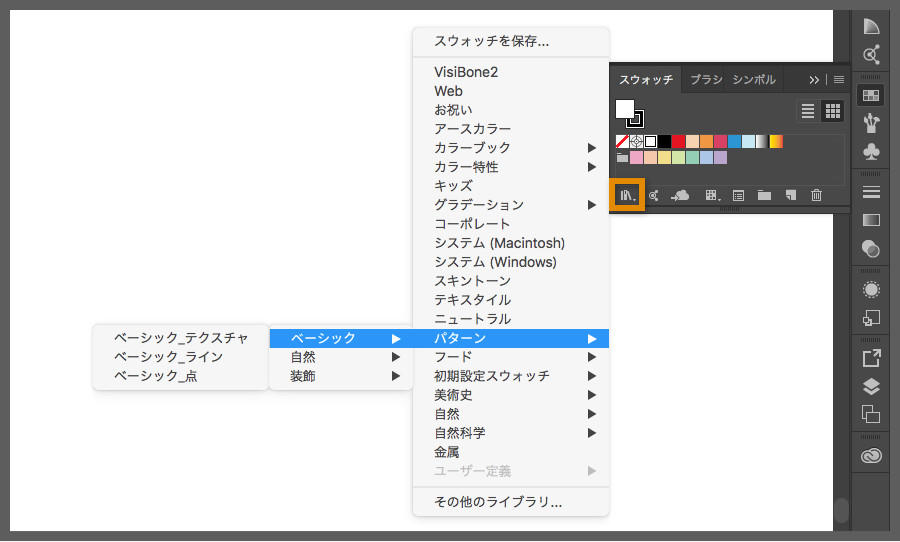
パターンの各パネルは、「 スウォッチパネル 」の左下にある「 スウォッチライブラリメニュー 」から開くこともできます。
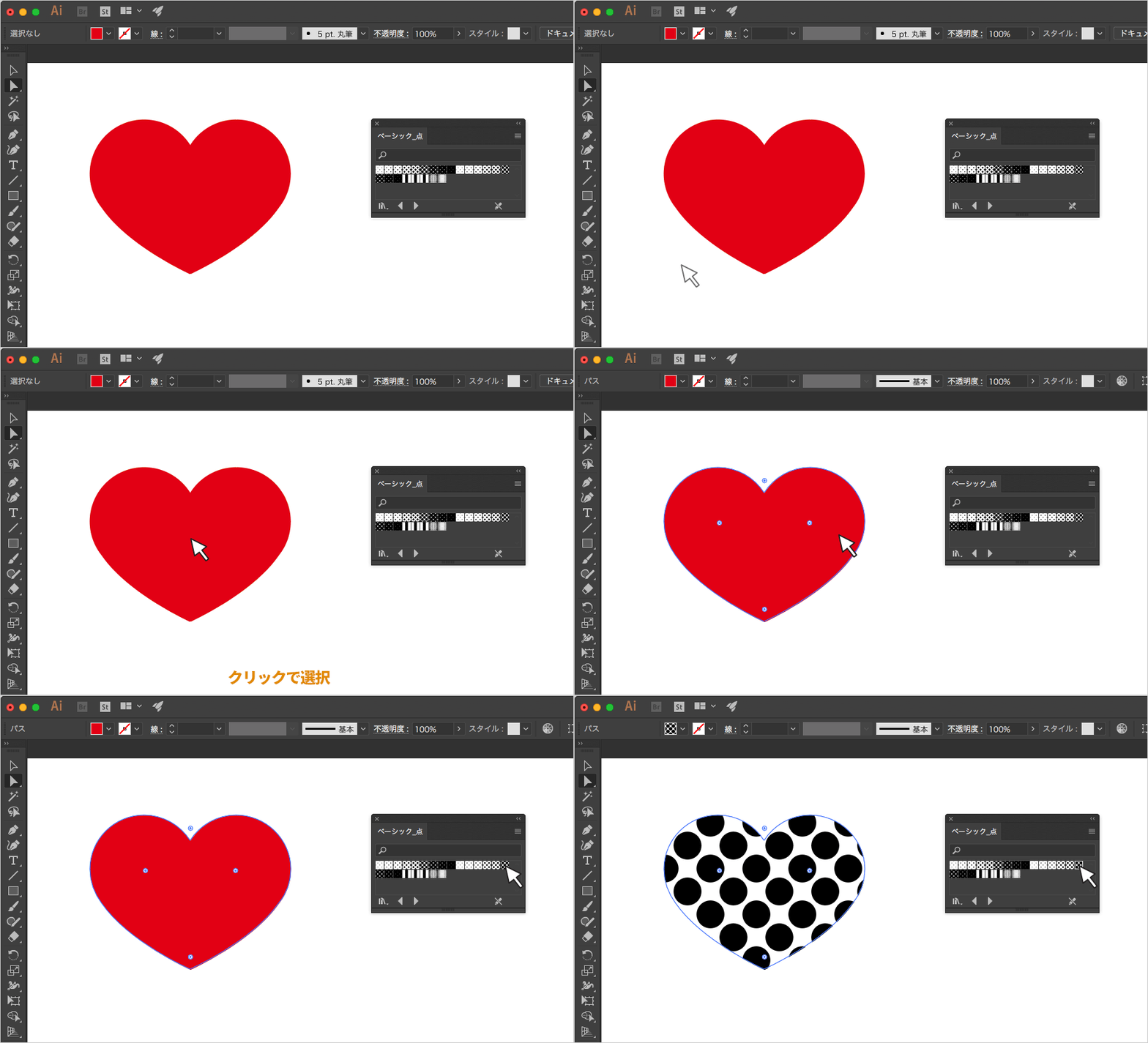
適用したドットパターンの色を編集します。
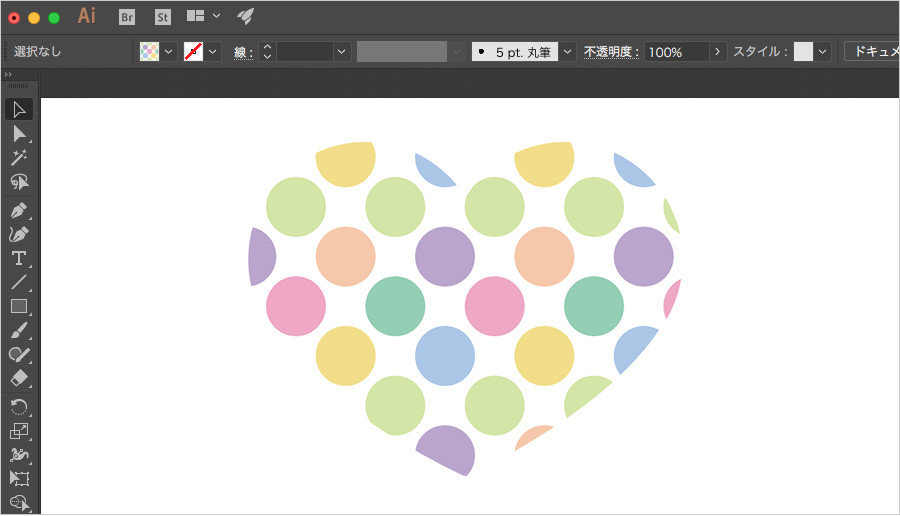
アプリケーションメニュー「 オブジェクト / パターン / パターンを編集 」からパターン編集画面を開き、ドットの「 塗り 」をひとつひとつ別の色に指定してカラフルなパステルカラーにします。すべてのドットの色を変更できたら、「 ◯完了 」ボタンでパターンの編集の完了です。
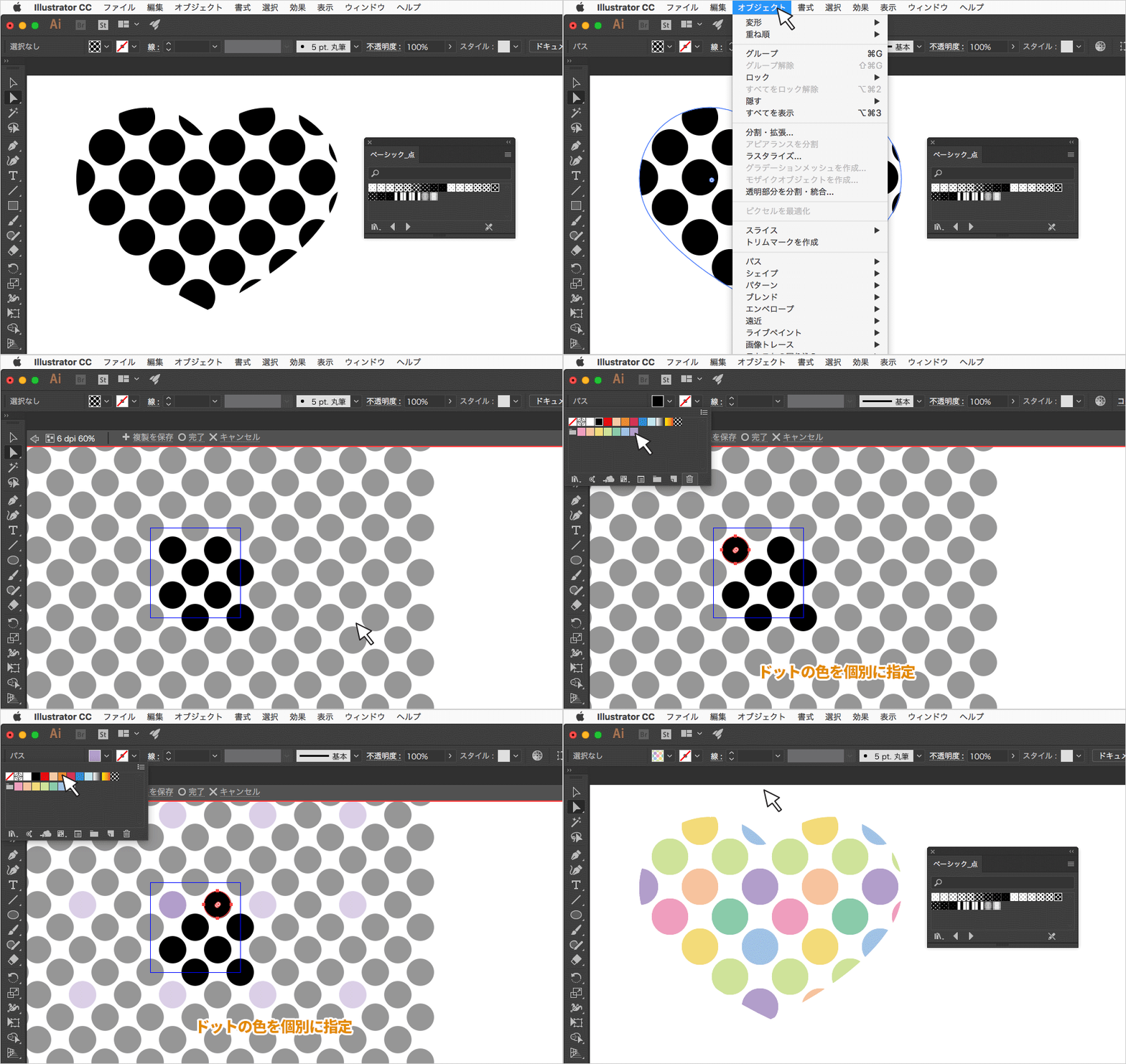
これで、ドット柄ハートアイコンの完成です。
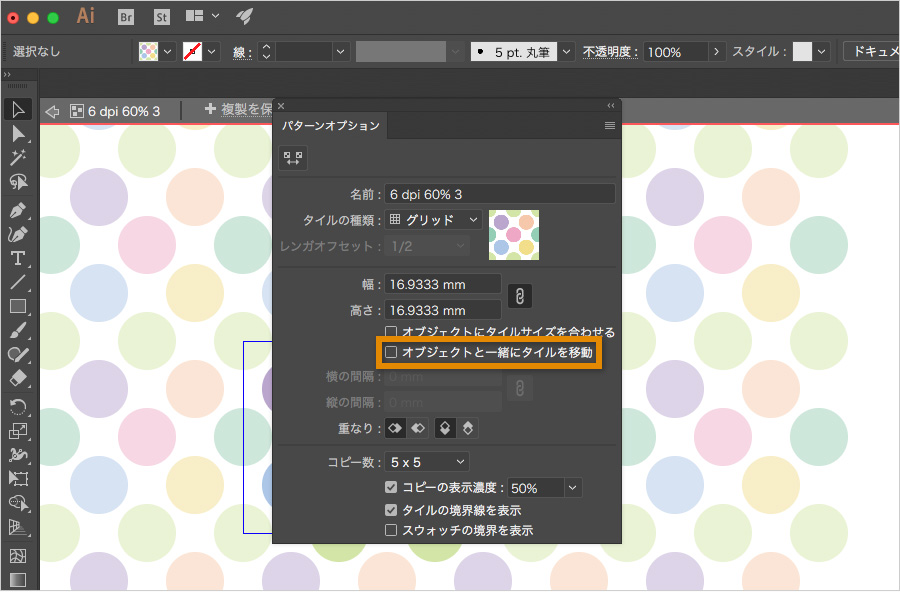
「 パターンオプション 」の「 オブジェクトと一緒にタイルを移動 」のチェックをはずすと、ハートシンボルを移動させたときにパターンだけの位置を調整することができます。
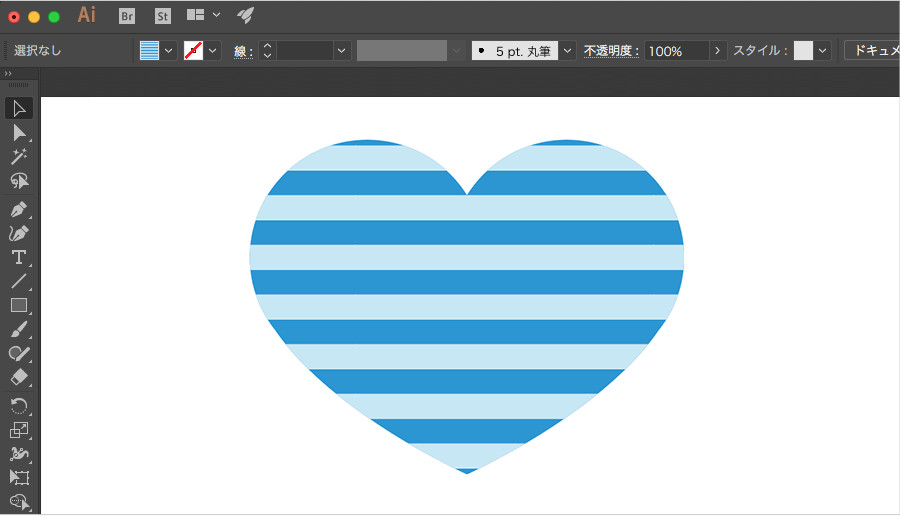
3-2:ボーダー柄バリエーション作成
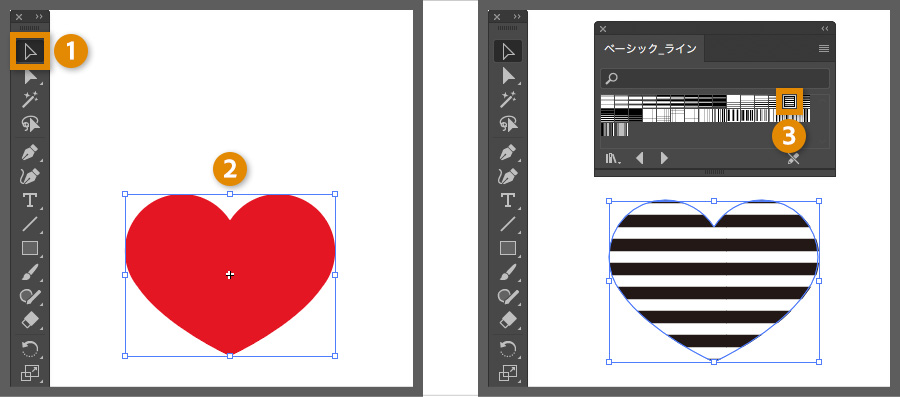
3-1 と同じ要領で、「 選択ツール 」(あるいは「 ダイレクト選択ツール 」)(1)が選ばれた状態で、基本形ハートアイコンをクリックします(2)。
続いて、「 ベーシック_ラインパネル 」で「 6 lpi 50% 」(3)のパターンスウォッチを適用させます。(「 ベーシック_ラインパネル 」は、アプリケーションメニューの「 ウィンドウ / スウォッチライブラリ / パターン / ベーシック / ベーシック_ライン 」で表示させることができます。)
適用したボーダーパターンの色を編集します。
アプリケーションメニュー「 オブジェクト / パターン / パターンを編集 」からパターン編集画面を開き、編集可能な黒い罫線をすべて選択し、コントロールパネルで「 線の塗り 」を「 水色 」に指定します。
続いて、Command(Ctrl)+Shift+Aキーで選択状態を解除してから、「 塗り:青 」、「 線:なし 」に指定した「 長方形ツール 」でガイドに沿って正方形を描き、右クリックメニューから 重ね順 / 最背面へ で罫線の下に重ね順を変更します。「 ◯完了 」ボタンでパターンの編集の完了です。
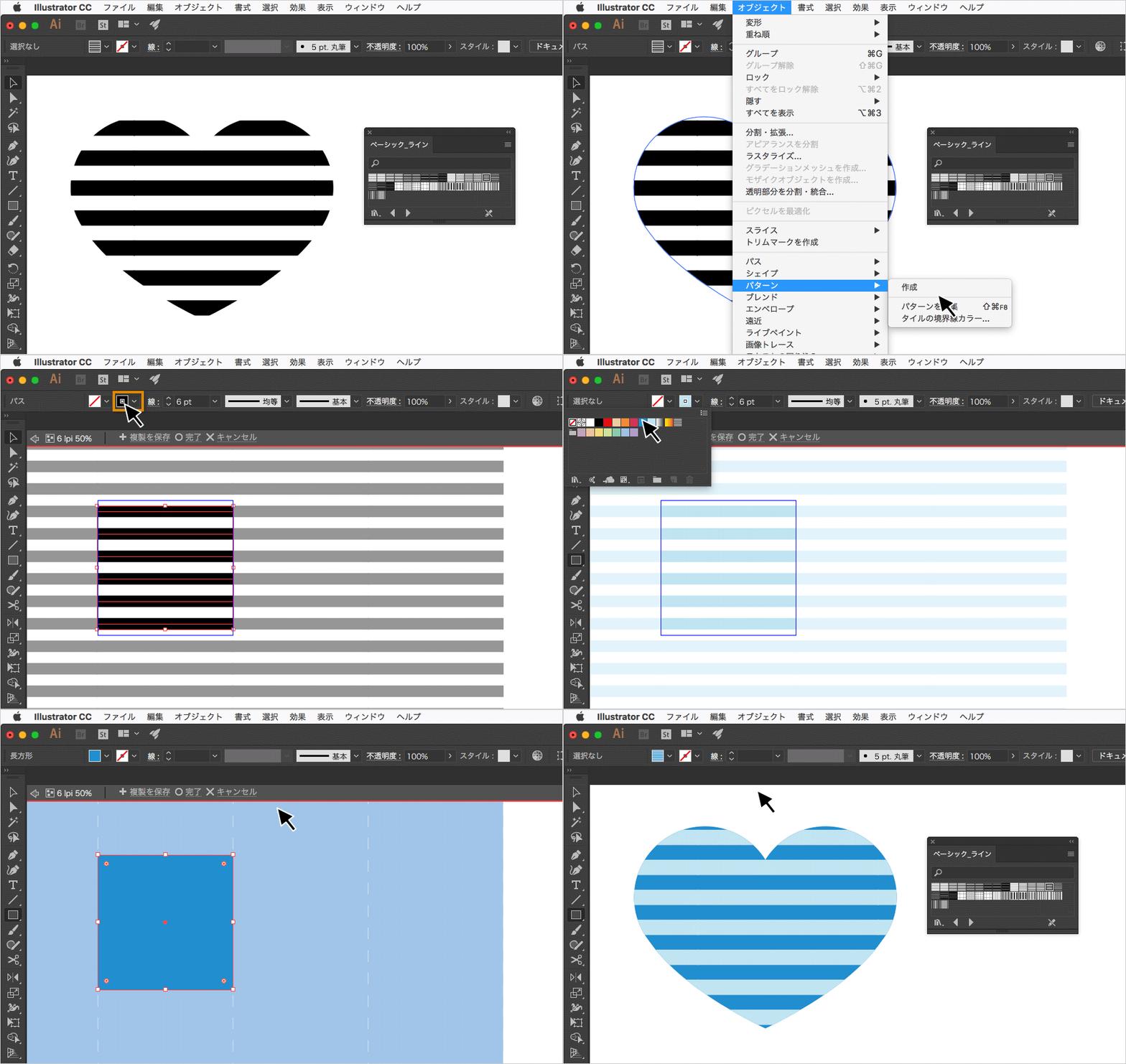
これで、ボーダー柄ハートアイコンの完成です。
3-3:ストライプ柄バリエーション作成
3-1、3-2と同じ要領で、「 選択ツール 」(あるいは「 ダイレクト選択ツール 」)(1)が選ばれた状態で、基本形ハートアイコンをクリックします(2)。
続いて、「 ベーシック_テクスチャパネル 」で「 斜線 」(3)のパターンスウォッチを適用させます。(「 ベーシック_テクスチャパネル 」は、アプリケーションメニュー「 ウィンドウ / スウォッチライブラリ / パターン / ベーシック / ベーシック_テクスチャ 」で表示させることができます。)
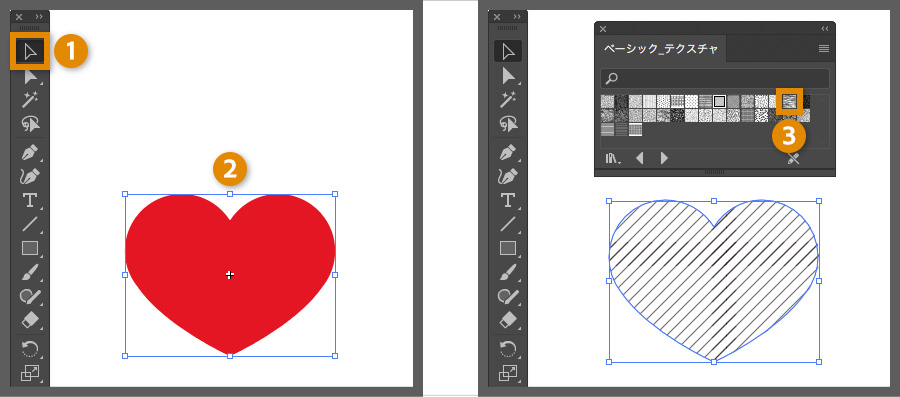
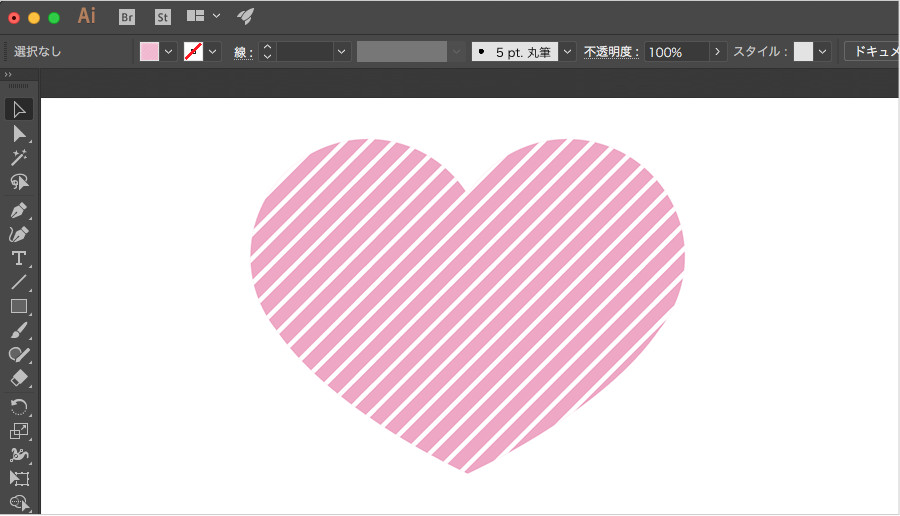
適用したストライプパターンの色を編集します。
アプリケーションメニュー「 オブジェクト / パターン / パターンを編集 」からパターン編集画面を開き、編集可能な黒い罫線をすべて選択し、コントロールパネルで「 線の塗り:白 」、「 線幅:1 pt 」に指定します。続いて、Command(Ctrl)+Shift+Aキーで選択状態を解除してから、「 塗り:パステルピンク 」、「 線:なし 」に指定した「 長方形ツール 」でガイドに沿って正方形を描き、右クリックメニューから 重ね順 / 最背面へ で罫線の下に重ね順を変更します。「◯完了」ボタンでパターンの編集の完了です。

これで、ストライプ柄ハートアイコンの完成です。
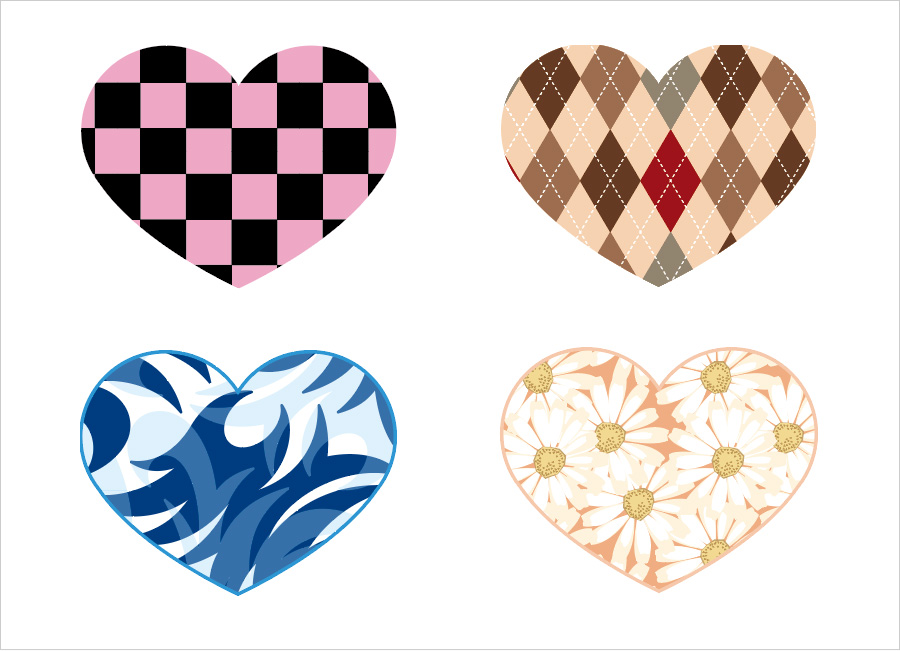
その他、パターンを活用したバリエーション例
これらの他にも、動物柄や植物柄、伝統的な模様など、一から作るのが難しい パターン がIllustratorには多数用意されています。それらすべてカスタマイズ可能ですので、うまく活用して自分だけのオリジナルの パターン を作成しましょう。
ここまでの工程で、 パターン を活用したハートのデザインバリエーションを紹介しましたが、そのハート自体をパターンとして登録することもできます。この工程では、その手順を解説します。
4-1
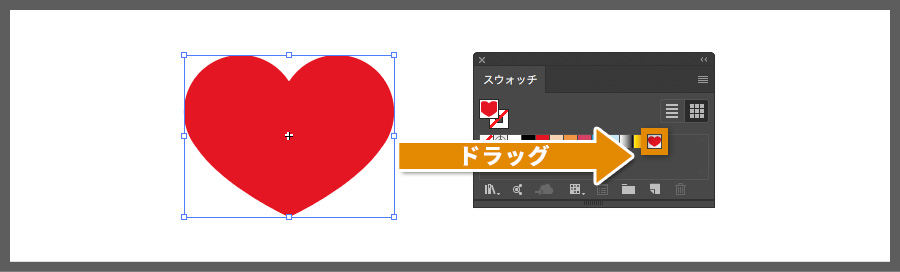
基本形ハートアイコンを、パターン化します。
カンバス上の基本形ハートアイコンを「 スウォッチパネル 」へドラッグ&ドロップします。これだけで、ハートアイコンのパターン登録は完了です。
4-2
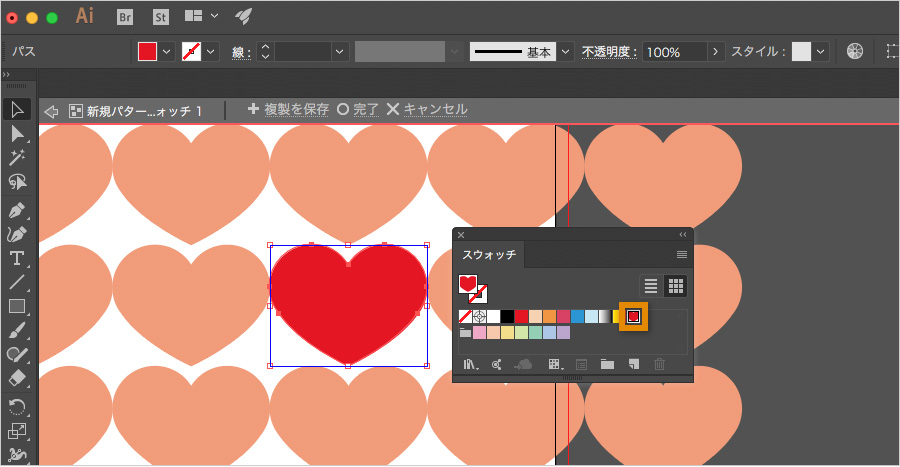
次に、登録したハートパターンを編集しましょう。このままでは、ひとつひとつのハートが大きすぎるため縮小させます。
先ほど「 スウォッチパネル 」へ追加したパターンスウォッチをダブルクリックして、編集画面を開きます。
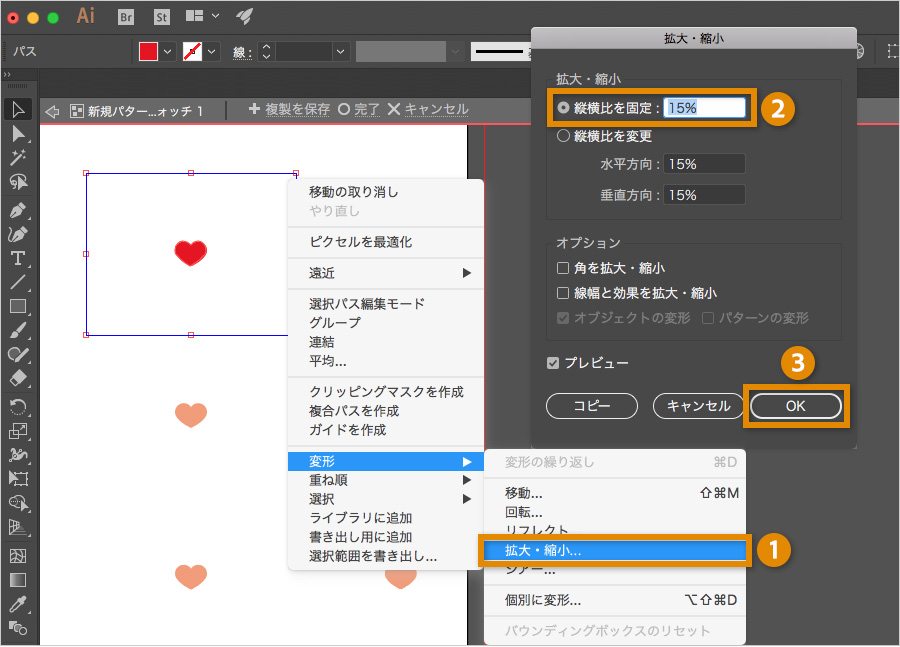
選択可能なハートシンボルを選択し、右クリックメニューの 変形 / 拡大・縮小 (1)をクリックします。開いたダイアログで、「 縦横比を固定:15% 」(2) に設定し、「 OK 」ボタン(3)を押します。
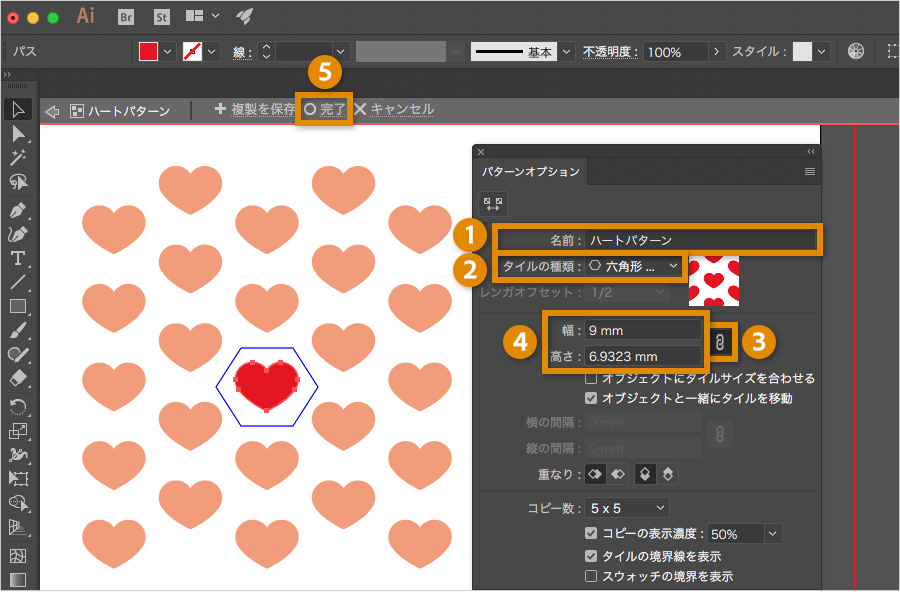
「 パターンオプションパネル 」で、「 名前:ハートパターン 」(1) 、「 タイルの種類:六角形(縦) 」( 2) 、「 縦横比を維持 」がオン(3)になった状態で「 幅:9mm 」(4)に設定して、画面上部の「 ◯完了 」ボタン(5)を押します。これでパータンの編集が完了です。
4-3
編集したハートパターンを、基本形ハートアイコンの塗りに適用させてみましょう。
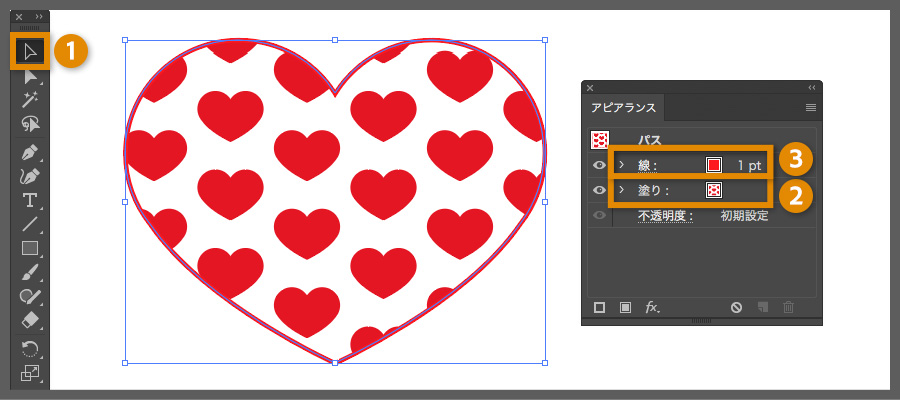
基本形ハートアイコンを「 選択ツール 」(1) でクリックし、「 アピアランスパネル 」の「 塗り 」を先ほど登録したハートパターンに指定します(2)。「 線の塗り 」は「 赤 」に指定しましょう(3)。
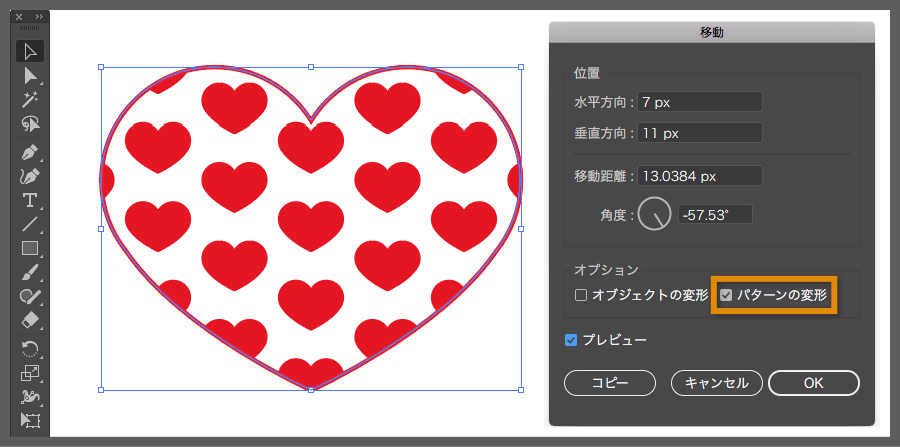
ハートアイコンの位置はそのままにパターンの位置のみを移動させるには、右クリックメニューの 変形 / 移動 で「 移動ダイアログ 」を開き、「 オプション 」の「 オブジェクトの変形 」のチェックをはずし、「 パターンの変形 」にチェックを入れた状態で移動させます。
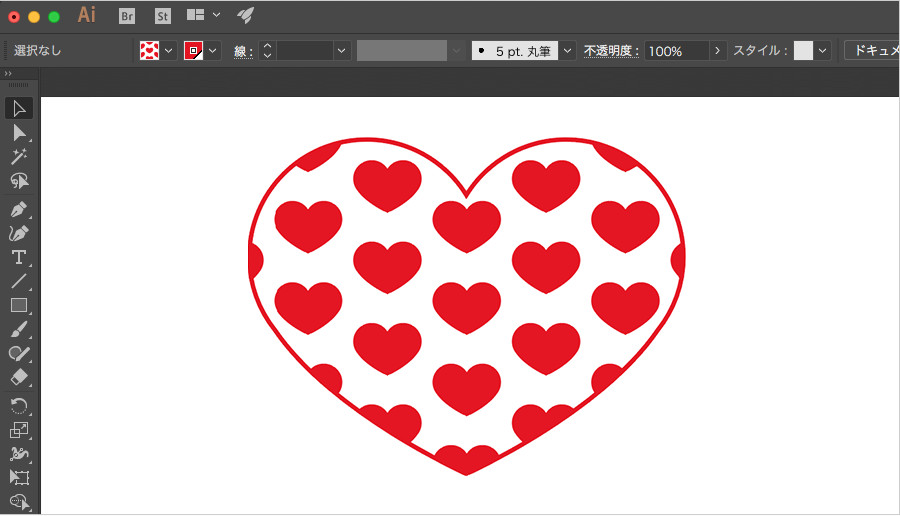
これで、ハートパターンアイコンの完成です。
正方形を変形させて、クロスハッチ(キラキラ装飾)を作成します。
「 長方形ツール 」を使ってShift+ドラッグで正方形を描き、45°回転させて菱形にします。
続いて、アプリケーションメニューの「 効果 / パスの変形 / パンク・膨張 」をクリックし、開いたダイアログで、「 縮小膨張:-60% 」に設定します。
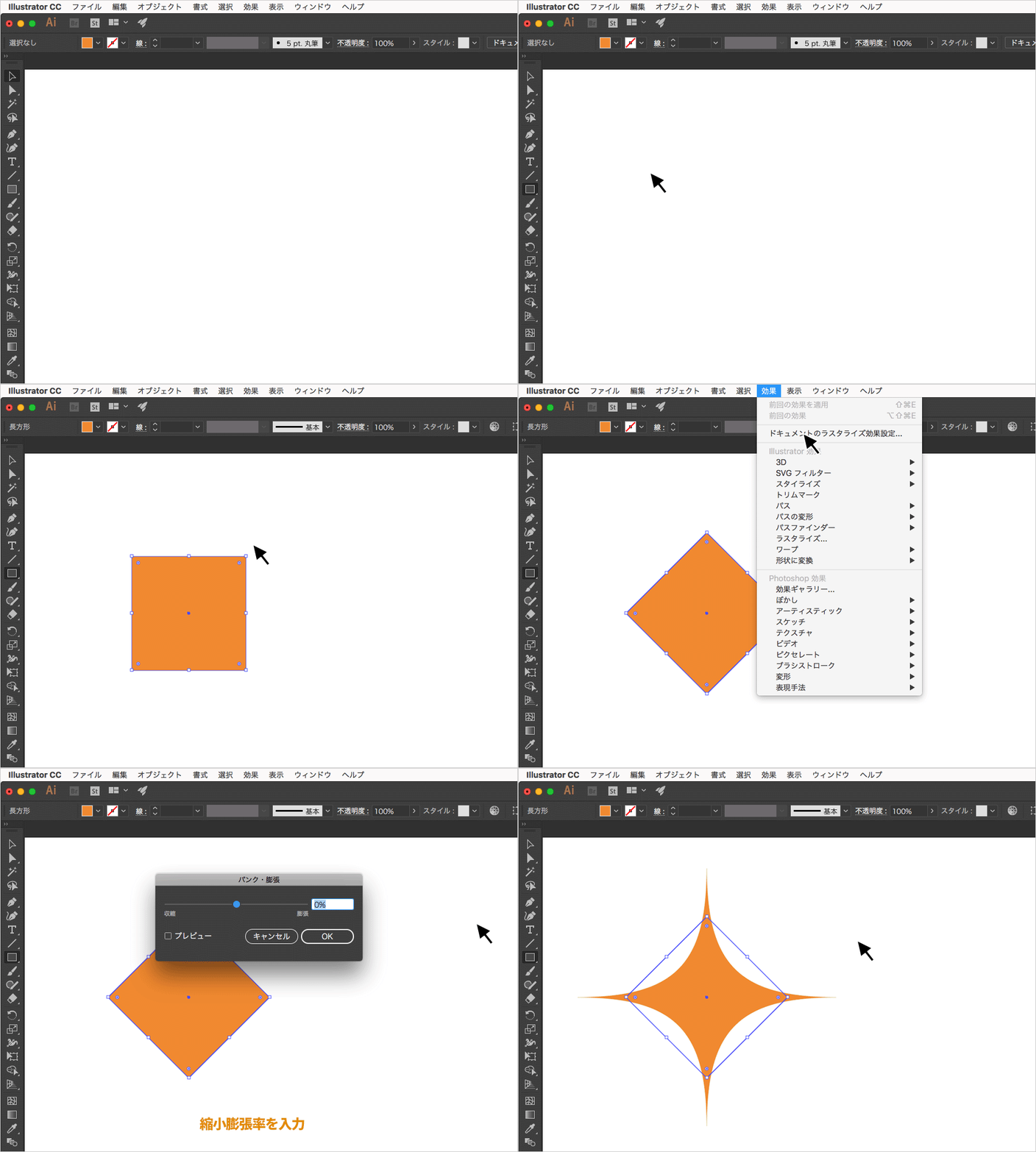
これで、クロスハッチ(キラキラ装飾)の完成です。色や大きさを変更したり、他のお好みのオブジェクトと組み合わせて楽しく装飾しましょう。
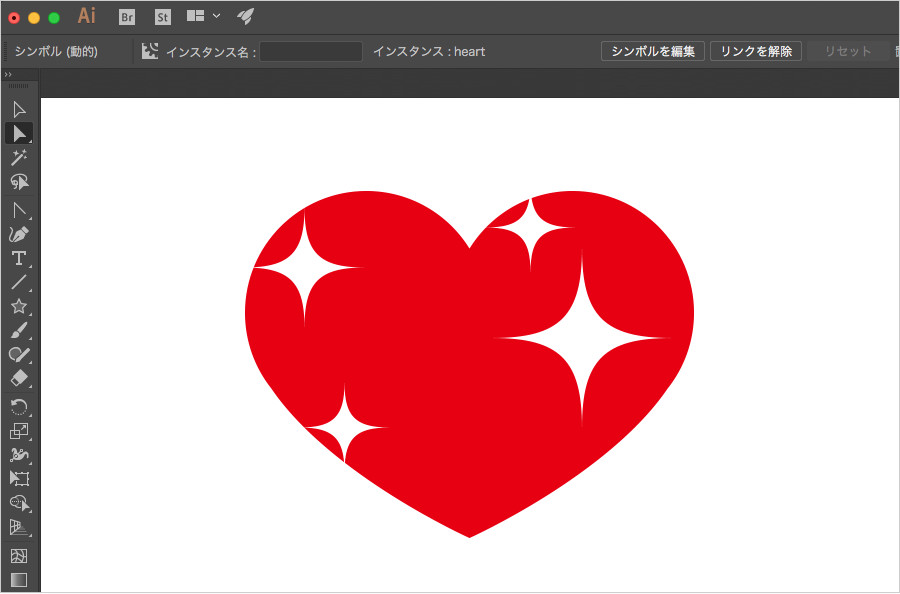
以上の手順でハートアイコンとそのバリエーション、クロスハッチアイコンの完成です。作成したアイコンは、イベントチラシ、Webバナー、店内ポップなどのいろいろなデザインに活用しましょう。



All Consent Allowed