Lightroom でこれらのチュートリアルをお試しください
写真の画像調整、整理、共有
スマホで「できる」基礎からはじめる映える写真の撮り方と仕上げ方
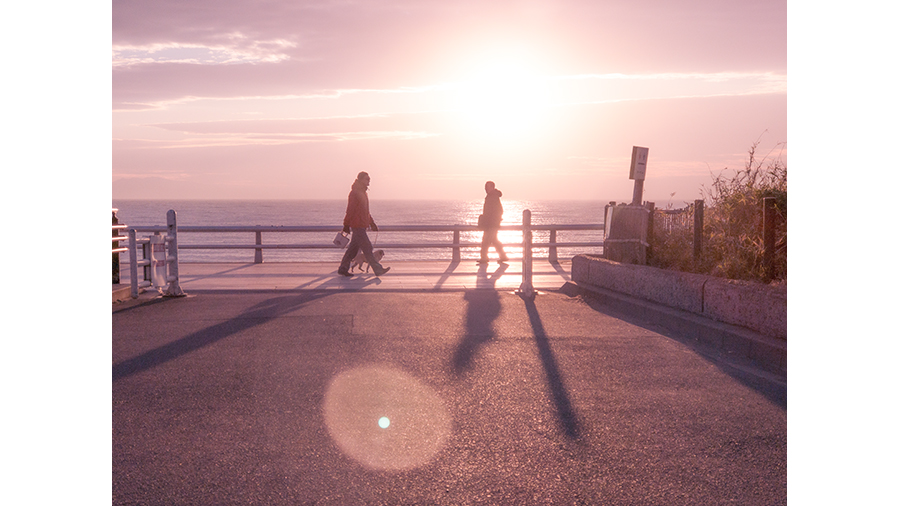
今回は、Lightroomの編集機能を駆使して色を作り込むお話です。
見た目とはまったく異なるファンタジックな色彩に仕上げてみます。
イメージする仕上がりは、哀愁の漂う雰囲気。寂しさやはかなさ、切なさなど、しんみりと見せたい写真に似合う色彩を目指します。
写真の色は見た目どおりに仕上げる必要はなくて、喜怒哀楽をイメージして色彩設計することも少なくありません。
ブルーやグリーン、レッドやオレンジなど、シーンや心理描写によって色を偏らせるというわけです。
というわけで、リアルな色に縛られず自由な色で表現する醍醐味を楽しんでください。
写真は色による印象がともて大きくて、たいていの写真は哀愁感が出せます。
たとえば、楽しそうな写真でも「哀愁漂う色彩」にすることで、切ない雰囲気を出すこともできるのです。
そして、画柄と色彩がマッチしたとき、最大限の効果を発揮します。
というわけで、哀愁漂う写真を撮るにはどうすればよいのかを考えてみましょう。
哀愁感のある写真で意識したいのが、「太陽」です。
画面に太陽が入っていて、ハレーションが生じたような淡いコントラストで撮ることができれば、哀愁感や郷愁感の漂う写真になります。
太陽が画面に入るということは、低い位置にあるということ。つまり、撮影時間は朝か夕方のどちらかが適していて、季節的には日暮れが早い秋や冬が撮影しやすいと思います。
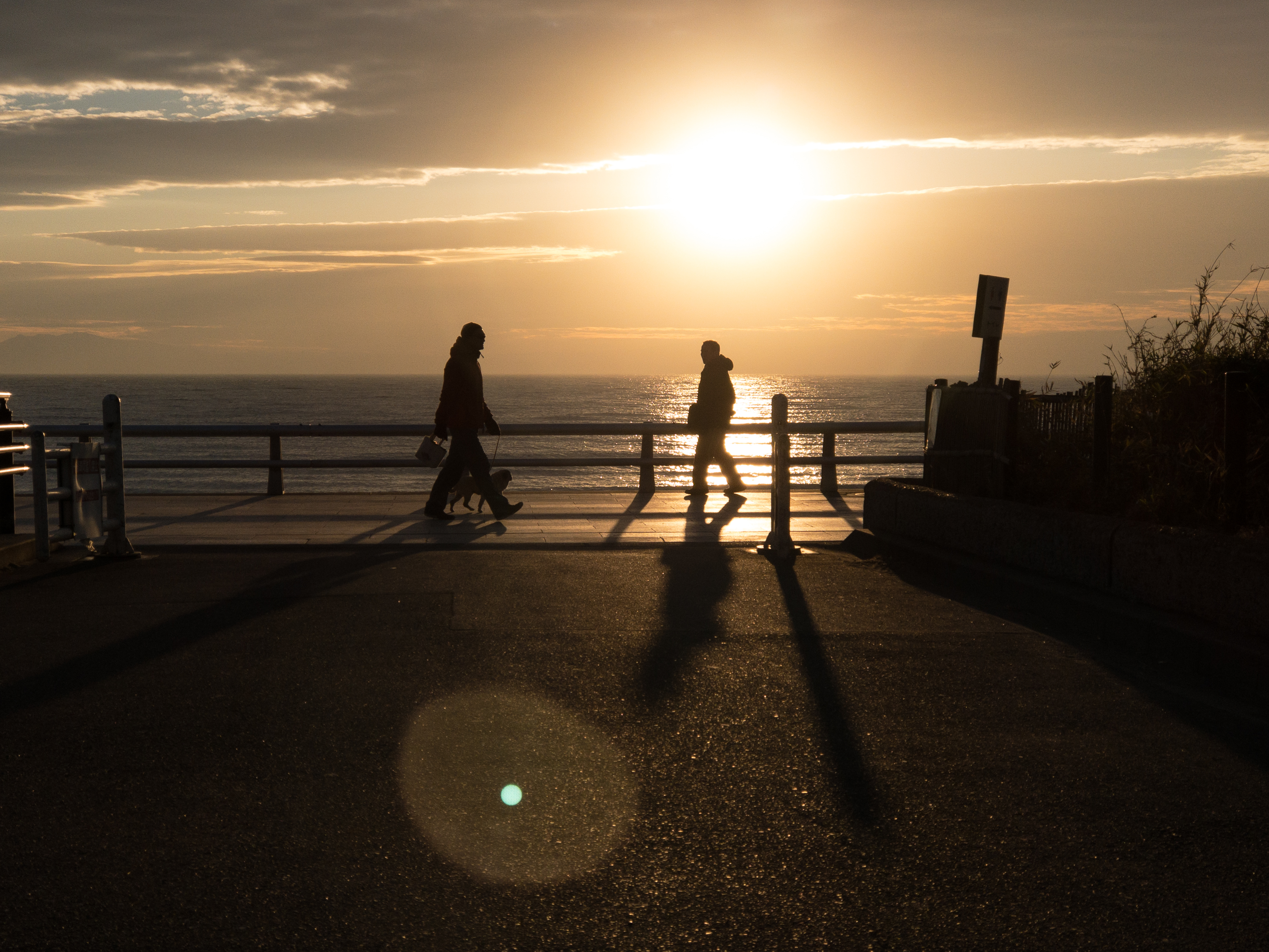
下の写真は、これらの条件を満たした構図で撮影しました。
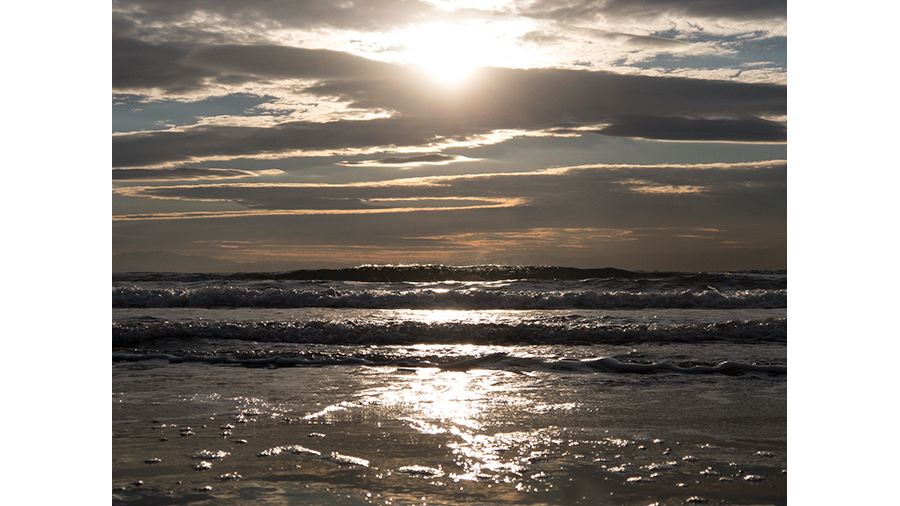
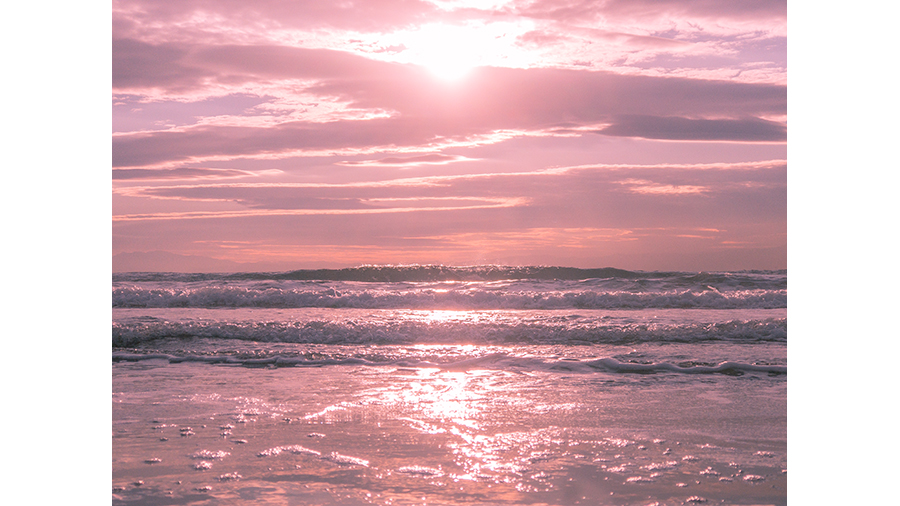
上の写真をLightroomの編集機能で「哀愁漂う色彩」にしたものが下になります。
撮ったままの色でも寂しさというか、しんみりとした雰囲気は感じられると思いますが、色を変えることでそのイメージがより顕著になったのではないでしょうか。
また、低い太陽がもたらす「長い影」も哀愁写真には取り入れたい要素といえます。
さらに、画面内にポツンと人物を写し込むと寂しさを感じやすくなるのでおススメです。
下の写真は、「長い影+ポツンと人物」の組み合わせで撮影しました。色彩はLightroomで編集しています。
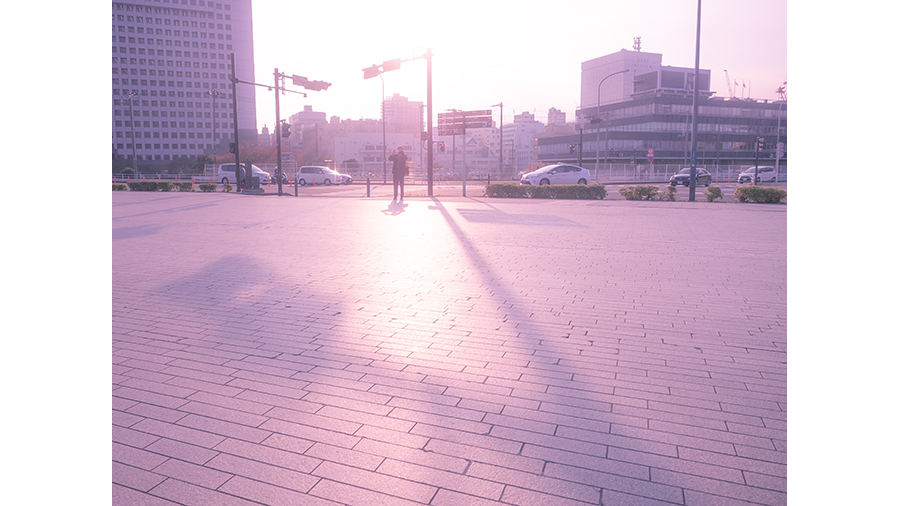
やはり、「太陽+長い影+ポツンと人物」は哀愁写真の鉄板の組み合わせですね。
見かけたら撮影したくてうずうずします。
街中でも、郊外でも、田舎道でも、海辺でも、いろいろな場所で応用できる撮り方なので、しんみりと見せたい写真の参考にしてください。
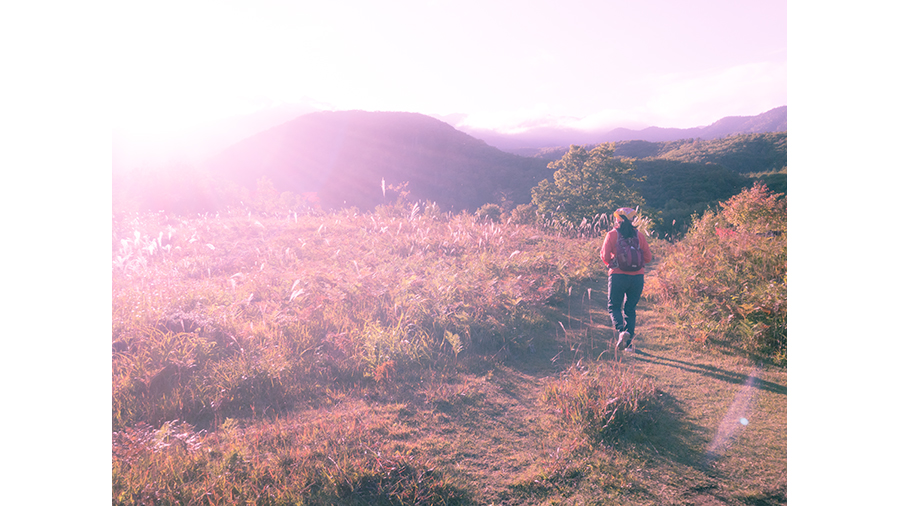
静かな場所だったり、人気のない街かどだったり、田舎道とかの原風景だったり。
いわゆる「心象風景」的なシーンを探すと、哀愁漂う写真が撮りやすくなります。
ほかにも、金網越しの景色や道端で朽ちているなにか、張り巡らされた電線など、「終わりを感じる」「先に続く」などのイメージを抱くシーンもおススメです。
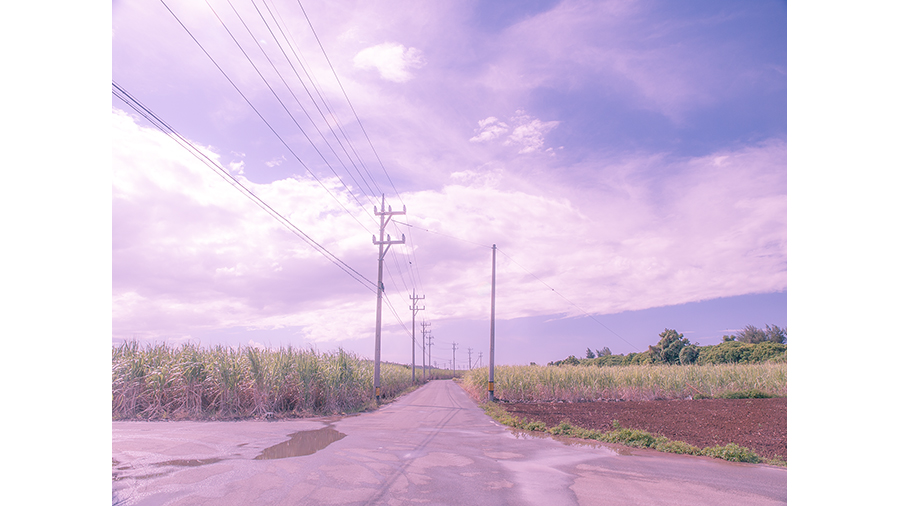
身近な被写体としては、使い古された道具、思いが込められたものや場所なども魅力的な被写体といえます。
「手順1」の「低い太陽と長い影」が視覚的に哀愁感を引き出す要素だとすれば、こちらは「心に訴える」要素ということです。
下の写真はまさに「思い」が込められた被写体です。
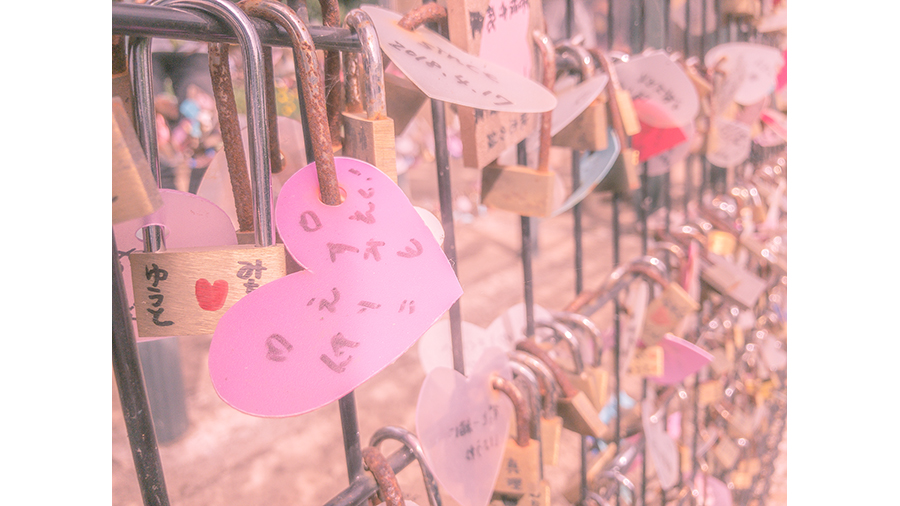
心に訴える写真というと高尚な感じがしますが、「どうして?」とか「なぜここにあるの?」などのように疑問を抱くシーンと考えればOK。
写真を見たひとが理由を探りたくなればよいのです。
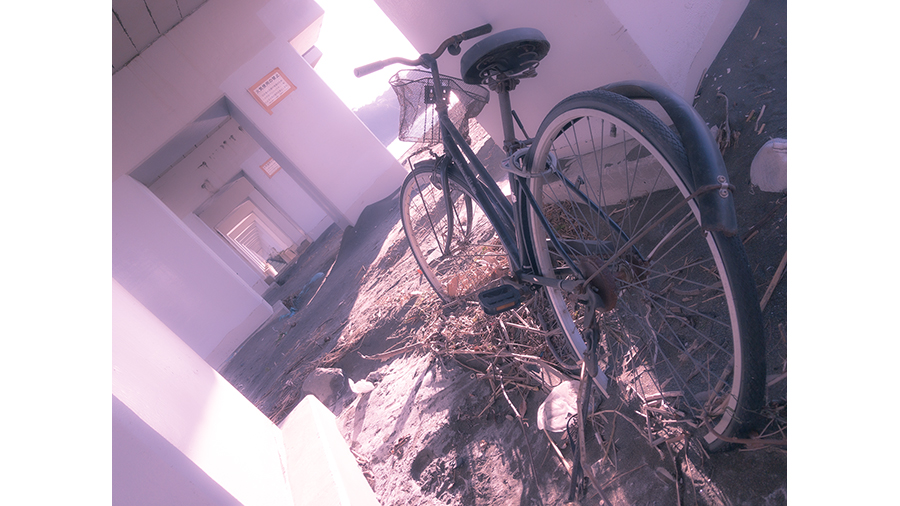
下の写真は捨てられていた自転車を撮ったものですが、場所や理由を探りたくなります。
さらには、「捨てられた」という儚さも感じるのではないでしょうか。
そんな写真に対して「色」でイメージを誘導してあげれば、哀愁漂う写真に仕上がるというわけです。
色作りのポイントは、「紫色」と「ローコントラスト」です。
前者は哀愁を感じやすい色の代表格です。たとえば、藤色に染まる夕焼け空を見るとしんみりとした気持ちになったりするのも、色と気持ちがつながっているからです。
同様に、後者も淡く切ない描写を作り出す要素のひとつです。
コントラストも心理的なイメージと連動していて、ハイコントラストな色調は「活発・元気・力強さ」、ローコントラストは「落ち着き・静けさ・寂しさ」が感じやすい描写といえます。
それでは、下の写真を使って哀愁の漂う色彩に仕上げていきましょう。
【撮影編】で検証したとおり、「低い太陽+長い影」の組み合わせで撮影した写真です。
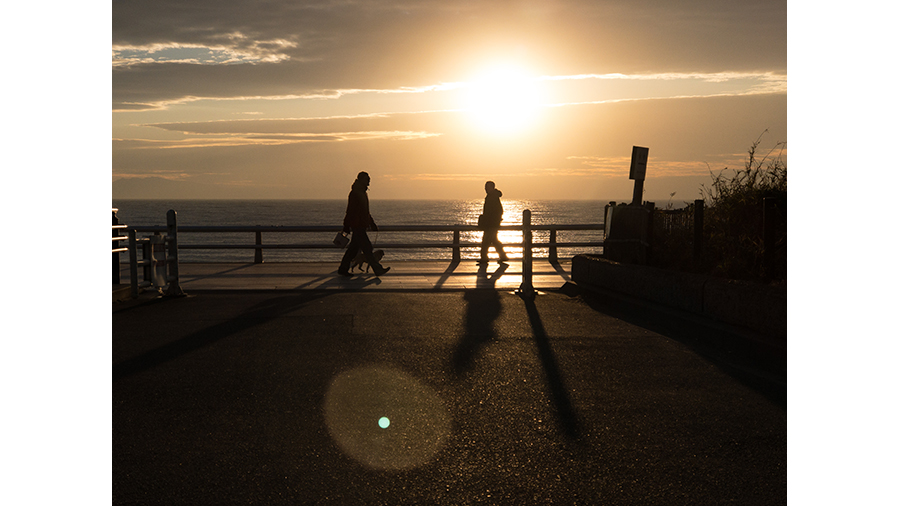
以下画像をスマートフォンのカメラロールに保存しておきましょう。画像を⻑押しし、「画像を保存」をクリックします。
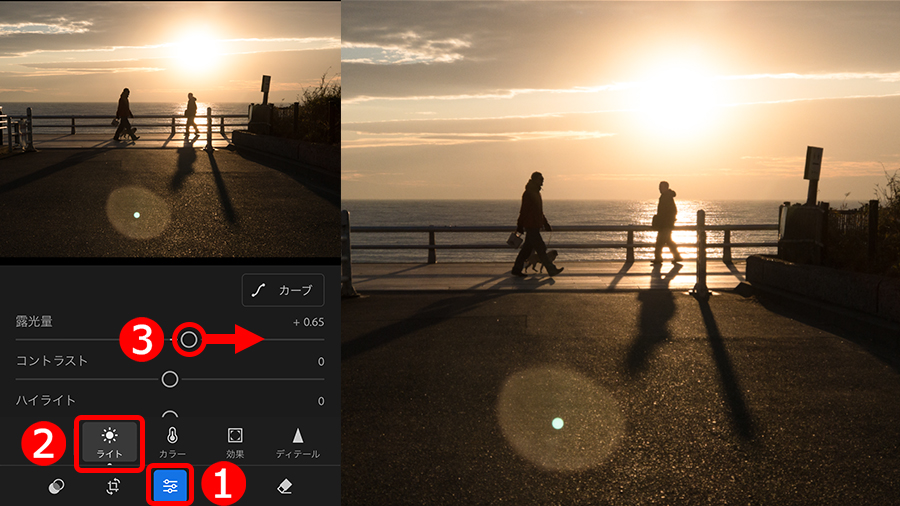
まずは、明るさ関連の補正からはじめます。
作例は逆光でハイコントラストな状態なので、シャドウが明るく見えるように補正していきます。
①「編集」ボタンをタップして、②「ライト」ボタンをタップ、③「露光量」を右に移動。
太陽の白とびが大きく広がらない範囲で明るく補正し、ベースとなる明るさを決めました。
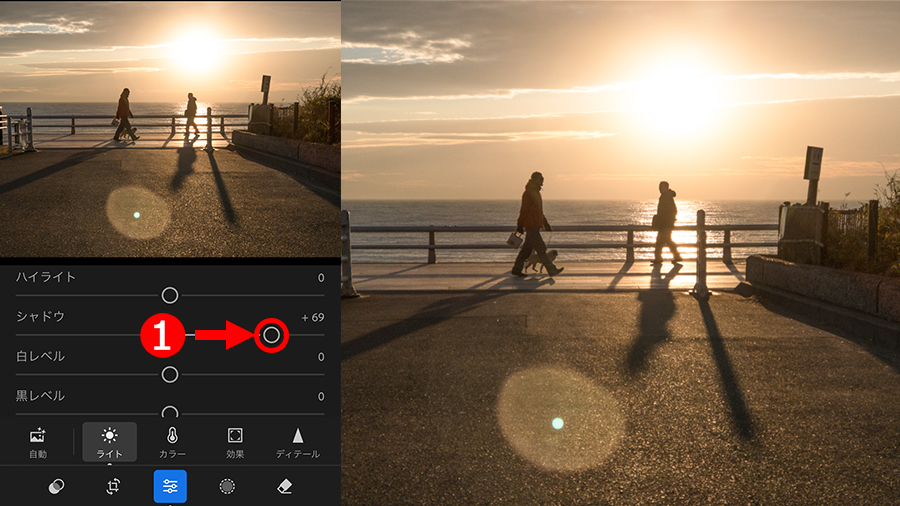
次は、シャドウ部を明るくすることでコントラストを弱めます。
「コントラスト」機能で直接ローコントラストな状態にすると、ハイライトが暗くなり透明感が失せやすいので注意してください。
「ハレーション」のような描写にしたいので、シャドウ部を明るくして、さらにかすませる(「手順3」参照)ことでローコントラストな状態を作ります。
「ライト」機能の下部にある、①「シャドウ」を右に移動。
これで暗部が明るくなり、コントラストが弱くなりました。
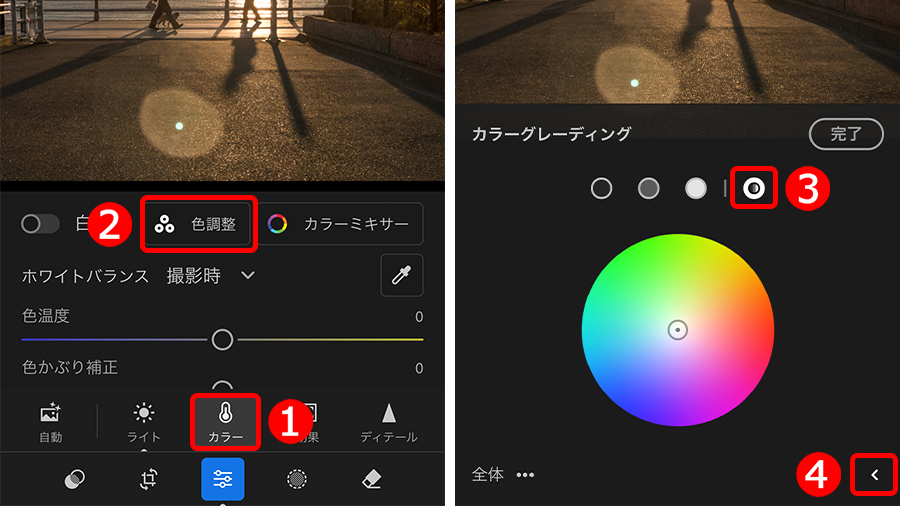
要となる処理が、「色調整」(カラーグレーディング機能)による色彩の作り込みです。
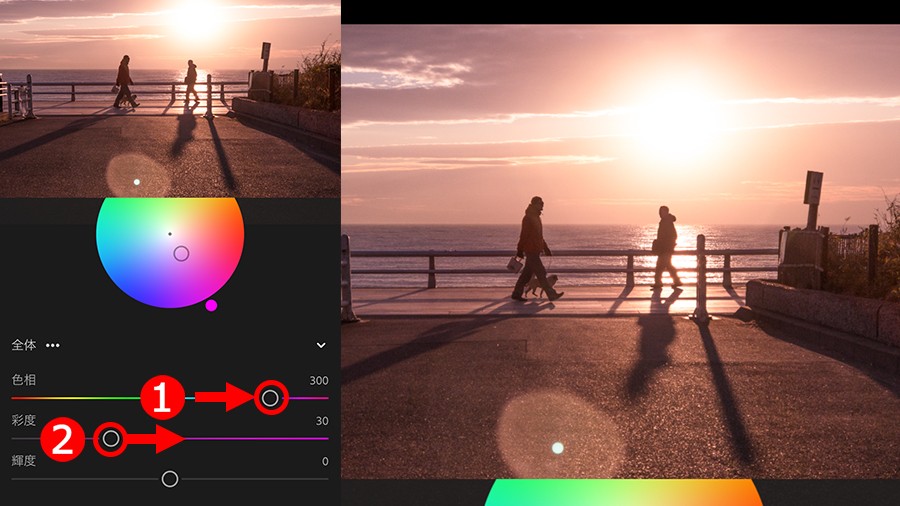
具体的には、全体を紫系、シャドウを青系にすることで、哀愁感のある色彩にしていきます。
①「カラー」ボタンをタップし、②「色調整」をタップして選択。「カラーグレーディング」画面が表示されたら、③「全体」のアイコンをタップします。
正確に色を作りたいので、④「<」をタップして、スライダー機能を表示します。
「カラーグレーディング」画面の下部にある、①「色相」を右に移動して「300」程度に設定。続けて、②「彩度」を右に移動すると、写真全体が紫系に偏ります。
ここでは、「彩度」の設定を「30」にしました。
「彩度」で紫色の濃さが変化するので、仕上がりイメージに合わせて調整してください。
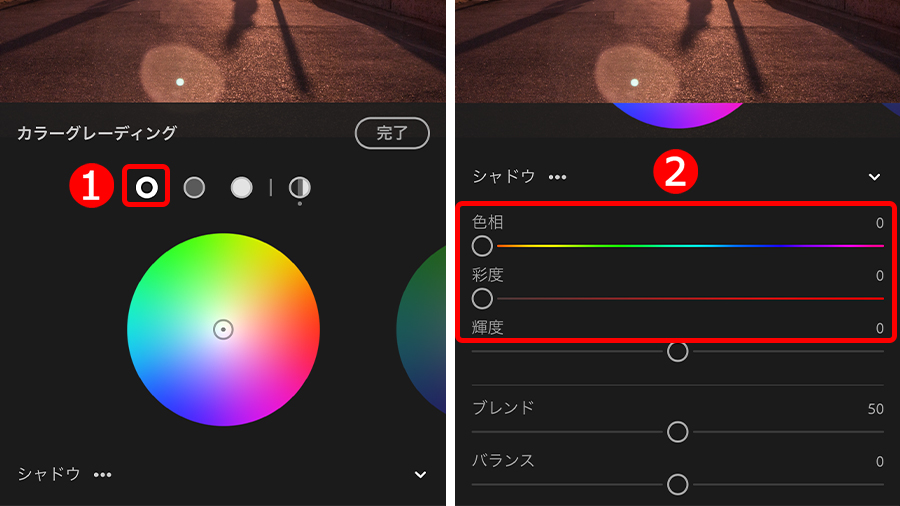
次は、暗部を青系に偏らせます。
「カラーグレーディング」画面の上部を表示したら、①「シャドウ」のアイコンをタップし、②画面下部のスライダー領域を表示します。
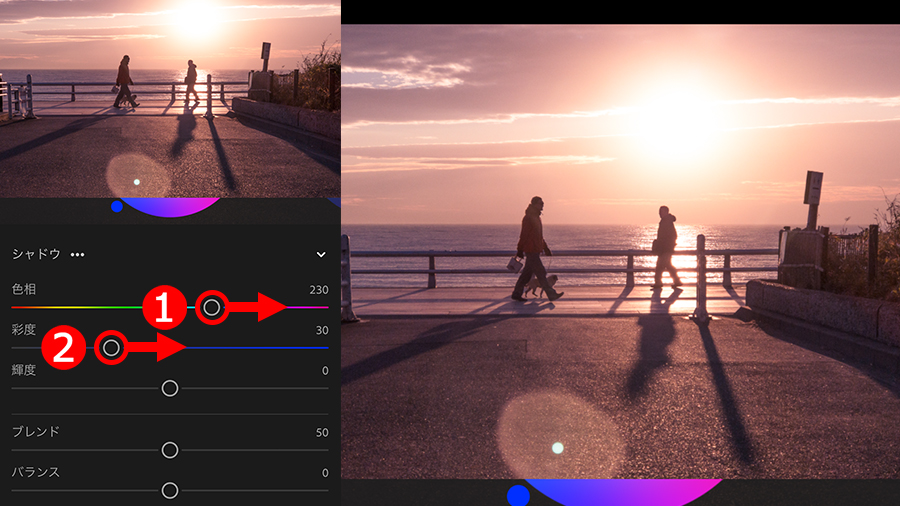
①「色相」を「230」、②「彩度」を「30」程度に設定して、暗部を青系に偏らせます。
「全体」「シャドウ」ともに、数値は絶対的なものではないので、写真の状態や仕上がりイメージに合わせて調整してください。
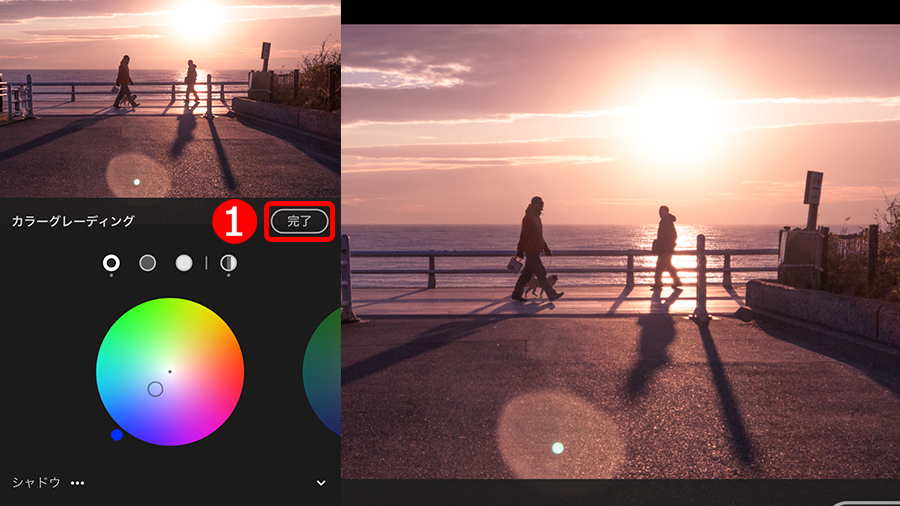
色調整が終わったら、「カラーグレーディング」画面の上部を表示し、①「完了」ボタンをタップして処理を確定します。
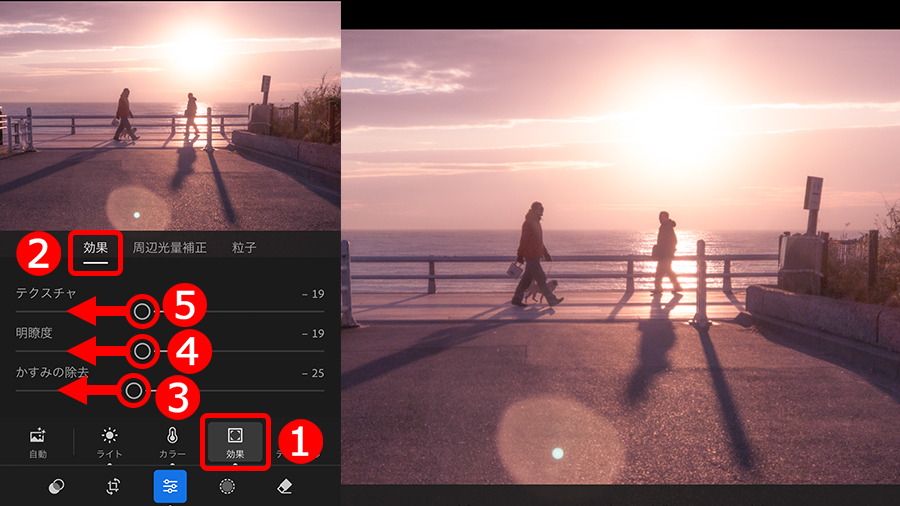
次は、ハレーションが生じて画面全体がかすんだようなローコントラスト状態に補正します。
Lightroomの編集機能には、かすみを軽減してクッキリとした描写にしたり、明瞭な描写にしたり、解像感を高める機能が搭載されていますが、これらをマイナス調整することで「かすんで甘い描写で解像感が低い」ハレーション状態を再現していきます。
①「効果」ボタンをタップして、②「効果」をタップして選択。③「かすみの除去」を左に移動してローコントラストにかすんだ状態を再現します。
さらに、④「明瞭度」を左に移動して甘い描写にし、⑤「テクスチャ」を左に移動して解像感を下げます。
メインの調整は「かすみの除去」で、この設定を決めてから「明瞭度」と「テクスチャ」で“味付け”をする感じです。
最後に微妙な明暗を整えます。
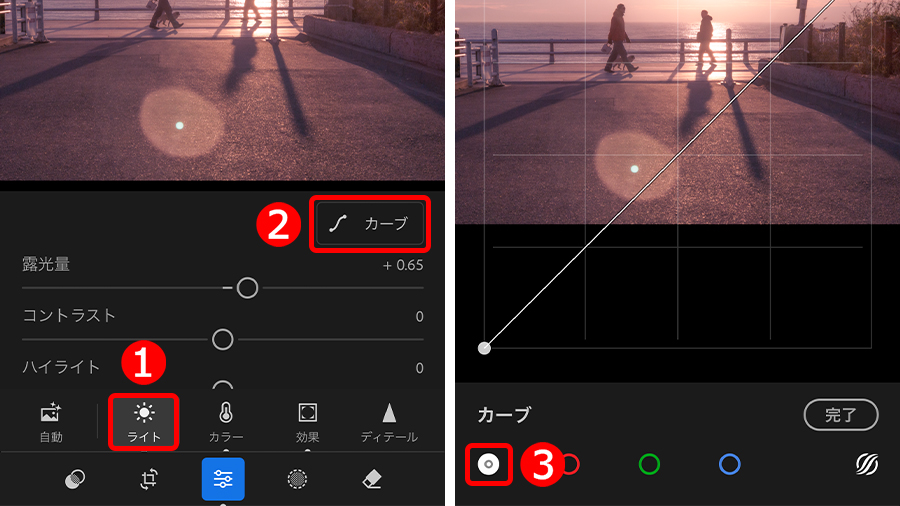
淡い色調が出来上がっているため、明るさの補正で白や黒の強さは変えたくありません。そこで、明暗の調整に白と黒が変化しない「カーブ」を使います。
①「ライト」ボタンをタップして、②「カーブ」をタップ。「カーブ」画面が表示されたら、①をタップして全体の明暗が調整できる設定にします。
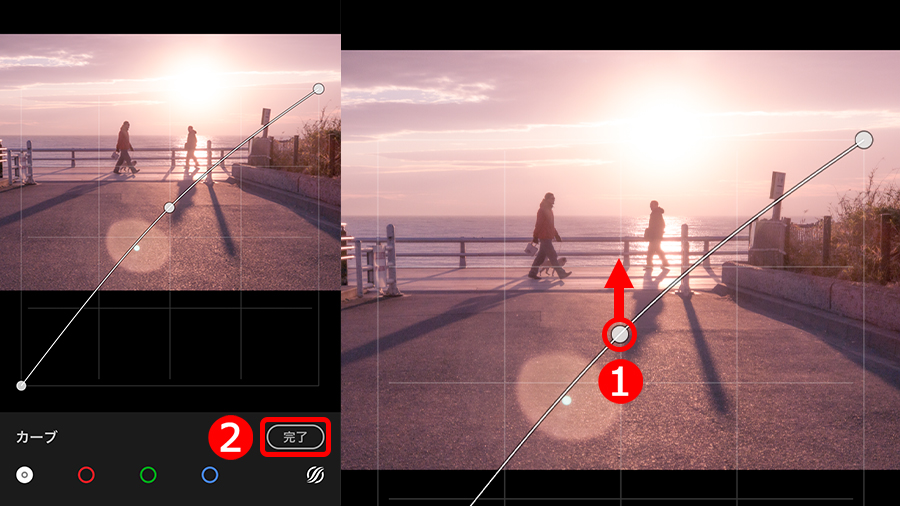
写真上に表示された線グラフの、①中央付近を上下にスライドして、明るさや色の濃さを調整します。作例は少し上に移動して、明るく軽い色調に補正しました。
調整できたら、②「完了」ボタンをタップして確定します。
これで作業は完了です。編集前後を比較して、違いを確かめてみましょう。
下に掲載した2点の写真のうち、上が編集前、下が編集後になります。
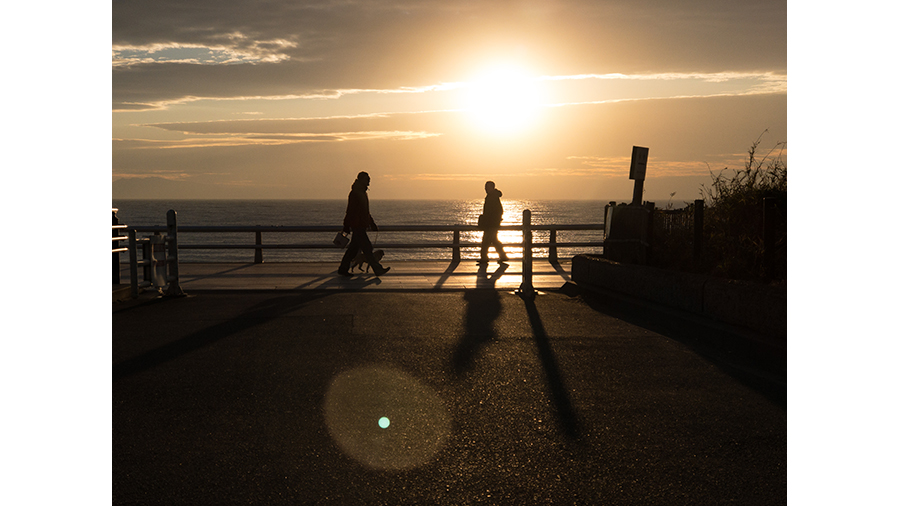
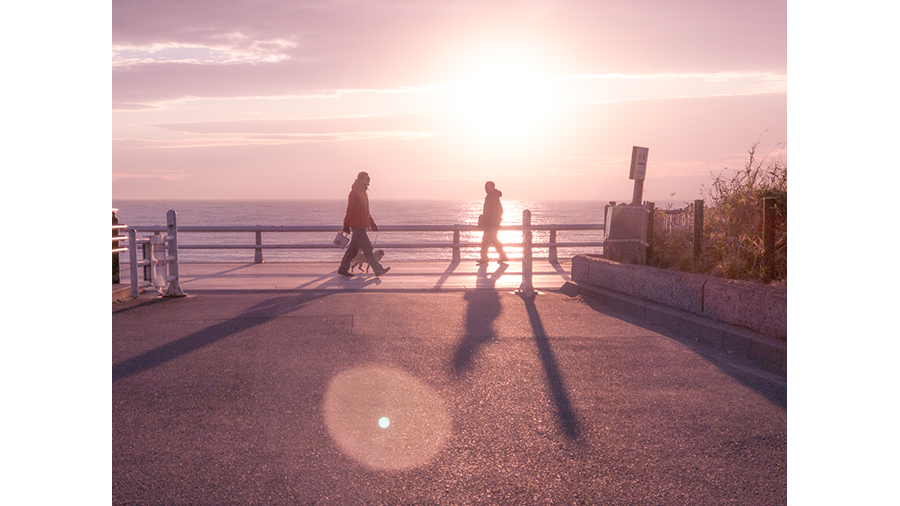
編集前の写真は画柄的には哀愁感があるのですが、ハイコントラストで黒が締まっているため力強さも感じる描写です。
編集後の写真は淡い光に包まれたような描写が印象的で、紫系の色彩がしんみりとした雰囲気を醸し出しています。
狙いどおりの仕上がりです。
色によるイメージ操作は写真編集の醍醐味です。
今回は紫系で哀愁感を表現しましたが、ほかの色もそれぞれにイメージをもっていて、画柄と合わせることで写真のメッセージ性を高めることができます。
色による心理描写は映画でよく使われる手法なので、バリエーションを増やしたい方は映画を参考にしてみましょう。
筆者も海外の映画を見て色の作り方を学びました。
執筆者:桐生彩希
【Lightroomモバイル版】
Lightroomモバイル版は、基本機能を無料でご利用いただけます。
【Lightroomモバイル版 プレミアム機能】
アップグレードすると、さまざまなプレミアム機能を利用いただくことが可能です。


All Consent Allowed