Lightroom でこれらのチュートリアルをお試しください
写真の画像調整、整理、共有
スマホで「できる」基礎からはじめる映える写真の撮り方と仕上げ方
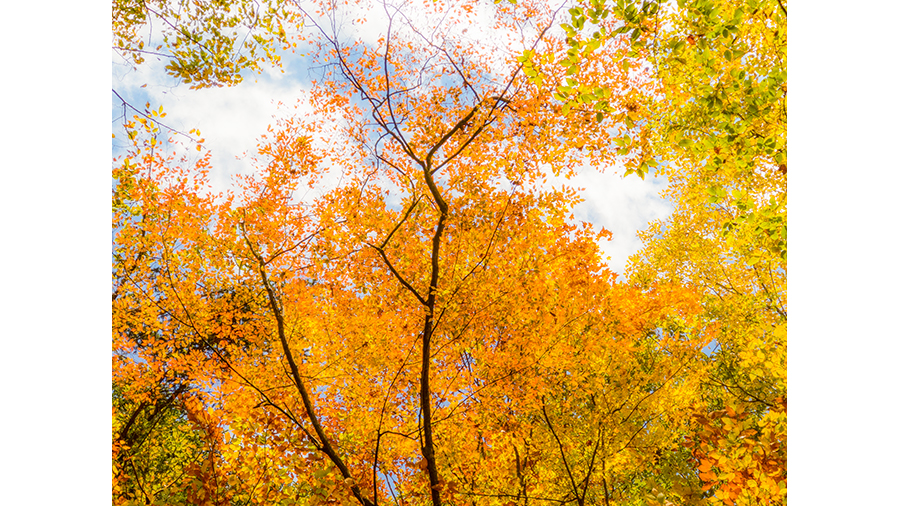
今回のテーマは紅葉です。
しかしながら、紅葉の写真といっても千差万別。赤や黄色、青空や曇天、遠景やアップなどなど、撮り方も仕上げ方もたくさんのアプローチがあります。
そこで提案です。あれこれと欲張らず、まずは確実に写せてきれいな色に仕上げやすい撮り方を覚えておきましょう。
というわけで、今回は紅葉のシーンの撮り方と仕上げ方の一例を紹介しようと思います。
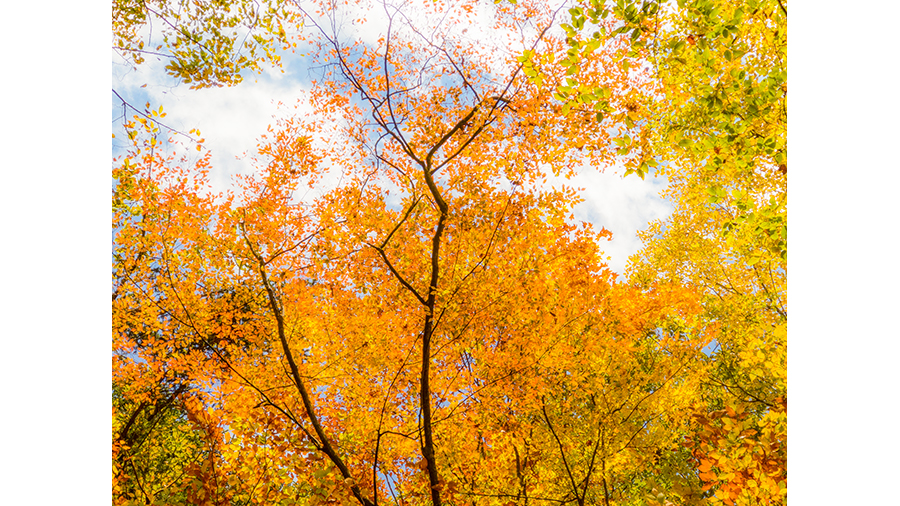
紅葉のシーンで覚えておくと役立つ撮り方が、「見上げて撮る」構図です。
見上げることで木の葉の向こう側に明るい空が広がり、その光で木の葉が透けて、透明感のある色彩で写せるようになります。
また、通行人や地上の人工物も避けられるので、雑多な要素を排除したシンプルな構図で写せる点もメリットといえます。
とても簡単な撮影方法なので、ポイントを押さえていつでも撮れるようにしておきましょう。
紅葉の美しさを表現する手法のひとつが透過光です。太陽の光に透かされた木の葉は透明感があり、キラキラと輝いて見えます。
いわば、紅葉と透過光は鉄板の組み合わせでもあるのです。
たとえば、光の状態を意識せず“普通”に撮影すると、下のような写真になるのではないでしょうか。
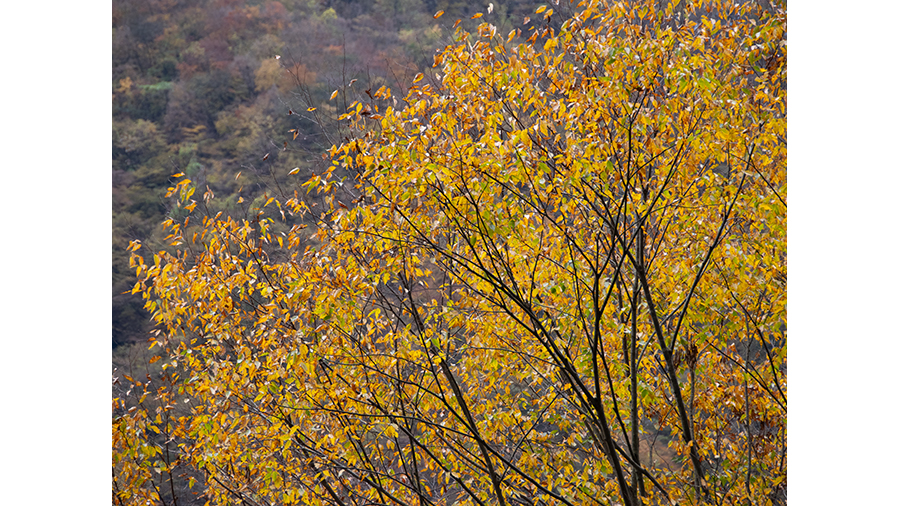
悪くはないのですが、色にくすみが感じられるし、色彩のインパクトありません。
でも、下の写真のように見上げて撮影すれば、木の葉の向こうは明るい空になるため、透明感のある色彩で写せるようになります。
順光や逆光などの光の状態を考える必要はないし、晴天でも曇天でもかまいません。見上げることで、きれいに撮れる可能性が高くなるのです。
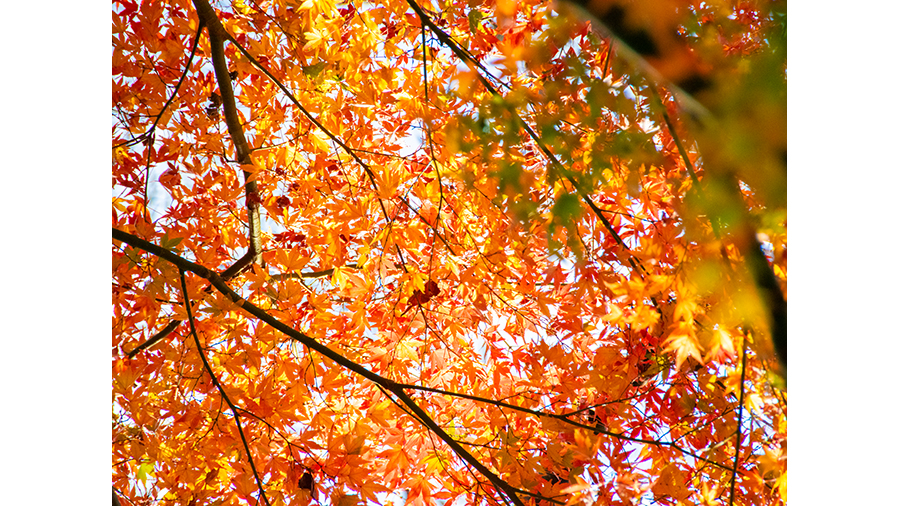
見上げて撮ると、背景が明るい空になるため被写体(木の葉)が暗く写ります。つまり、逆光写真になるというわけです。
逆光の状態で明るく写す機能が「露出補正」機能です。
Lightroomのカメラ機能の場合は、①カメラ画面上で上(縦に構えたときは右)に指をスライドすれば明るく写せる設定になります。
元の明るさに戻したいときは、②の数字部分をダブルタップします。
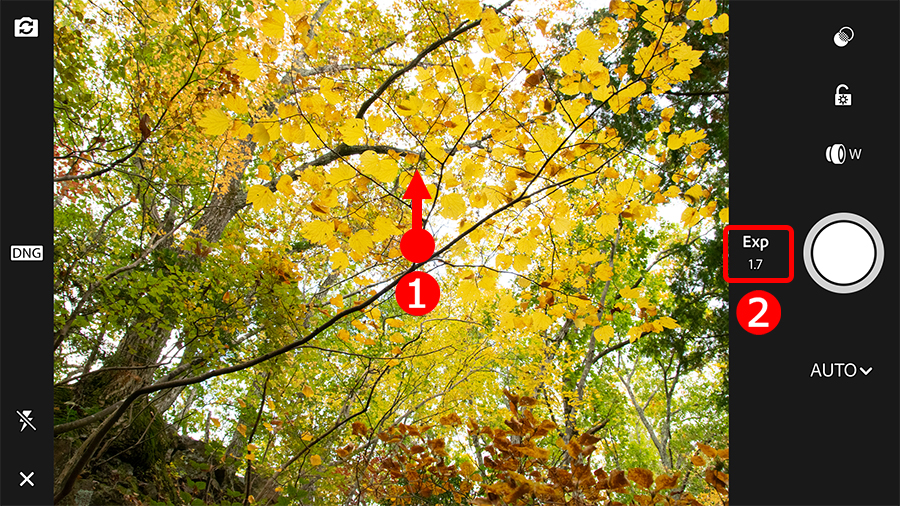
透過光の美しさを出すときは「見た目より明るく」設定する必要がありますが、適度な明るさで写して仕上げはLightroomの編集機能を使ってもかまいません。
というより、明るくし過ぎて失敗するよりは、撮影時は無理のない明るさ(肉眼で見える明るさ)にしておいたほうが安全かもしれません。
見上げて撮る構図で意識したいポイントは、木の葉にすき間(空間)を作るという点です。
木の葉が密集した写真(下写真)は華やかではありますが、メリハリが乏しく面白みに欠けることもあります。
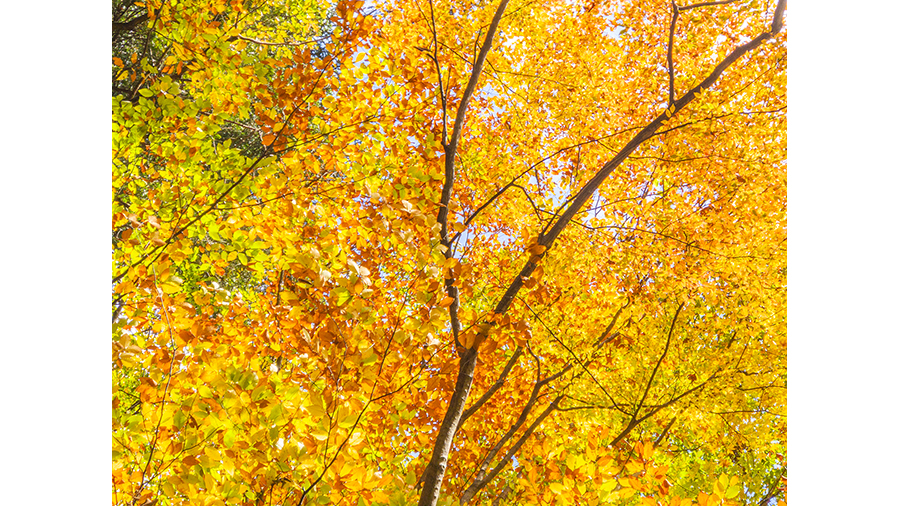
対して木の葉の合間に適度な空間を作れば、色や明るさの対比が作れて画面にメリハリが出てきます。
すき間から見える空は青空だと理想的ですが、曇天でも大丈夫。明るく露出補正すことで曇り空は白くなり、スッキリと軽やかな描写が得られます。
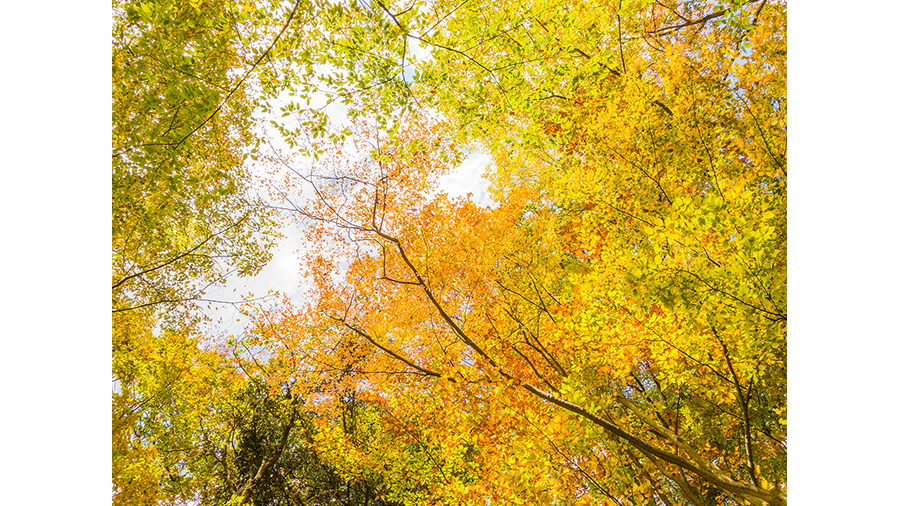
また、空間の入れ方を工夫すれば、より個性的な写真になります。
たとえば、中央を丸く開けたり、ハート形に見えるすき間を探したり。
すき間に飛ぶ鳥が写っている、なんて写真もインパクトがあるのではないでしょうか。
見上げる撮り方に慣れてきたら、すき間に意味や意図をもたせる工夫も施してみましょう。
見上げた紅葉の写真を補正するポイントは「透明感」です。
具体的には、十分に明るい写真にすること。ただし、明る過ぎると色が抜けたり飽和したりするので、その点に注意が必要です。
今回は、下に掲載している写真を補正していきます。
透過光が輝く明るさに露出補正すると空が真っ白になってしまったので、撮影時に露出の補正は行わず編集で仕上げることにしました。
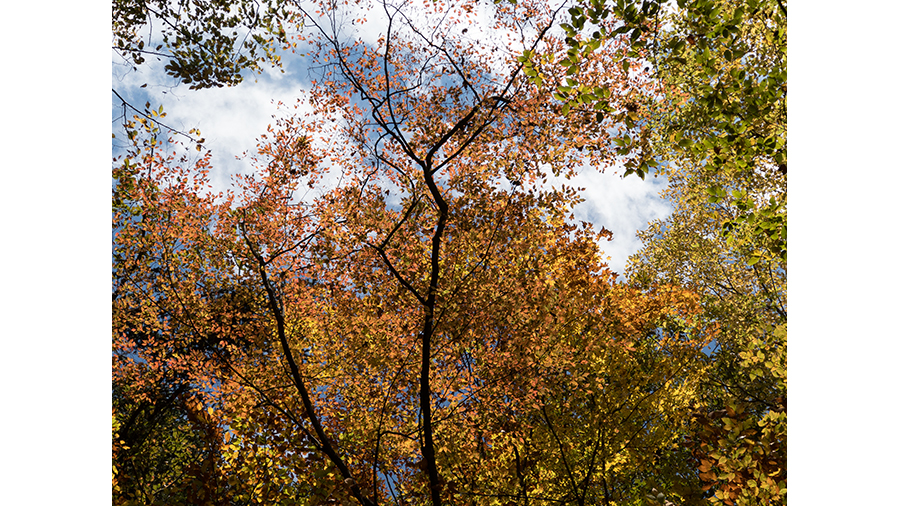
以下画像をスマートフォンのカメラロールに保存しておきましょう。画像を⻑押しし、「画像を保存」をクリックします。
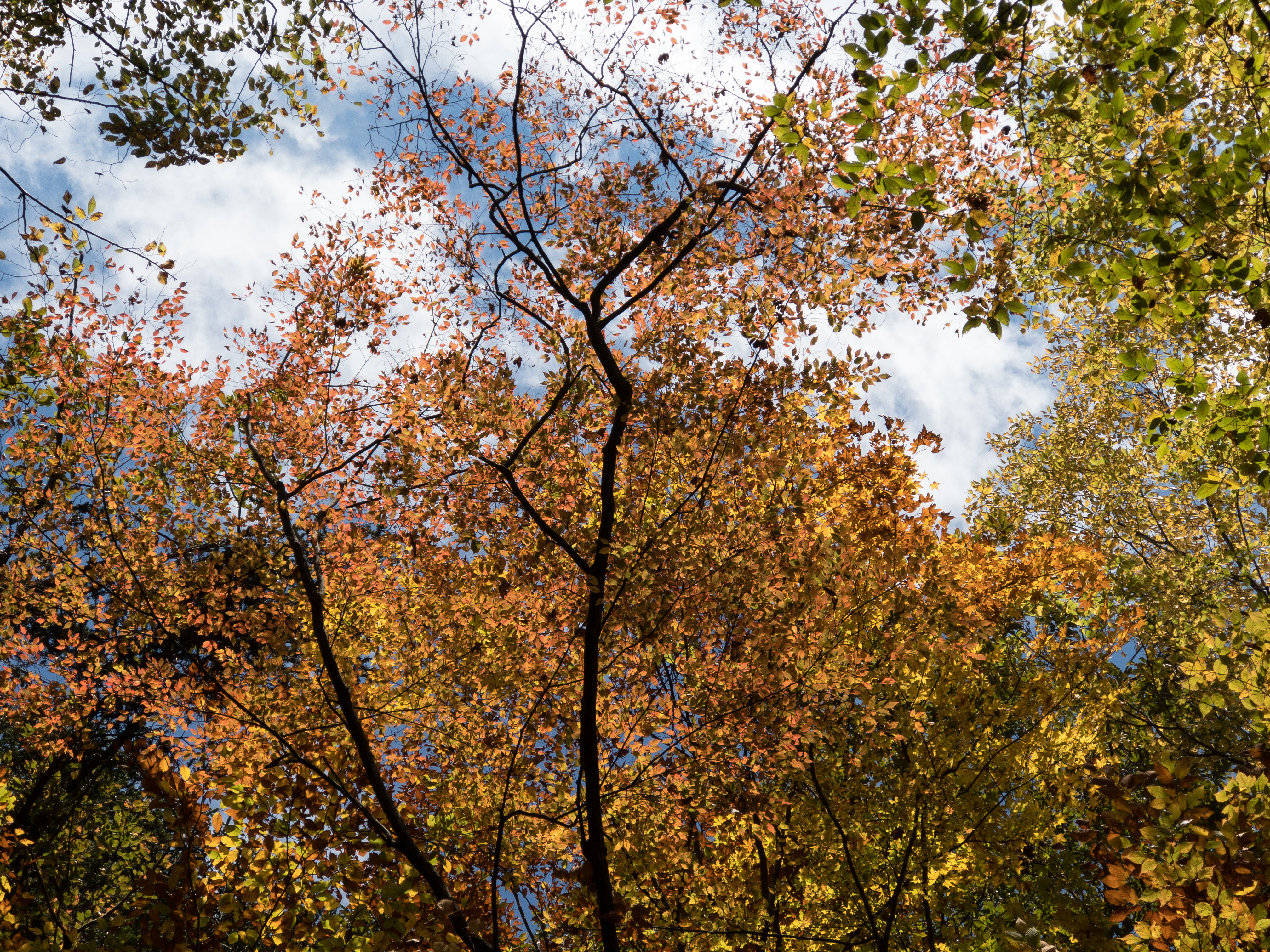
最初の補正は明るさ関連から。流れとしては、全体の露出を明るくして、暗い部分がなくなるように明るくして、薄くなった色を改善していきます。
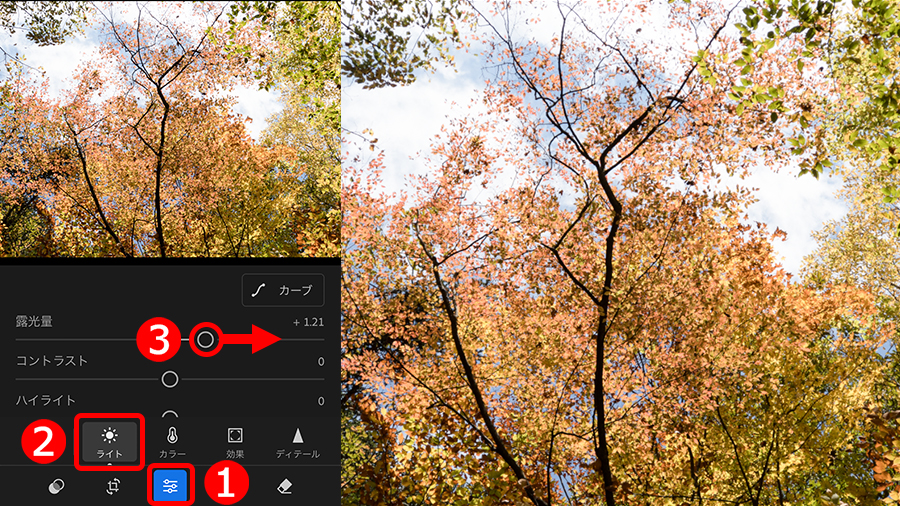
まずは、全体の露出補正から。
①「編集」ボタンをタップして、②「ライト」ボタンにある、③「露光量」を右に移動します。
木の葉の立体感や濃淡が失せない範囲で明るく補正しましょう。
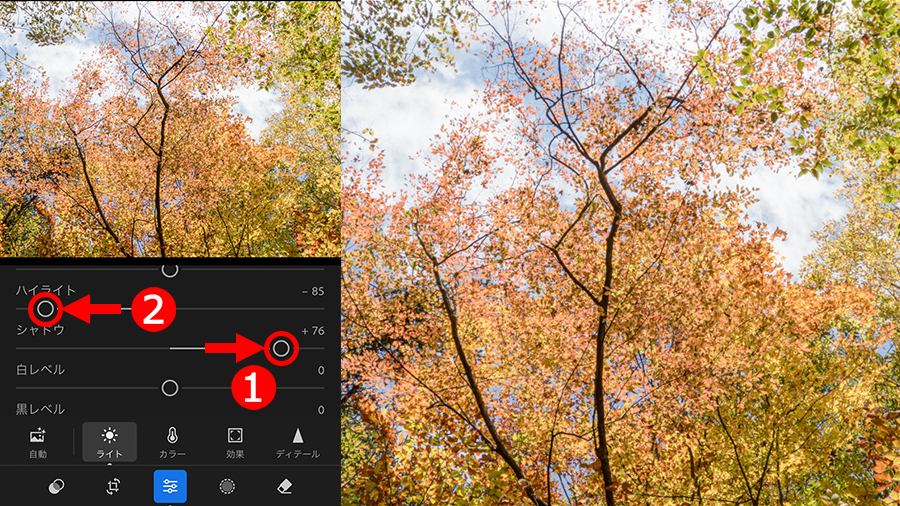
露出を補正したら、「ライト」機能の下部にある、①「シャドウ」を右に移動して木の葉の色を軽減します。
続けて、②「ハイライト」を左に移動して、明るく薄くなった木葉に色を乗せていきます。
暗い部分が目立たない、ハイキーっぽい明るさが目安となります。
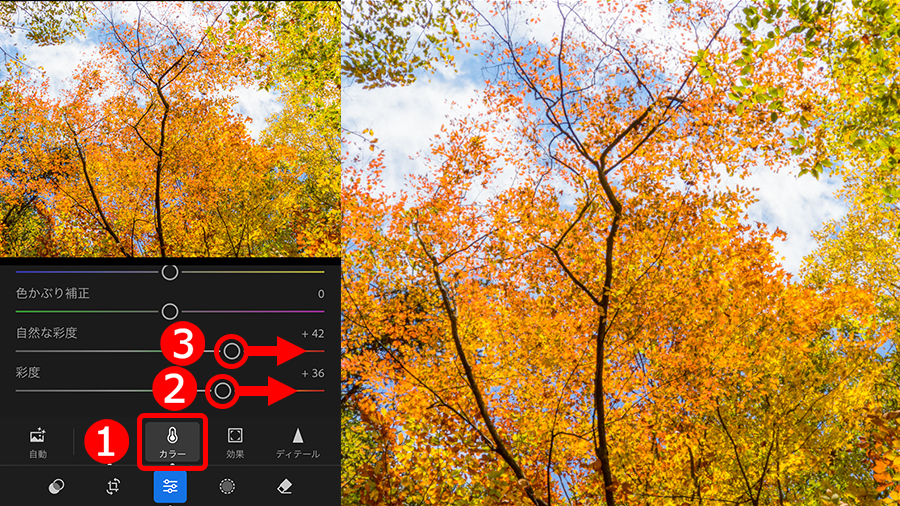
明るさ補正の次は、色に関する補正を行います。
①「カラー」ボタンをタップして、補正機能の下部にある、②「彩度」を右に移動します。
色がベッタリと飽和しない範囲で全体の発色をよくしたら、②「自然な彩度」を右に移動して足りない色彩を補いましょう。
これで色の薄さが改善され、透明感のある色彩に近づきました。
次は、燃えるような空気感を再現していきます。
この調整は、①「色温度」を右に移動すればOK。少しだけ暖色系に偏らせることで華やかな色彩が再現できます。
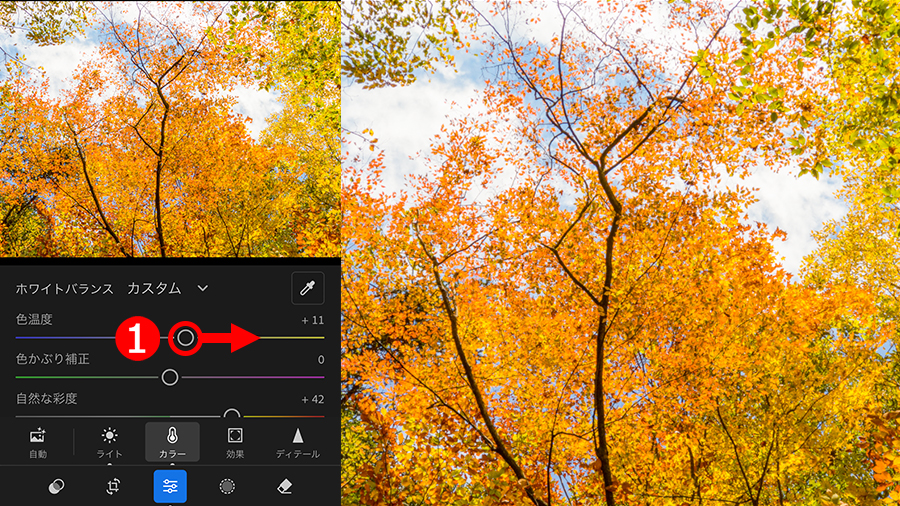
色を調整した結果、透明感が足りないと感じるときは、明るさ関連の補正に戻って「シャドウ」を明るくすると効果的です。
また、思うように色が乗らないときは、同様に「ハイライト」を少し暗くしてみましょう。
明るさと色関連の補正をなんども行き来して、納得の色彩を再現してください。
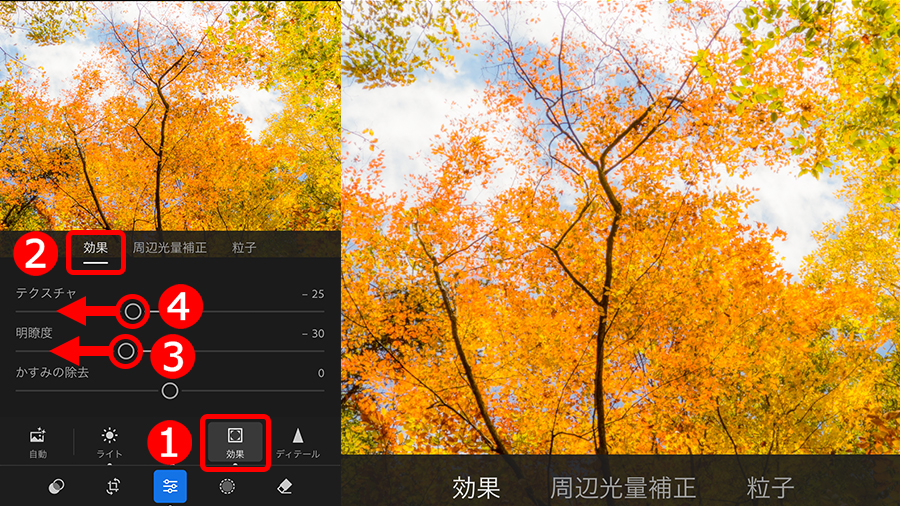
最後に、色の濁りを取り除いて澄んだ色彩を再現します。考え方としては、濁りを滲ませてあいまいにするという感じです。
①「効果」ボタンをタップして、②「効果」を選択。③「明瞭度」を左に移動します。
この調整で色濃いエッジ部分がソフトフォーカスのように滲み、濁った印象が軽減します。
よりスッキリとした色彩を出したいときは、④「テクスチャ」も左に移動してみましょう。ただし、この処理は微妙な濃淡(解像感)が乏しくなるため、スッキリ感と解像感のバランスを意識して調整してください。
以上で編集作業は完了です。
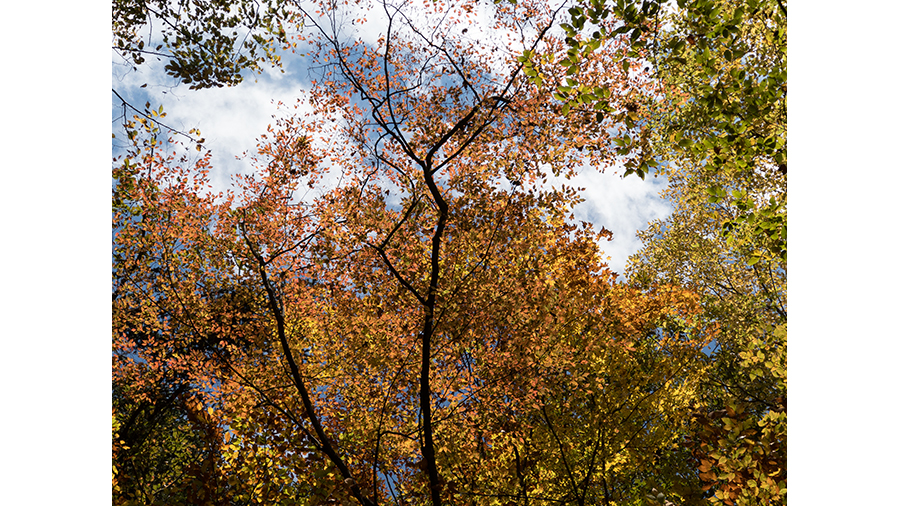
下に掲載した2点の写真は、上が編集前、下が編集後の写真になります。
色濃くくすんだ編集前の状態に比べると、編集後の写真は透明感があり、華やかな色彩に仕上がっています。
撮影で理想の色を表現することはとても難しいのですが、Lightroomの編集機能なら思い描く紅葉写真が再現できます。
使っている機能も基本的なものばかりなので、みなさんも紅葉の写真を撮影して、Lightroomで編集を楽しんでください。
執筆者:桐生彩希
【Lightroomモバイル版】
Lightroomモバイル版は、基本機能を無料でご利用いただけます。
【Lightroomモバイル版 プレミアム機能】
アップグレードすると、さまざまなプレミアム機能を利用いただくことが可能です。


All Consent Allowed