Lightroom でこれらのチュートリアルをお試しください
写真の画像調整、整理、共有
Adobe Lightroomモバイル版には、写真表現の幅が広げられる機能があります。他のユーザーの編集方法を参考に好みのトーンを見つけたり、ワンパターンになりがちな仕上げ方に新たなテイストが取り込めたりする「コミュニティ」セクションです。
個性的な「プリセット」の入手や編集トレンドの把握にも役立つので、この機会に活用方法を覚えてみましょう。

目次
写真編集のヒントが集まる「コミュニティ」セクションとは
ユーザーの写真を鑑賞して編集テクニックを習得する
好きなトーンを「プリセット」として活用する
【Tips】Lightroomの理解が深まる「リミックス」
※Lightroom iOS版 v.10.5.2を使用して操作しています。
Lightroomユーザーが写真を投稿したり、編集のコツやアイデアを共有し合えたりするのが「コミュニティ」セクションです。
投稿された写真がどのように編集されたかを他のユーザーが見ることができるという点が、他のサービスとは大きく異なります。また、気に入った編集スタイルは「プリセット」として自分の写真にも使えます。
他のユーザーの写真を自分なりに編集して投稿する「リミックス」(【Tips】参照)も可能で、感性のキャッチボールが楽しめる点も魅力の1つです。
写真を見て、感じて、学べて、創作のヒントが見つかる。それが「コミュニティ」セクションです。
「コミュニティ」セクションの楽しみ方の1つが、他のユーザーの写真を鑑賞することです。世界中のLightroomユーザーがあらゆるジャンルの写真を投稿し合っており、多様な感性に触れることができます。
まずは、「コミュニティ」セクションの基本的な使い方である、写真の鑑賞方法や「いいね!」の送り方を紹介します。
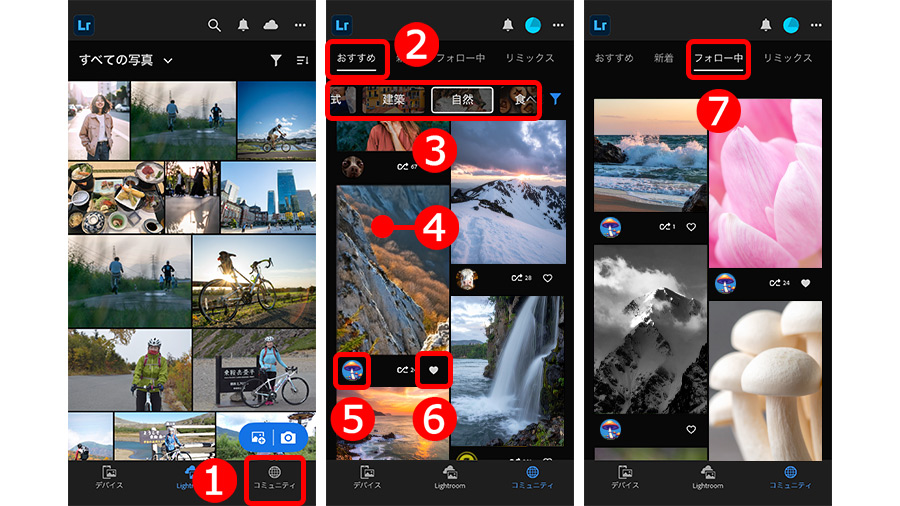
1. Lightroomモバイル版を起動したら「コミュニティ」を選択
2. 「おすすめ」を選択してユーザーの写真一覧を表示
3. ジャンルを選ぶときはスライドして「自然」「食べ物」「風景」などから選択
4. 気になる写真を見つけたら長押しして編集前の状態と比較
5. 気に入ったユーザーをフォローしたいときはプロフィールアイコンをタップ
6. 「ハート」アイコンをタップで写真に「いいね!」を送る
7. フォローしたユーザーの写真を表示するときは「フォロー中」を選択
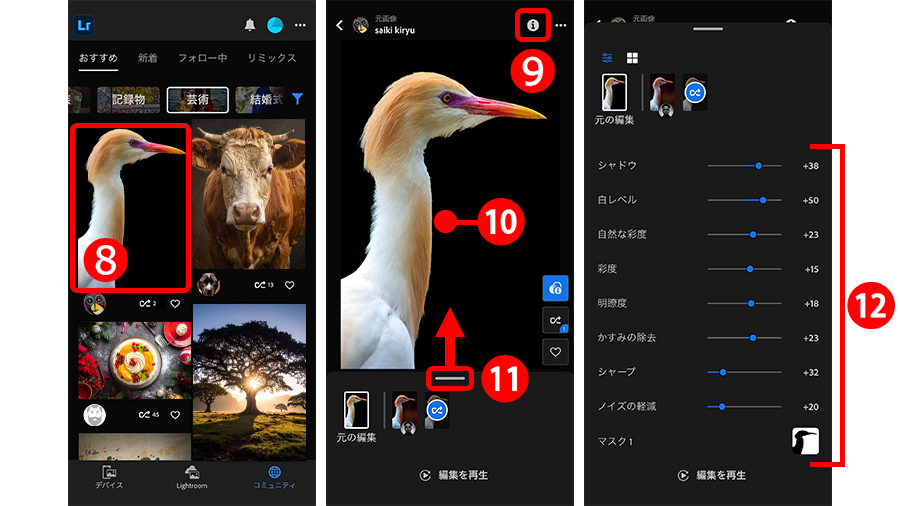
続いて、気になる写真や好みのトーンの写真があったら、それがどのように編集されたのか見てみましょう。使用した機能や設定値を知るだけでなく、変化の様子を動画で確認することもできます。
これはLightroomの「コミュニティ」セクション特有の魅力でもあるので、いろいろと試して上手く活用してみてください。
8. 仕上げ方や使っている機能を知りたい写真を選択
9. 「i」アイコンをタップするとカメラや露出などの撮影情報が表示される
10. 写真をタップすると編集過程の様子が動画で確認できる
11. 上にスワイプ
12. 編集に使っている機能と設定値の一覧が表示される
好きなトーンや覚えておきたい機能、参考になる編集テクニックなどがあったら、「プリセット」に保存しておくと自分の写真でも試せるようになります。
ただし、「プリセット」に保存できるのは投稿者が許可している写真だけです。写真によってはダウンロードできないこともあります。
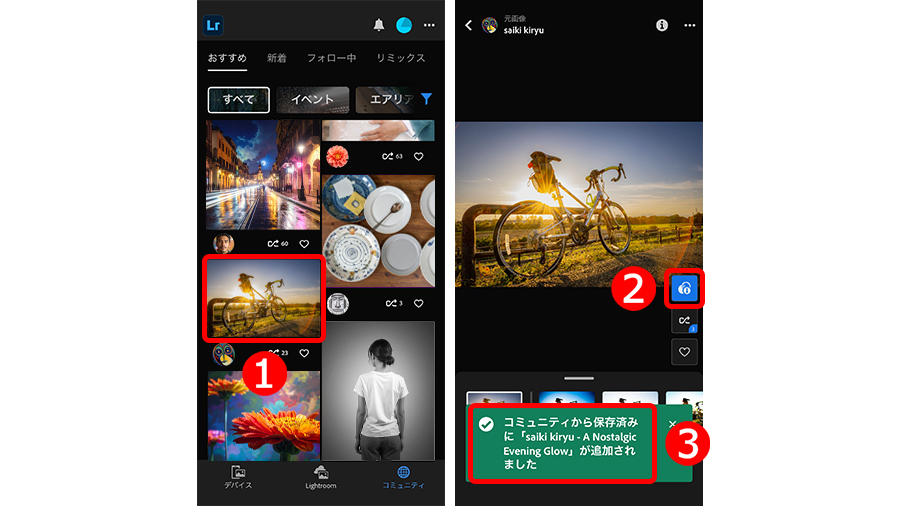
「コミュニティ」セクションから「プリセット」を入手する方法は次のとおりです。
1. 「コミュニティ」の一覧で「プリセット」に保存したい写真を選択
2. 「プリセットとして保存」アイコンを選択すると「プリセット」として保存される
3. 保存時に「プリセット」の名称が表示されるので覚えておくと探しやすくなる
※ 「プリセットとして保存」アイコンが表示されていない写真は「プリセット」として入手できません
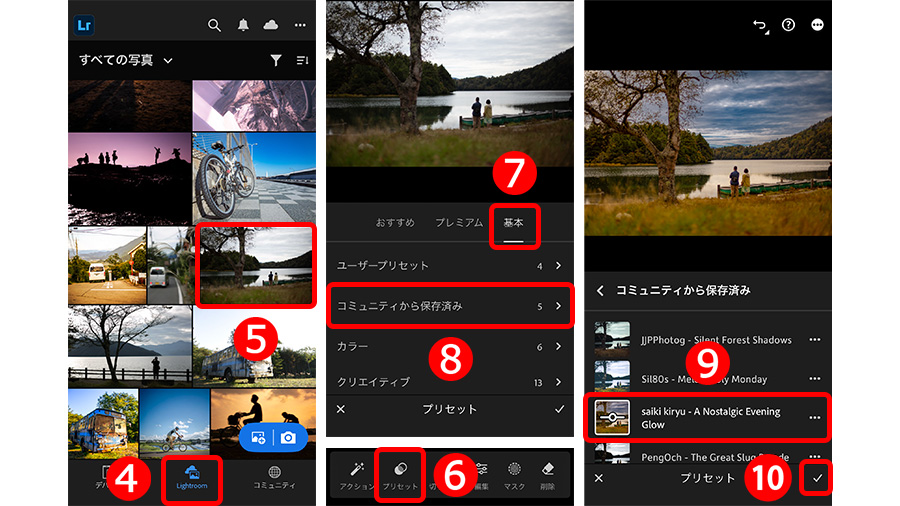
「コミュニティ」から入手した「プリセット」は、Lightroomの編集機能にある「プリセット」の項目に保存されています。
続けて、先ほど入手した「プリセット」を自分の写真に適用する方法を紹介します。
4. 「Lightroom」を選択
5. 入手した「プリセット」を適用したい写真を選択
6. 画面下部の「プリセット」を選択
7. 「プリセット」機能が表示されたら、「基本」を選択
8. 「コミュニティから保存済み」を選択
9. 先ほどダウンロードした「プリセット」が保存されているので、選択して写真に適用
10.「✓」アイコンをタップして処理を確定
「リミックス」とは、「コミュニティ」セクションに投稿された写真を使い、ユーザーが「自分流」の編集を施して公開し合う機能です。1枚の写真に対して多くのユーザーが編集するため、仕上げのバリエーションを学んだり、自分にはない新たな発想を得ることができます。
各ユーザーの編集過程や結果を参考に編集がはじめられるので、Lightroomの理解を深めることができます。
まずは、ユーザーたちが投稿した「リミックス」写真を見て、編集過程を確認する方法から紹介します。
編集過程を動画で確認したり、調整に使った機能を見たりする方法は、「2. ユーザーの写真を鑑賞して編集テクニックを習得する」と同様なので、そちらも参照してください。
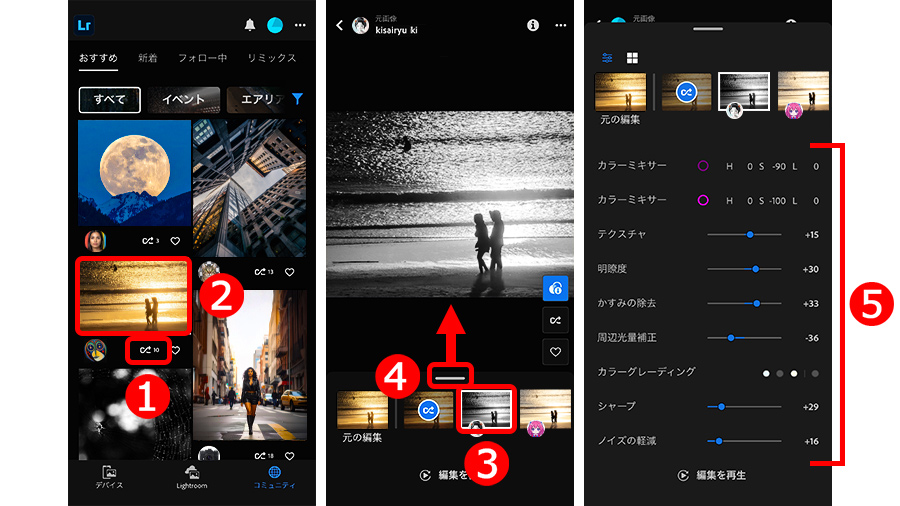
1. 「リミックス」が許可されている写真には、「リミックス」アイコンと投稿された「リミックス」の数が表示されている
2. 「リミックス」を見たい写真を選択
3. サムネイル一覧から写真を選択すると「リミックス」された写真が表示される
4. 編集機能や設定値を確認したいときは上にスワイプ
5. 使用している機能と設定値が表示される
次は、「リミックス」を作って投稿する方法を紹介します。
「自分ならこうしたい」と思う写真を見つけたら、「リミックス」を施して「コミュニティ」セクションに参加してみましょう。
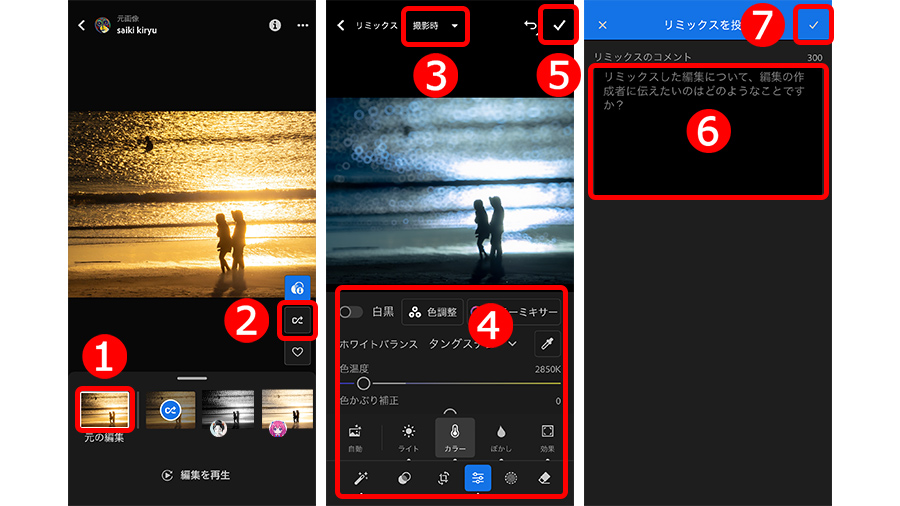
1. 「コミュニティ」セクションで「リミックス」したい写真を選択して表示したら、「元の写真」を選択
2. 「リミックス」アイコンを選択
3. 未編集の状態から編集するときは「撮影時」に設定
4. 編集機能を使い写真を補正
5. 編集が終わったら「✓」アイコンをタップ
6. 施した編集に対するコメントを入力
7. 「✓」アイコンをタップして「リミックス」した写真を投稿
Lightroomの「コミュニティ」セクションの大きな特徴は、「編集過程」も含めて投稿されている点です。
世界中のユーザーが撮影した写真を鑑賞するだけでなく、それがどのように編集されているのかを知ることができるのですから、写真愛好家にとってこれ以上の教材はありません。
もし、編集に行き詰まったり仕上げ方にマンネリを感じたら、そんなときこそ「コミュニティ」セクションの出番です。
公開された写真(編集方法)を参考にしたり、「プリセット」を入手して新たな作風を目指しましょう。
【Lightroomモバイル版】
基本機能を無料でご利用いただけます。今すぐダウンロード
有料版にアップグレードすると、さまざまなプレミアム機能 がご利用いただけます。


All Consent Allowed