
Photoshop でこれらのチュートリアルをお試しください
写真を編集して新しい画像やグラフィックを作成
一目でメッセージが伝わる、シンプルなのに目を惹くサムネイルに改善しましょう。
動画のサムネイルのデザインはタイトルが肝なので、一番目立つようにレイアウトします。
まずは、文字に付いている効果をドラッグで削除します。
長方形ツールに切り替え、タイトルの下にピンクの帯を作成します。読みやすくするために、文字色を白に変更します。
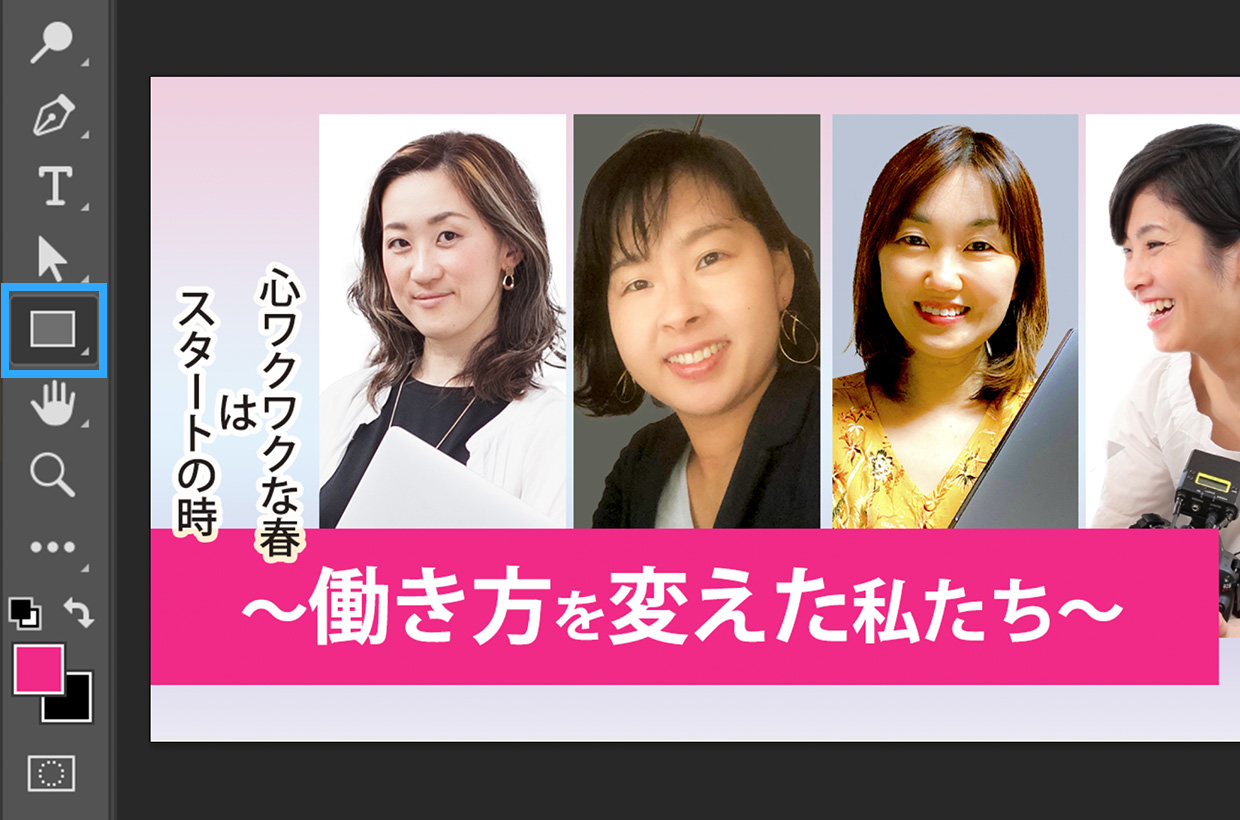
この帯をレイヤースタイルで装飾していきます。
レイヤーパネルから、長方形のレイヤーの右をダブルクリックしてレイヤースタイルを開きます。グラデーションオーバーレイを選択して下記の設定を行います。
描画モード「通常」、不透明度「100%」、カラー「#d44ff5 〜#ff649b」、スタイル「線型」、角度「0°」、比率「100%」
色が横に変化するピンクのグラデーションができました。
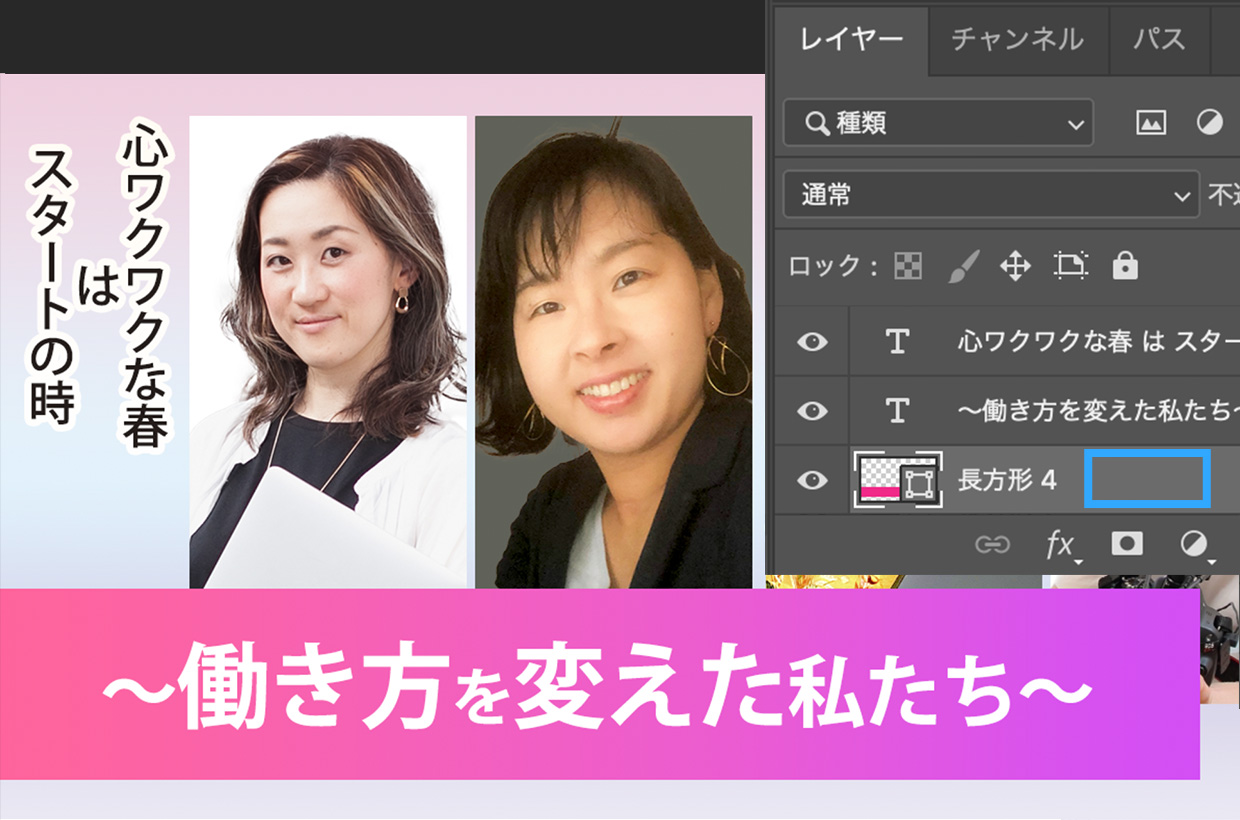
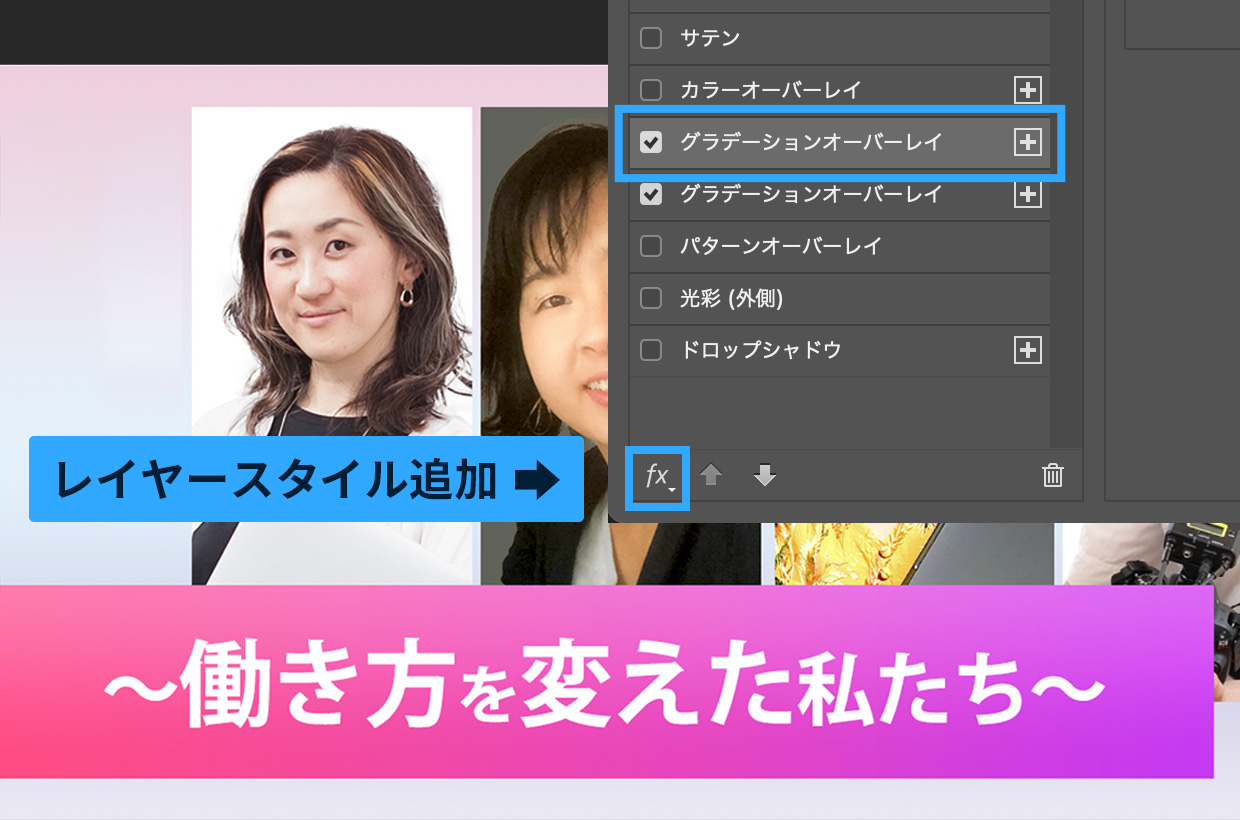
レイヤースタイルの画面から、もう一つグラデーションを追加します。
今度は色が縦に変化する白黒のグラデーションにします。
描画モード「ソフトライト」、不透明度「40%」、カラー「#000 〜#fff」、スタイル「線型」、角度「90°」、比率「100%」
横方向と縦方向の2つのグラデーションを重ねることで、滑らかで綺麗なグラデーションが表現できます。
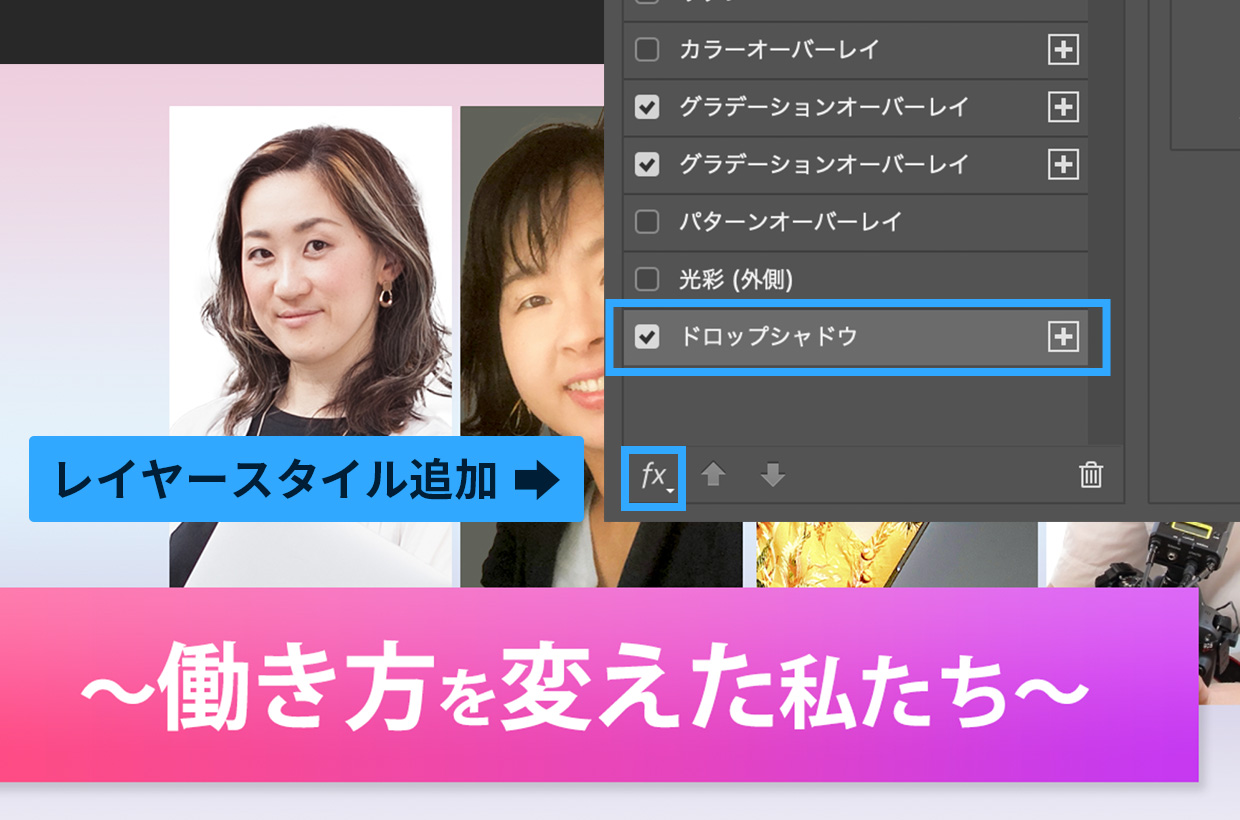
レイヤースタイルの画面から、更にドロップシャドウも追加して、タイトルに立体感を出します。
ドロップシャドウを選択して下記の設定を行います。
描画モード「乗算」、カラー「#000」、不透明度「15%」、角度「125°」、距離「10px」、スプレッド「0%」、サイズ「10px」
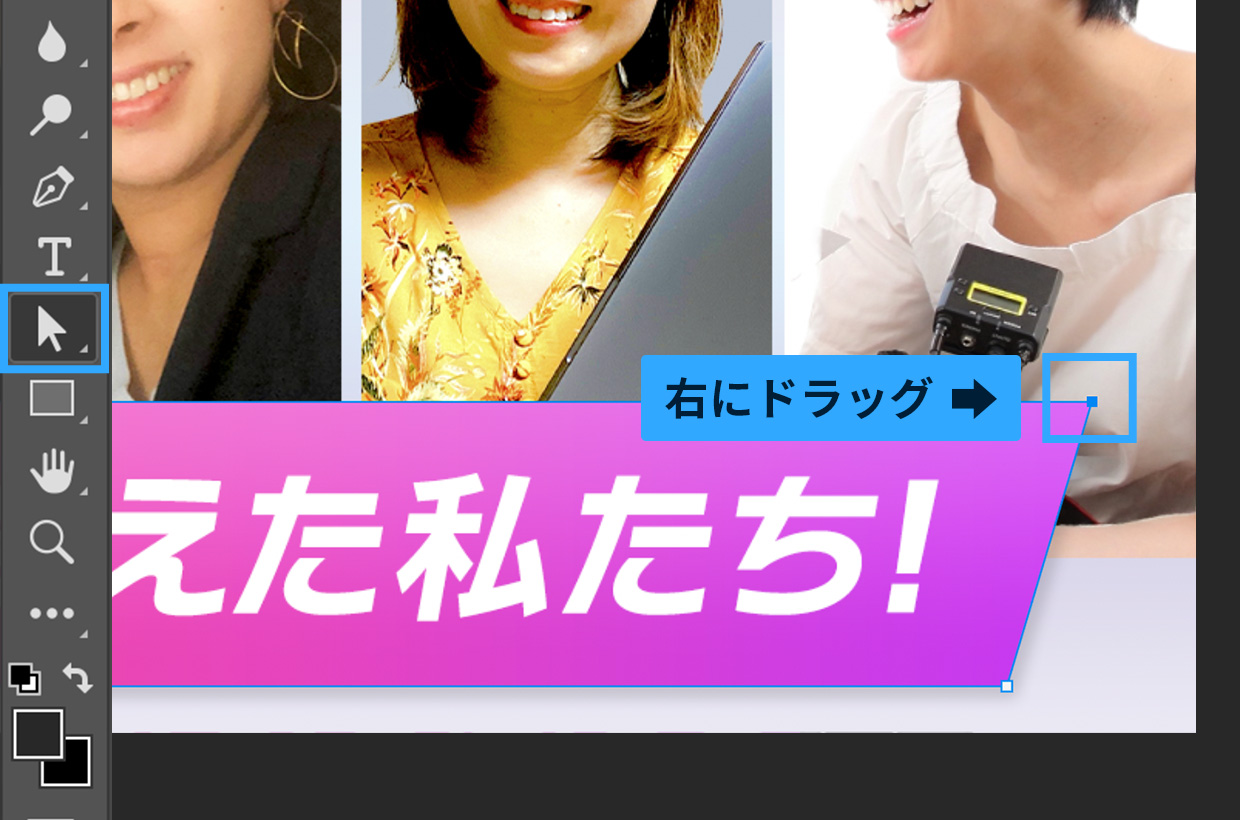
次に、パス選択ツールに切り替えます。右上のアンカーポイントを選択して、そのまま右にドラッグして長方形に角度をつけます。
タイトルはロゴっぽい雰囲気にしたいので、フォントを「ニタラゴルイカ」にします。帯のデザインに合わせて、角度を斜めにします。
「〜」は削除し、「私たち」は大きい文字にサイズを揃えます。語尾に「!」を追加します。
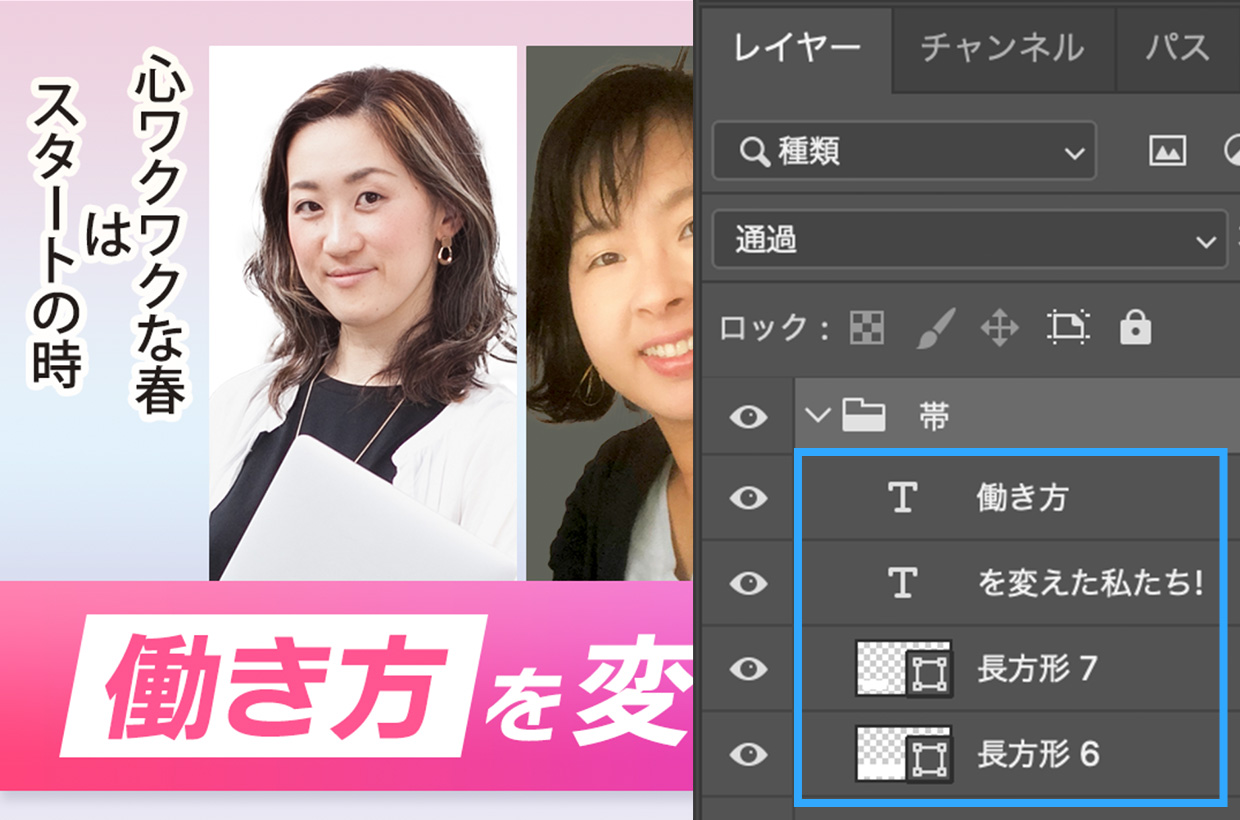
「働き方」を別の見せ方で目立たせたいので、文字を複製し2つのパーツに分解します。
長方形ツールに切り替えて、働き方の下に白のボックスを作成します。下の帯に合わせて、文字色をピンク「#ff5591」に変更します。
この長方形も、下の帯に合わせて同じように角度をつけます。
サブタイトルは2行にします。
フォントはタイトルと対比させるために、柔らかい雰囲気の「Zen Maru Gothic Bold」にします。
段落パネルから「上揃え」にして、「ワクワク」と「春」を目立たせたいので文字色をピンク「#ff5591」に変更します。
タイトルが目立つデザインになってきました。
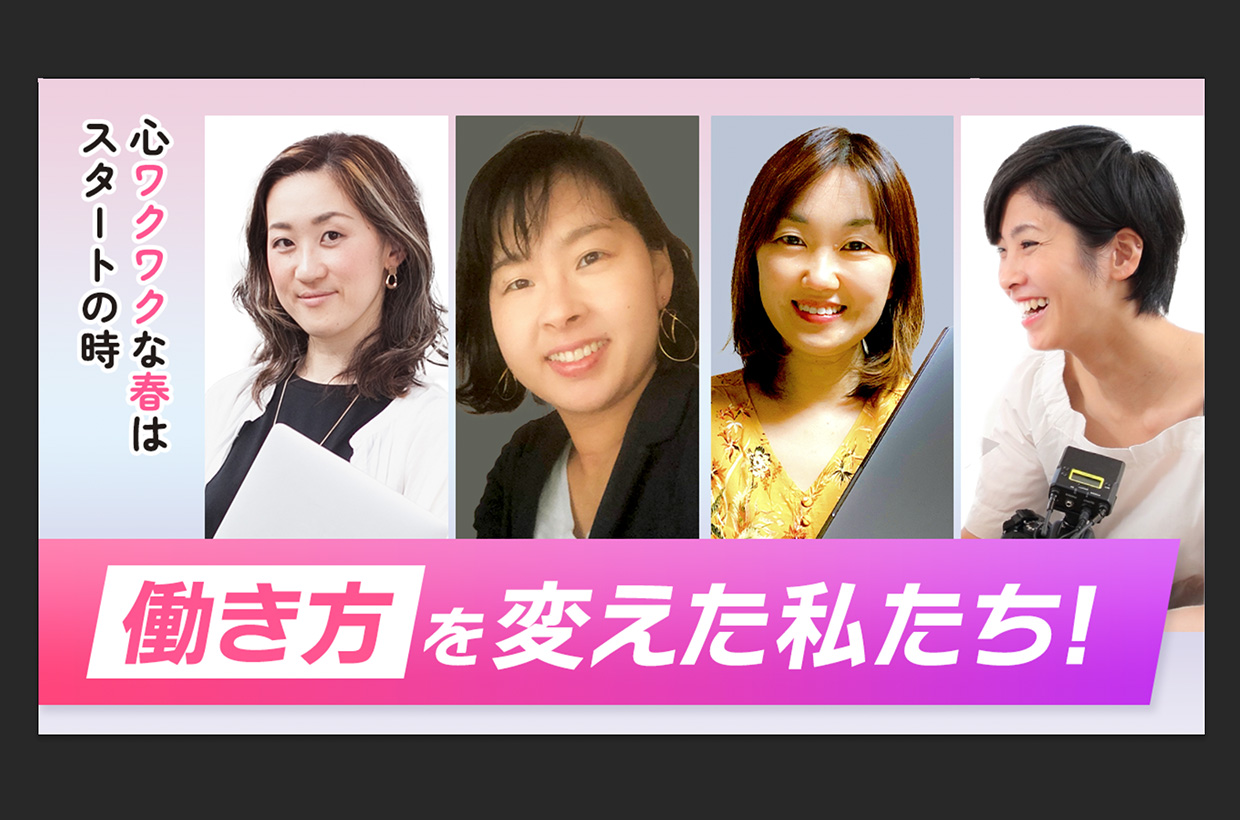
現状、写真の顔のサイズや色味がバラバラなので、統一感が出るように調整していきます。まずはサイズ感を揃えます。
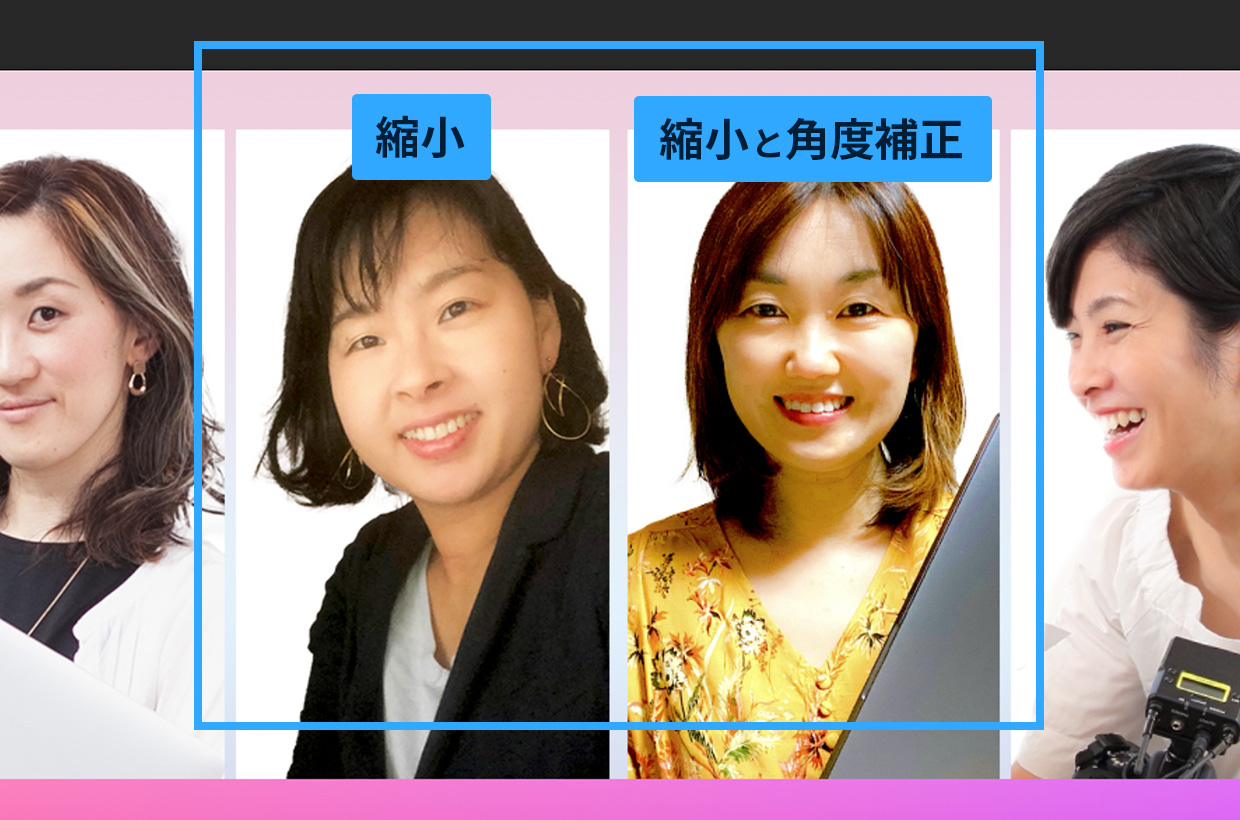
両端の2名は統一感がありますが、真ん中の2名はサイズが大きいのでそれぞれ小さくして角度も調整します。背景色を白に統一します。
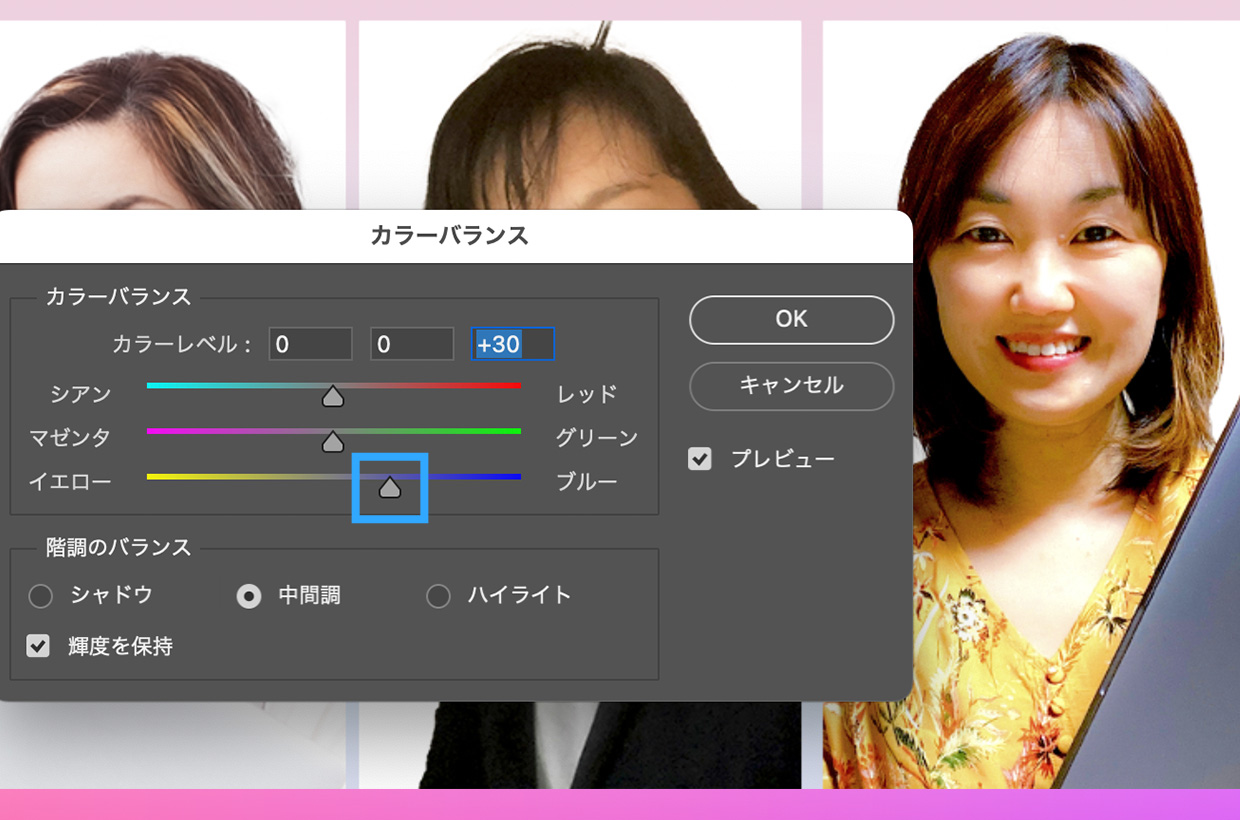
次は写真の色味を揃えていきます。中央の2枚の写真は黄色みが強いので、黄色を抑えていきます。
まずは右の写真を調整します。上のメニューから「イメージ」>「色調補正」>「カラーバランス」を開き、「イエロー/ブルー」のスライダーを右に動かして、黄色みを抑えていきます。ここでは「+30」にしています。
左の写真も同様に、 「カラーバランス」で「+25」に調整し、⻩色みを抑えます。
中央2枚の写真の、黄色みを抑えることができました。
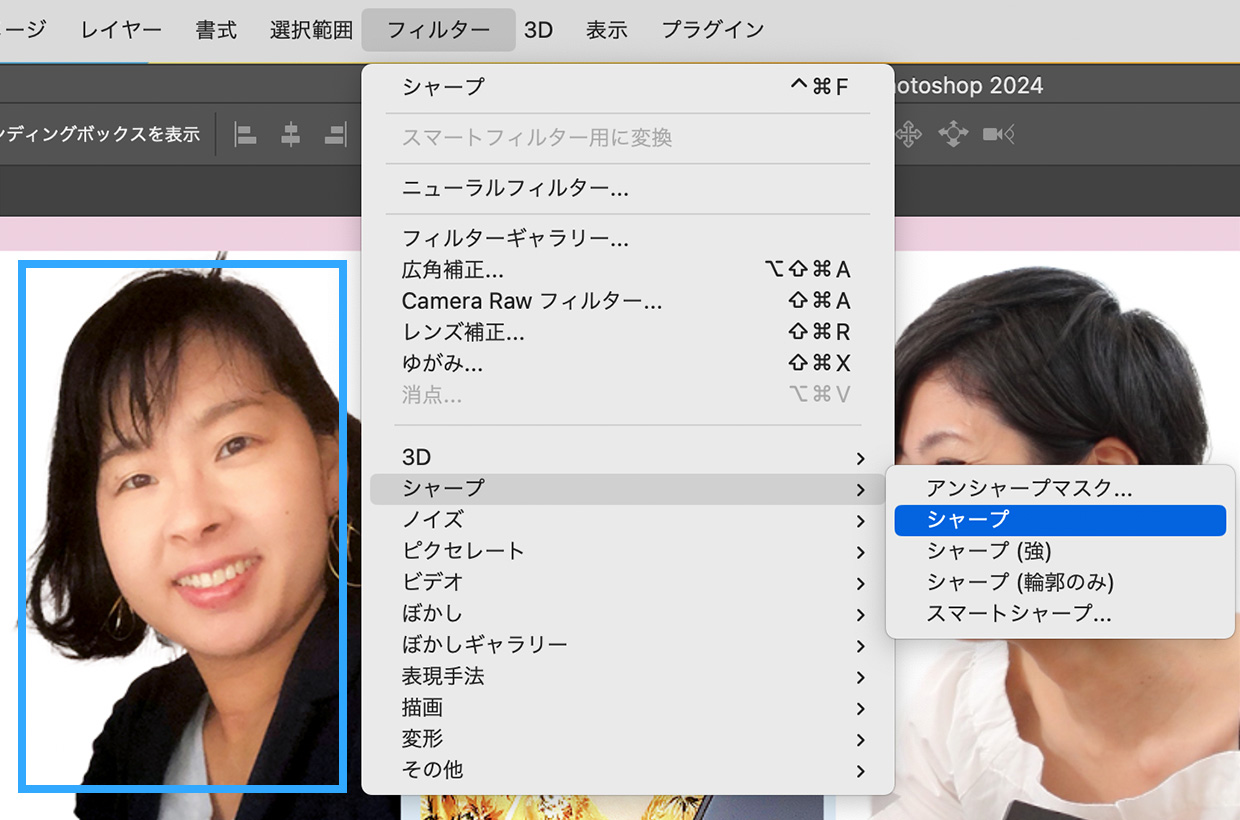
色味を加工した中央左の写真は少しボケているので、シャープになるように加工します。
上のメニューから、「フィルター」>「シャープ」>「シャープ」を選択します。
写真のボケが解消され、シャープになりました。4枚の写真に統一感が出て、スッキリしたデザインになってきました。
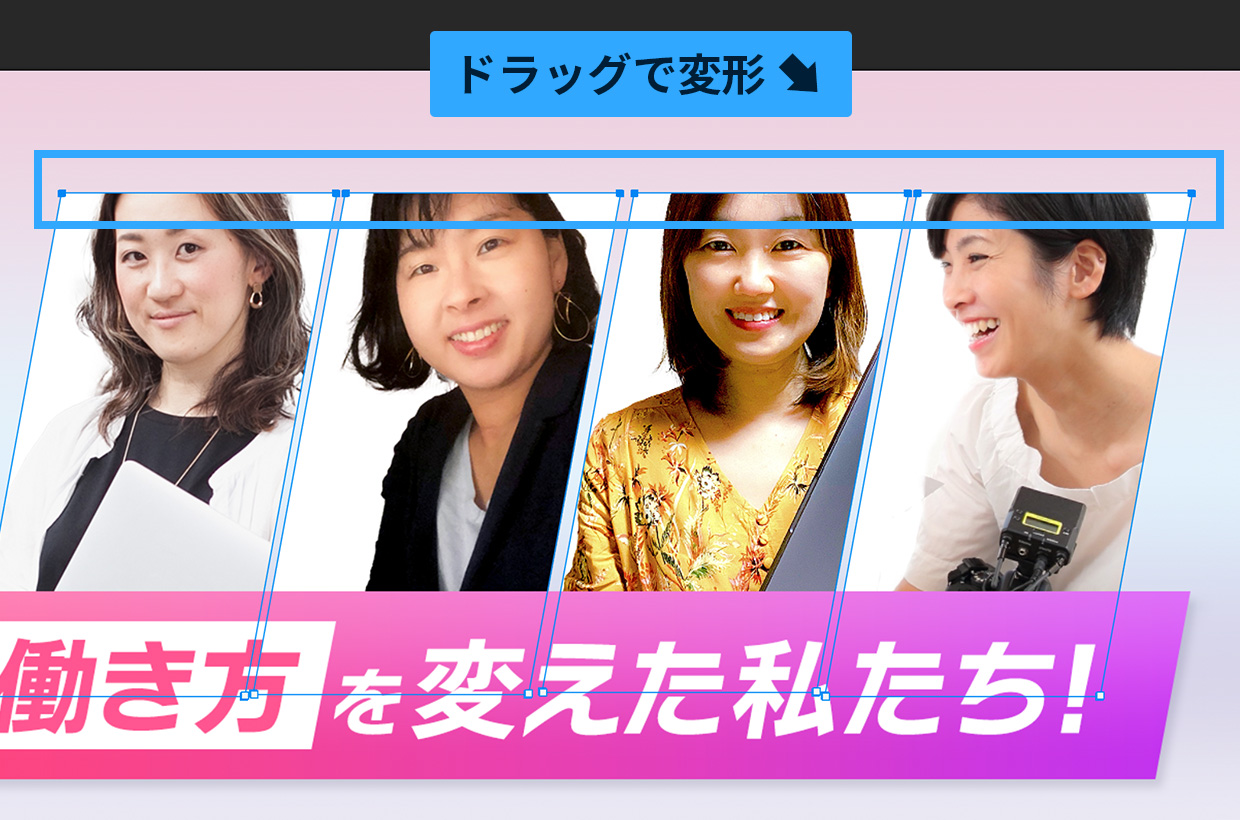
写真の背景が長方形では平凡なので、より良いデザインにするための工夫をしていきます。
4つの長方形を選択し、パス選択ツールに切り替えます。上部のアンカーポイントを、ドラッグですべて選択します。ポイントをドラッグし、タイトルの帯と同じ角度になるように変形します。
変形後は写真位置がズレるので、それぞれ中心に来るように移動させましょう。
頭が飛び出すデザインにしていきます。
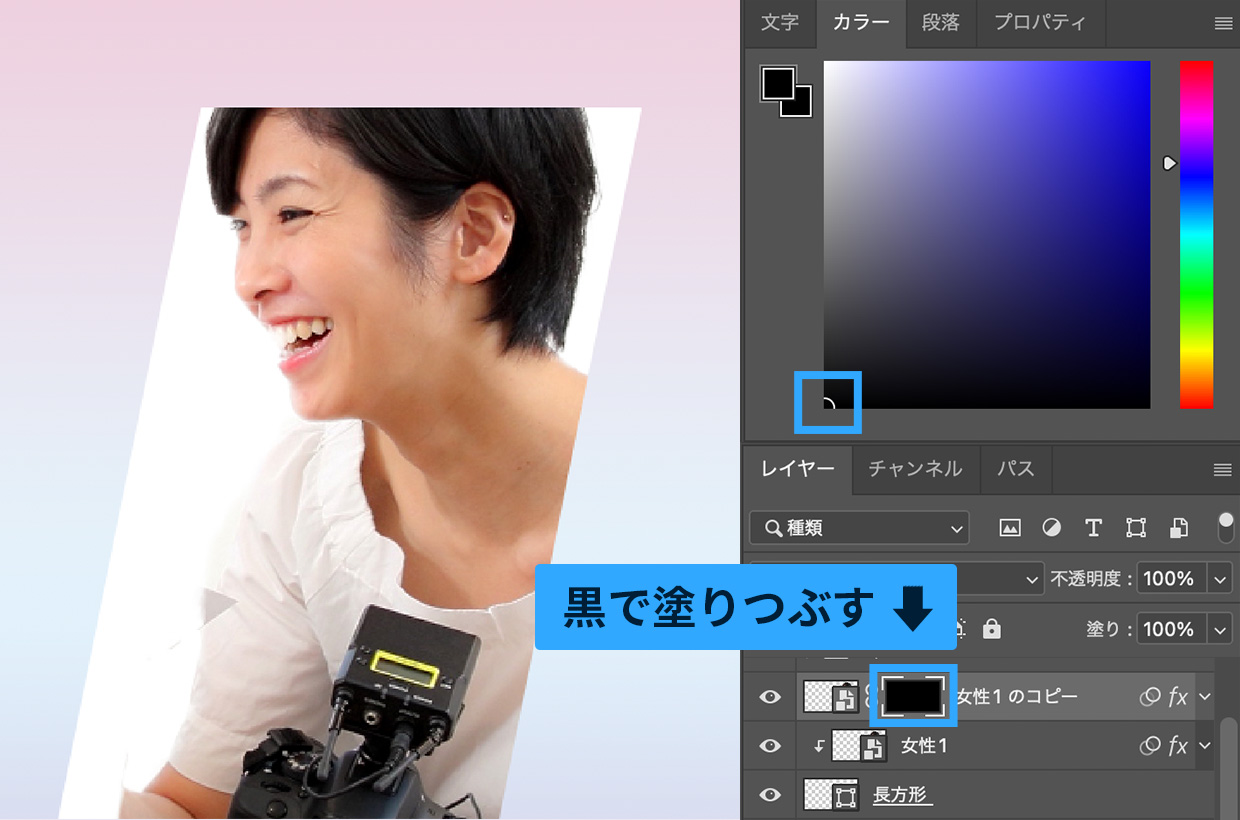
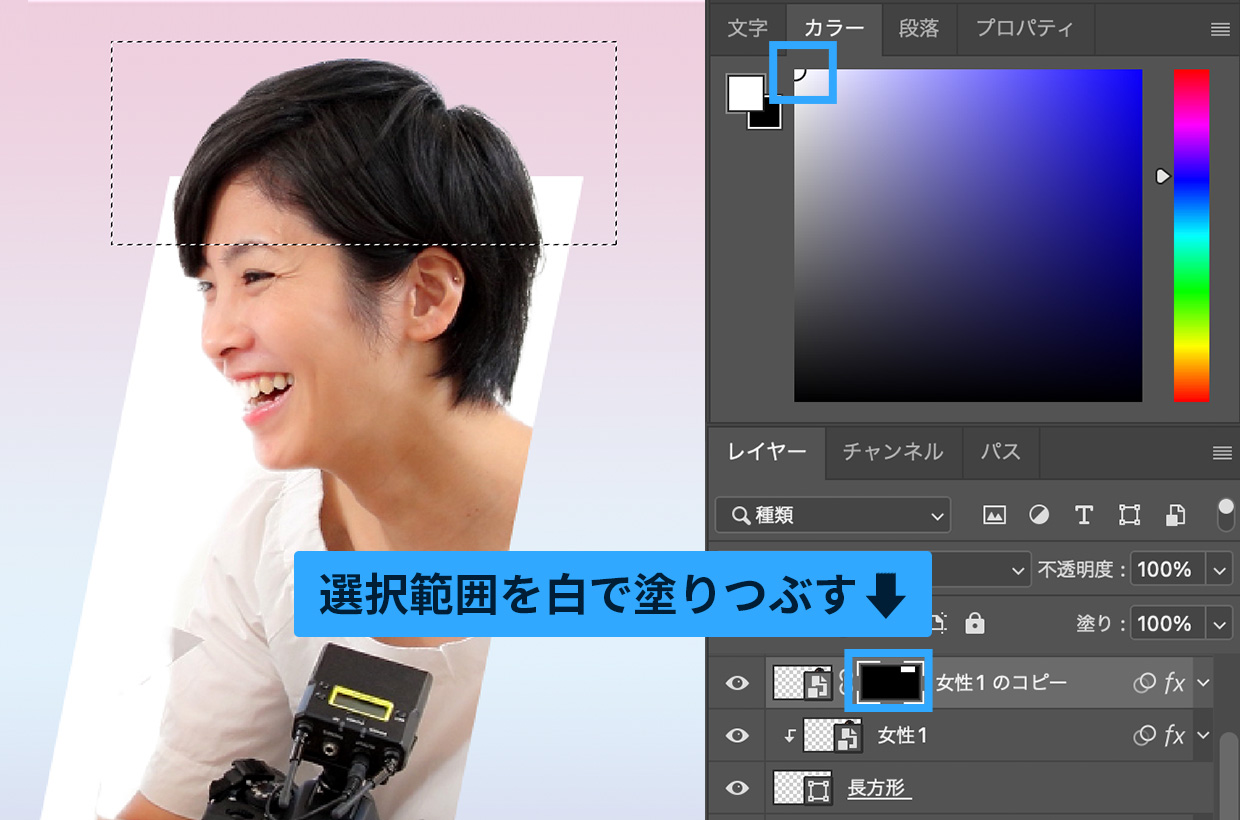
まずは、レイヤーパネルから人物の写真のレイヤーを上に1つ複製します。複製したレイヤーにマスクを作成します。描画色を黒にした状態で「option(alt) + Delete」を押し、マスクのプレビュー画面を黒で塗りつぶします。
これで、複製したレイヤーは非表示になりました。
長方形選択ツールに切り替え、頭の部分に選択範囲を作成します。
今度は描画色を「白」にした状態で、マスクのプレビュー画面を「option(alt) + Delete」を押して白で塗りつぶします。これで白で塗りつぶした範囲だけが表示され、頭の部分だけを表示することができました。
この工程を他の3枚にも繰り返します。これで、頭の部分だけ飛び出したデザインを作ることができました。
次は、切り抜き画像にドロップシャドウを適用します。
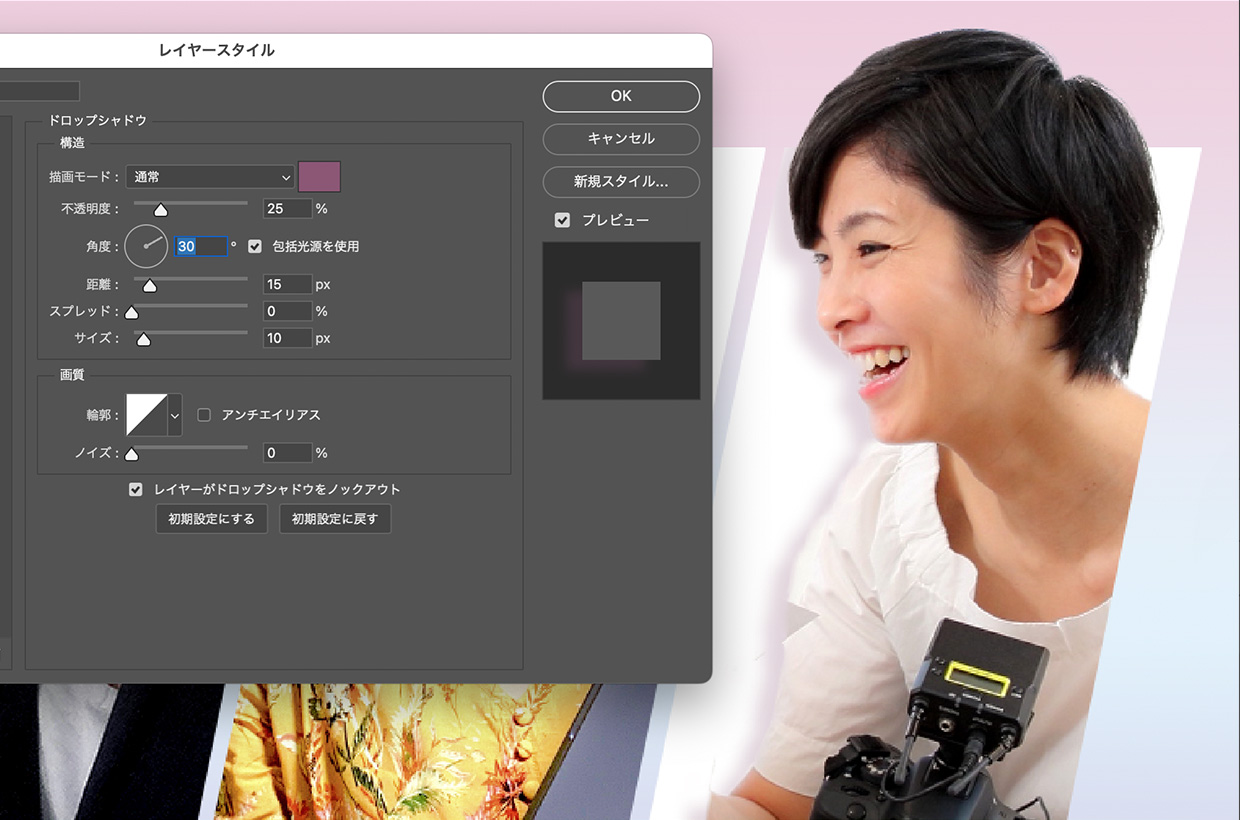
レイヤーパネルから、「女性1」のレイヤー右をダブルクリックしてレイヤースタイルを開きます。ドロップシャドウを選択して下記の設定を行います。
描画モード「通常」、カラー「#8b5775」、不透明度「25%」、角度「45°」、距離「15px」、スプレッド「0%」、サイズ「10px」
右の人物に影を落とすことができました。
他の3枚にも同じドロップシャドウを適用します。
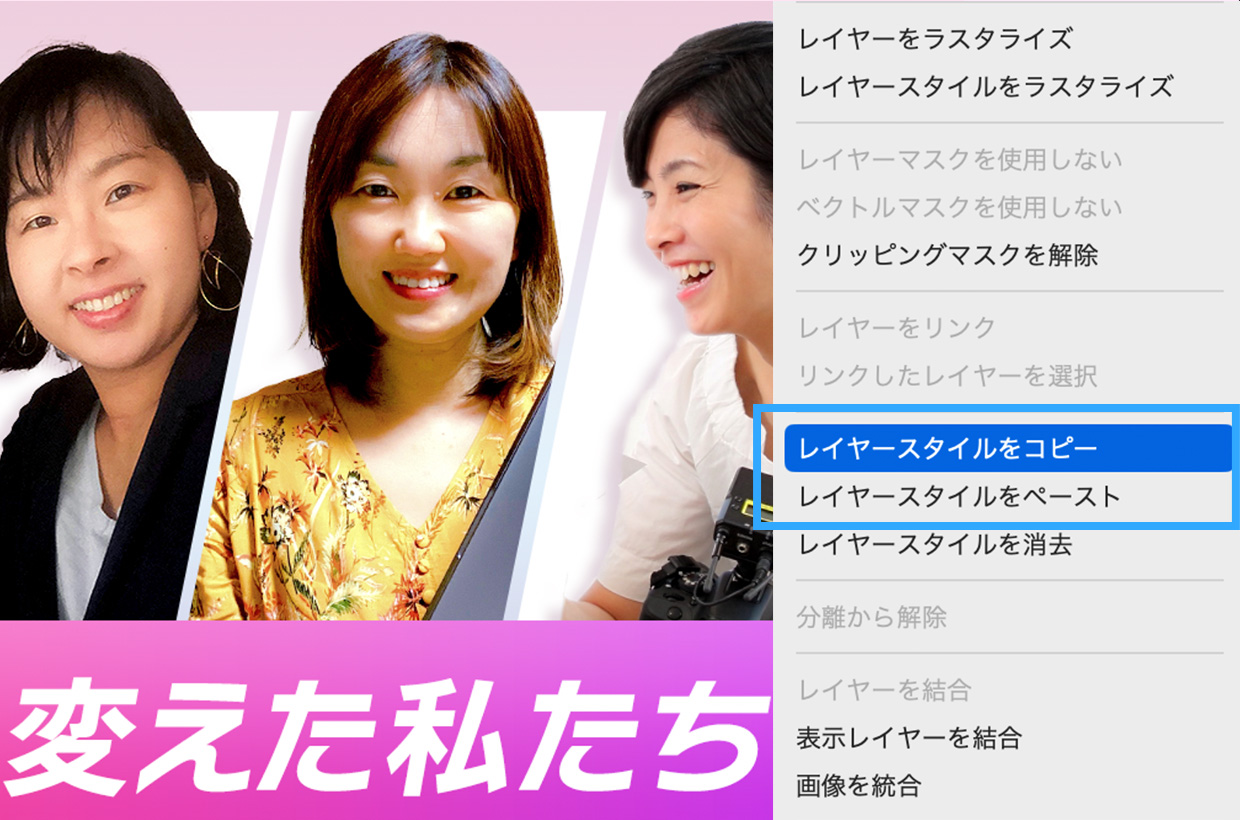
同じレイヤースタイルを適用したい時はレイヤースタイルの「コピー&ペースト」が便利です。レイヤーパネルから「女性1」のレイヤーを右をクリックして、「レイヤースタイルをコピー」を選択します。他3名のレイヤーを選択した状態で、右クリックから「レイヤースタイルをペースト」を選択します。
これで、同じドロップシャドウを全ての写真に適用することができました。
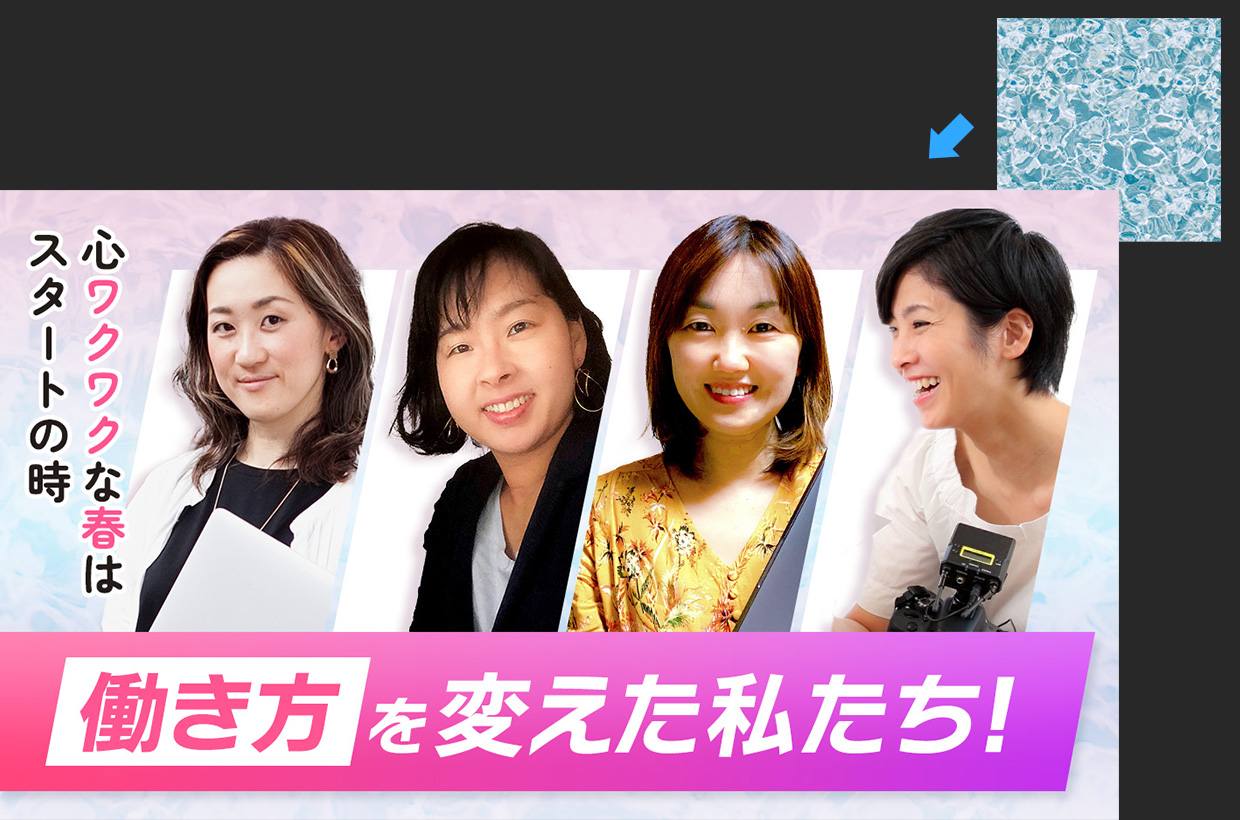
最後に、背景が少し寂しいので薄くパターンを入れます。
レイヤーパネルから、背景のレイヤーの右をダブルクリックしてレイヤースタイルを開きます。パターンオーバーレイを選択して、水の模様を選択します。
描画モードを「ソフトライト」にすると、背景に薄く水の模様が入ります。
これで完成です。


All Consent Allowed