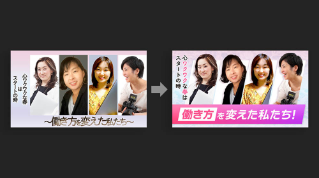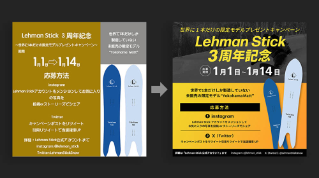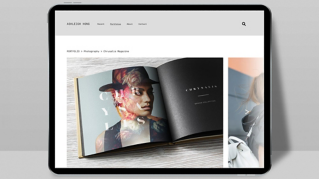

Photoshop でこれらのチュートリアルをお試しください
写真を編集して新しい画像やグラフィックを作成
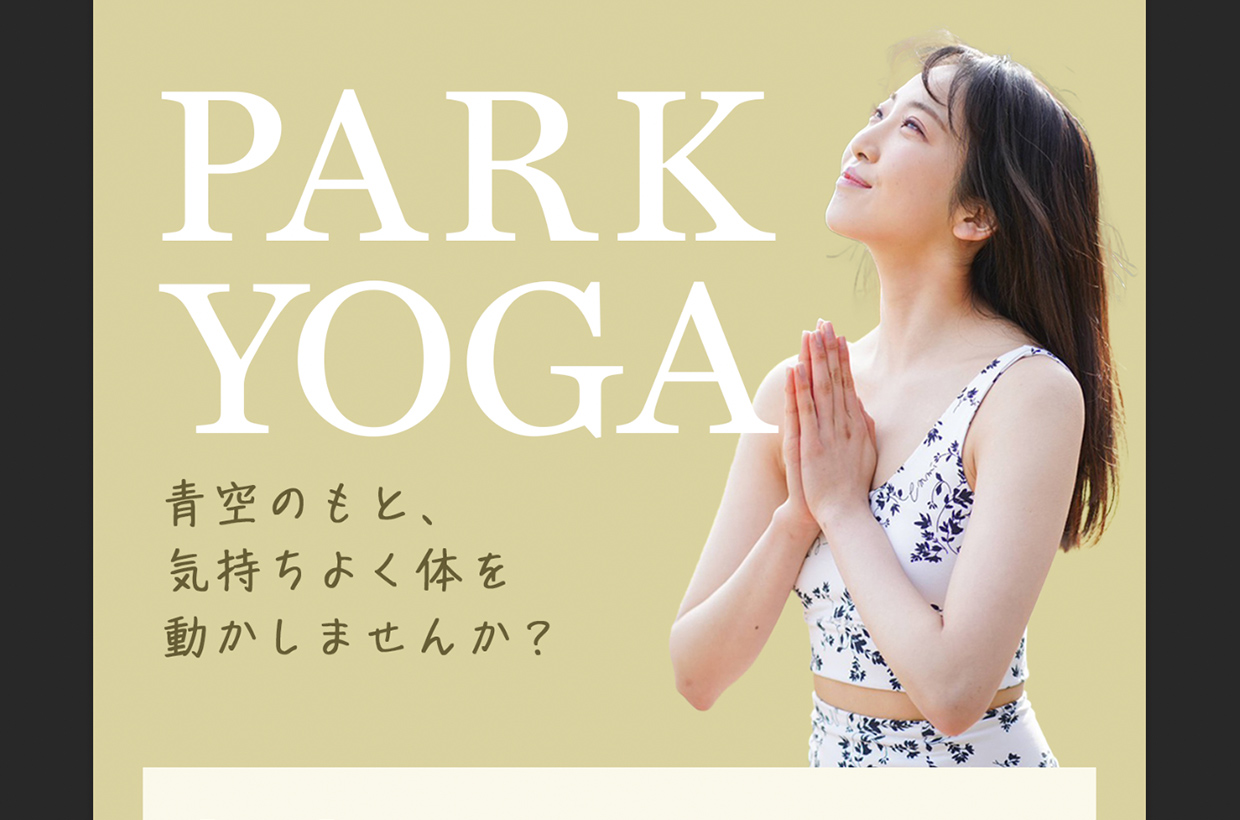
優しい雰囲気の色や装飾は残しつつ、情報の優先順位を考慮したメリハリのあるデザインに改善しましょう。
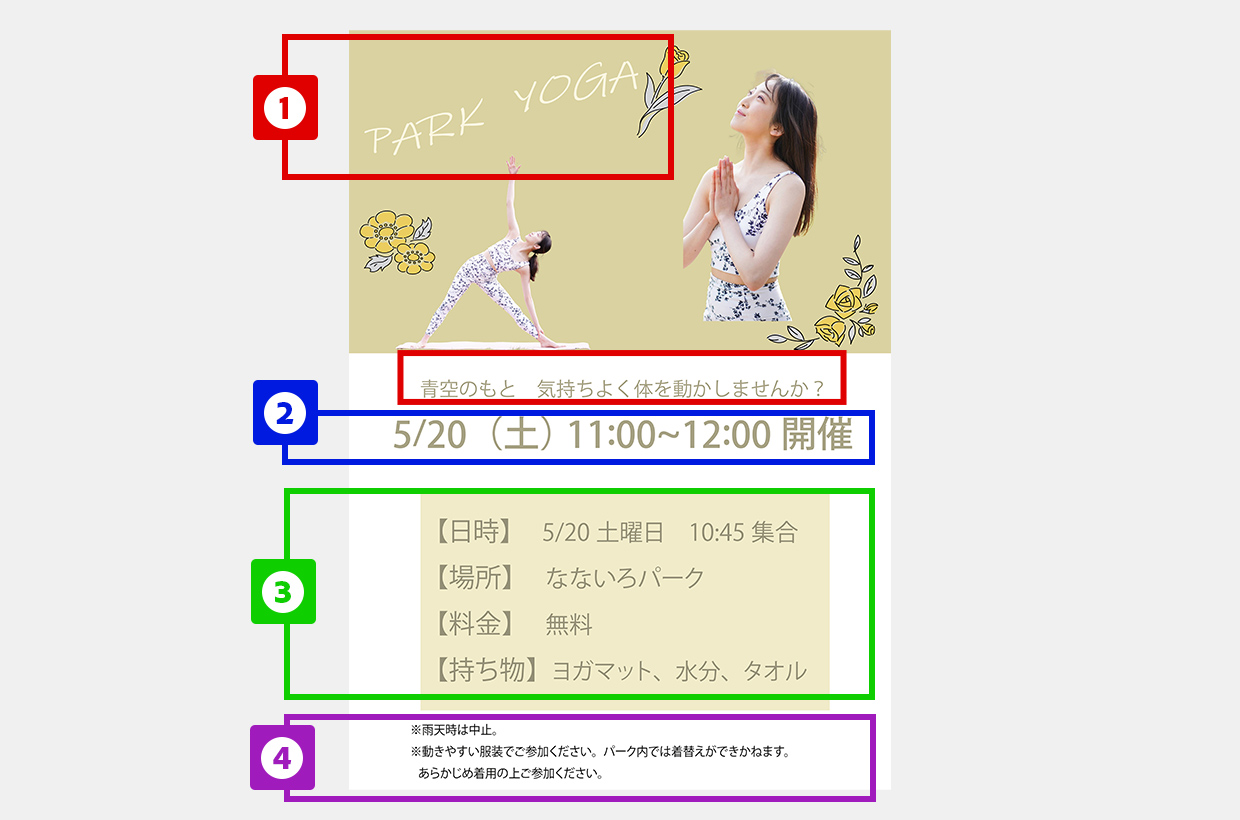
伝えたい情報に優先順位をつけて、メリハリのあるレイアウトにしていきましょう。①〜④の順に優先順位をつけてレイアウトを組み立てていきます。
①タイトルとキャッチコピー
②開催日時
③詳細情報
④注意事項
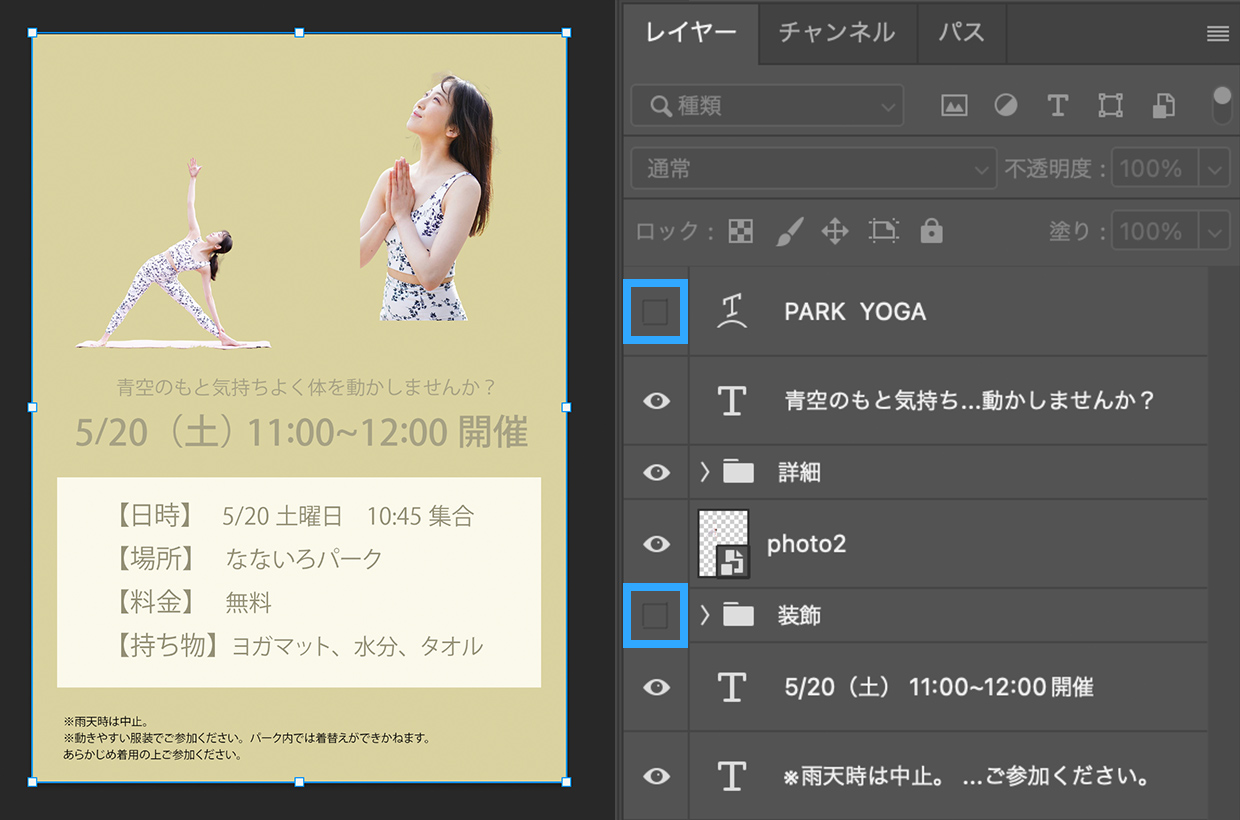
まずは、作業しやすいように「タイトル」と「装飾」のレイヤーを非表示にします。
長方形を自由変形で下まで引き延ばして、背景が1色のデザインにします。
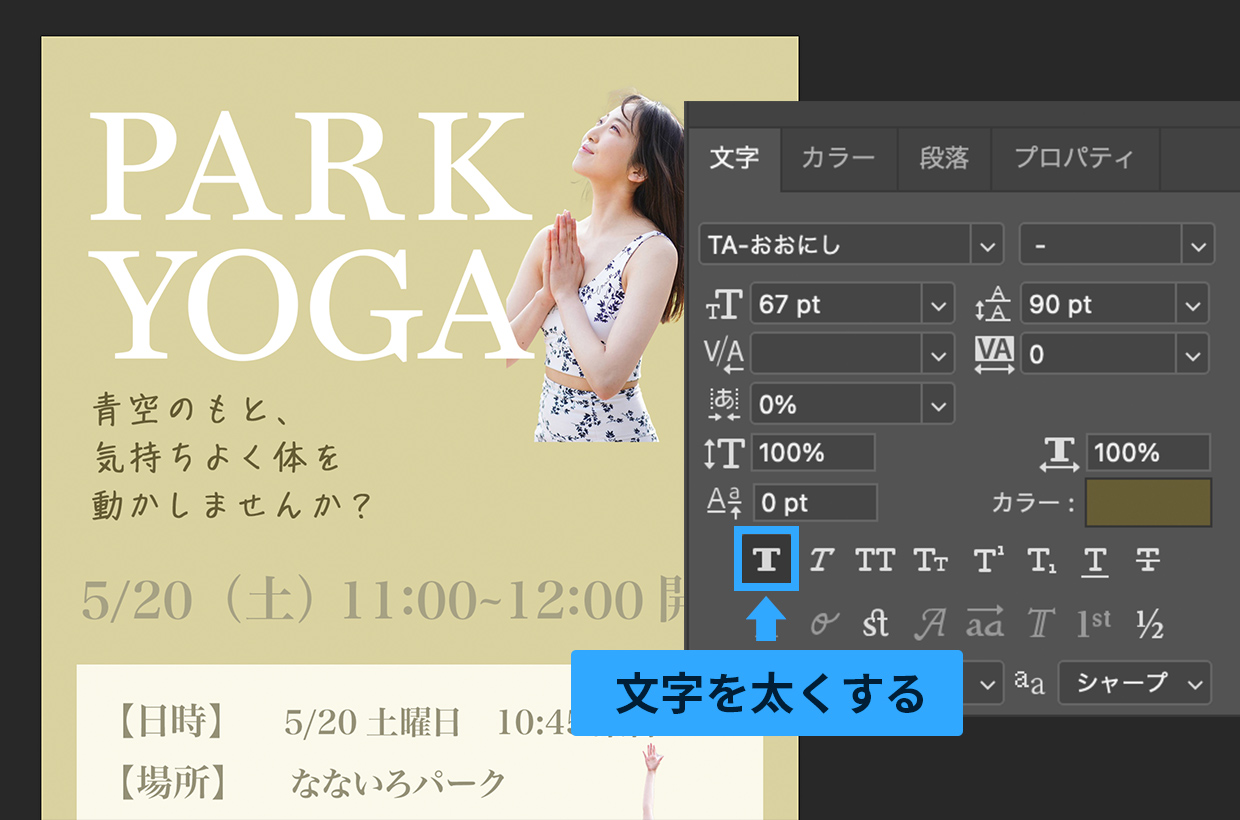
タイトルは新規のテキストで作成して、大きく2行で配置します。フォントは「Miller Text」、カラーは「#ffffff」にします。
キャッチコピーは文字数が長いので、3行で配置します。他の文字と差別化するため、手書き風のフォント「TA-おおにし」を使用し、カラーは「#675d35」にします。文字の太さを太くします。
その他のフォントは、統一感を出すために「ヒラギノ明朝 ProN(6W)」で統一します。
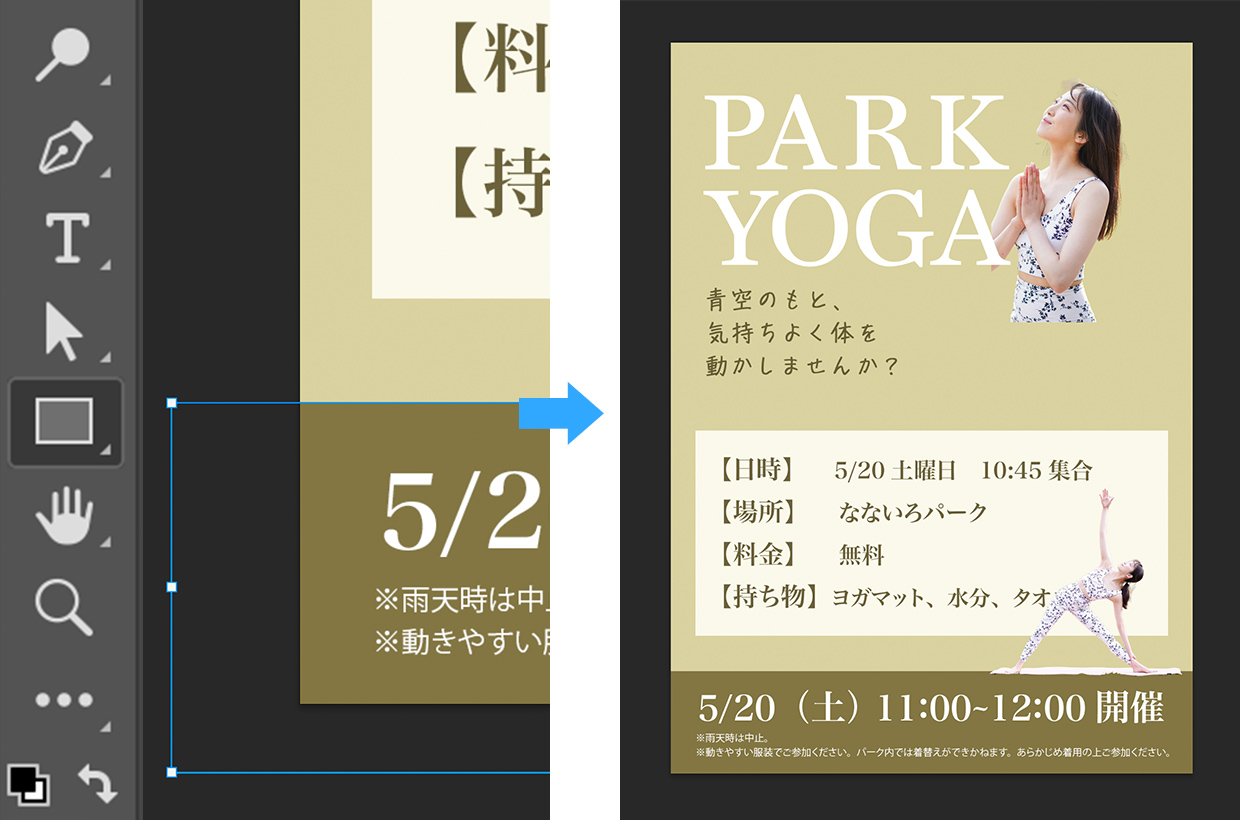
開催日時は他の情報と分けて見せたいので、1番下に配置します。
注意事項は小さくして、開催日時と同じグループにします。⻑方形ツールで文字の下に帯を配置し、カラーは「#837642」に設定し、さらに文字色を白にすることで目立たせます。
左上にある切り抜き画像は、帯の右上に移動しましょう。これで優先順位を意識したレイアウトが形になってきました。
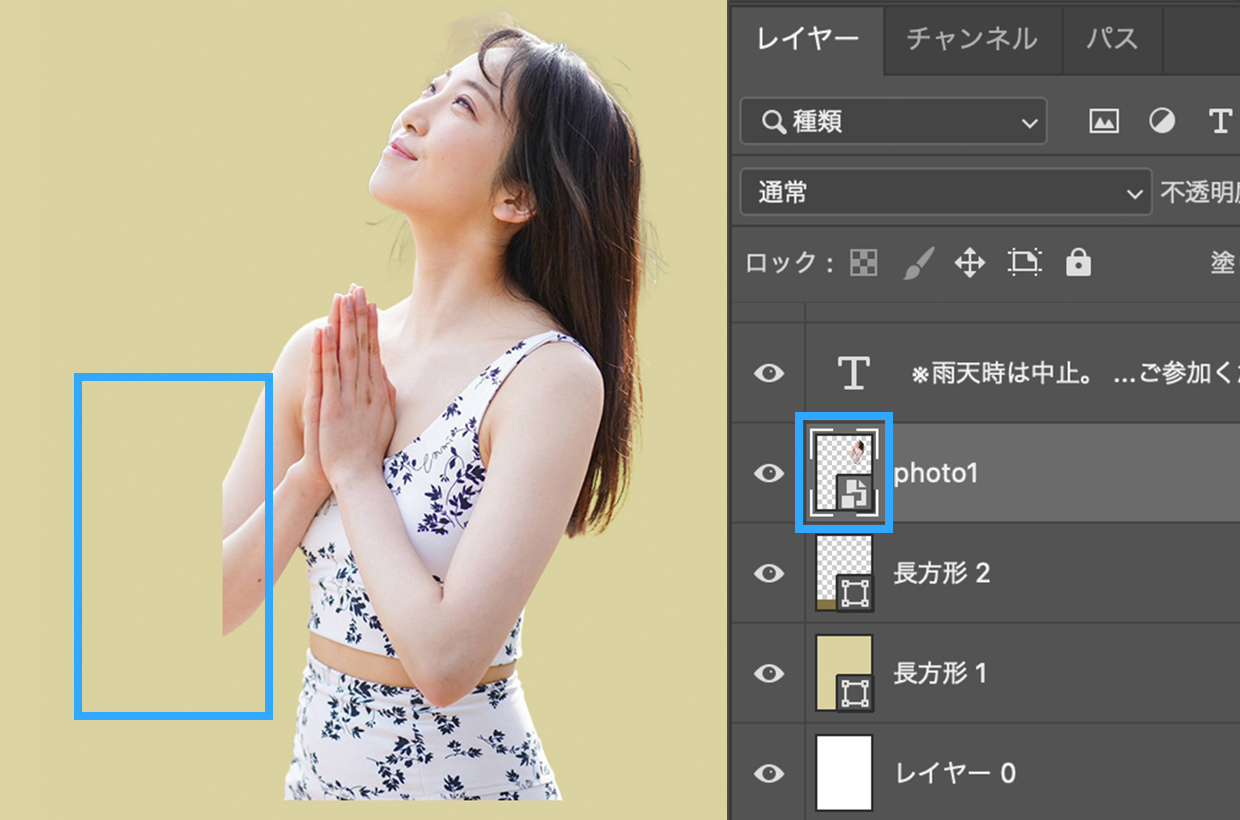
切り抜き画像の一部が見切れているので、この部分を生成していきます。
人物画像を別のファイルで開きたいので、スマートオブジェクトのプレビュー画面をダブルクリックします。
別のタブで人物画像を開くことができたら、画像レイヤーに適用してあるマスクを、ゴミ箱のアイコンまでドラッグして削除します。(レイヤーを削除する前にマスクを適用しますか?)の選択では「削除」を指定します。
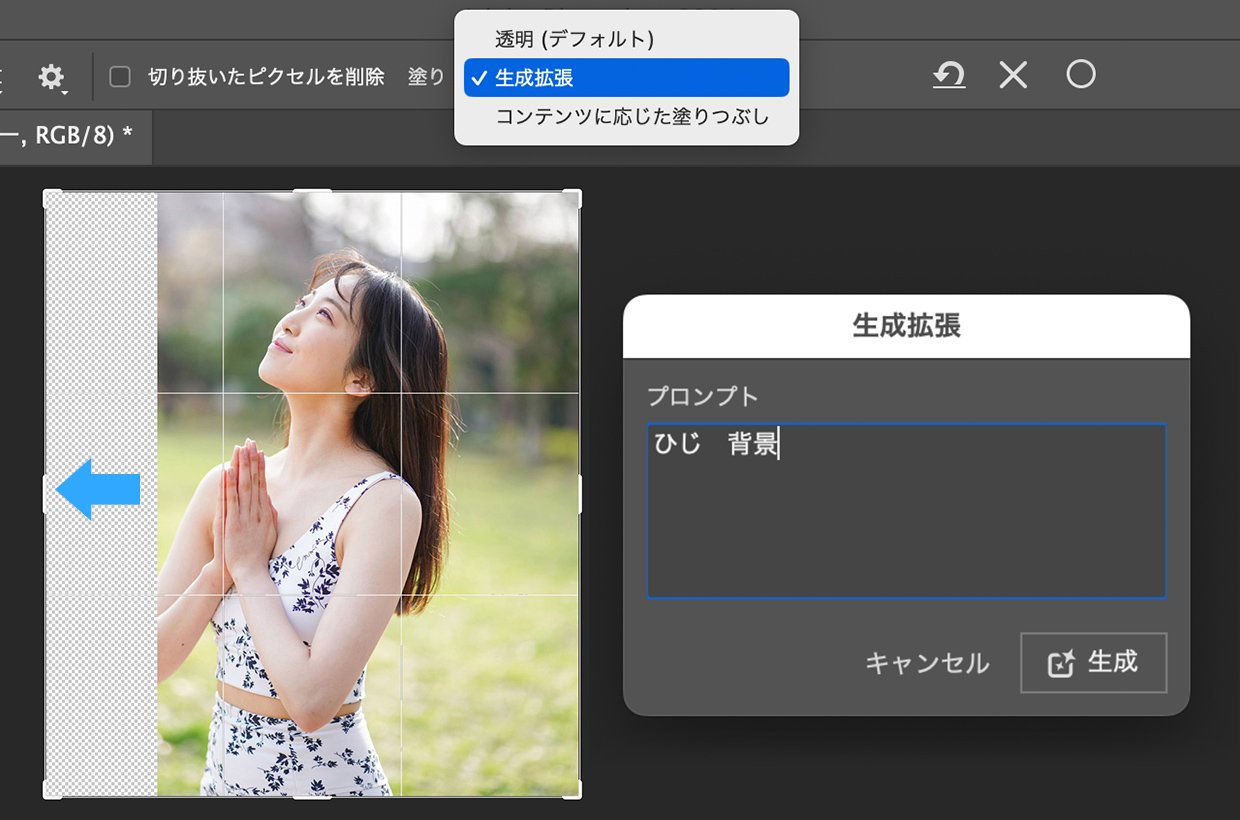
切り抜きツールに切り替えて、見切れたひじが十分に入る範囲まで左側を広げます。
オプションバーの塗りを「生成拡張」にして「○ボタン」を押すと、生成拡張の画面が開くので、プロンプトの欄に「ひじ 背景」と入力して生成ボタンをクリックします。
しばらく待つと、拡張した部分がAIによって生成されます。
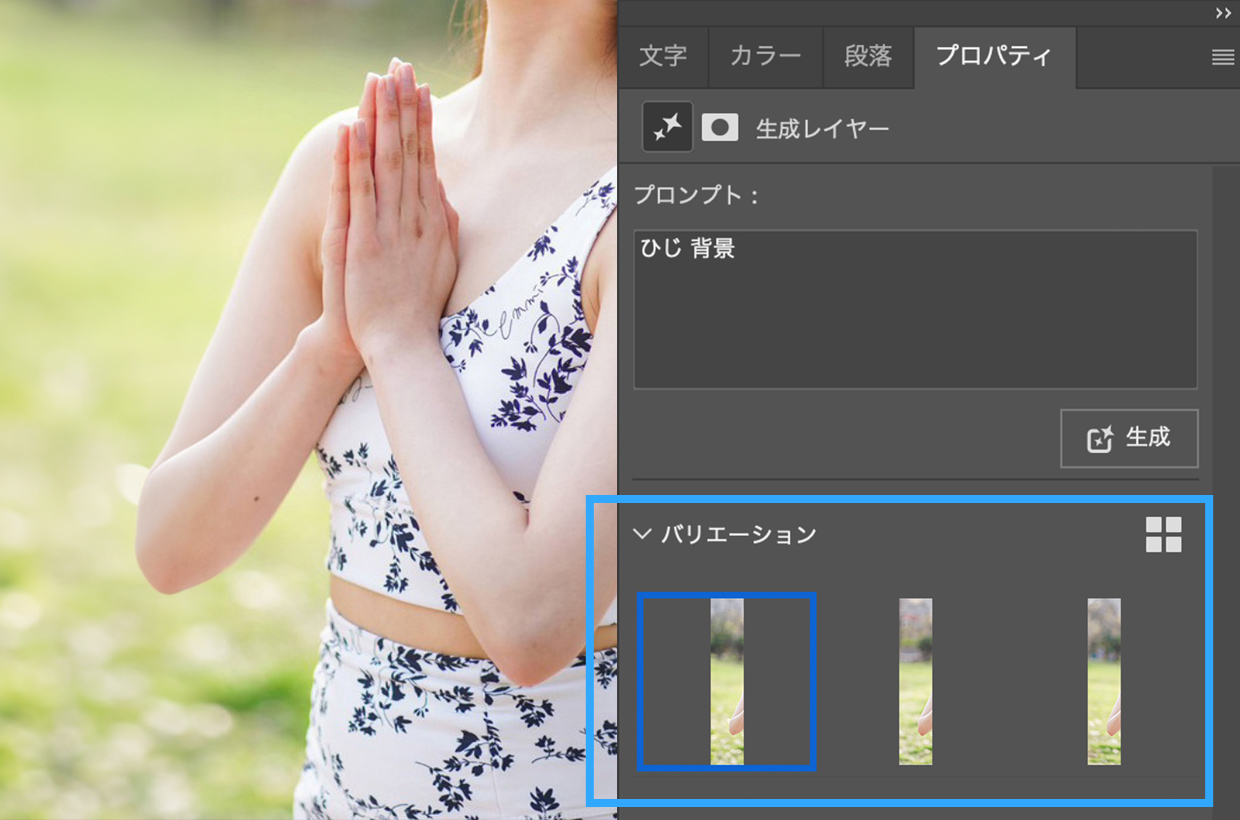
見切れていた部分を綺麗に生成することができました。生成した画像は自動的に3つのバリエーションが作られます。一番いいと思ったものを選びましょう。
もう一度生成したい場合は、プロパティパネルの生成ボタンをクリックします。新規レイヤーとして生成されるので、元画像を破壊することもありません。
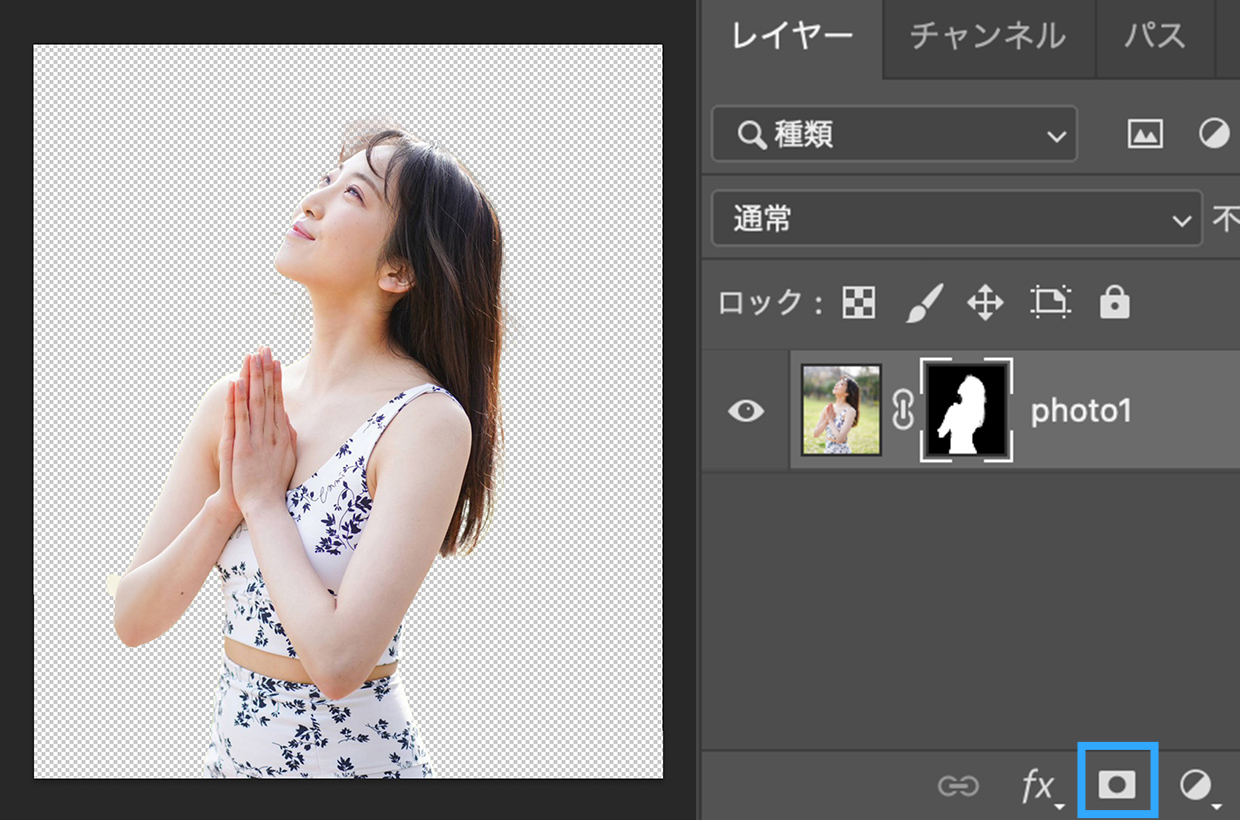
今回は1枚の画像にしたいので、レイヤーパネルから2つのレイヤーを選択して、右クリックでレイヤーを結合します。
結合できたら上のメニューから「選択範囲」>「被写体を選択」をクリックし、人物の選択範囲を作成します。選択範囲ができたら、レイヤーパネルからクリッピングマスクを作成します。
画像の切り抜きができたら、このデータを「command(ctrl)+S」で一度保存します。
元のファイルに戻ると、画像の見切れていた部分が綺麗に生成されています。
生成した画像はメインの写真として使用するので、サイズを大きくしましょう。
最後に文字のデザインに強弱をつけたり、配置を綺麗に整えてより良いデザインに仕上げていきましょう。
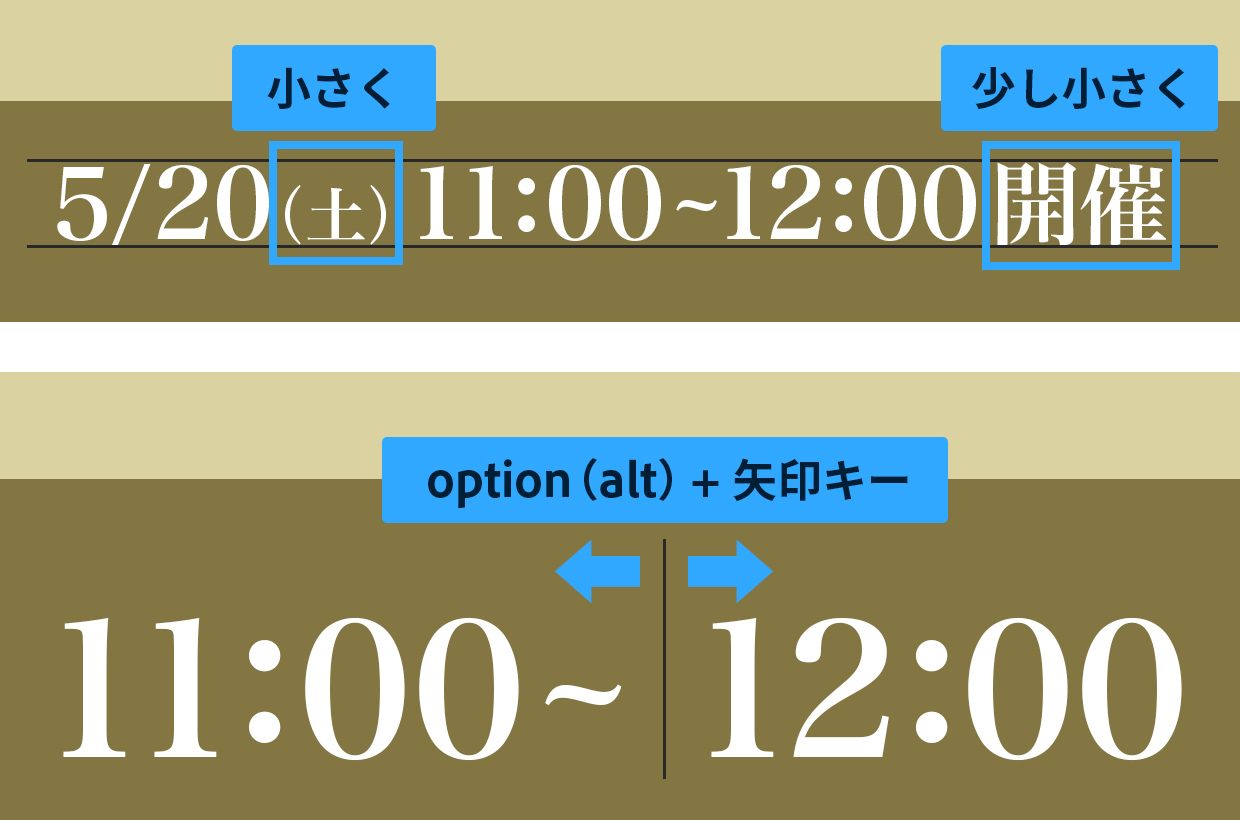
曜日を小さくして、日付が目立つようにします。漢字は数字と比べて大きく見えるので小さくして、全体の文字バランスを調整します。
次は文字と文字の間隔を調整していきます。調整したい箇所にカーソルを合わせて、「option(alt)」を押しながら「左右の矢印キー」押すことで間隔を調整していきます。
離れすぎている所や、詰まりすぎている所が均等に見えるよう調整しましょう。
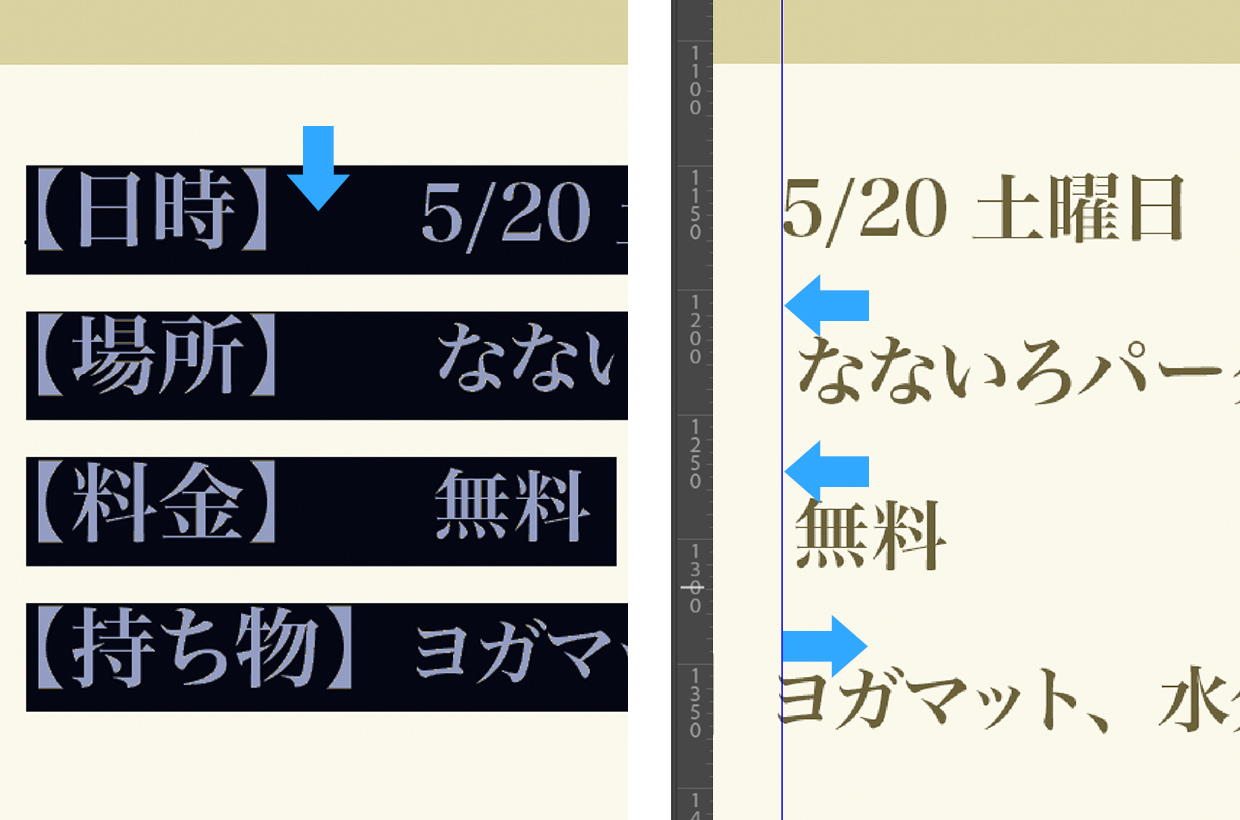
詳細情報の文字の行間が詰まって見えるので、行間を広げます。全ての文字を選択した状態で、「option(alt)」を押しながら「上下の矢印キー」を押すことで行間を調整することができます。
次は、文字の頭の位置にガイドを引いて、位置を揃えていきます。カーソルを文字の頭に合わせ、「option(alt)」を押しながら「左右の矢印キー」で調整します。
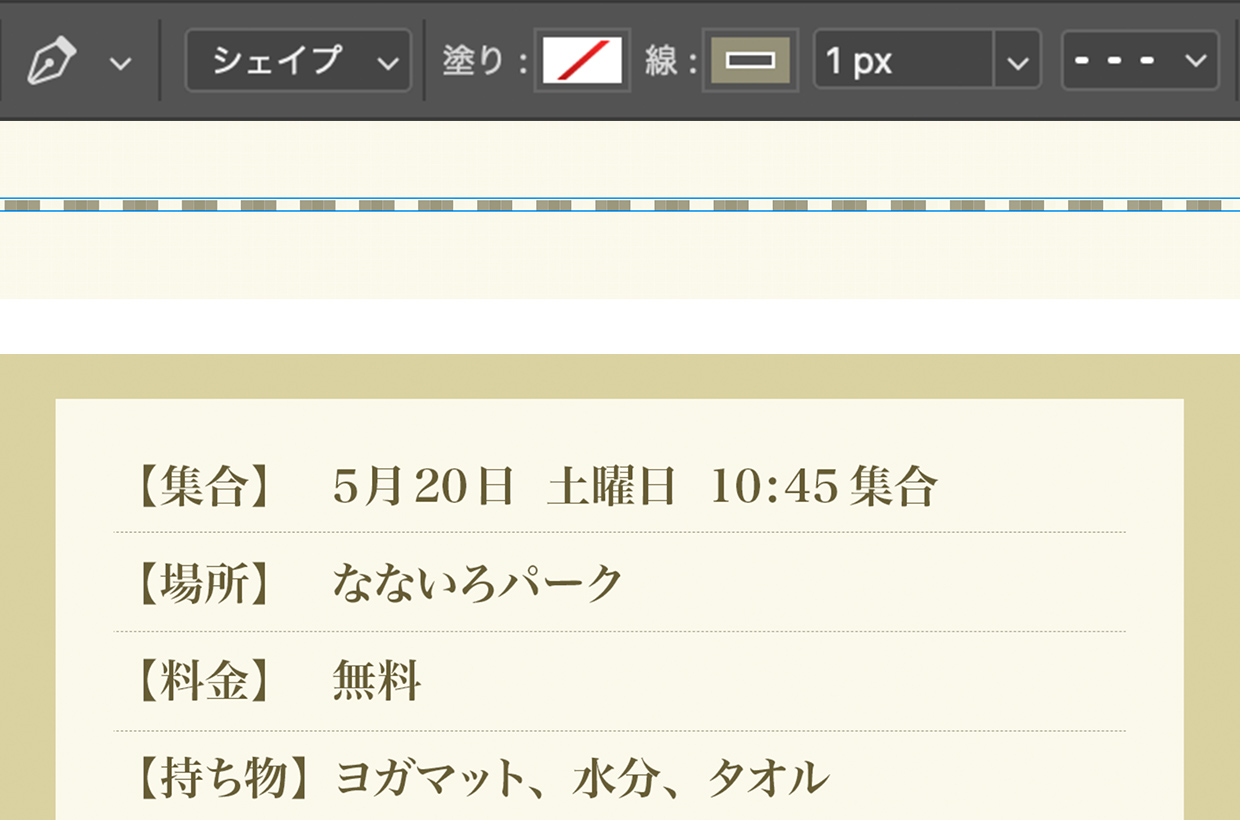
詳細情報の行間に仕切りの線を入れて、1つ1つの情報を読みやすくします。
ペンツールに切り替えます。塗りは線のみ、カラーは「#959177」、幅は「1px」、線の種類を点線に設定します。1つ目の点をクリックした後に、2つ目の点を「shift」を押しながらクリックすることで直線を引くことができます。
この線を下に3つ複製します。「option(alt)」と「shift」を押しながら、線を下にドラッグすることで垂直に複製できます。
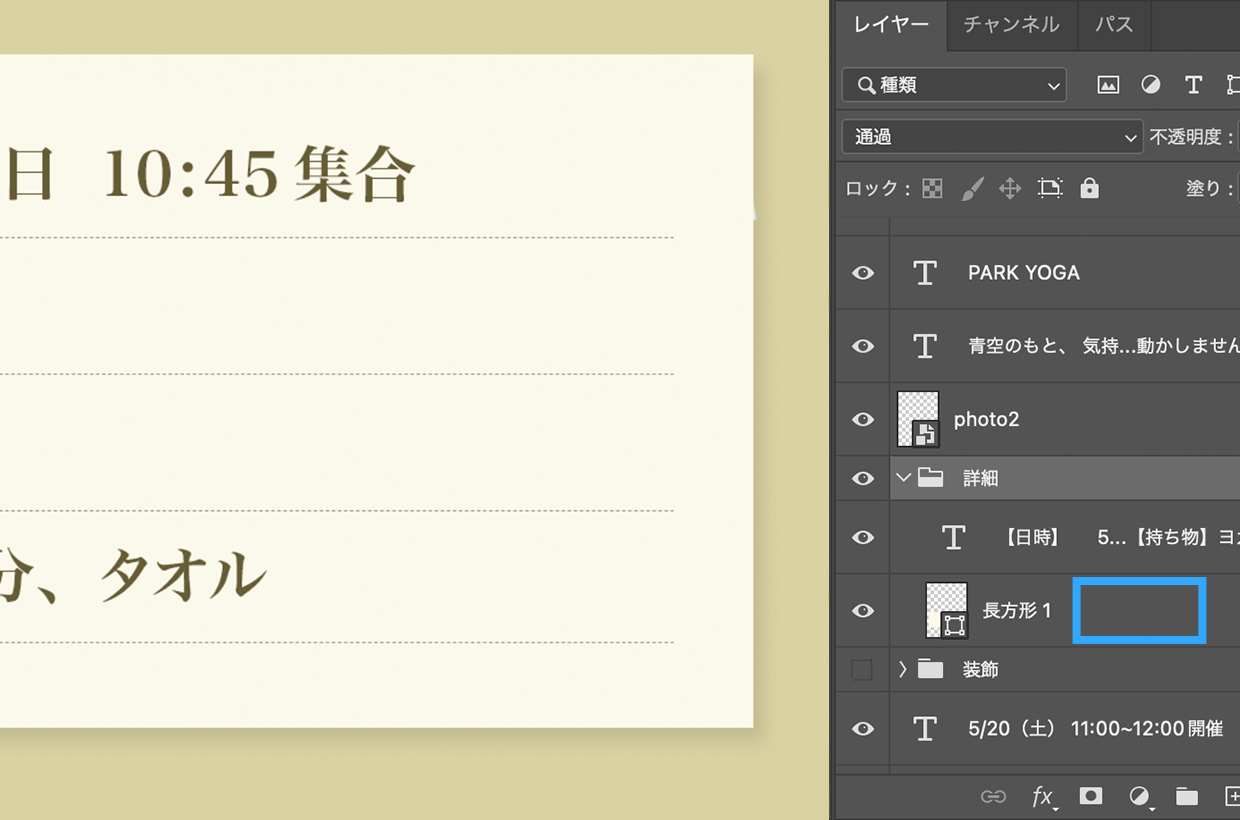
詳細情報の長方形にドロップシャドウをつけて立体感を出します。レイヤーパネルから、長方形のレイヤー右をダブルクリックしてレイヤースタイルを開きます。ドロップシャドウを選択して下記の設定を行います。
描画モード「乗算」、カラー「#000」、不透明度「10%」、角度「125°」、距離「15px」、スプレッド「0%」、サイズ「15px」
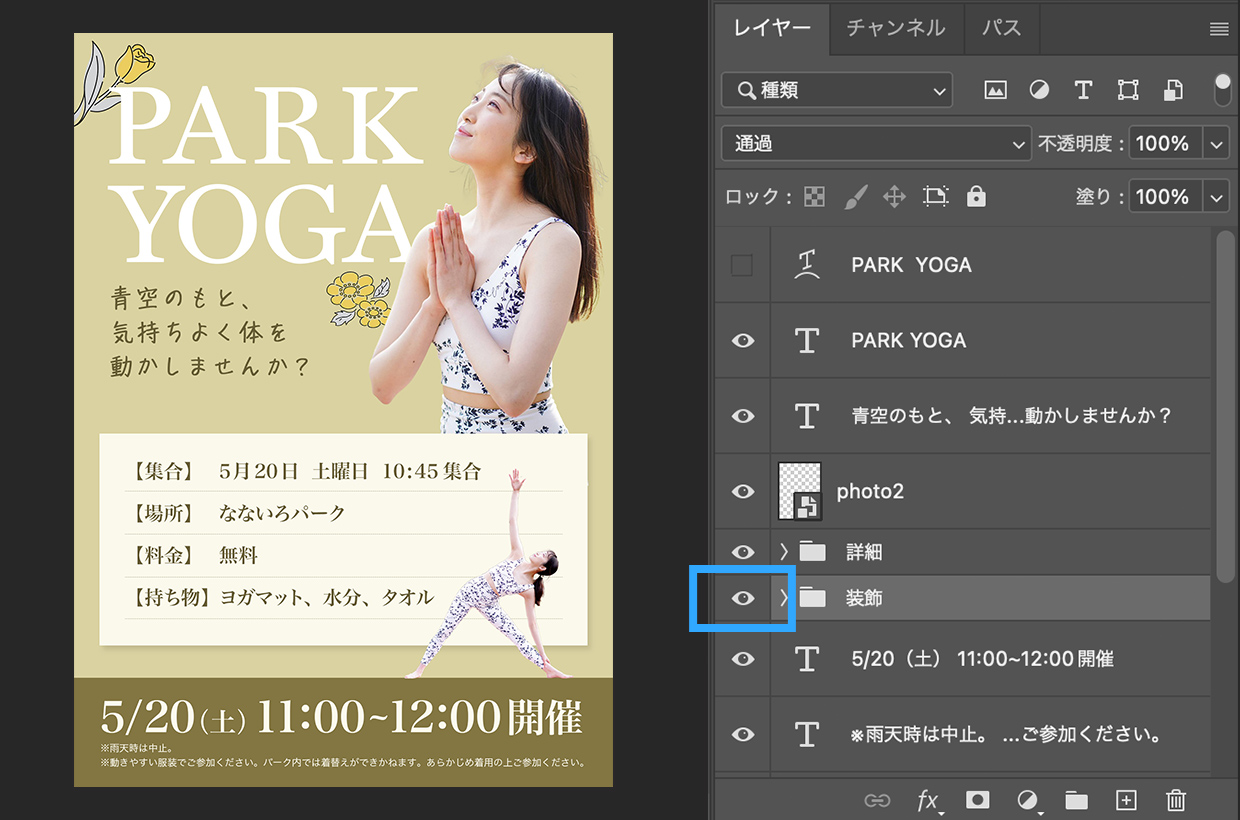
最後に、装飾のレイヤーを表示してタイトル周りに配置します。3つは多いので、1つ非表示にします。タイトルの可読性を損なわないよう注意しながら配置します。
これで完成です!


All Consent Allowed