
Photoshop でこれらのチュートリアルをお試しください
写真を編集して新しい画像やグラフィックを作成
Photoshopのニューラルフィルターは、Adobe Senseiの先進のAI機能を活⽤して、画像に対する複雑な調整を瞬時に適⽤できるフィルターギャラリーです。今回は、ワンクリックで写真をアート作品のような外観に仕上げる「スタイルを適⽤」についてご紹介します。まずは下の動画で⼀連の制作⼯程を確認しましょう。
本チュートリアル内で使⽤する主な機能
ニューラルフィルター(スタイルを適⽤)
手順
1. ファイルを開いて「ニューラルフィルター」を実⾏する
2. 写真にスタイルを適⽤する
3. スタイルを調整する
4. ⾮破壊で出⼒する
Photoshopを起動し、 ファイル / 開く から練習⽤サンプルファイル「neural_filter_style.jpg」を選択して開きます。
ファイルが開いたら、 フィルター / ニューラルフィルター を選択します。
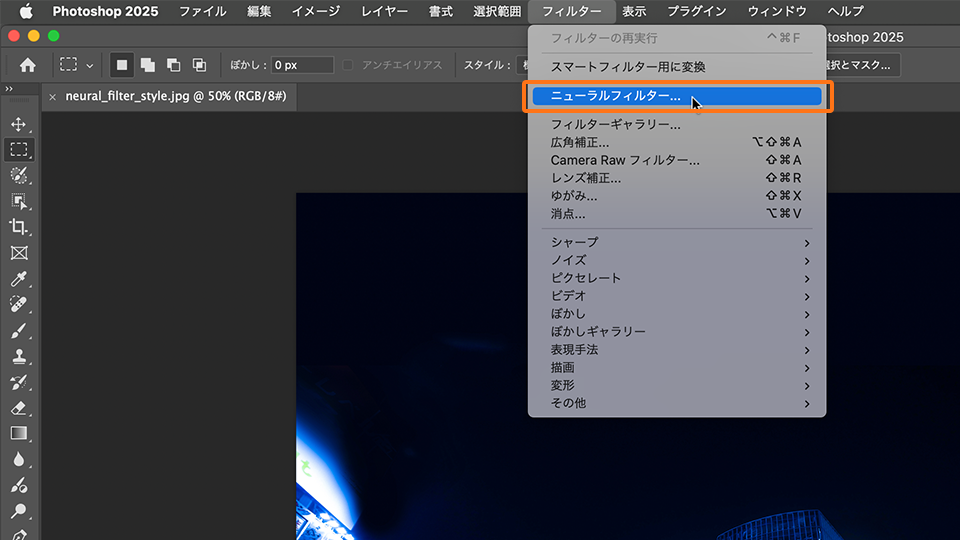
画⾯が ニューラルフィルター ワークスペースに切り替わります。
ニューラルフィルターの各種フィルターを最初に使⽤する場合、そのフィルターをダウンロードする必要があります。
ニューラルフィルター パネルで、使⽤したいフィルターのクラウドマークをクリックしてダウンロードすると、オン/オフのスイッチに表⽰が変わります。
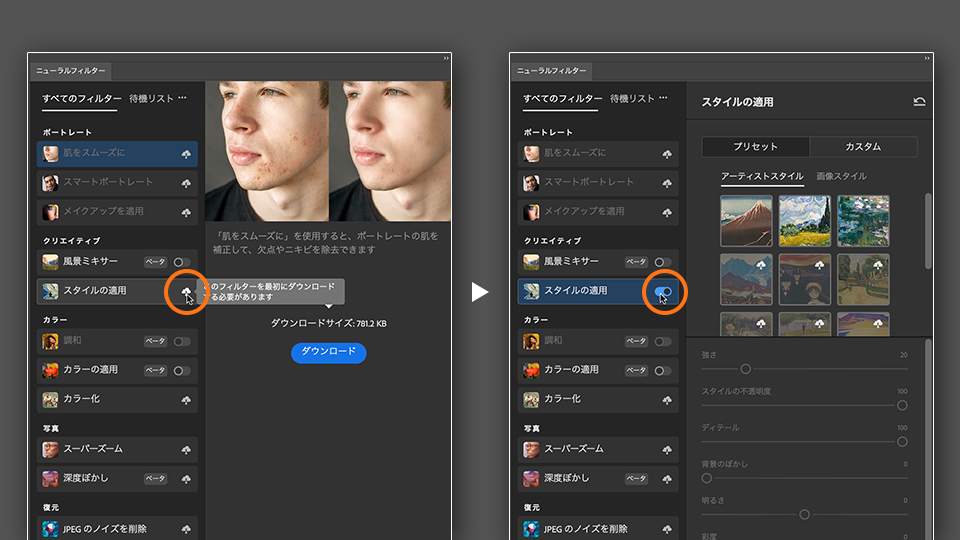
「 すべてのフィルター 」タブを選択し、「 クリエイティブ 」セクションで スタイルを適⽤ をオンにします。
アーティストスタイル または 画像スタイル からサムネイルを選択し、さらにそれぞれの設定を細かく調整することで好みの状態に仕上げることができます。
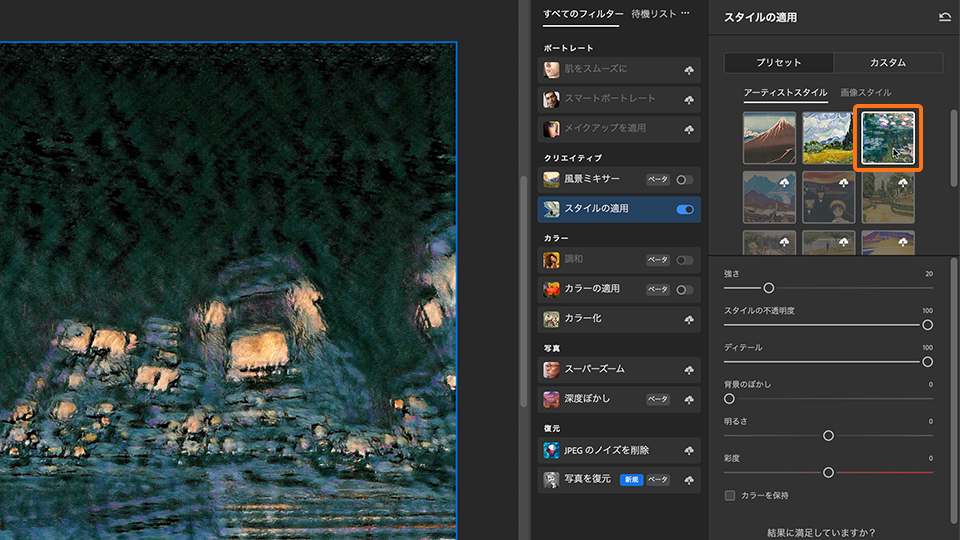
ヒント:フィルター適⽤後、スイッチをオフに切り替えると、元の状態に戻ります。
それぞれのサムネイルをクリックして選択すると、スタイルが適⽤されます。
クラウドマークのついたサムネイルをクリックすると、スタイルをダウンロードして適用できます。
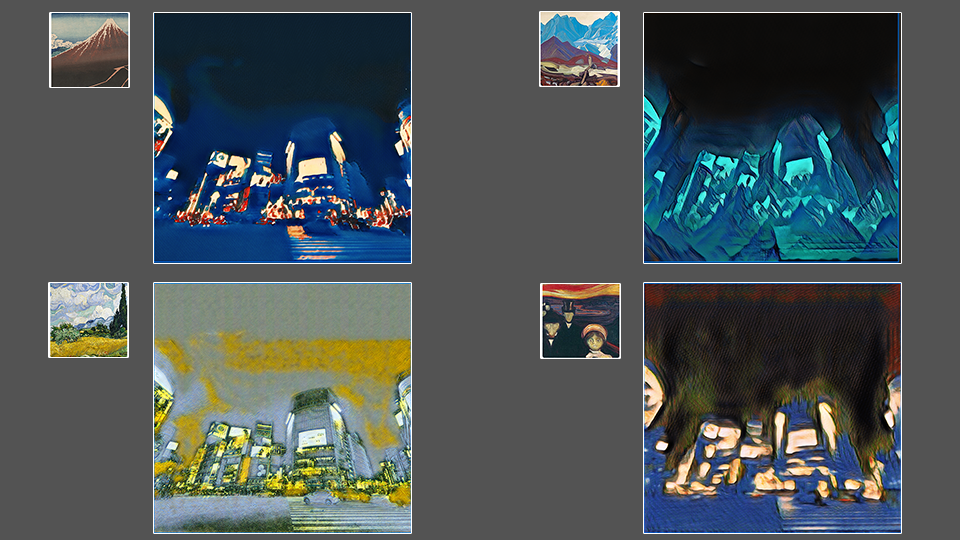
好みのスタイルを選択します。ここでは 画像スタイル からスタイルを適⽤します。
パネル下部に調整⽤のスライダーが表⽰されます。これらを使って、適⽤したスタイルをさらに調整することができます。いくつか試してみましょう。
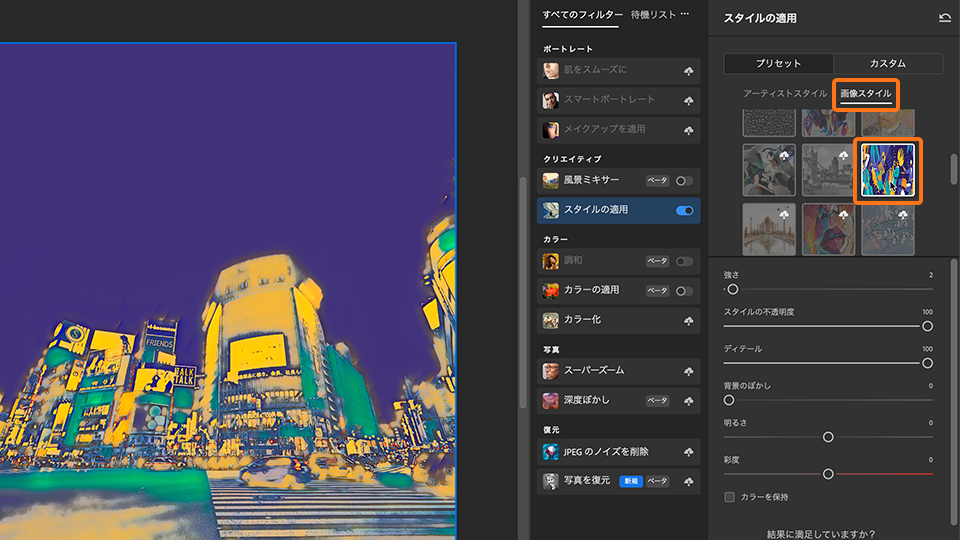
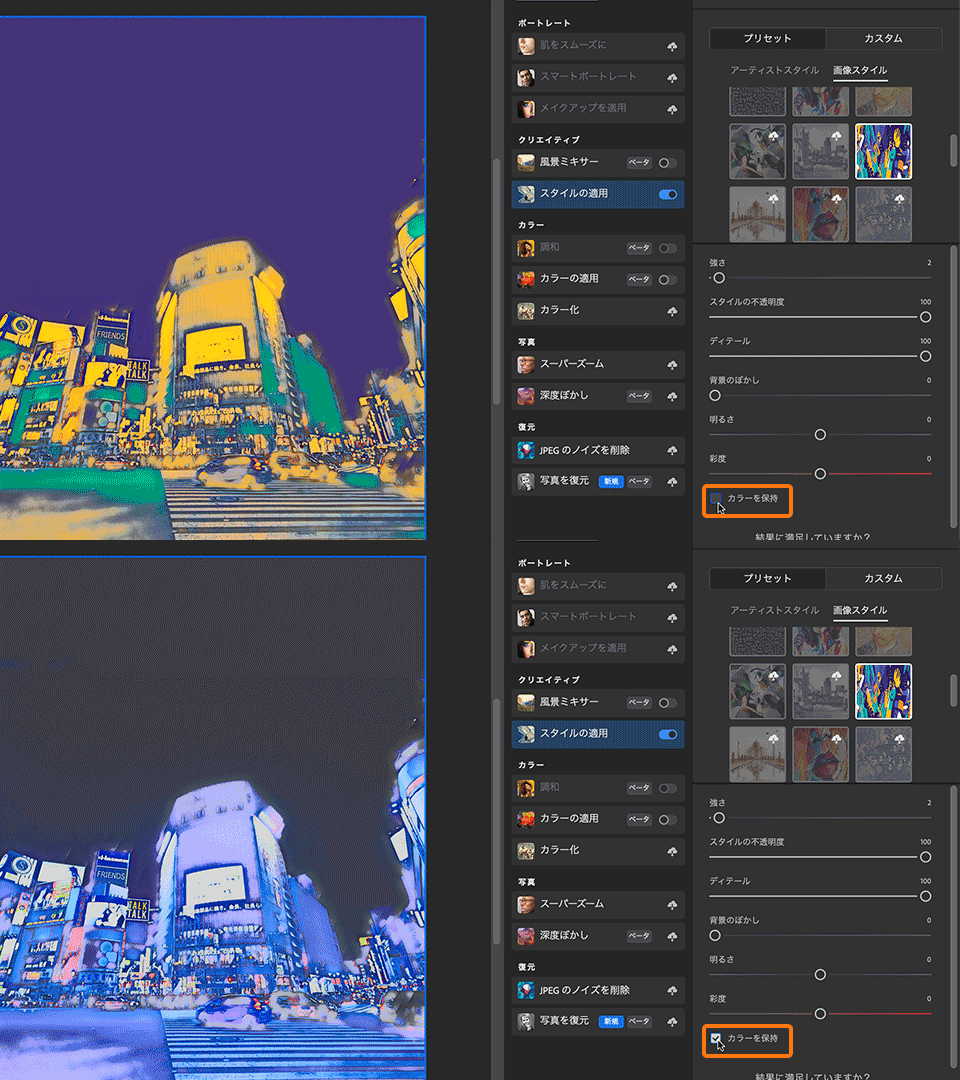
カラーを保持 にチェックを⼊れると、元画像の⾊味に戻すことができます。
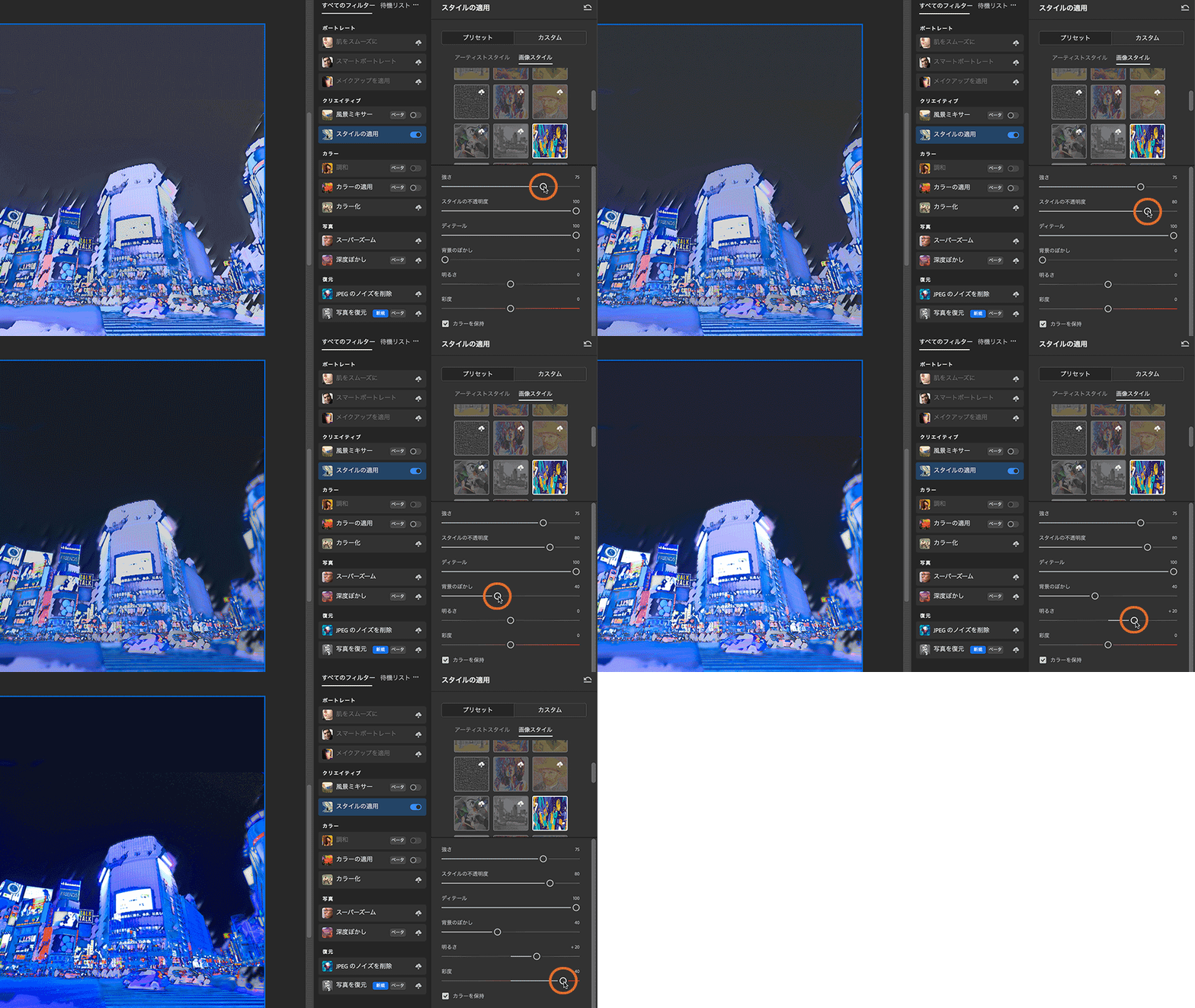
強さ のスライダーで、効果のかかり具合を調整します。100段階で調整可能で数字が⼤きいほど強く効果がかかります。
スタイルの不透明度 、 背景のぼかし 、 明るさ 、 彩度 などの各スライダーを動かして、好みの外観に仕上げていきます。
調整が終わったら、編集結果をどのような状態で出⼒するかを指定します。パネルの⼀番下にある 出⼒ ドロップダウンメニューから、以下のいずれかの出⼒⽅法を選択し、「 OK 」をクリックします。
現在のレイヤー: 元のレイヤーに対してニューラルフィルターが適⽤されます。
レイヤーを複製: 元のレイヤーを複製し、そのレイヤーに対してニューラルフィルターが適⽤されます。
マスクしたレイヤーを複製:元のレイヤーを複製し、そのレイヤーに対してニューラルフィルターがマスクとして適⽤されます。
新規レイヤー: ニューラルフィルターによって⽣成されたピクセルのみ、新規レイヤーとして出⼒されます。
スマートフィルター: ニューラルフィルターによって⽣成されたピクセルが、スマートフィルターとして出⼒されます。
現在のレイヤー 以外を選択すると、元画像に影響を与えないよう⾮破壊で出⼒されます。
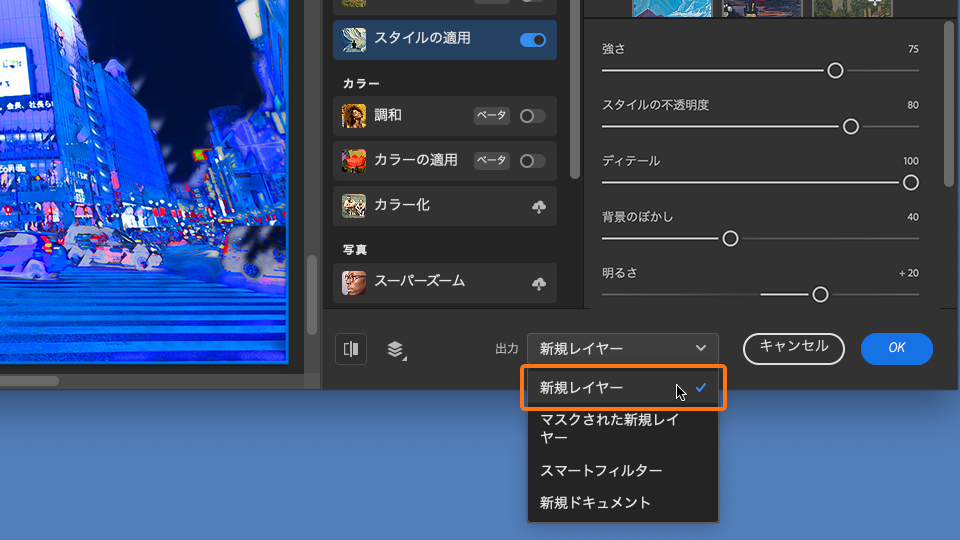
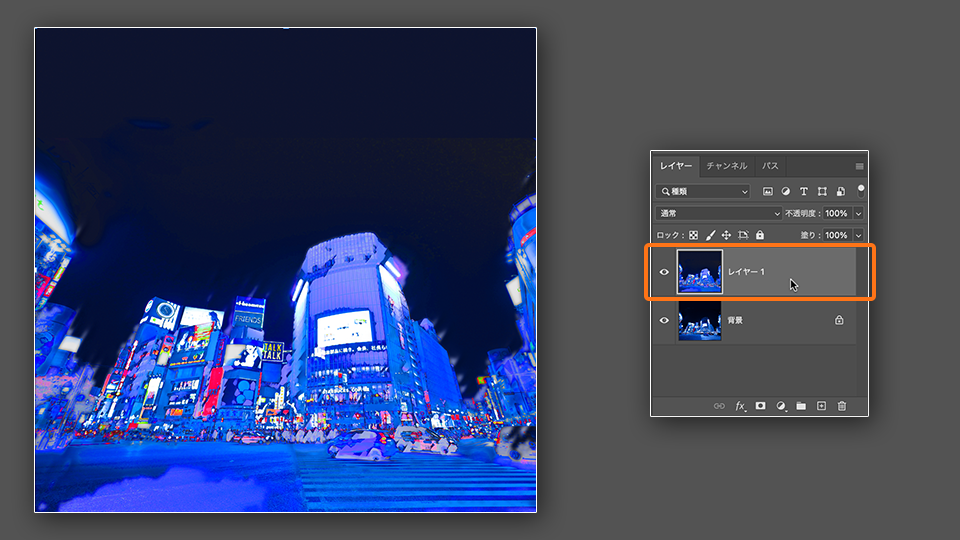
ここでは、 新規レイヤー を選択し、「 OK」 をクリックます。 レイヤー パネルには、新規レイヤーが追加されます。
ニューラルフィルターは随時アップデートされ、今後も新しいフィルターが続々と追加される予定です。 ニューラルフィルター パネルの「 待機リスト」 タブをクリックすると、近い将来利⽤可能になるかもしれないフィルターが表⽰されます。フィルター名をクリックして詳細を確認し、興味のあるフィルターがありましたら「 興味があります 」ボタンをクリックして投票してください。


All Consent Allowed