
Photoshop でこれらのチュートリアルをお試しください
写真を編集して新しい画像やグラフィックを作成
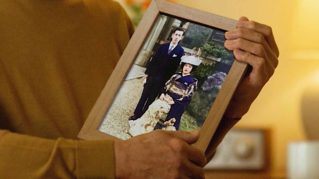
Photoshopの「カラー化」機能を使用すると、白黒写真からAI機能が色を予測して自動的にカラーにすることができます。カラーフィルムがなかった昔の白黒写真でも、あらかじめ用意されたカラープロファイルを選んで適用したり、また色調を細かく調整することも可能です。まずは下の動画で一連の制作工程を確認してください。

準備するもの
本チュートリアル内で使⽤する主な機能
ニューラルフィルター (カラー化)
⼿順
1. ファイルを開いて「ニューラルフィルター」を実行する
2. 写真に「カラー化」を適用する
3. 写真にプロファイルを適用して色調を調整する
4. 非破壊で出力する
Photoshopを起動し、「ファイル」→「開く」から練習用サンプルファイル「colorize.psd」を選択して開きます。
ファイルが開いたら「before」レイヤーを選択した状態で「フィルター」→「ニューラルフィルター」をクリックします。
※「after」レイヤーは完成サンプルとなりますので、編集中は非表示のままにしておきます。
画面がニューラルフィルターワークスペースに切り替わります。
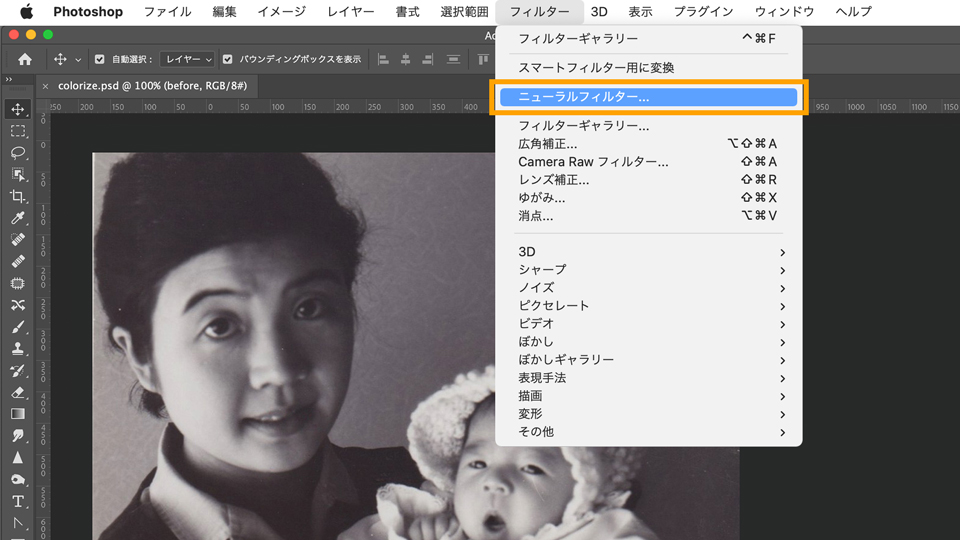
ニューラルフィルターの各種フィルターを最初に使用する場合、そのフィルターをダウンロードする必要があります。
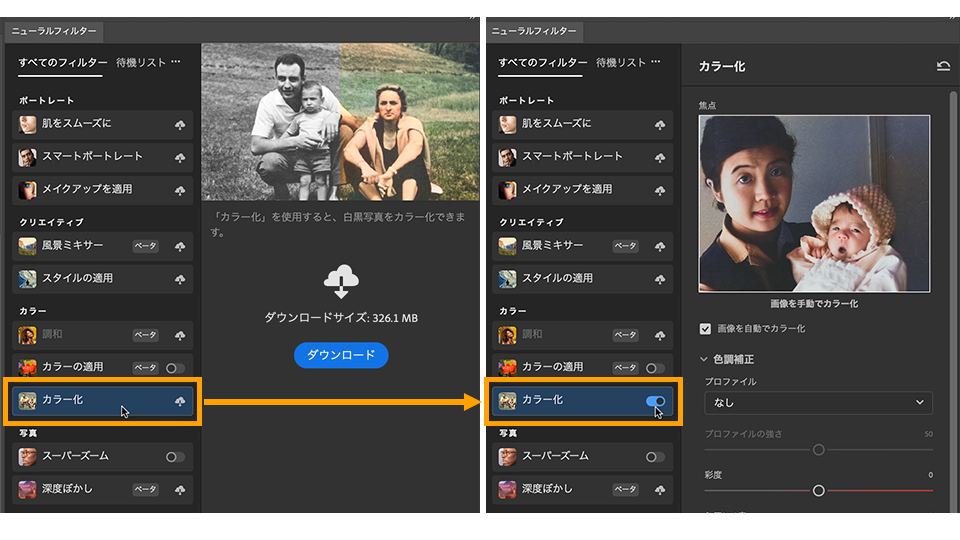
「すべてのフィルター」タブを選択し、「カラー」セクションの「カラー化」のクラウドマークをクリックしてダウンロードします。
ダウンロードが完了すると、カラー化の横のスイッチが自動でONになり、右側に白黒写真が表示されます。事前にダウンロードしてある場合は、スイッチをクリックしてONにします
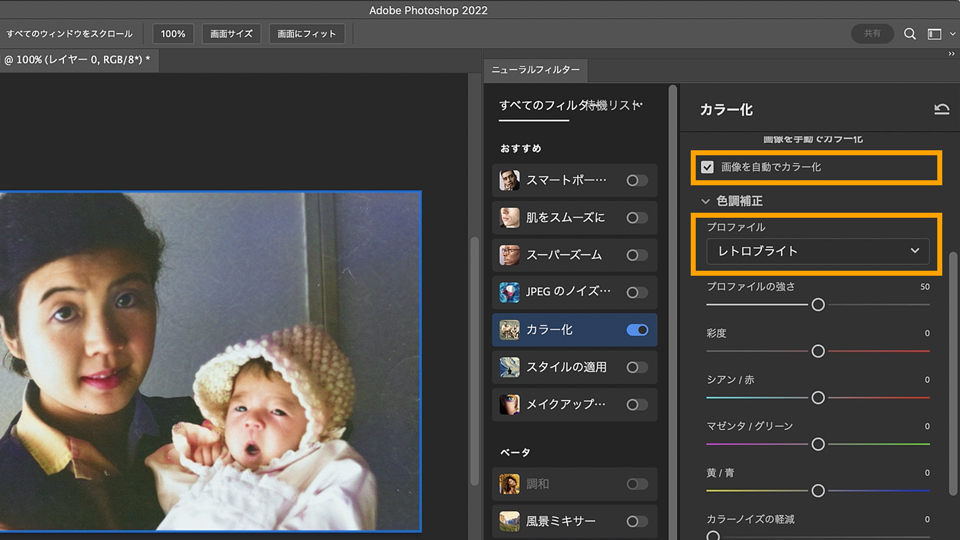
「カラー化」パネルの「画像を自動でカラー化」にチェックを入れます。「色調補正」>「プロファイル」のメニューから「レトロブライト」を選択します。
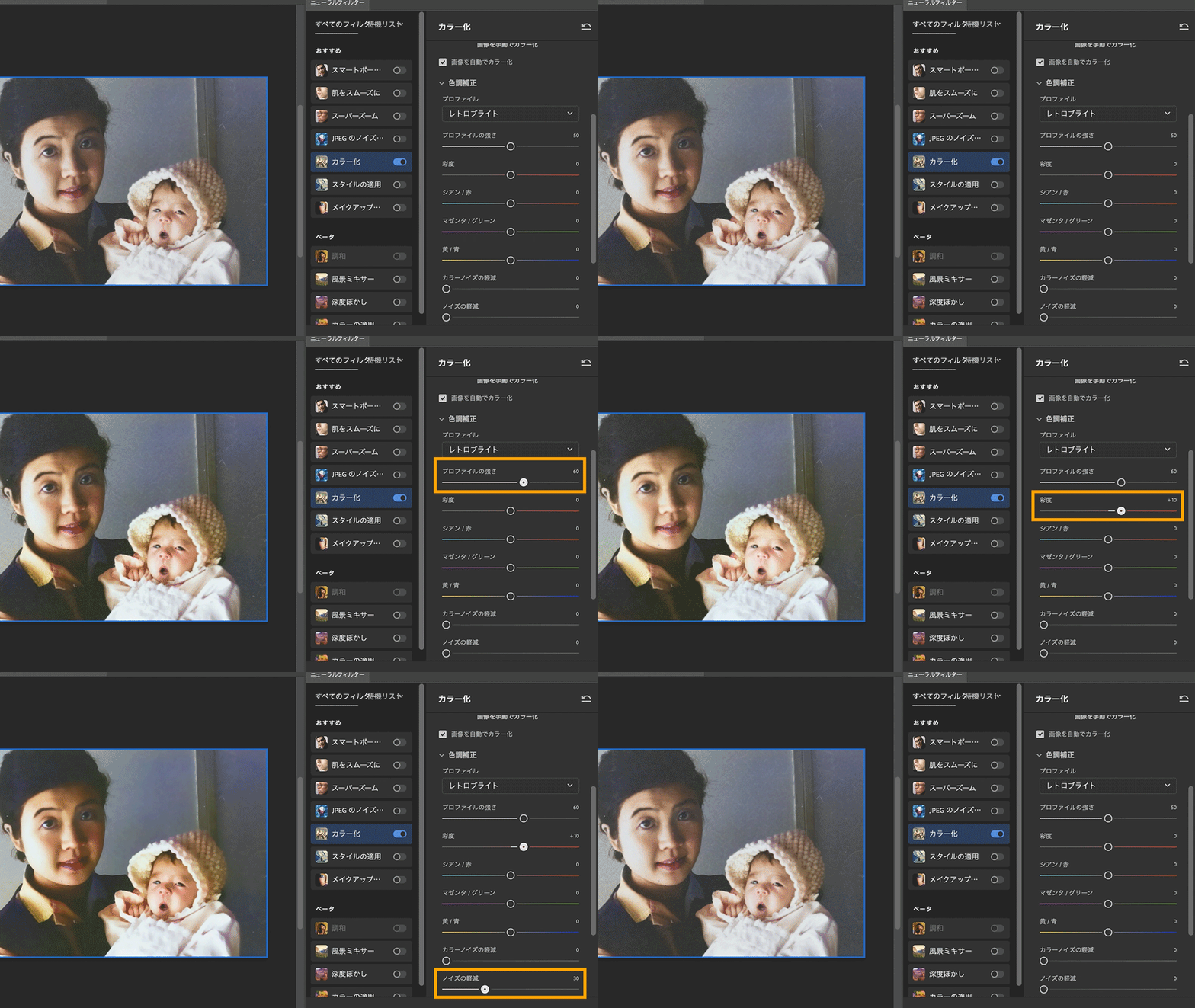
「色調補正」のスライダーを動かして色を調整します。「プロファイルの強さ:60」、「彩度:+10」、「ノイズの軽減:30」に設定します。
調整が終わったら、編集結果をどのような状態で出力するかを指定します。パネルの一番下にある「出力」ドロップダウンメニューから、以下のいずれかの出力方法を選択し、「OK」をクリックします。
現在のレイヤー:元のレイヤーに対してニューラルフィルターが適用されます。
新規レイヤー:ニューラルフィルターによって生成されたピクセルのみ、新規レイヤーとして出力されます。
マスクされた新規レイヤー:元のレイヤーを複製し、そのレイヤーに対してニューラルフィルターがマスクとして適用されます。
スマートフィルター:ニューラルフィルターによって生成されたピクセルが、スマートフィルターとして出力されます。
新規ドキュメント:ニューラルフィルターが適用された状態で、新規ドキュメントが作成されます。
「現在のレイヤー」以外を選択すると、元画像に影響を与えないよう非破壊で出力されます。
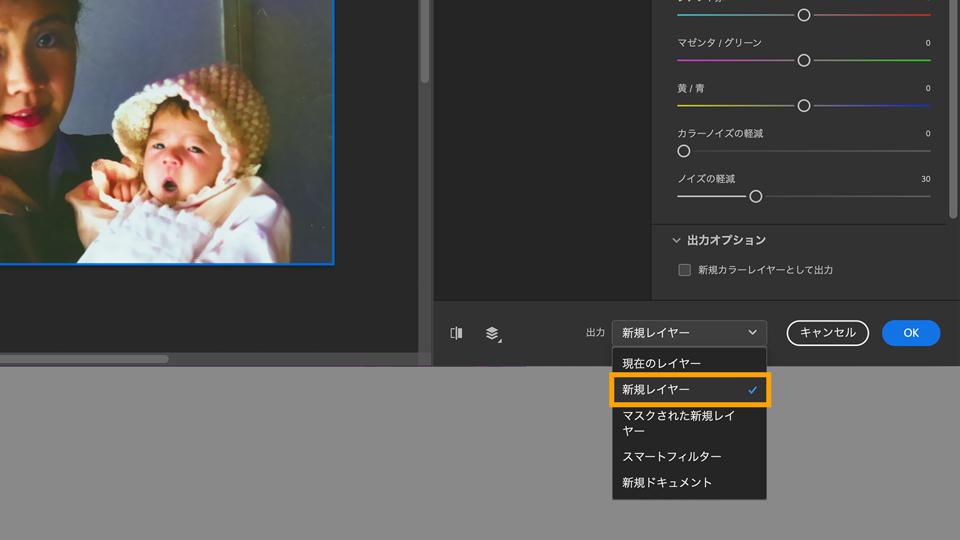
ここでは、「新規レイヤー」を選択し、「OK」をクリックます。レイヤーパネルには、新規レイヤーが追加されます。
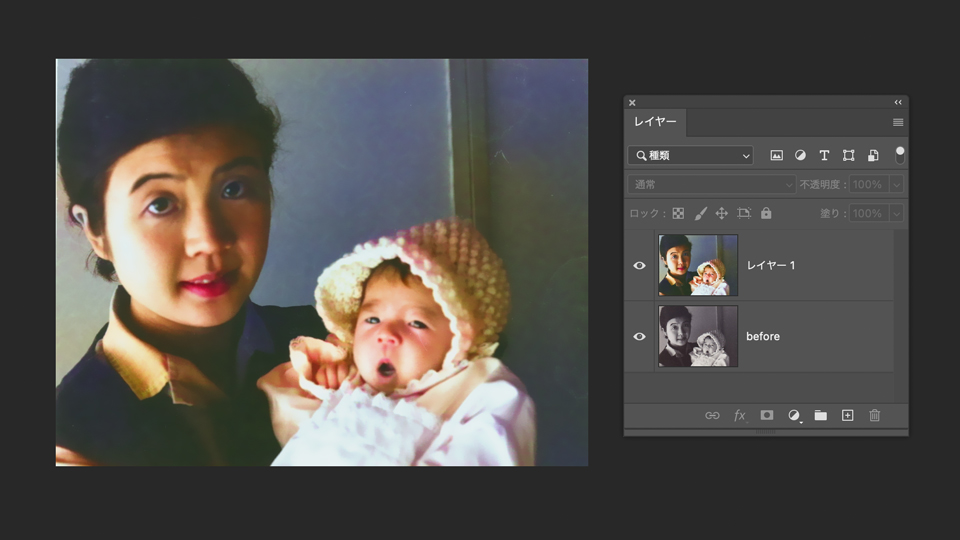
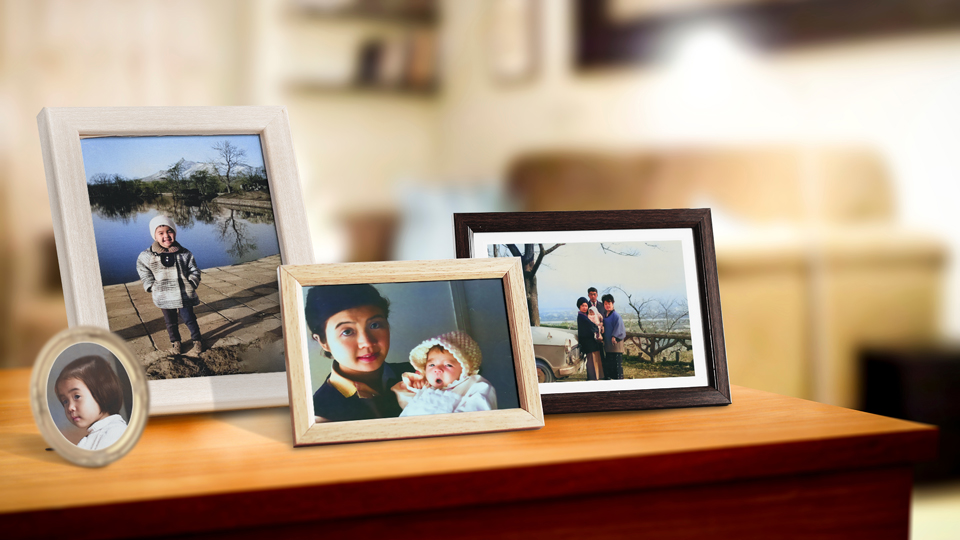
「カラー化」では現在、11種類の色調補正プロファイルがあり、白黒写真に合わせて適用するだけで簡単にカラー化したり、細部を調整することが可能です。ぜひ、昔の白黒写真をカラー化して思い出を鮮やかに蘇らせてみてください。


All Consent Allowed