
Premiere でこれらのチュートリアルをお試しください
映画やビデオの作成と編集
このチュートリアルでは、Premiereにおける色調整の基本を学びます。前半は色を調整する基本的なツールの使い方を解説します。後半では、簡単に色味の雰囲気を大きく変えて、自分が表現したい方面に持っていく方法について紹介します。
本チュートリアル内で利用する主な機能
Lumetriカラー、自動調整、カラーマッチ、クリエイティブ、Look
目次
1. 編集の前に
2. 「色調整=Lumetriカラー」と覚えよう
3. 基本補正
自動
カラー
ライト
4. クリエイティブ
用途別の色の作り方
シネマティック風
ノスタルジック風
ヴィンテージ風(モノクローム表現)
5. まとめ
作業に入る前に、練習用サンプルファイルをダウンロードしておきましょう。下記リンクからサンプルファイルをダウンロードできます。
※本素材は学習目的のために限り使用することができます。
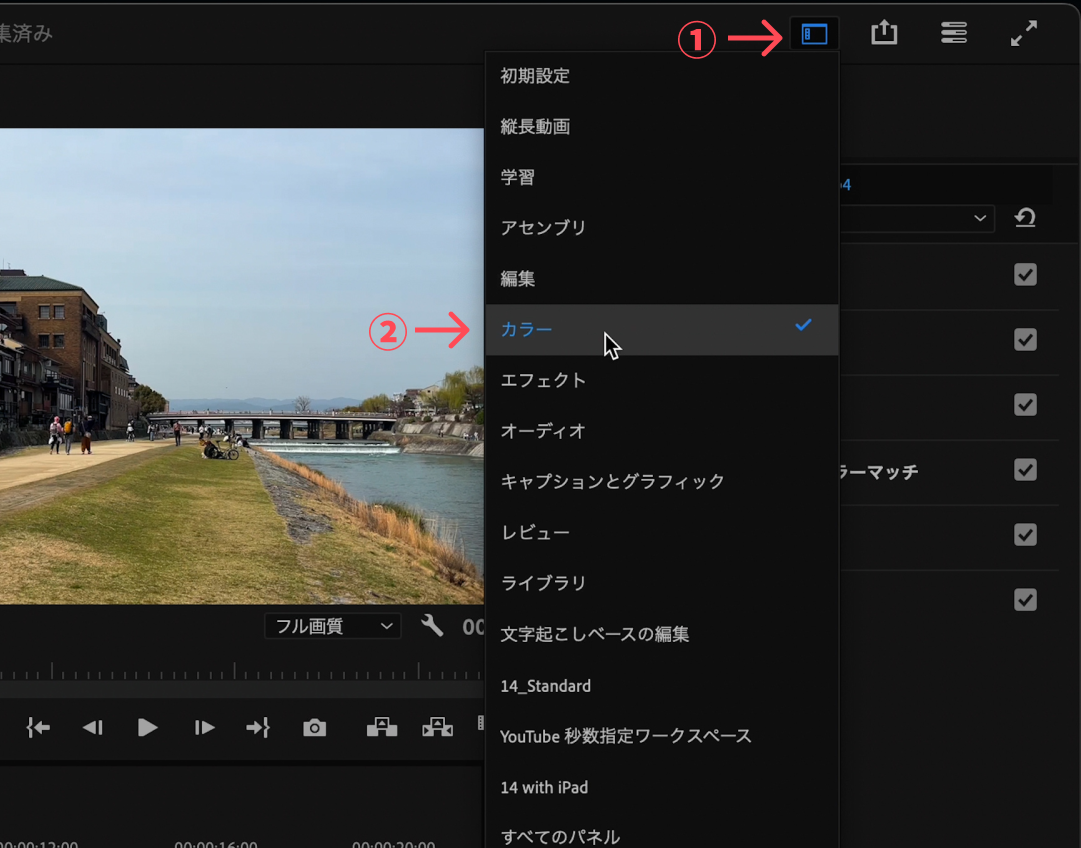
また、動画を見ながら一緒に編集をしてみたい場合は、Premiereの編集画面を画面上部にある「ワークスペース」を選択して「カラー」にしましょう。
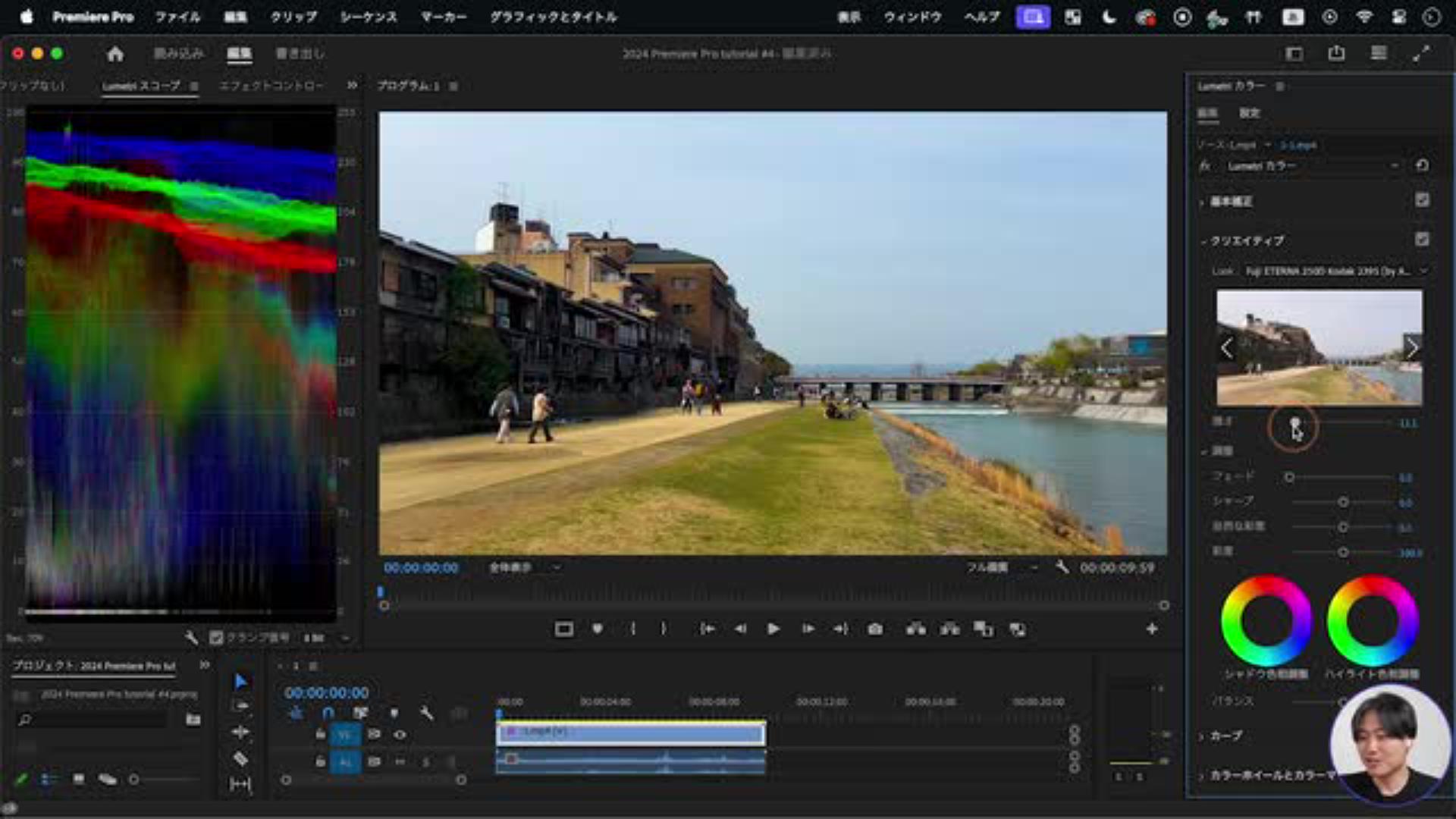
まずは色調整の基本的なツールについて押さえましょう。色編集をする際には画面右側にある「Lumetriカラー」を使っていくことになります。「色調整をする=Lumetriカラーを操作する」と覚えることが大事です。
Lumetriカラーには6つの項目があります。
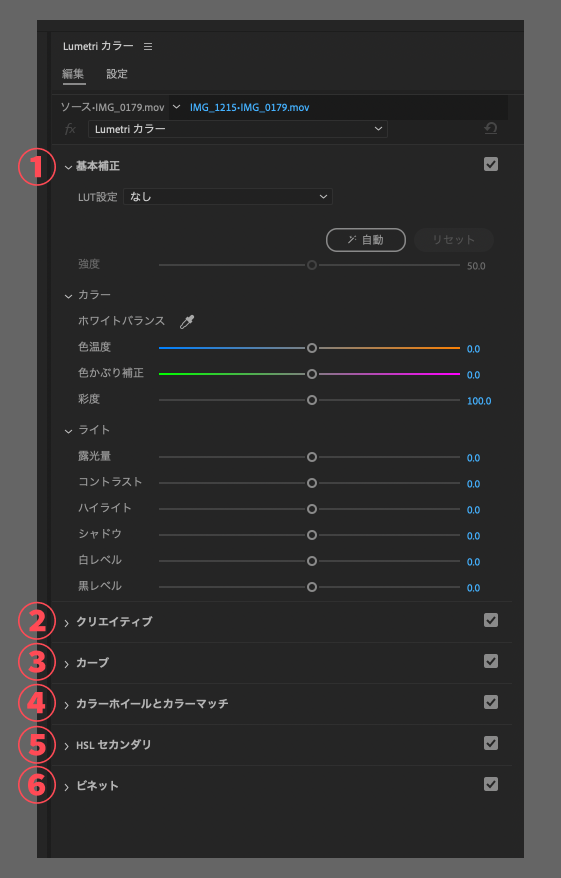
それぞれの項目で何ができるかについては下記の表をご確認ください。
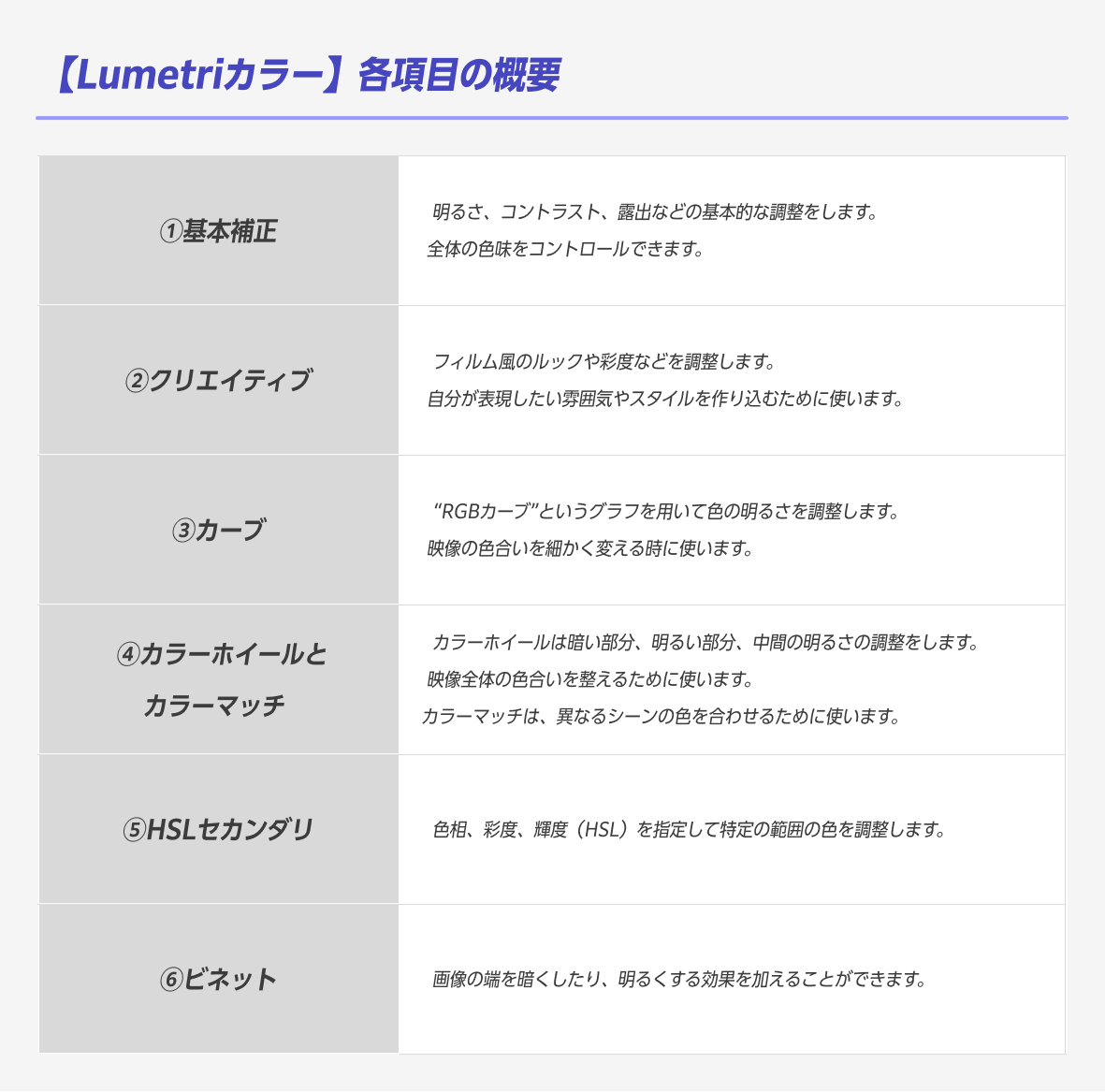
それぞれを使いこなすことでこだわった色の表現を行えるようになりますが、いきなり全てを使いこなすことは難しいので今回は①基本調整と②クリエイティブを使ってみましょう。この2つを使うだけでも十分に色を調整することができます。
基本補正では「自動(自動調整)」を行い大まかに調整を行い、「カラー」、「ライト」という2つの要素で微調整することで簡単に綺麗に編集を行えます。
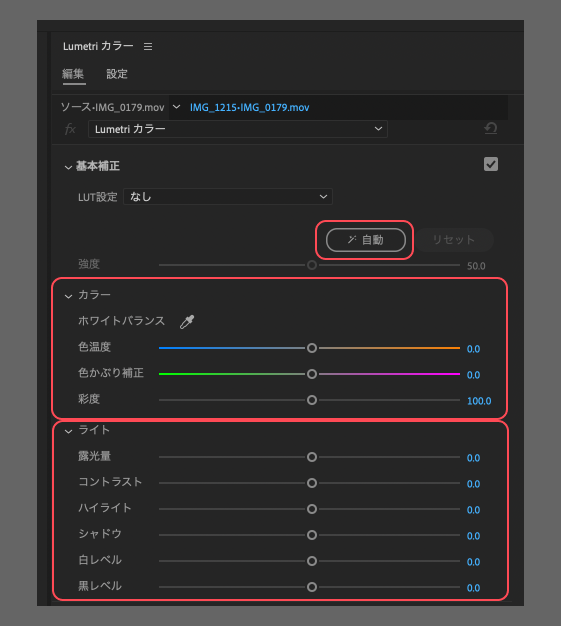
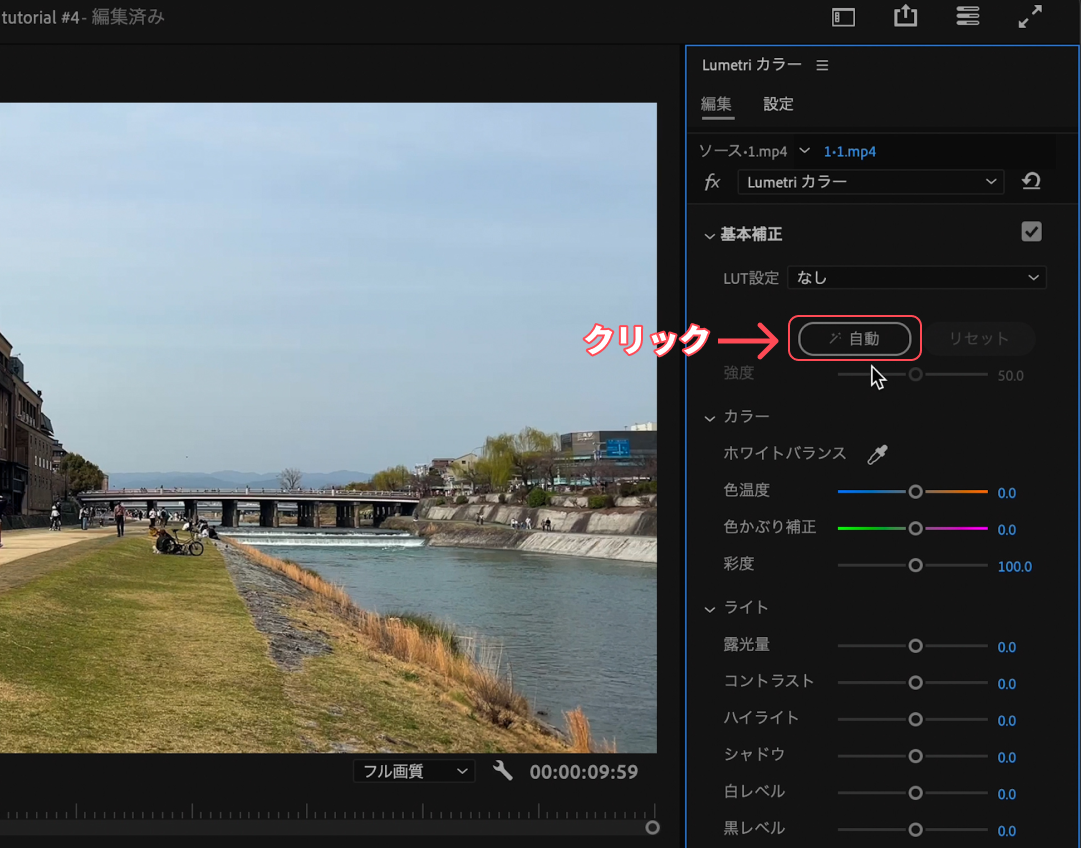
「自動」を選択するだけで動画の色味をPremiereが自動的に見やすい色味に調整してくれます。特にこだわりがなければ「自動」を押すだけで視聴者にとって見やすい色になります。
また、より色味にこだわりたい場合は“カラー”や“ライト”を手動で調整するのがおすすめです。
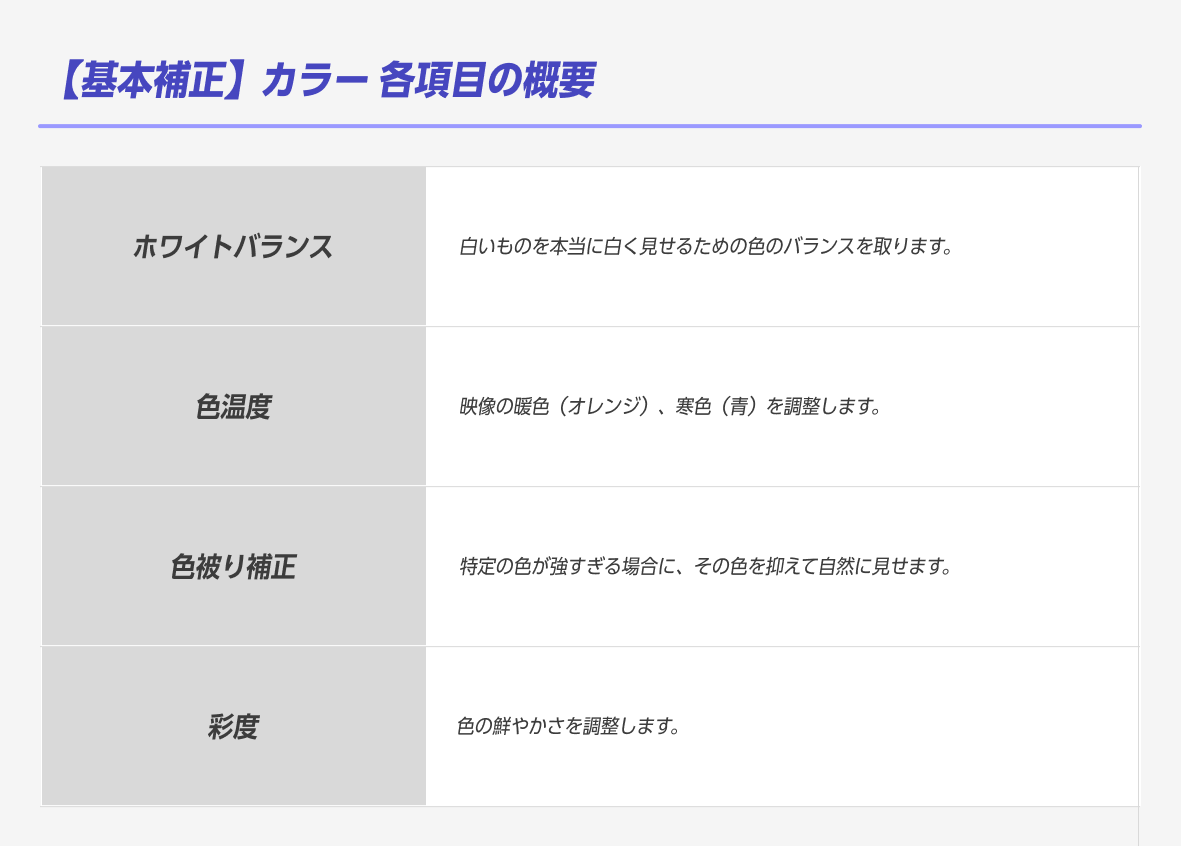
“カラー”では色の方向性を調整することができます。例えば映像素材の色味を現実で見た色味に近づけることができたり、他にも全体的な色味の雰囲気を暖かくしたり、逆に冷たくしたりなどもできます。
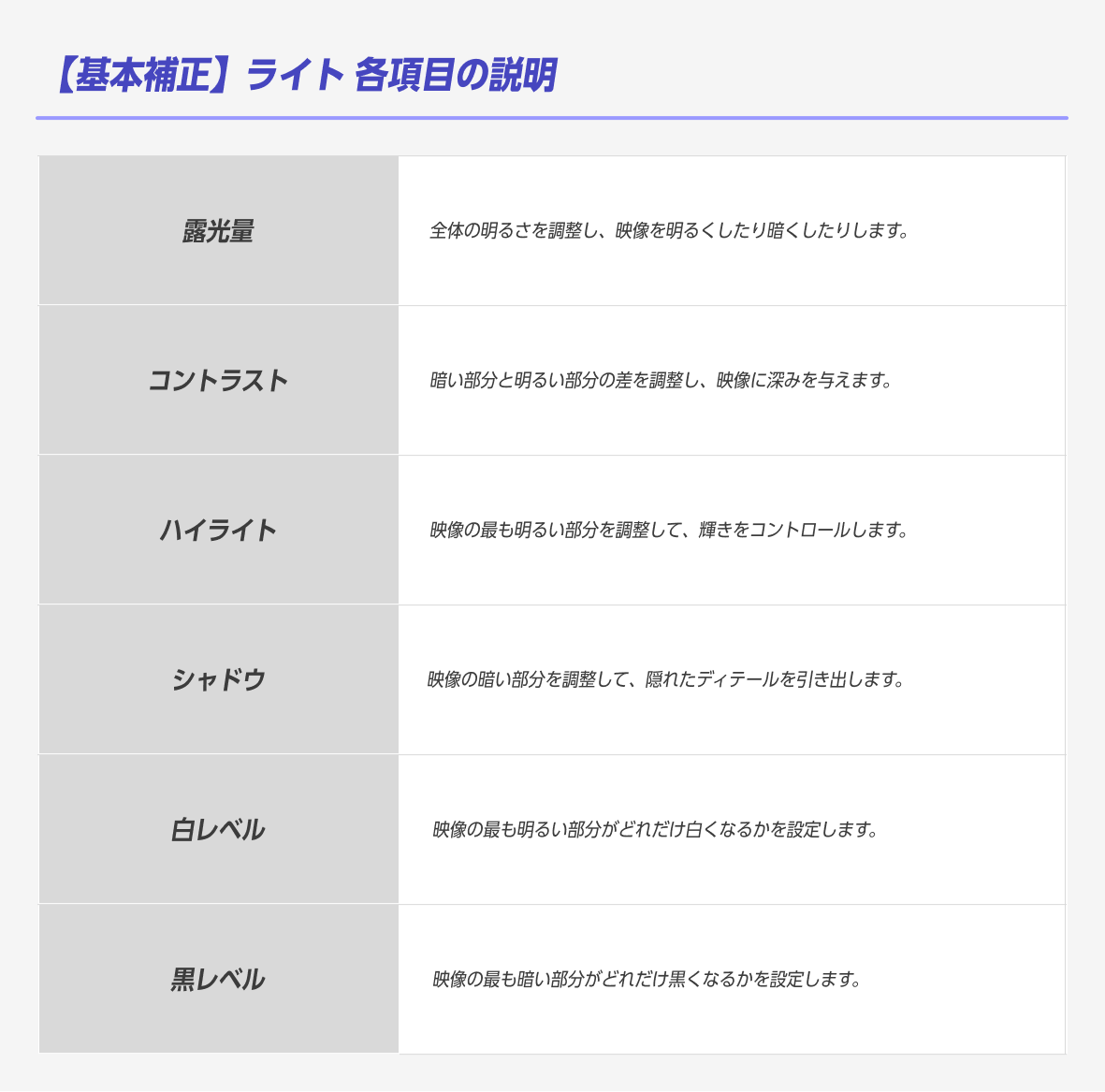
“ライト”では映像の明暗を調整することができます。例えば映像素材のコントラストを強くして“パキッ”とした強い表現にもできますし、逆にコントラストを弱くして落ち着いた印象にすることなどもできます。
PremiereのLumetriカラーには、クリエイティブという項目があります。そこにはLookという設定があり、様々な名称が並んでいます。
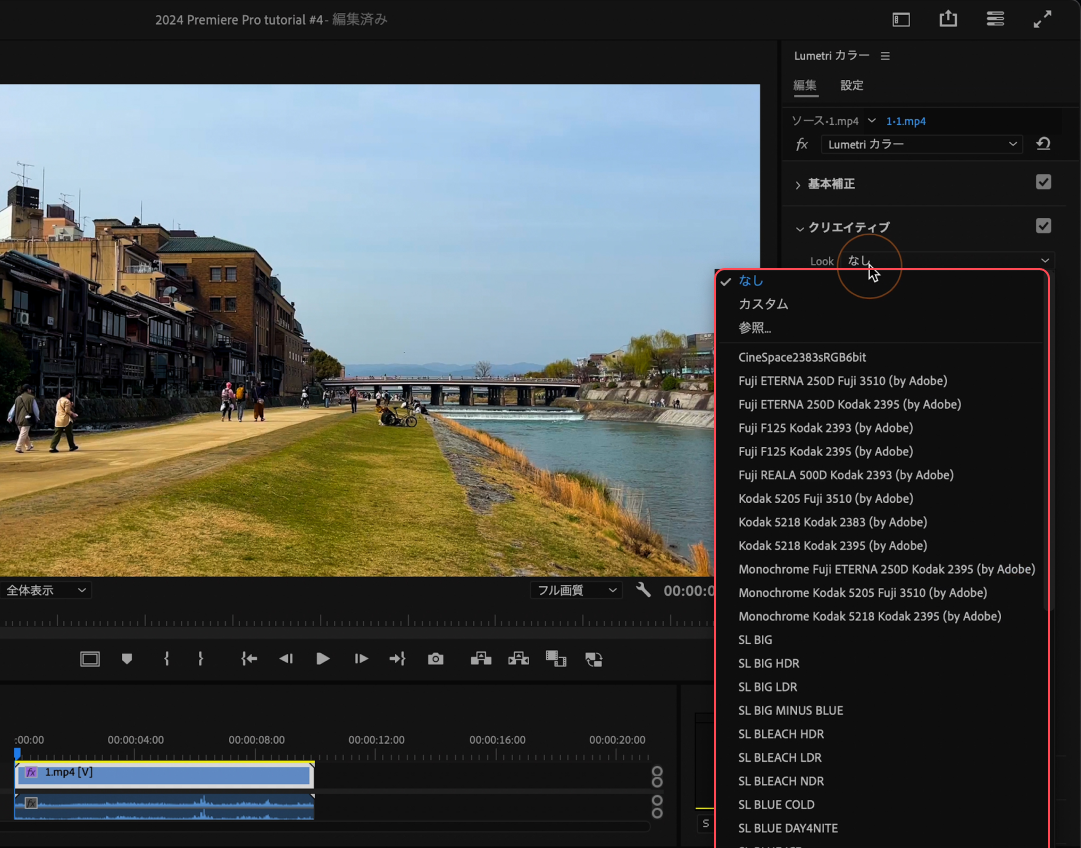
簡単に言うと「映像の雰囲気を大きく変えることができる画像・映像編集アプリや各種SNSのフィルターみたいなもの」という認識で最初は問題ありません。
Lookを変更することで色味が大きく変わります。ちなみに、各種Lookの名称はフィルムで映像制作がされていた時代の名残です。気になる方はぜひ調べてみてください。
クリエイティブのポイントを踏まえた上で、今度は用途別に色の表現をしてみましょう。
シネマティック風
Lookを「Fuji ETERNA 250D Fuji 3510 (by Adobe)」にしてみましょう。
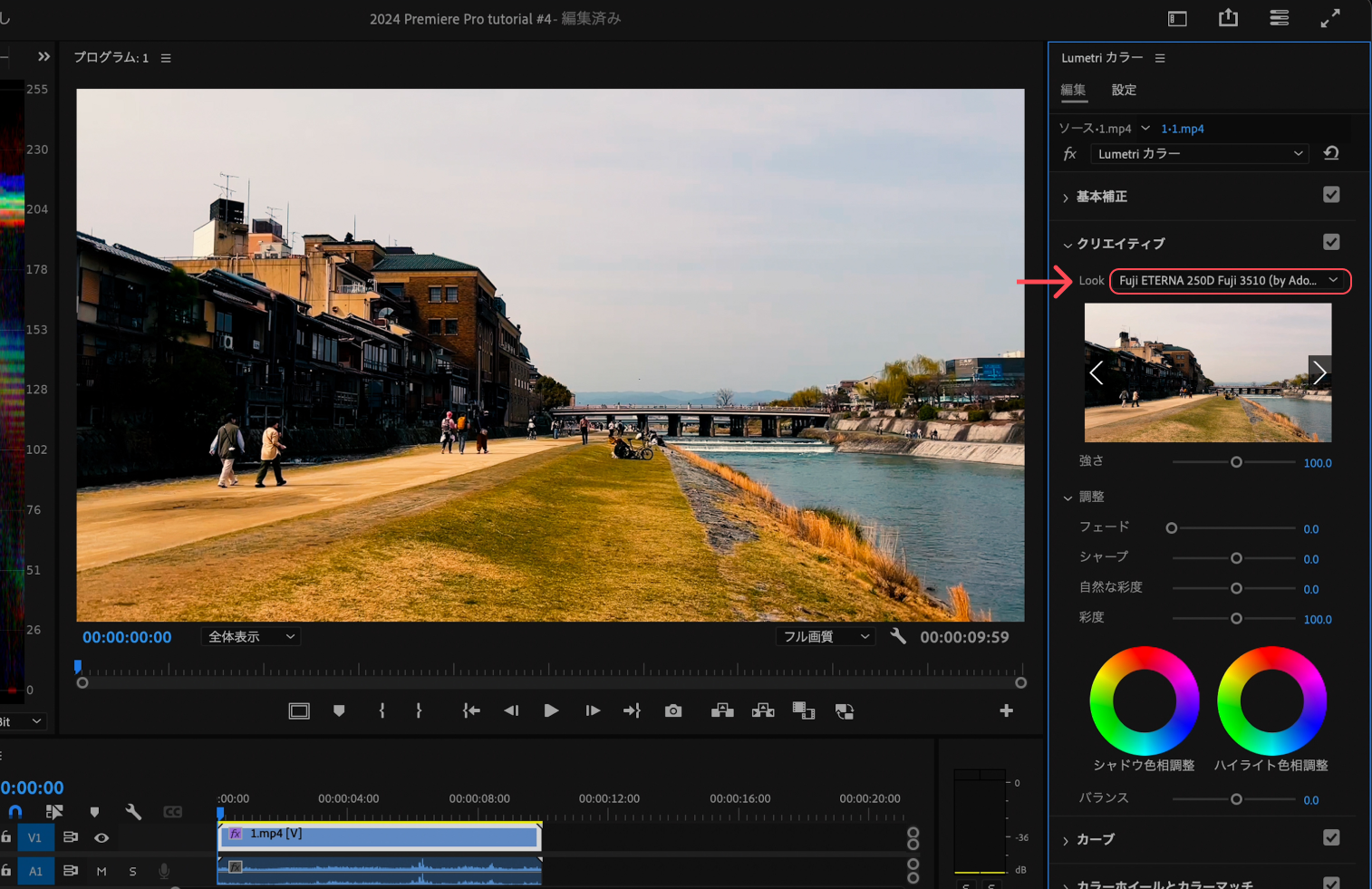
これにより、シネマティック風な色味になります。
ノスタルジック風
Lookを「Fuji ETERNA 250D Kodak 2395 (by Adobe)」にしてみましょう。
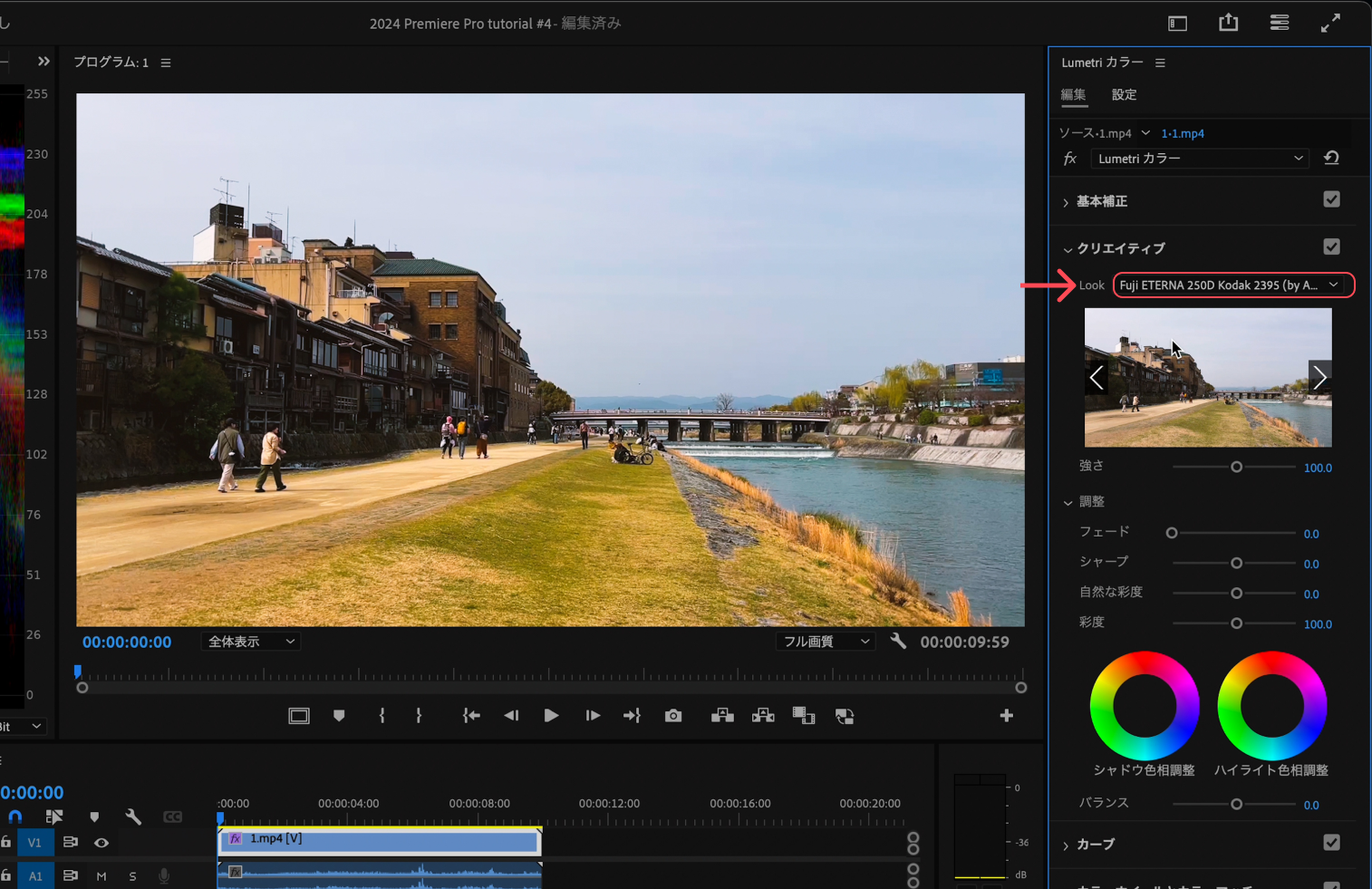
これにより、ノスタルジック風な色味になります。
ヴィンテージ風(モノクローム表現)
Lookを「Monochrome Fuji ETERNA 250D Kodak 2395 (by Adobe)」にしてみましょう。
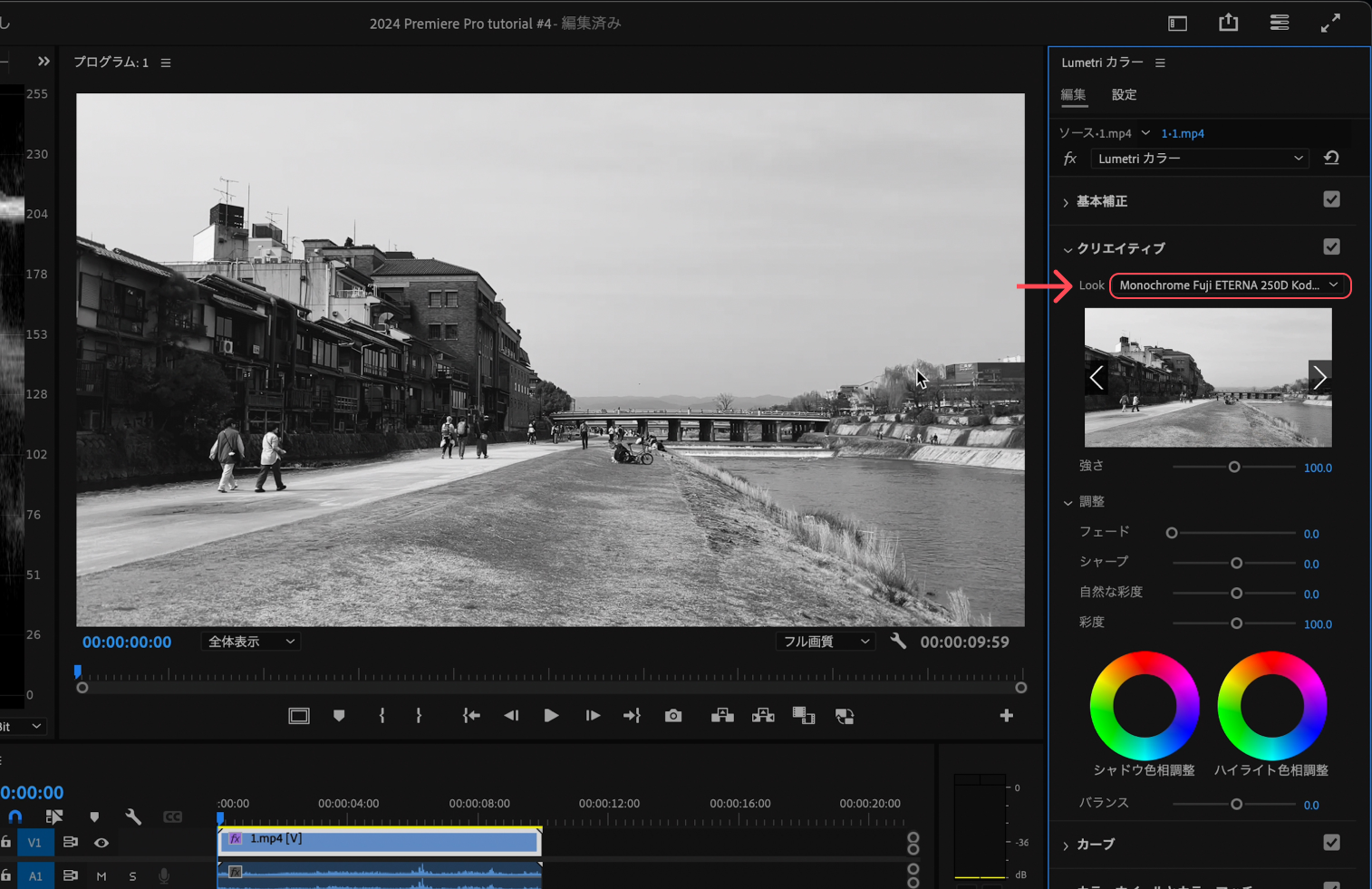
これにより、白黒での表現となり、ヴィンテージ風な表現になります。
また、いずれもLookの「強さ」を調整することで自分の意図した雰囲気の強弱をつけることもできますので、ぜひこちらも調整してみましょう。
今回は色編集の基礎について紹介しました。知らないツールを全て綺麗に扱おうとすると、挫けてしまうので、まずは今回紹介したツールをたくさん使って慣れていくのをおすすめします。
色編集は映像制作の醍醐味の一つで、表現の幅が一気に広がる部分ですので、ぜひ楽しみながら使えるようになってみましょう。


All Consent Allowed