
Premiere でこれらのチュートリアルをお試しください
映画やビデオの作成と編集
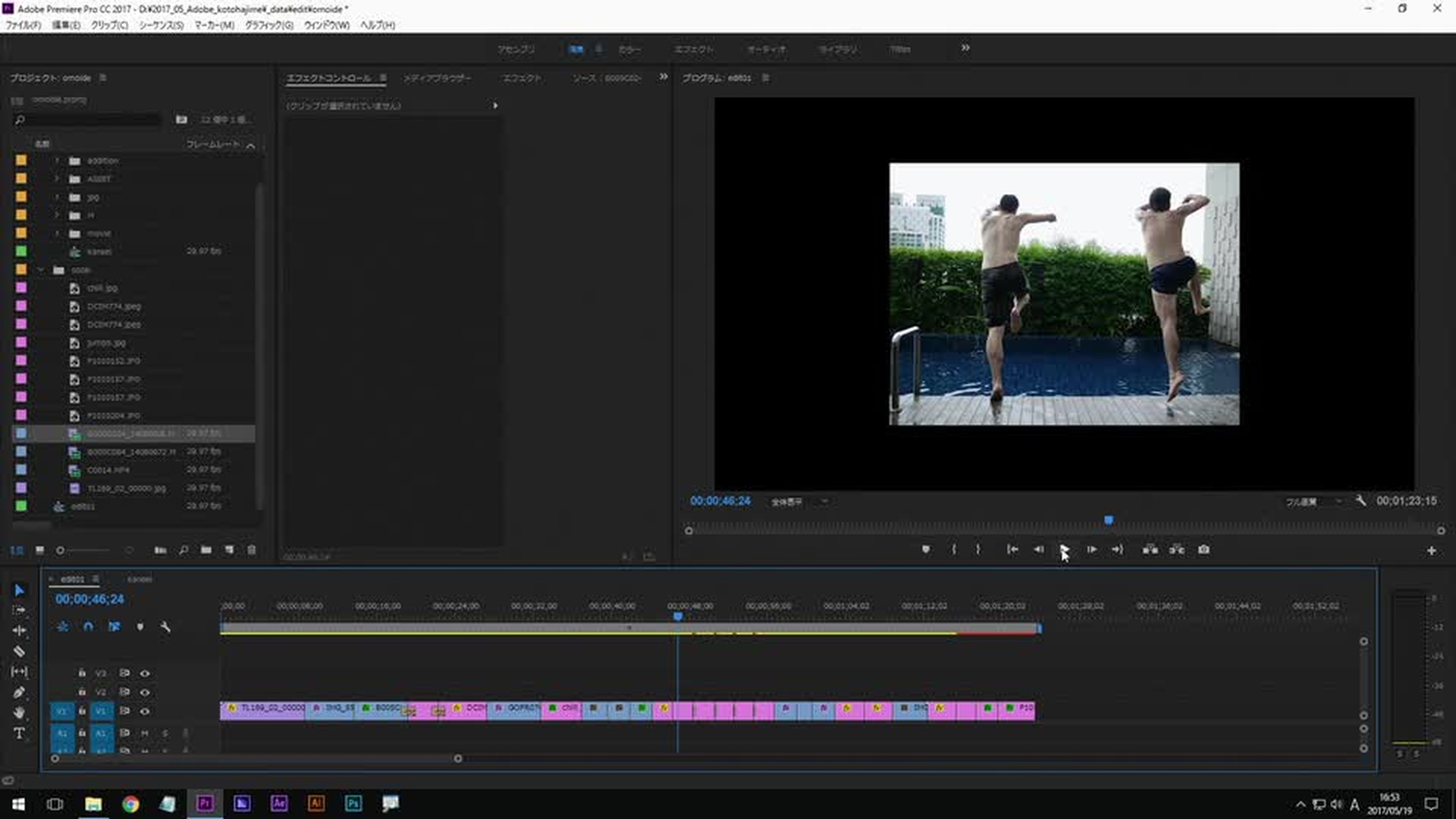
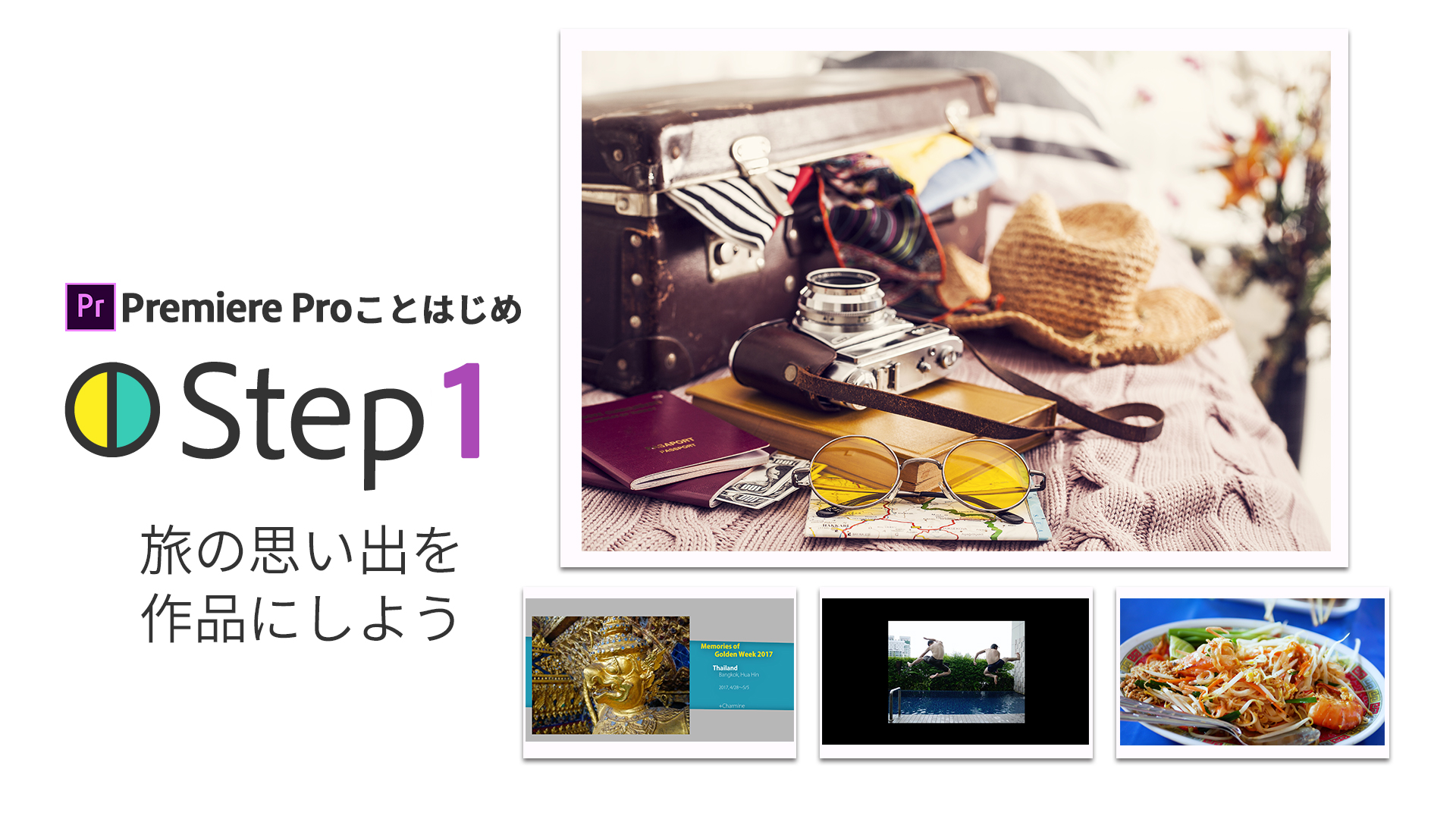
Premiereの基本的な操作や編集方法を、楽しく実践的に学べる初心者向けのチュートリアルです。最初のステップは、「旅の思い出」をテーマに、自分で撮影した動画にタイトルをのせたり、音楽をのせたり、いろいろな思いを詰め込んで1つの作品に仕上げていきます。
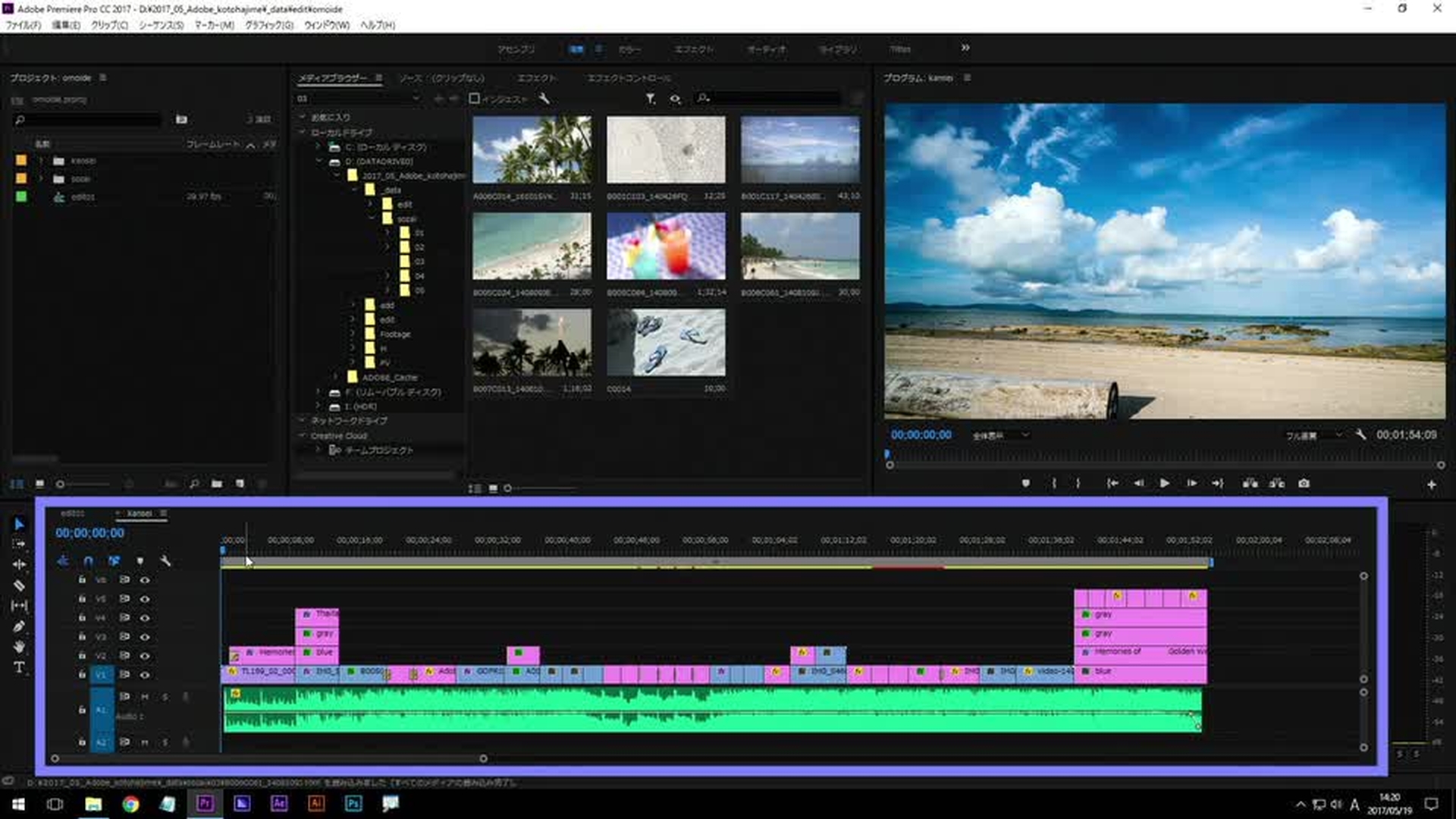
まず最初に、Premiereの作業画面(ワークスペース)について簡単に説明します。こちらはPremiere2017の初期設定画面となります。各パネルの位置やサイズは自由に変更できるので、自分が作業しやすいようにカスタマイズしてみましょう。
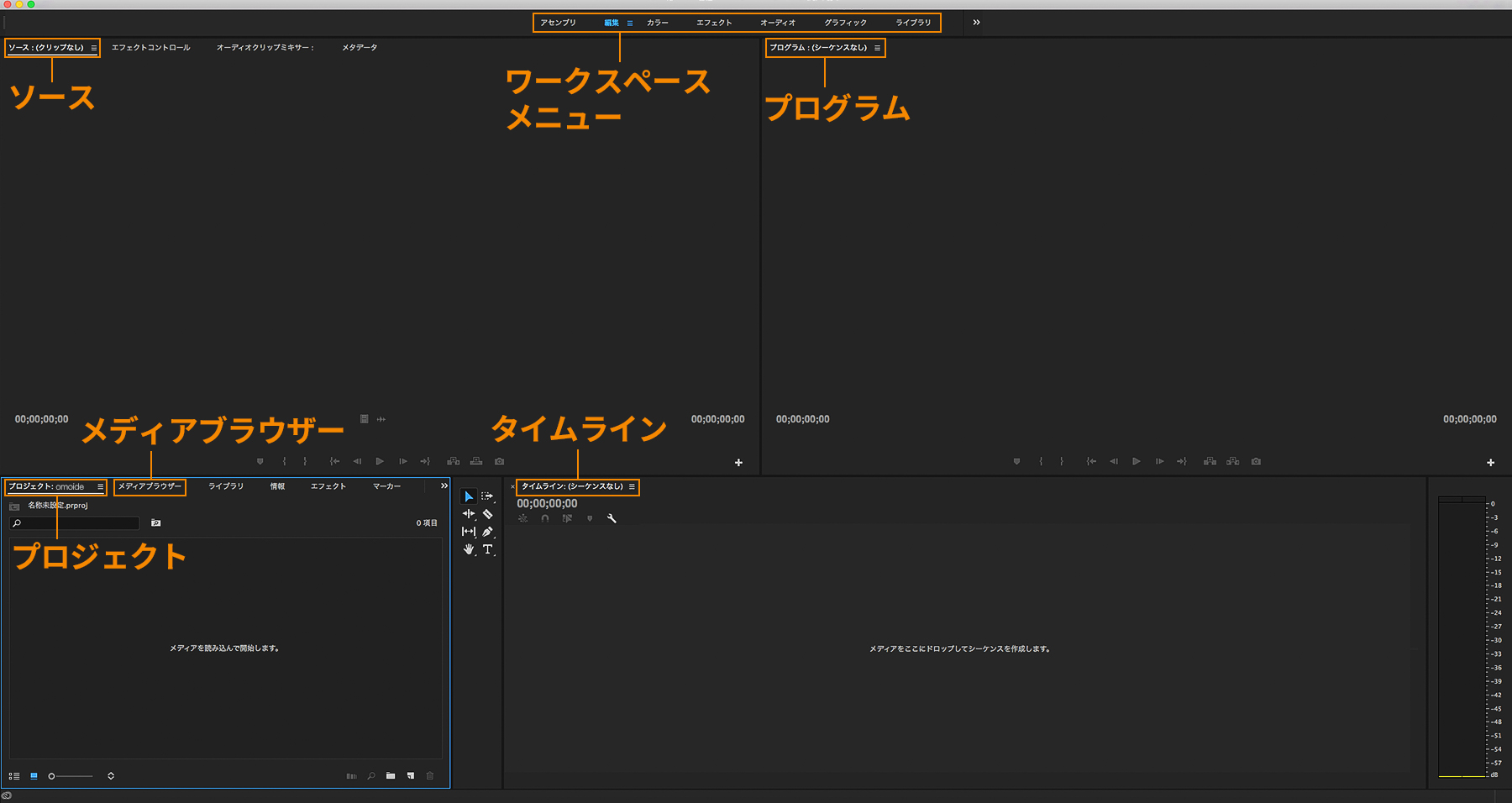
プロジェクト : 編集に使用する動画や静止画、音楽などの素材(クリップ)を管理します。
メディアブラウザー : ハードディスクなどに保存されたクリップを検索、表示、プレビューし、プロジェクトに読み込みます。
ソース : プロジェクトに読み込まれたクリップを再生したり、使用する範囲を指定したりします。
タイムライン : クリップを配置し、時間軸に沿って編集を行います。編集した内容をひとまとめにしたものをシーケンスと言います。
プログラム : タイムラインでの編集内容をリアルタイムで表示します。
ワークスペースメニュー : クリップの整理に便利な「アセンブリ」、通常の編集作業を行う「編集」、カラー補正を行う「カラー」、エフェクトを設定する「エフェクト」、サウンドの調整を行う「オーディオ」など、それぞれの作業に最適化されたワークスペースに1クリックで切り替えることができます。
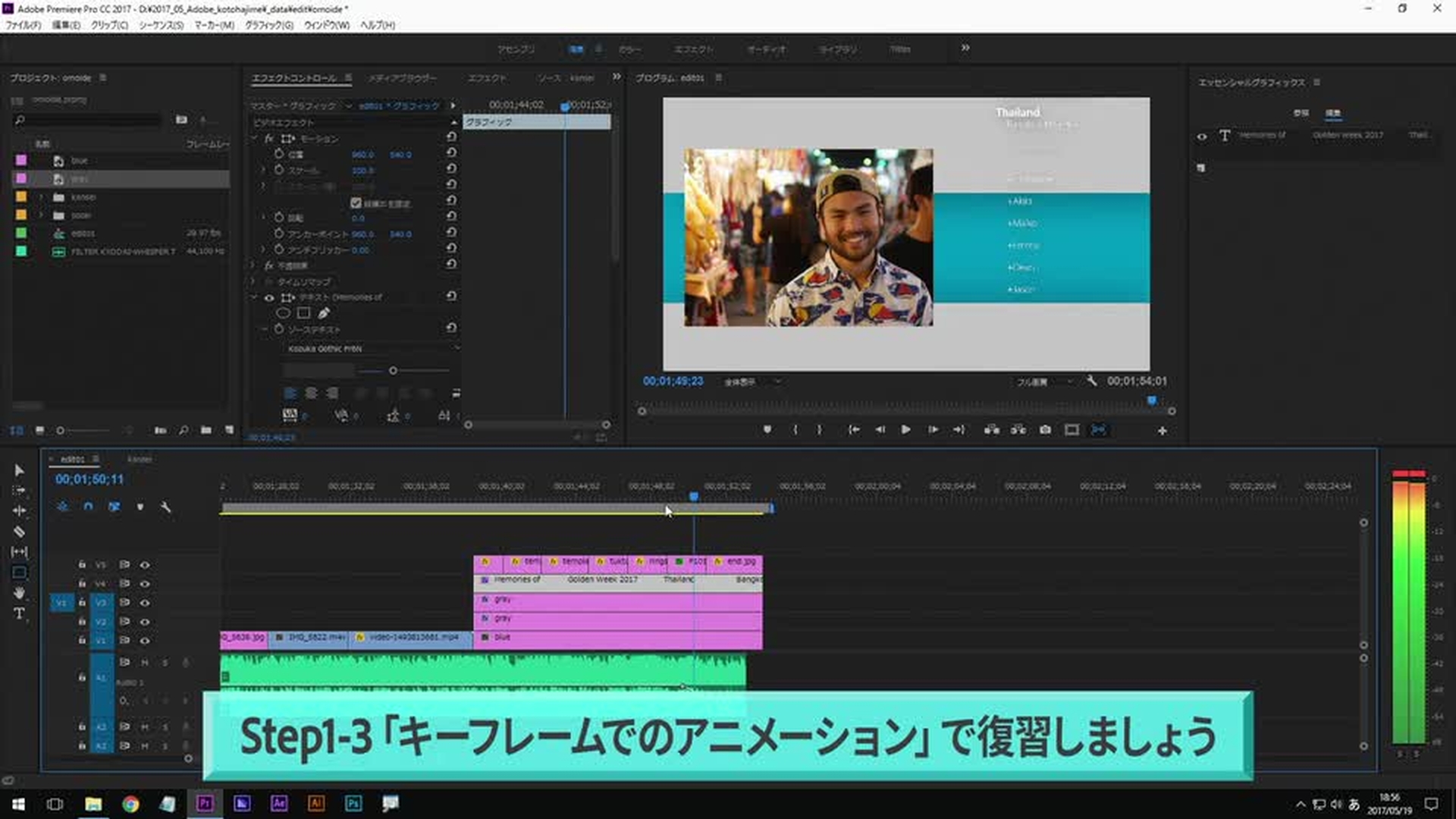
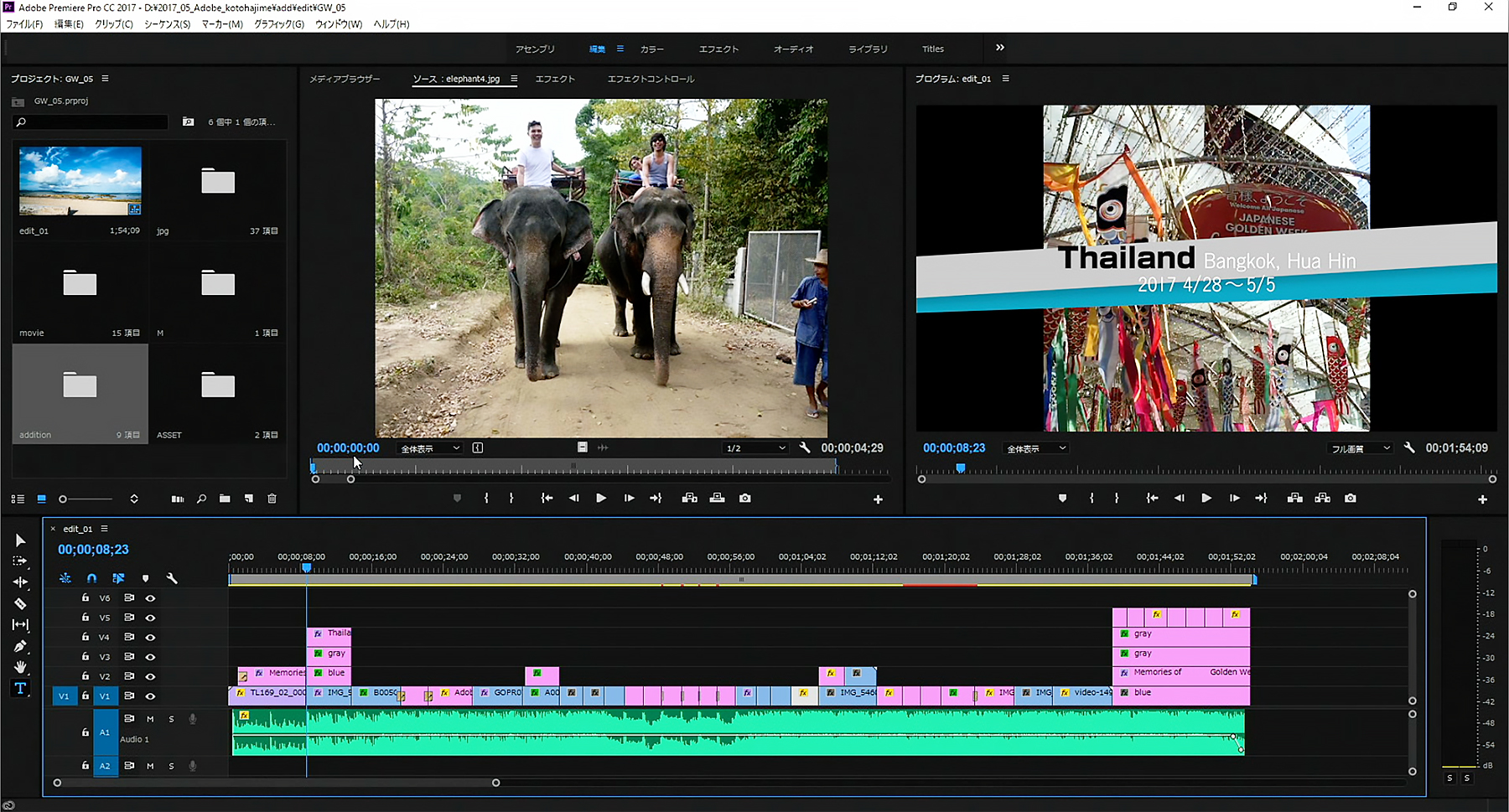
今回の作業画面は以下となります。作業しやすいように、パネルの位置やサイズを初期設定画面から少し変えています。プロジェクトに様々なクリップが読み込まれ、タイムラインでシーケンスが作成されています。
それでは、編集をはじめます。お持ちの写真と動画などで実践してみましょう。
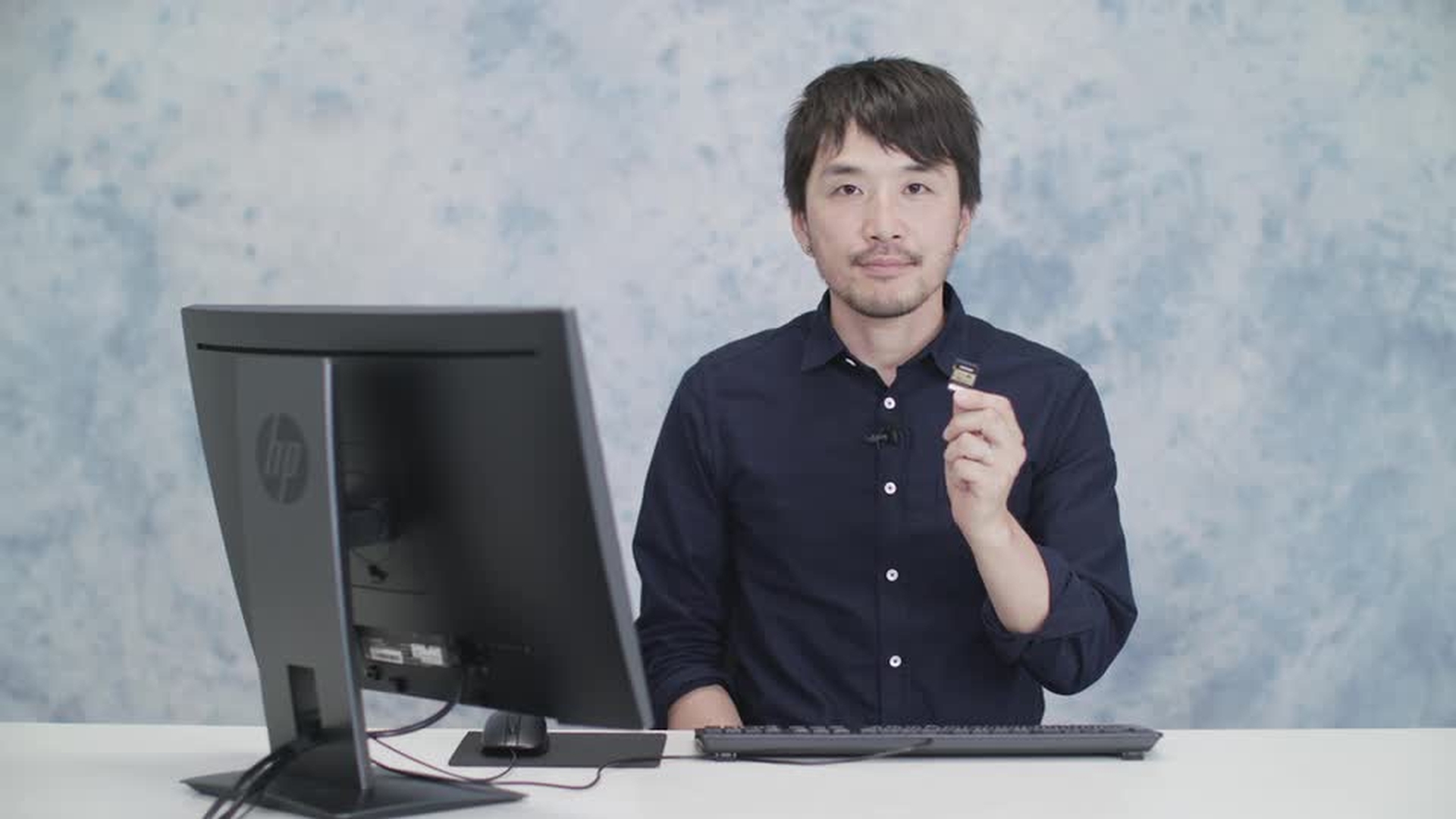
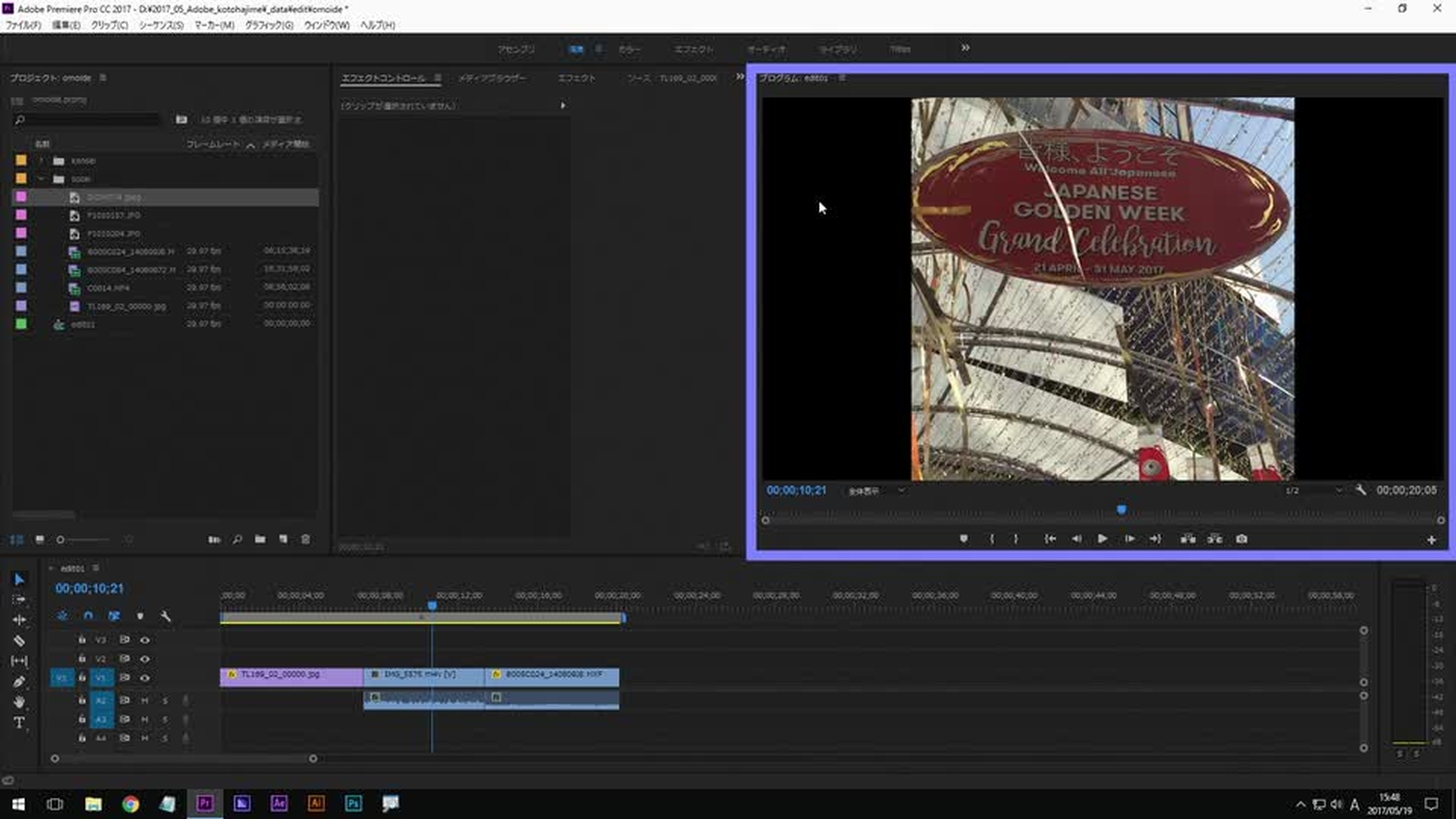
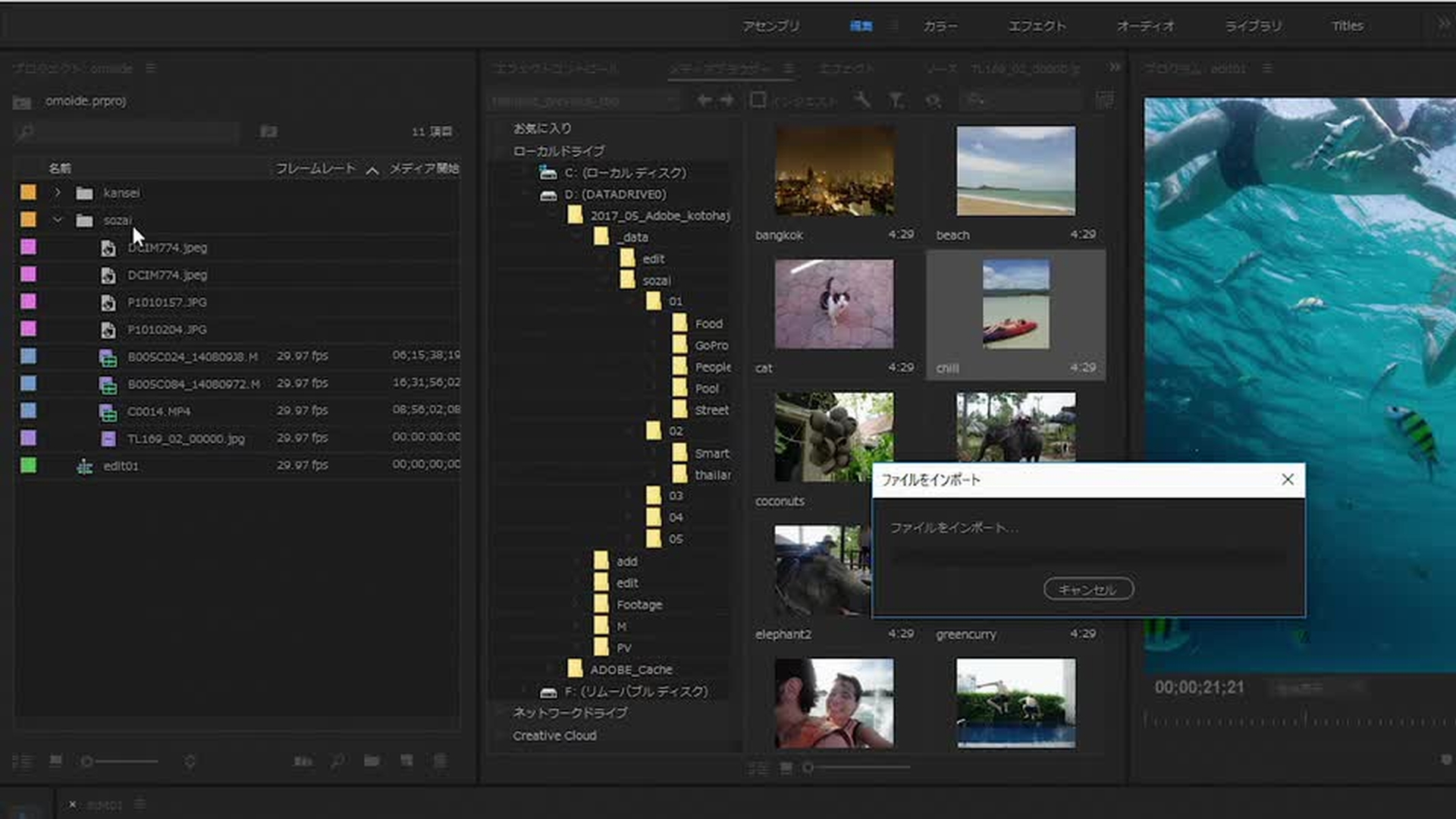
撮影した動画やその他の素材をPremiereに読み込んで、シーケンスを設定するまでの手順を説明します。シーケンスとは、映像や音声、文字、特殊効果などが編集されたもののことです。
各パネルやツールの基本的な使い方を紹介しながら、クリップをタイムラインに配置していきます。
クリップの長さや速度、サイズなどを調整します。また、静止画のクリップに動きをつける方法も紹介します。動画編集のキモになりますので、ぜひマスターしましょう。
Premiereの強力なLumetriカラーツールを使って、素材の色や明るさを自由自在に調整します。
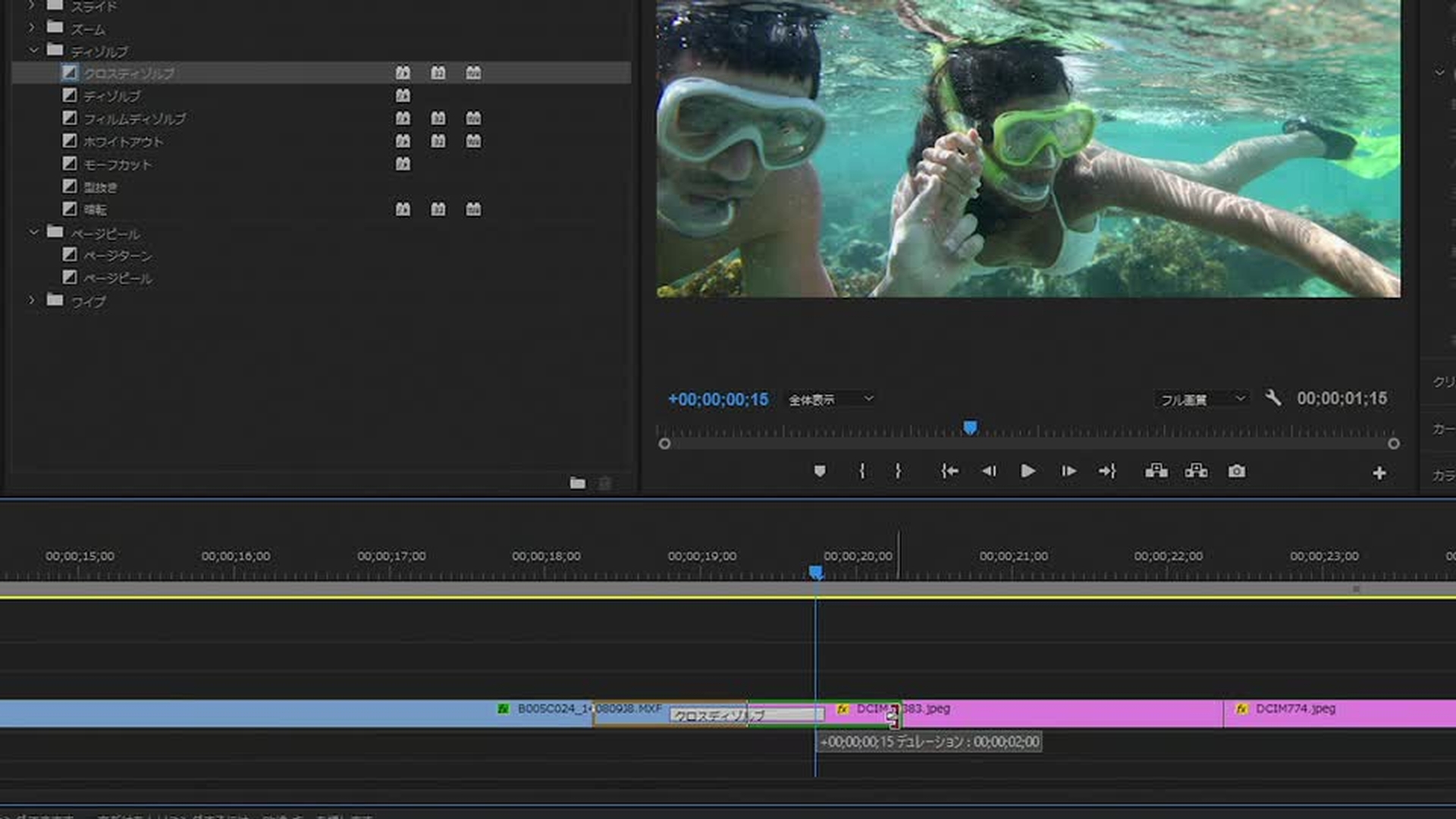
クリップとクリップの間に様々なトランジション(場面転換の特殊効果)を追加して、シーンの切り替えを効果的に演出します。
1つの画面に複数のシーンを同時に表示させるピクチャーインピクチャーの作り方について説明します。
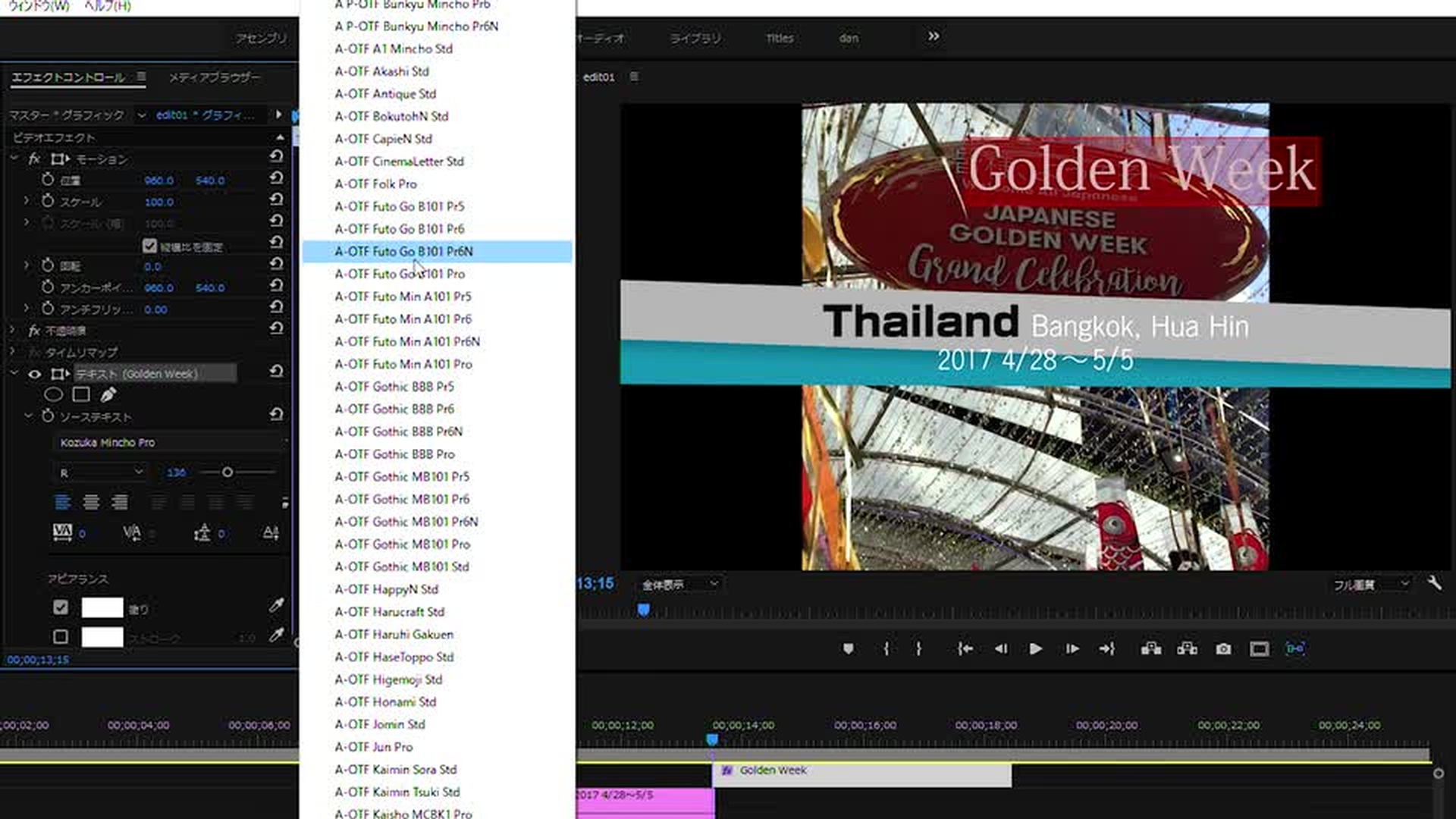
映像の上に文字を入力してタイトルを作成します。文字に様々な効果を適用する方法も紹介します。
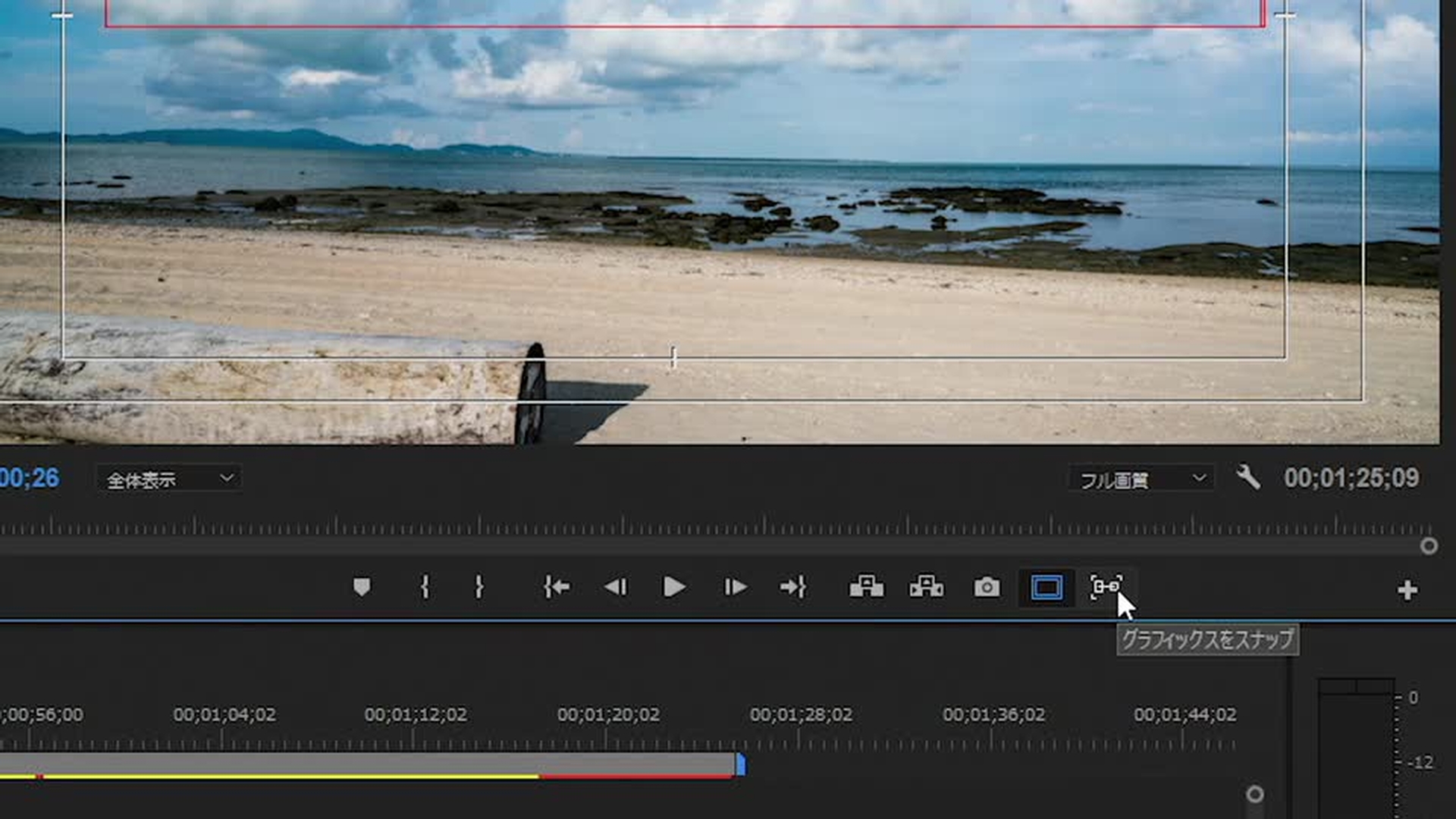
グラフィックを追加して、入力した文字を見やすくしたり、より強調したりするためのテクニックを紹介します。
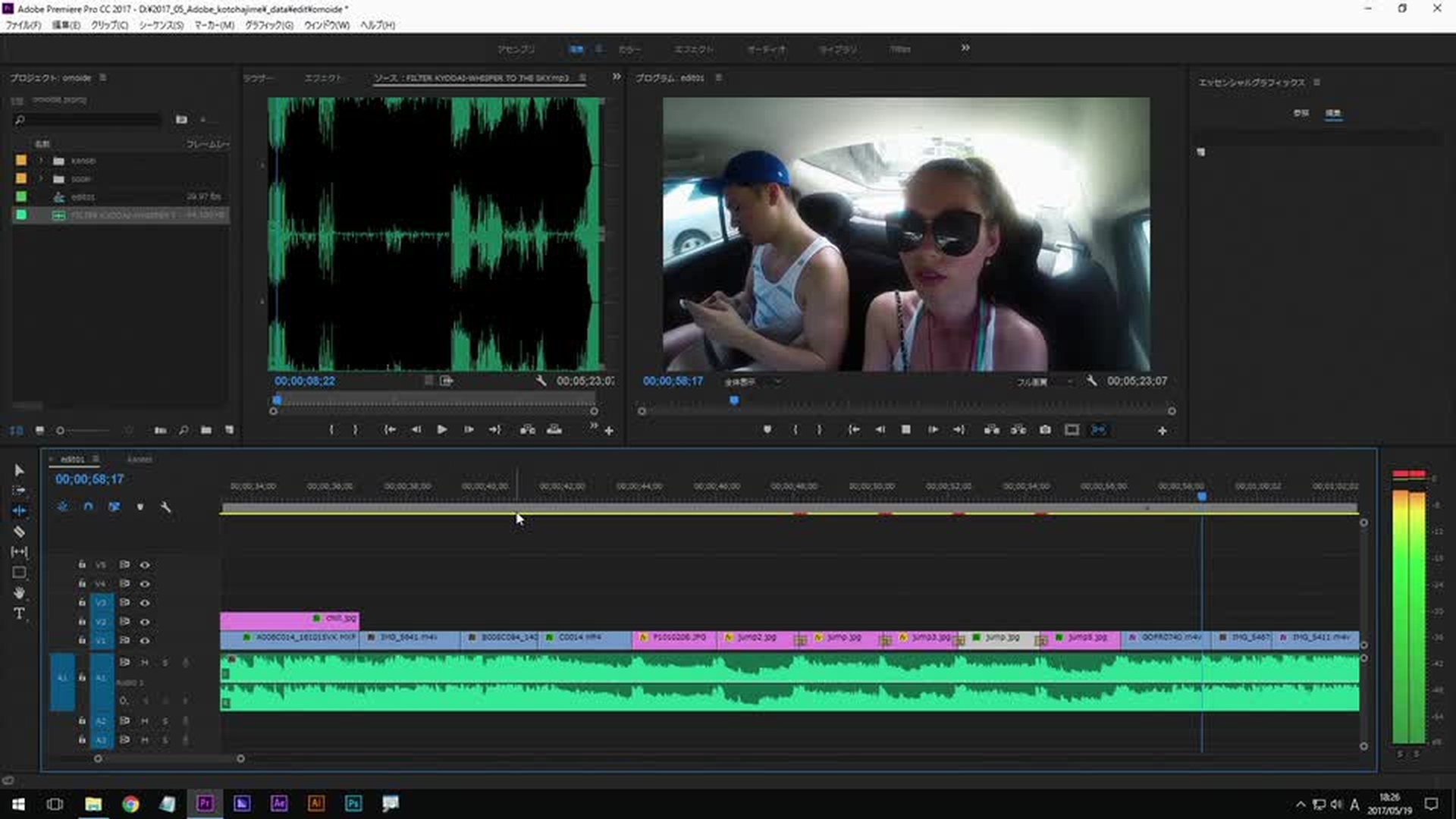
音楽を追加してみましょう。好みの音楽クリップをタイムラインに配置し、曲のテンポに合わせて映像を表示するタイミングを調整していきます。この作業で、作品の完成度がぐんとアップします。
最後にエンドロールを作成します。カラーマット(色背景)を使用してスタイリッシュに仕上げましょう。
テキストが下から上へと流れる、映画のようなエンドロールを作り終えたら、いよいよ作品の完成です。
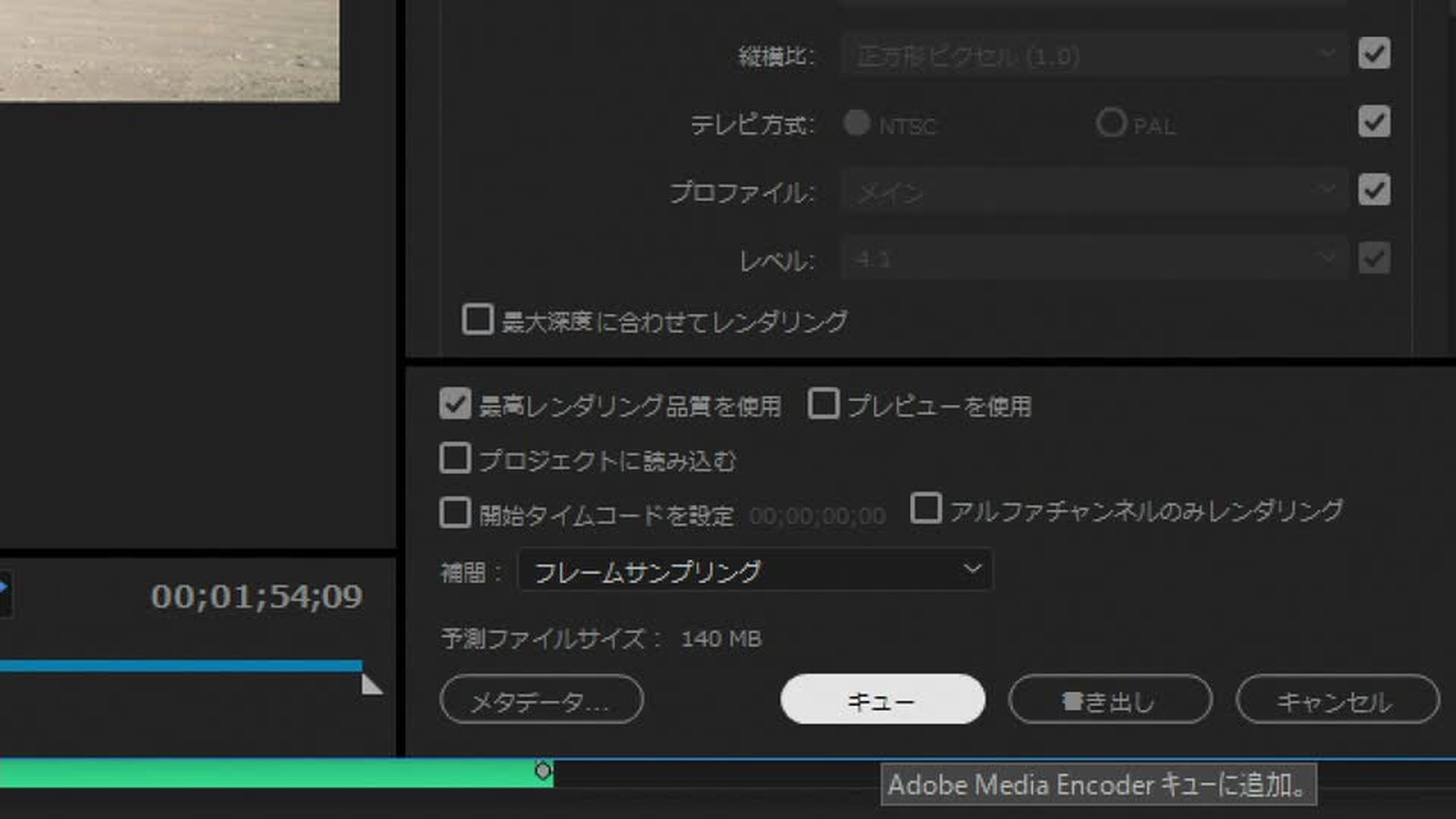
作品が完成したら、さっそくみんなで共有しましょう。ここではSNSでの公開用に、プリセットを使って簡単に書き出す方法をを紹介します。


All Consent Allowed