
Premiere でこれらのチュートリアルをお試しください
映画やビデオの作成と編集
「Premiereことはじめ」Step0、1、2では動画編集の基本的な操作を学んできましたが、Step3からはもう少し高度なテクニックにトライしてみましょう。今回のテーマは、SNS向け広告動画の制作。

まず最初に、サンプルファイルとプロジェクトファイルを下記からダウンロードしましょう。
※プロジェクトファイルは、あらかじめタイムライン上に動画やオーディオ素材を順番に並べた状態となっています。こちらのファイルを使用しながら、編集することを初心者にはお勧めしますが、新規プロジェクトを立ち上げて、一から実践することも可能です。
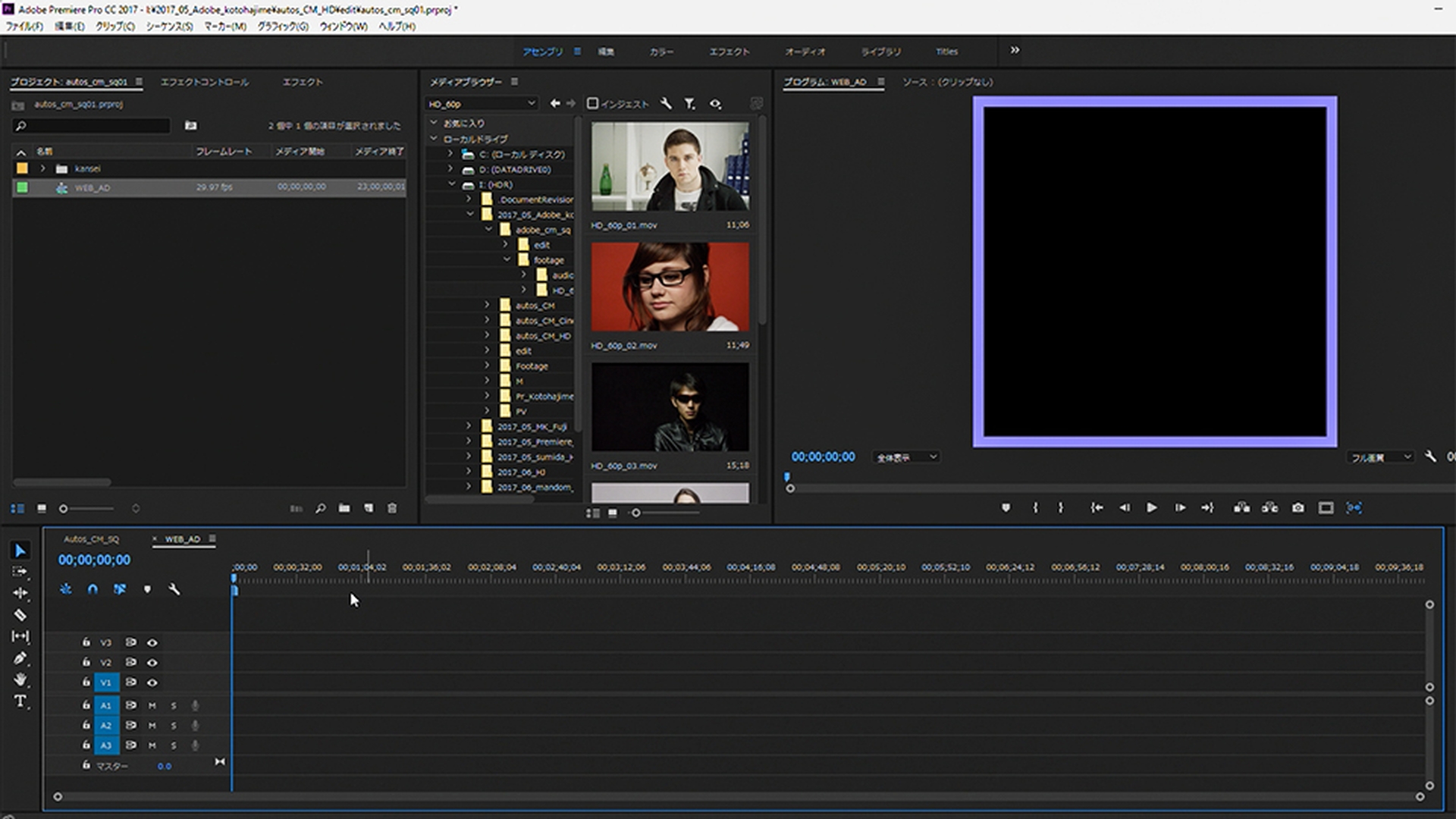
ダウンロードした素材をPremiereに読み込み、シーケンスを設定します。SNS向け動画は、スマートフォンで視聴されるケースが多く、動画のサイズを横長ではなく正方形にするのが主流です。ここでは、カスタム設定で正方形のシーケンスを作成する手順を説明します。
Premiereに読み込んだ横長サイズの動画素材を、正方形のシーケンスに配置する方法を説明します。
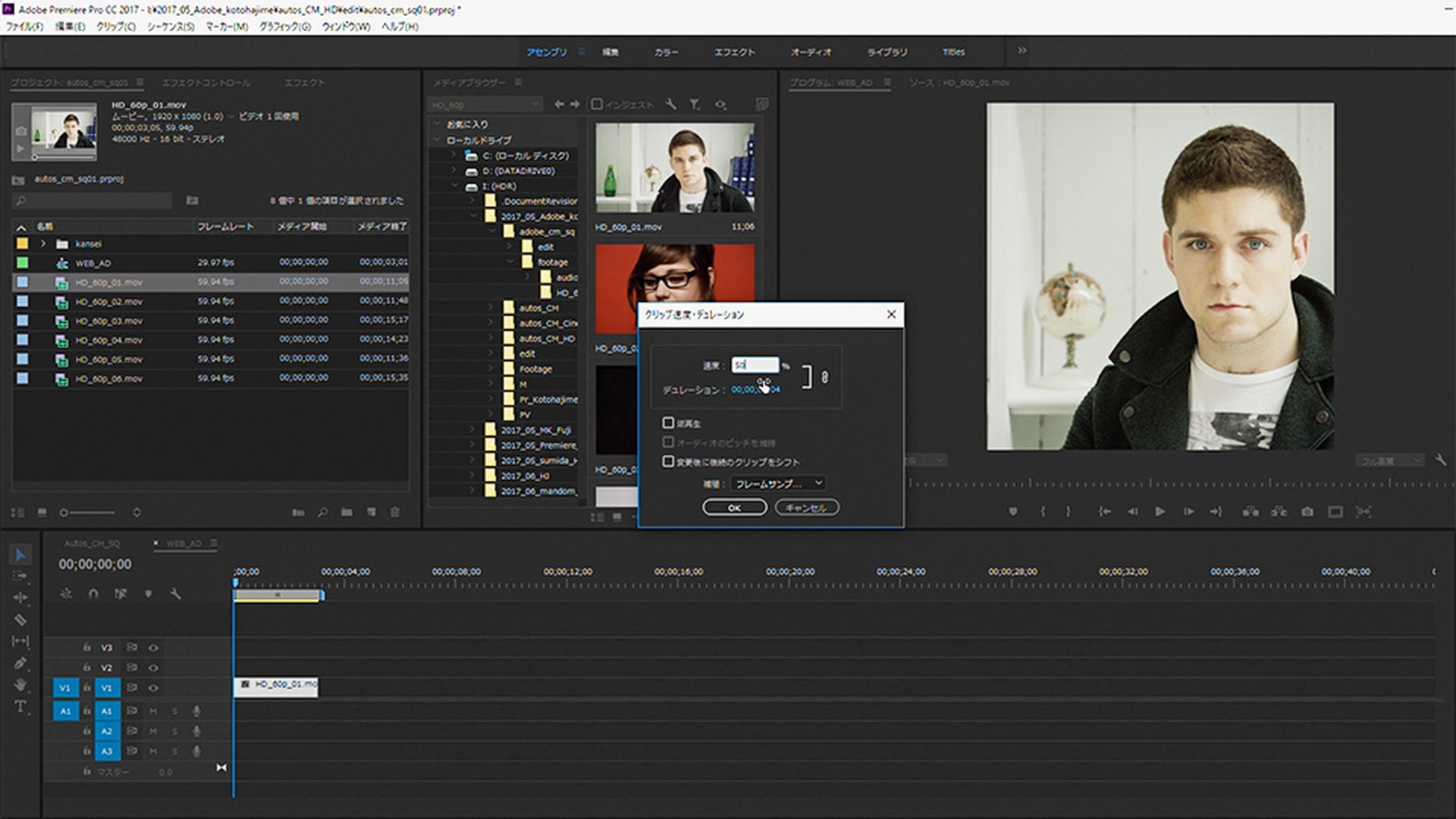
次に、映像を効果的に見せるため、スローモーションを設定します。
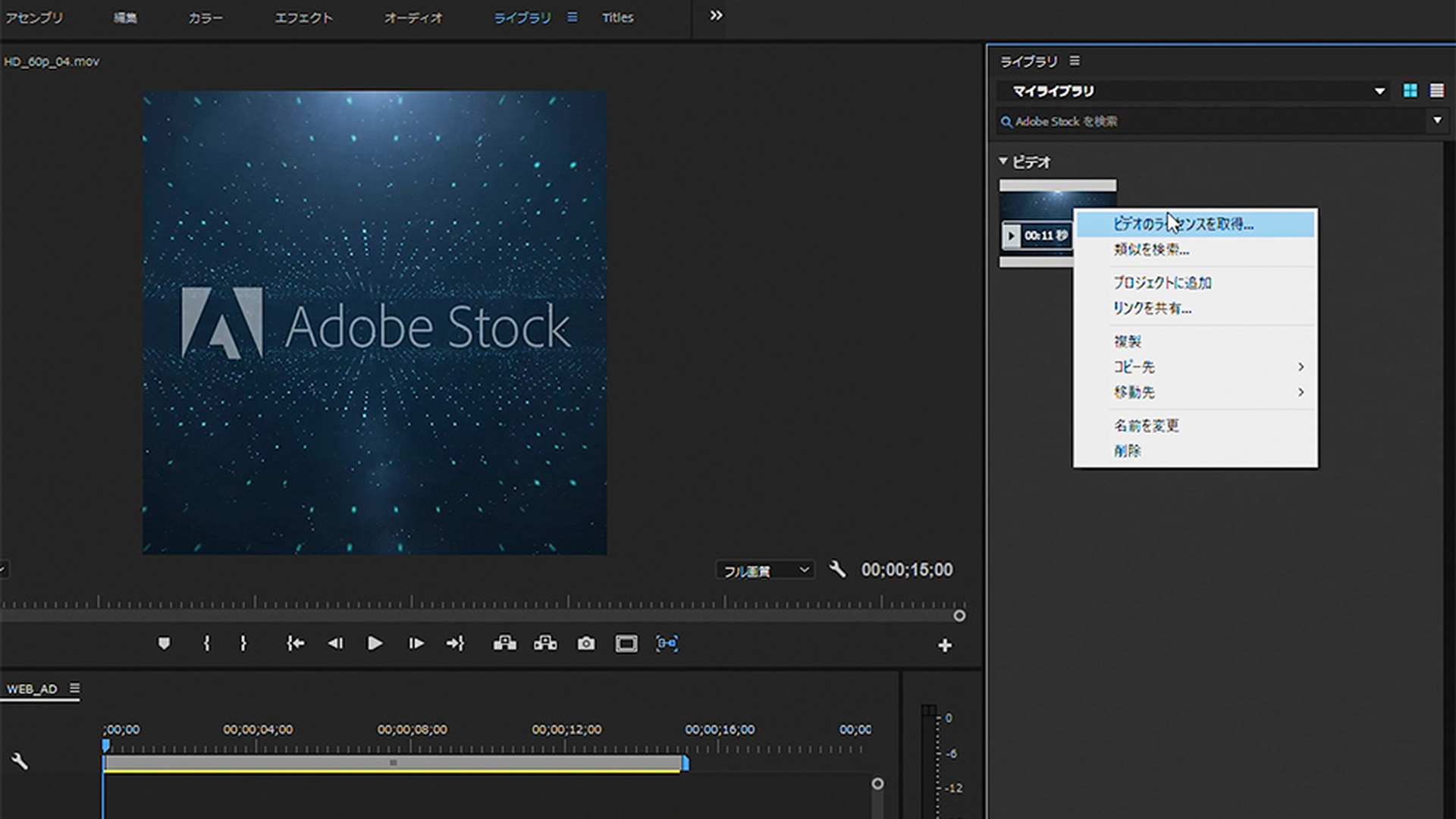
動画の出だしにインパクトのある映像を差し込みたいので、ここではAdobe Stockのビデオ素材を使ってみます。Premiereのライブラリパネルで直接Adobe Stockの素材を検索し、シーケンスに追加して、ライセンスを購入するまでの手順を説明します。
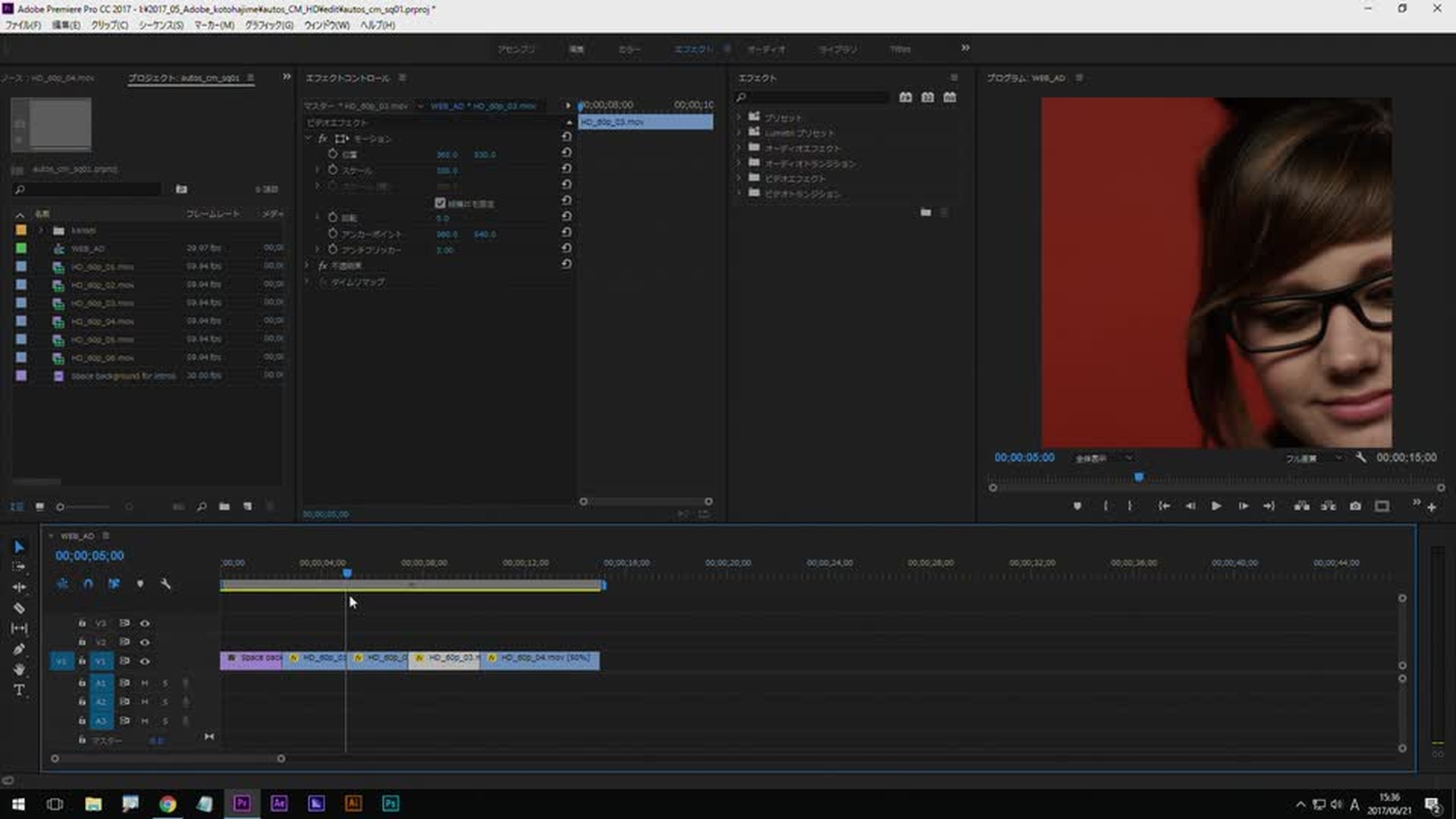
続いて、動画の色を調整していきます。Lumetriカラーパネルで、シーケンスに並んだ複数の素材が同等の色レベルで見えるように補正します。調整レイヤーを使用すると、複数の素材に同じ色表現を一括まとめて適用することができます。
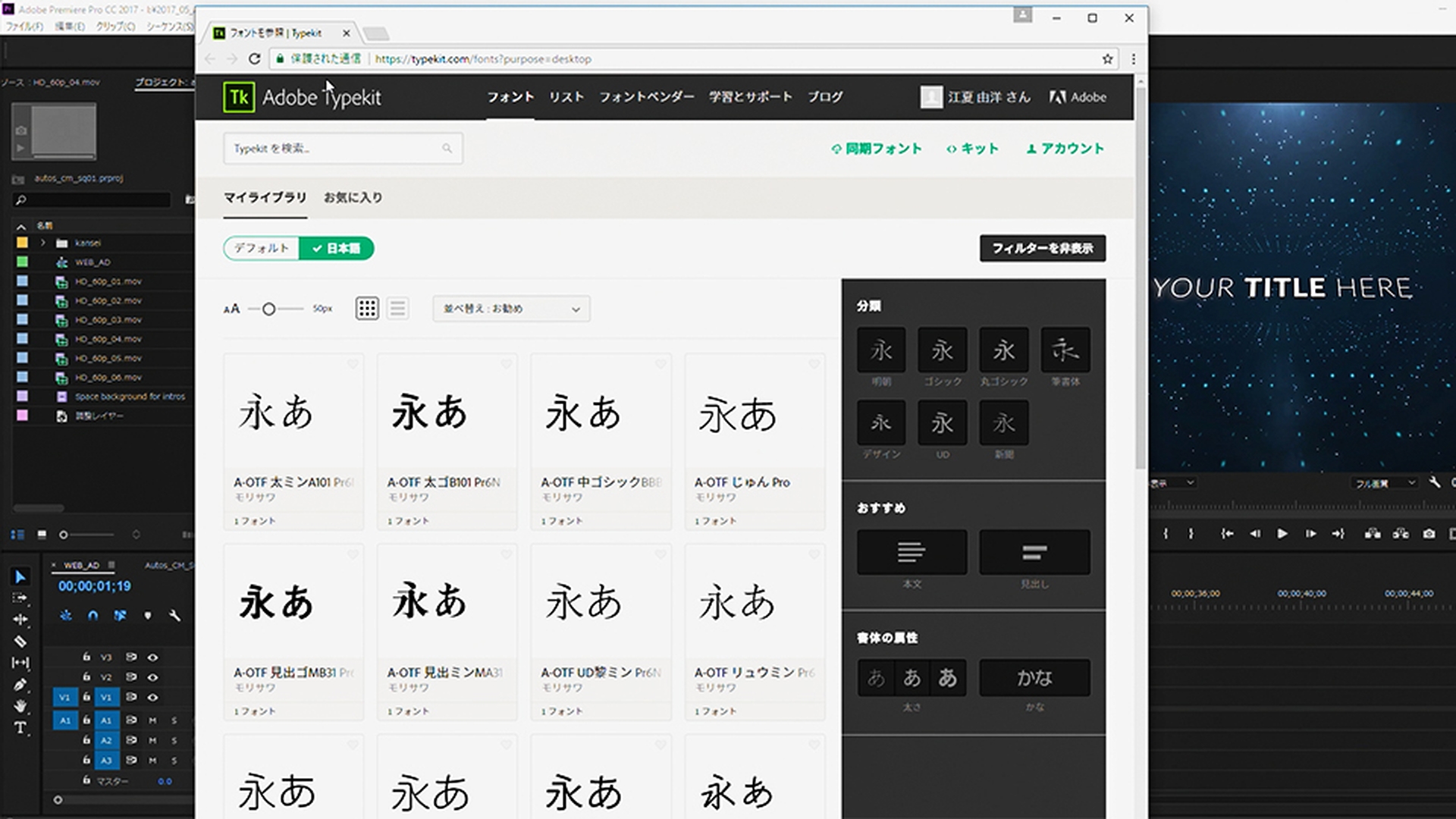
ここからは、動画に文字の要素を入れていきます。まずタイトルは、アニメーションやエフェクトが適用されたプリセットを使用し、テキストをカスタマイズします。フォントは、Typekitの豊富なフォントライブラリから広告のイメージに合ったものを選びます。
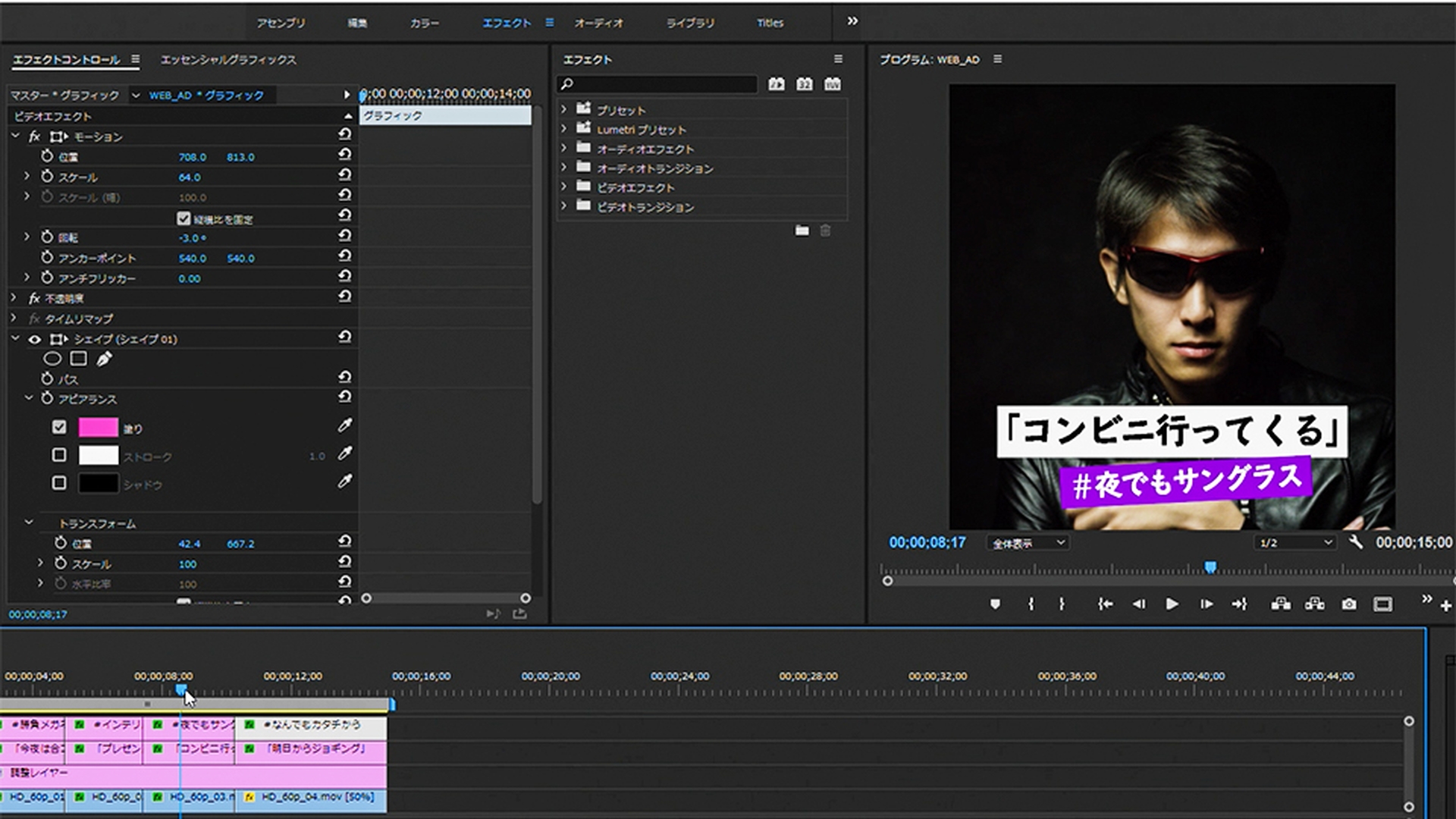
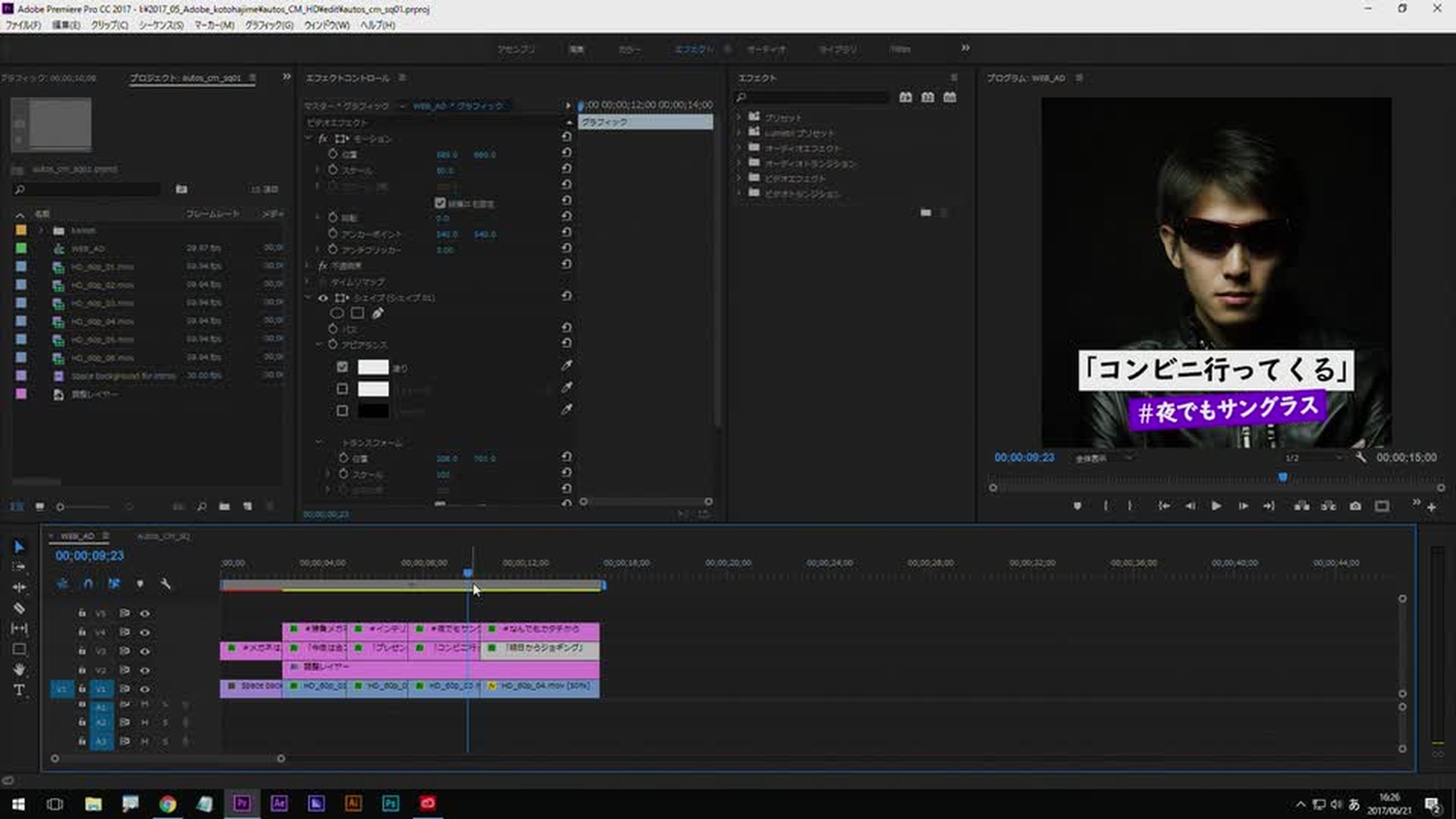
次に、各シーンごとにテロップを入れていきます。見やすく効果的に見せるために、テキストと図形を組み合わせて、同時にサイズや位置、色、角度などを調整します。
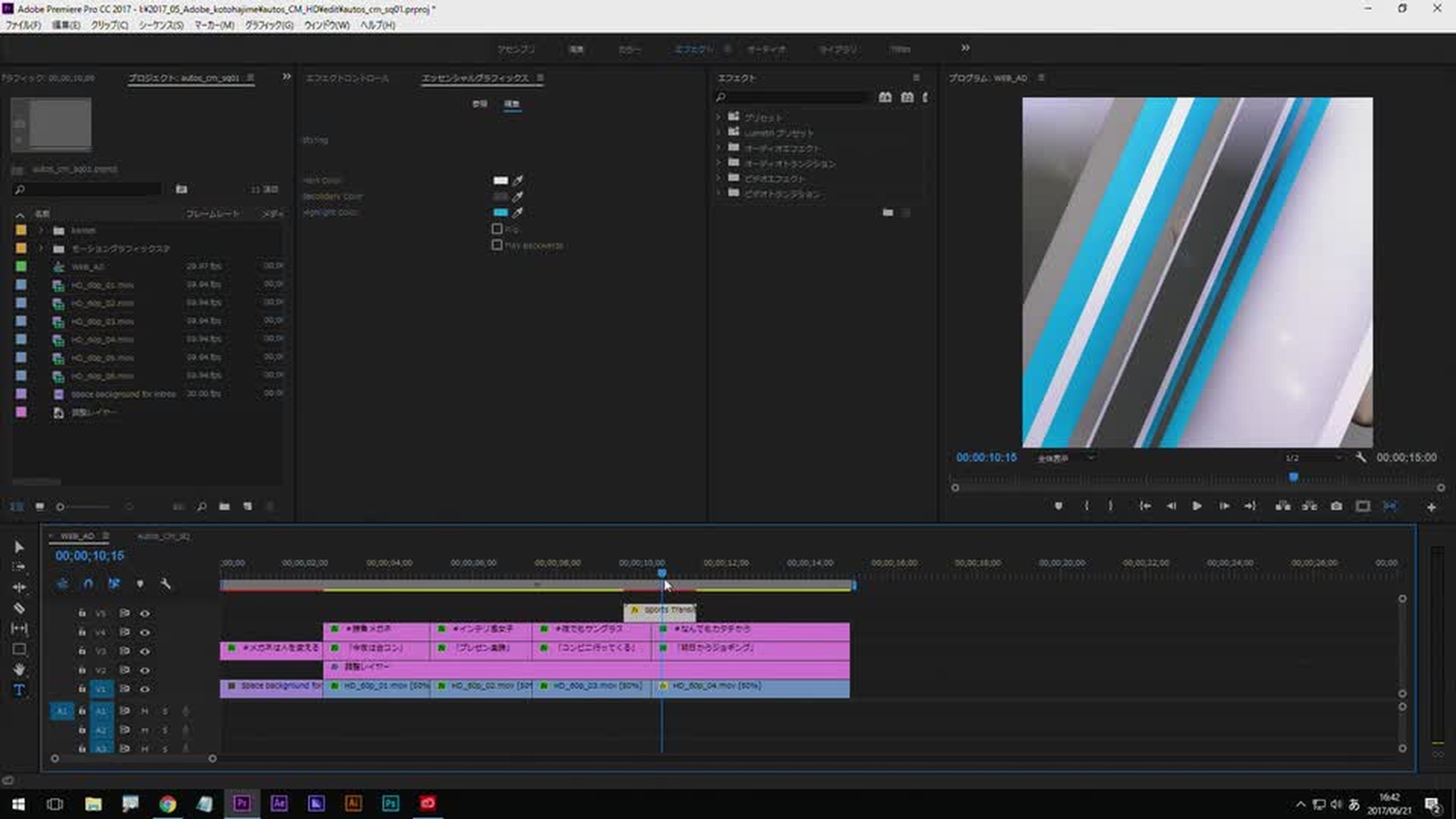
さらに効果的なグラフィックを追加してみます。エッセンシャルグラフィックスには、トランジション効果のあるグラフィックのプリセットが多数用意されており、シーケンスにドラッグ&ドロップするだけで簡単に追加できます。
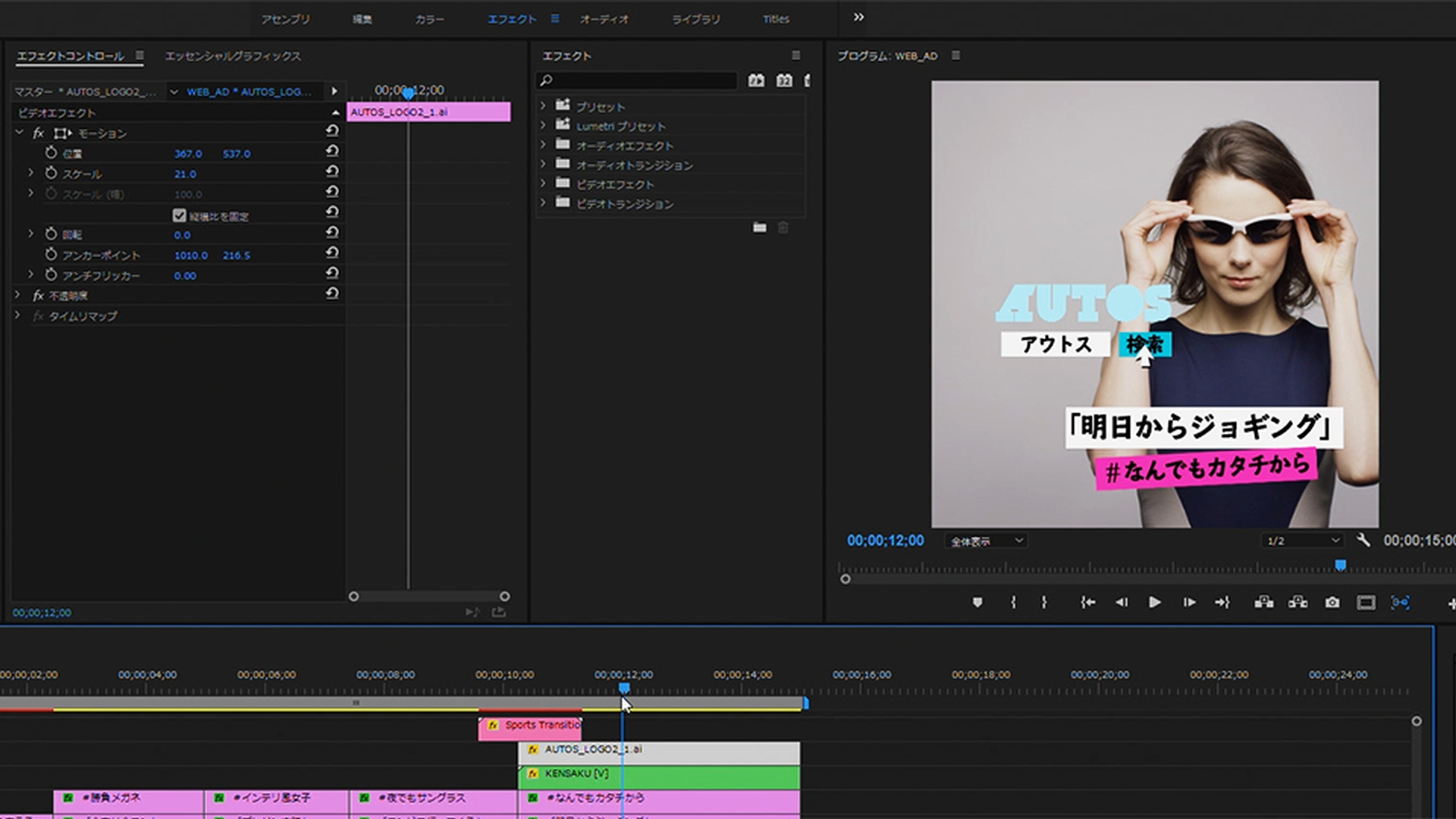
Premiereの長方形ツールを使って、「検索」ボックスを作成します。ここでは、新しい別のシーケンスを作成し、そこで作成した「検索」ボックスを元のシーケンスに読み込むというテクニックを使います。これにより、「検索」ボックスを別のプロジェクトでも簡単に流用することができます。
作成した「検索」ボックスを、カーソルがクリックするというアニメーションを作成してみましょう。ペンツールでカーソルのアイコンを描き、モーションを設定する方法を説明します。完成したら、元のシーケンスに読み込んで、映像に配置します。
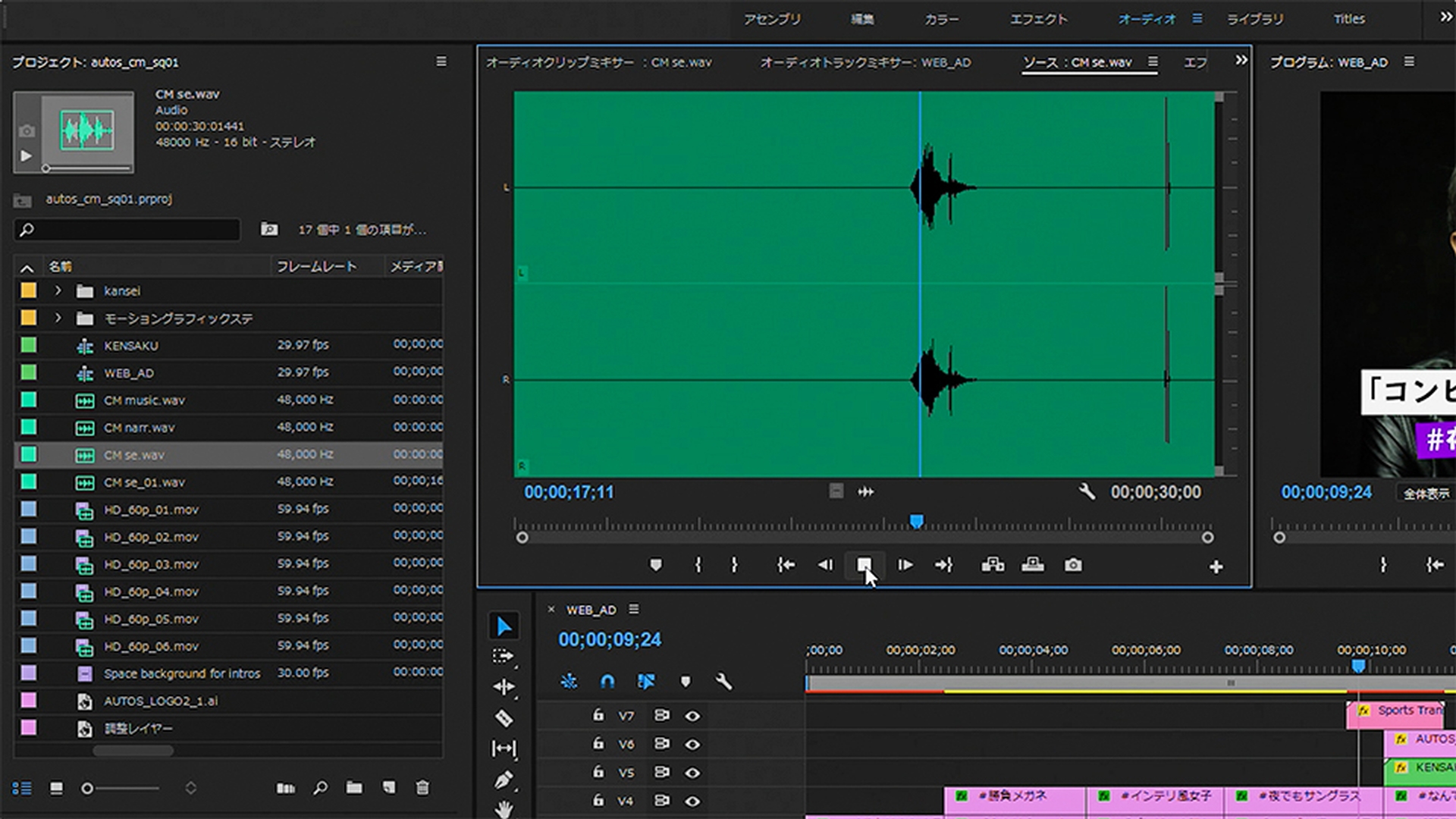
完成まであともう少し。最後は、映像に音楽や効果音(SE)、ナレーションを入れていきます。用意してあるオーディオファイルをPremiereに読み込み、シーケンスに配置して長さやタイミング、ボリュームなどを調整しながら、映像にマッチした「音」の演出を行います。
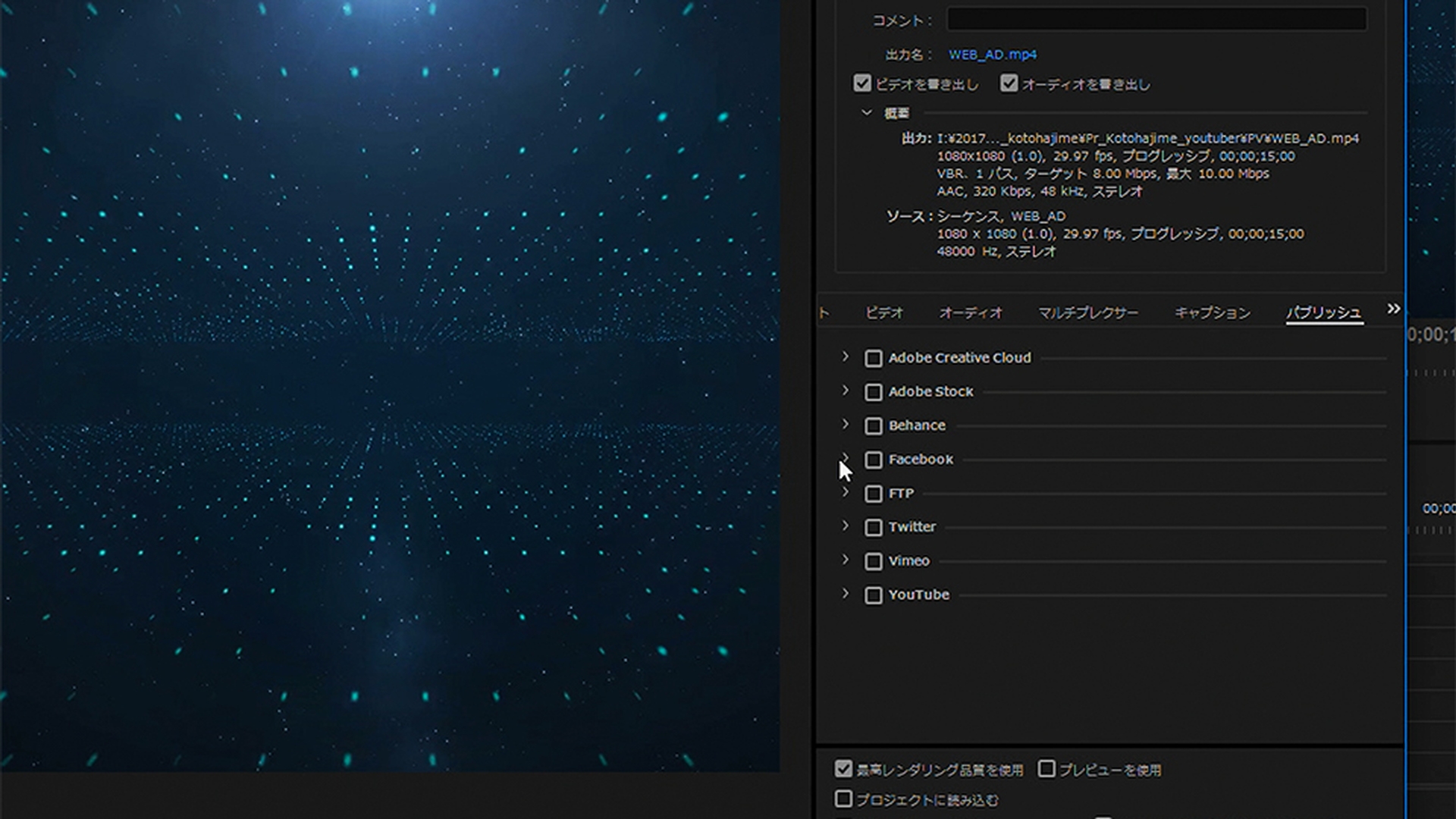
完成した作品をWeb広告用に書き出します。ここでは、書き出し設定の注意点を説明するとともに、便利な「パブリッシュ」機能を使った書き出し方法をご紹介します。この機能により、FacebookやTwitter、YouTubeなどに動画を自動でアップロードすることができます。
今回は、「広告」というプロフェッショナルな動画制作をテーマにお届けしました。もちろん、何かのPRやイベントの告知などにも応用できます。ここで学んだテクニックを活用して、印象に残る効果的な広告動画を制作してみてください。
Premiereことはじめ、その他のチュートリアルもご覧ください。
Premiereことはじめ Step0 : とりあえずやってみよう!3分でできる動画編集 ›
Premiereことはじめ Step1 : 旅の思い出を作品にしよう ›
Premiereことはじめ Step2 : YouTube動画の作り方 ›


All Consent Allowed