
Premiere でこれらのチュートリアルをお試しください
映画やビデオの作成と編集
目次
1. レガシータイトルをエッセンシャルグラフィックスにアップグレードする
2. エッセンシャルグラフィックスのアピアランスを設定する
3. タイトルのデザインを変更する
4. エッセンシャルグラフィックスをプリセット化する
5. テキストスタイルのプリセットを書き出す
プロジェクトパネルから、あらかじめ作成したレガシータイトル(※今回はファイル名「LegacyTitle」)を選択して、タイムラインパネルに配置します。
タイムラインパネル上で該当のレガシータイトルをダブルクリックすることで、これまで同様にレガシータイトルでの各種調整を行う事も可能です。
※レガシータイトルは2022年後半に廃止されるため、エッセンシャルグラフィックスに移行することをお勧め致します。
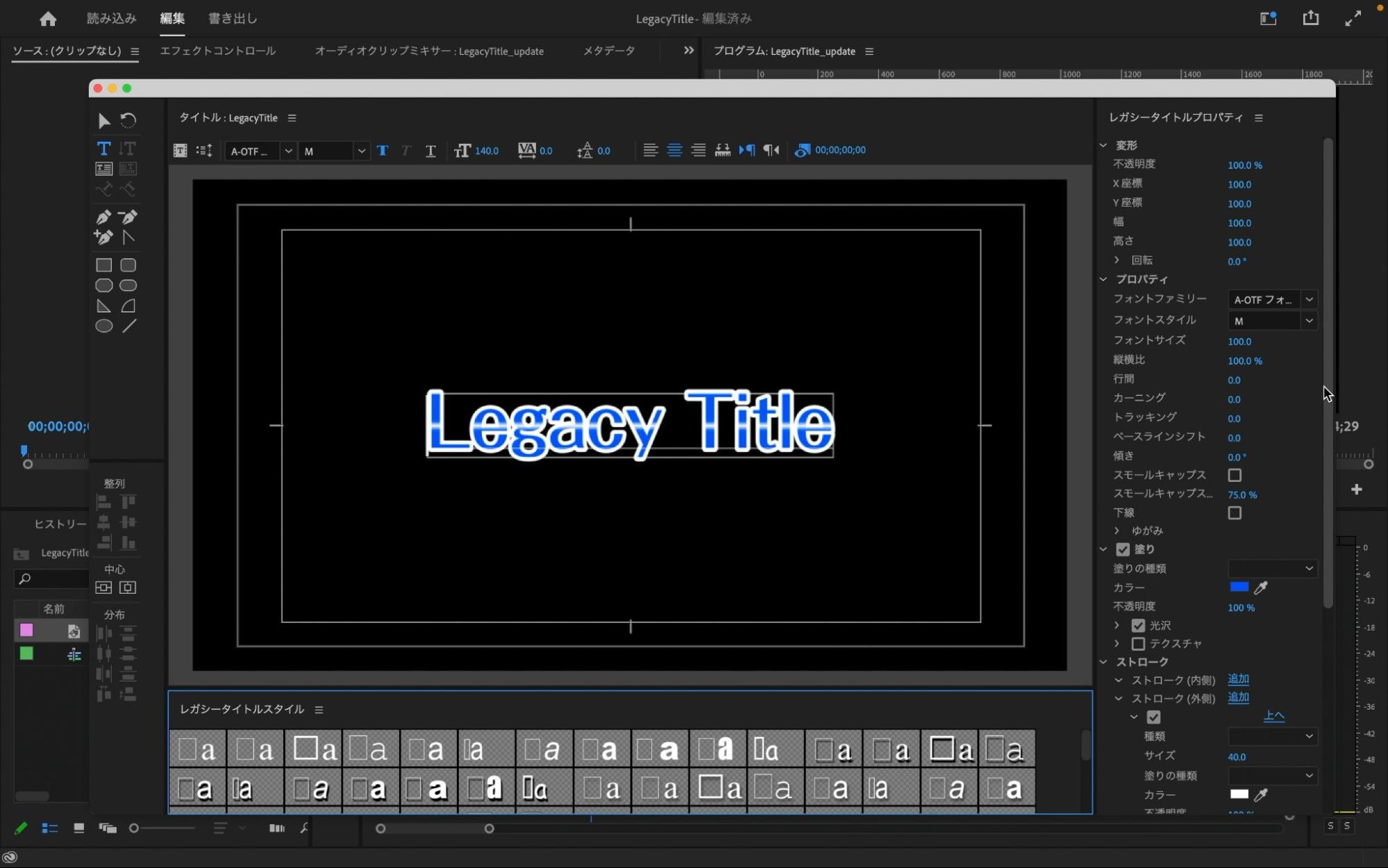
タイムラインパネル上のレガシータイトルを選択した状態で、メニューバーの「グラフィックとタイトル」から「レガシータイトルのアップグレード」を選択します。
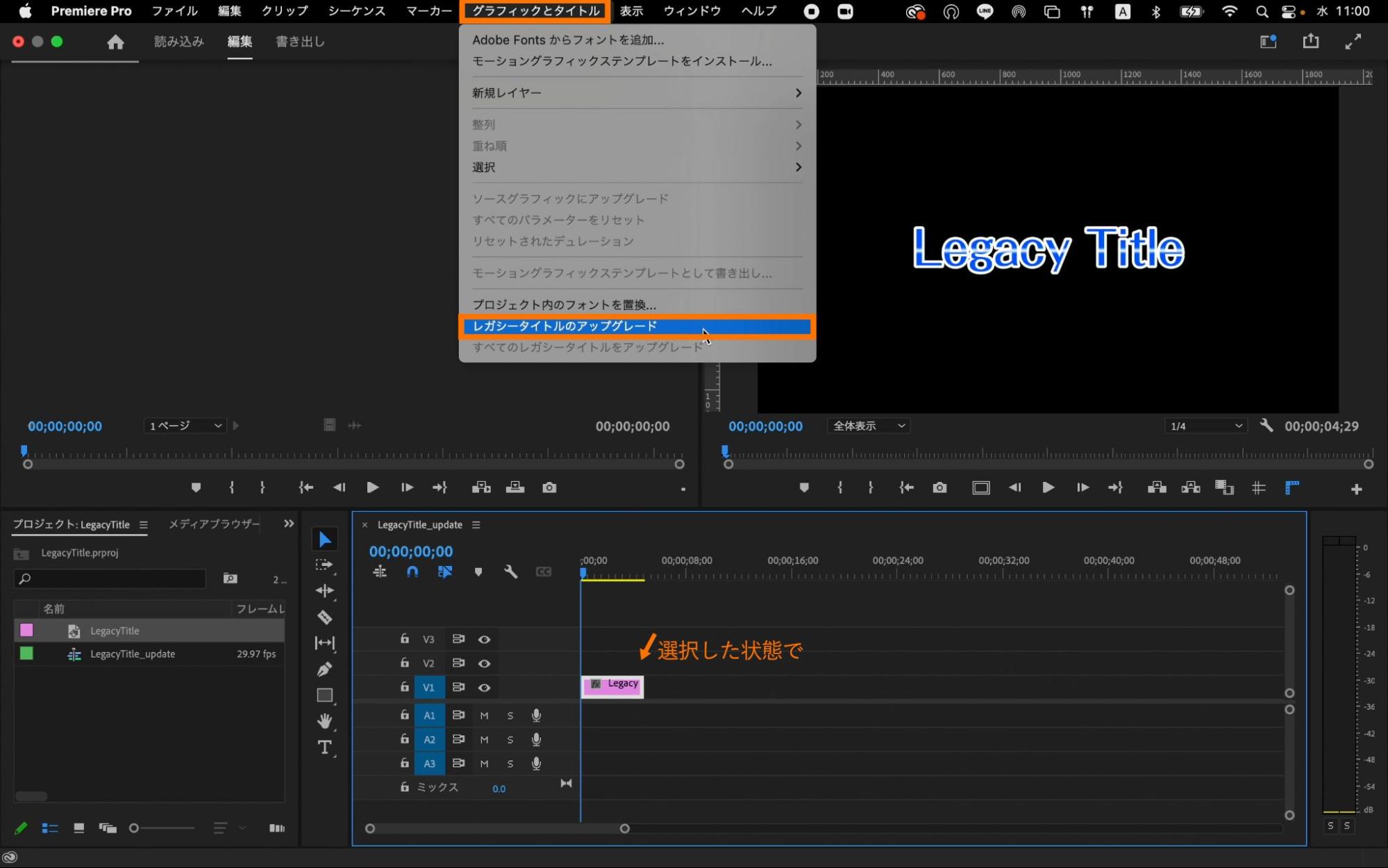
「レガシータイトルのアップグレード」を選択すると、プロジェクトパネル上にエッセンシャルグラフィックス用にアップグレードされた「LegacyTitle- アップグレード」が作成されます。
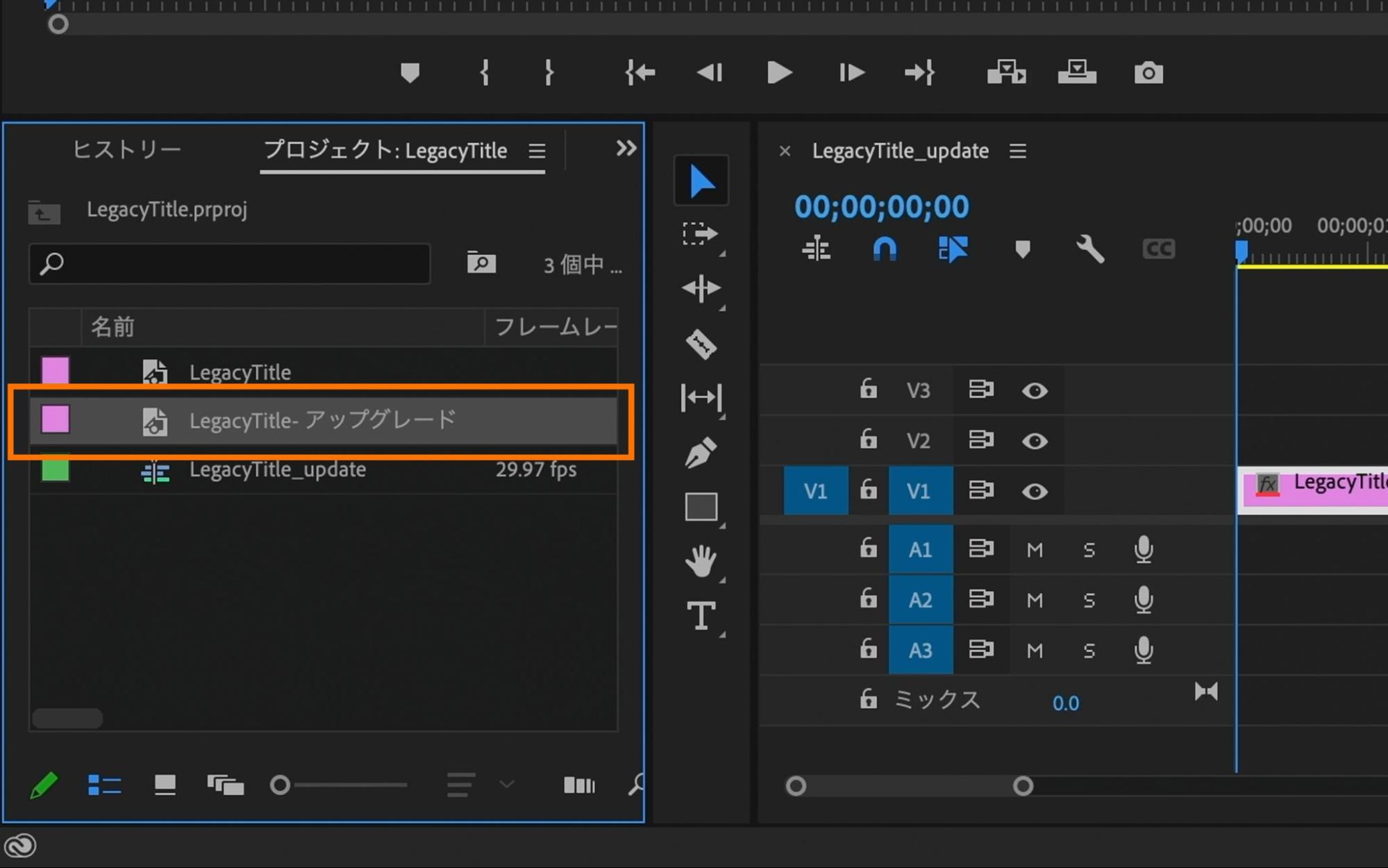
エッセンシャルグラフィックスへアップデートしたレガシータイトルは、エッセンシャルグラフィックス内の「アピアランス」から更にデザインの変更を加えることが可能です。
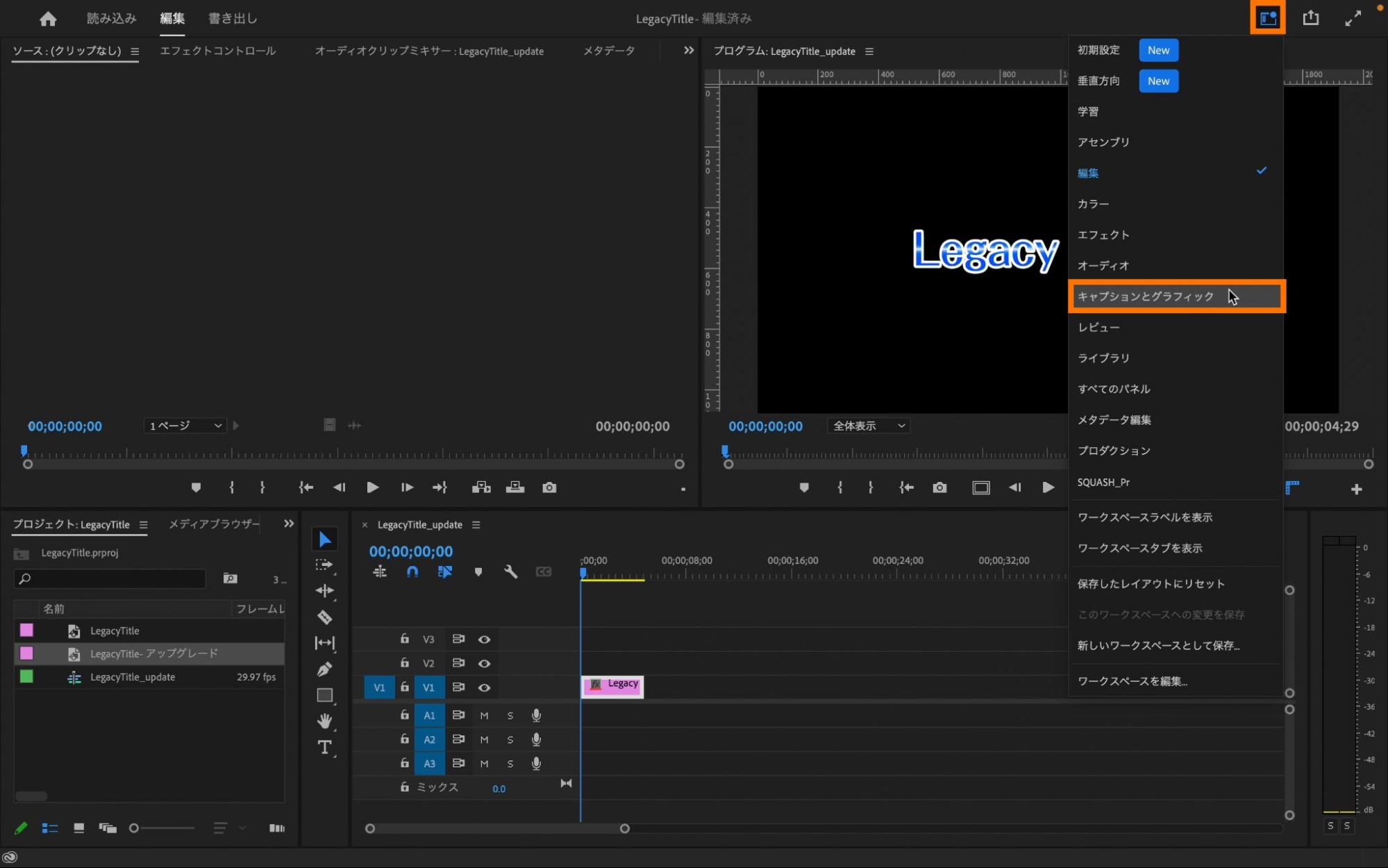
今回はグラフィックの編集なので、画面右上にある「ワークスペース」を選択してワークスペースの表示を「キャプションとグラフィック」に切り替えます。
エッセンシャルグラフィックスパネルの上部のタブを「参照」から「編集」に変更してデザインを変更していきます。
タイムライン上のアップグレードしたタイトルが選択されている状態で「編集」タブの下にある「LegacyTitle」を選択します。
エッセンシャルグラフィックスパネル内の各項目を調整する事で、フォントスタイルや塗りの色などの各種デザインを設定することが可能です。
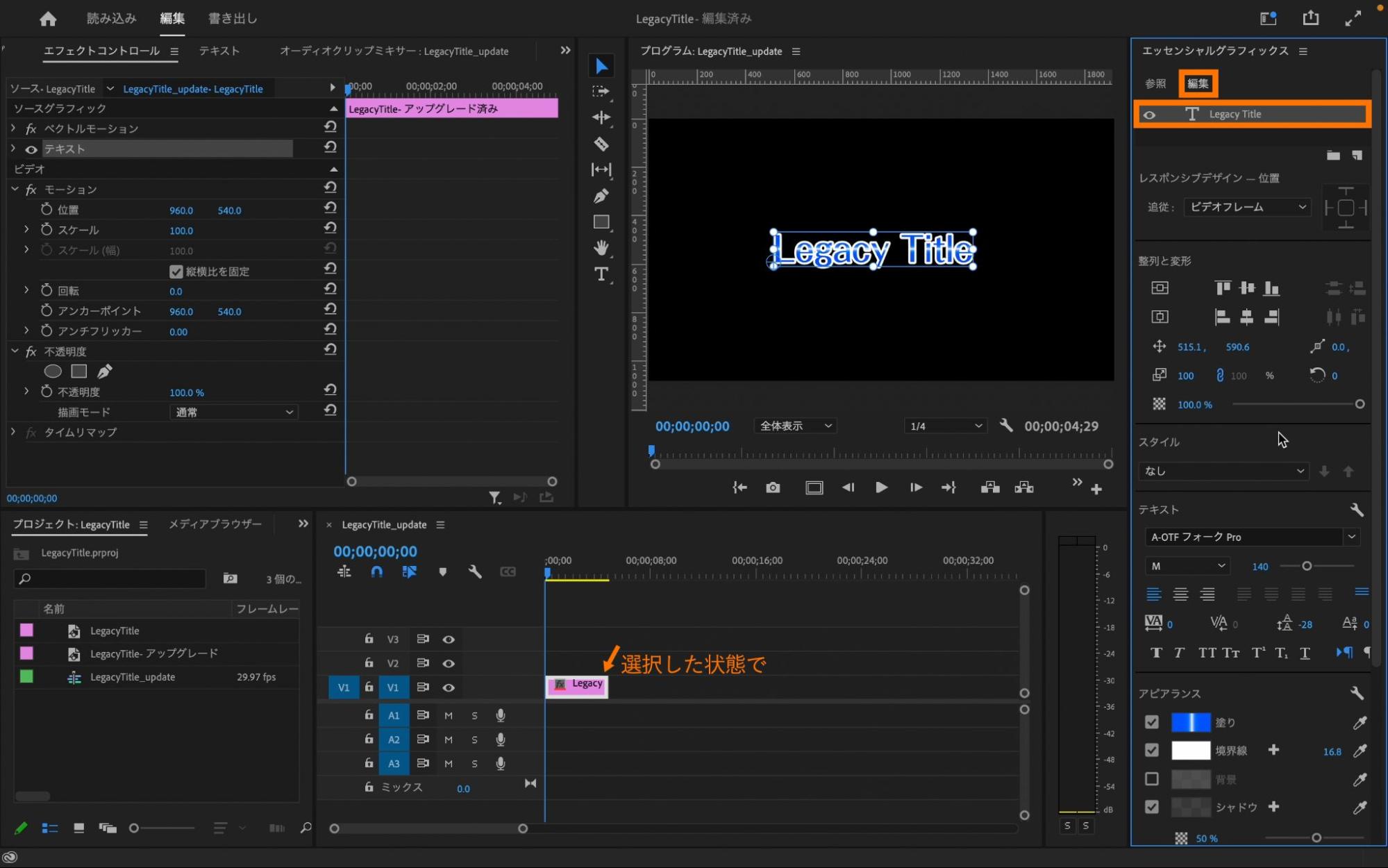
今回は「フォントサイズの変更」「塗りのグラデーション色の変更」「境界線サイズの変更」をしていきます。(※レガシータイトルで作成したテロップからデザイン変更が必要ない方は手順4へお進みください)
①フォントサイズを変更する
エッセンシャルグラフィックスパネル内の「テキスト」にある「フォントサイズ」の数値を変更することでタイトルのサイズを調整できます。
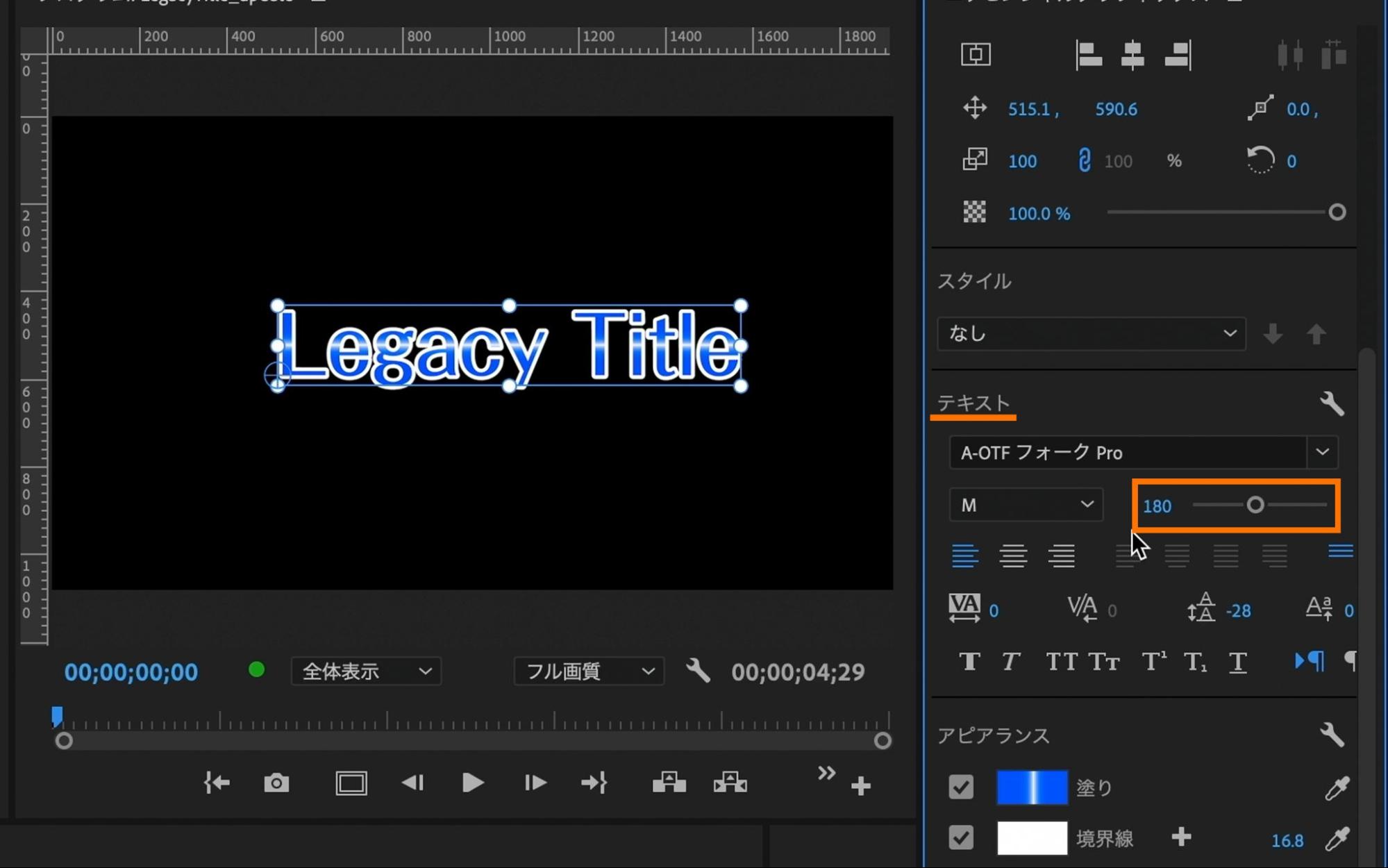
②塗りのグラデーション色を変更する
エッセンシャルグラフィックスパネル内の「アピアランス」内の「塗り」をダブルクリックしてポップアップで表示される「カラーピッカー」で塗りの調整をします。
カラーピッカー内のグラデーションバーにある「カラー分岐点」を選択してカラーバーを調整することで色味の変更をすることができます。
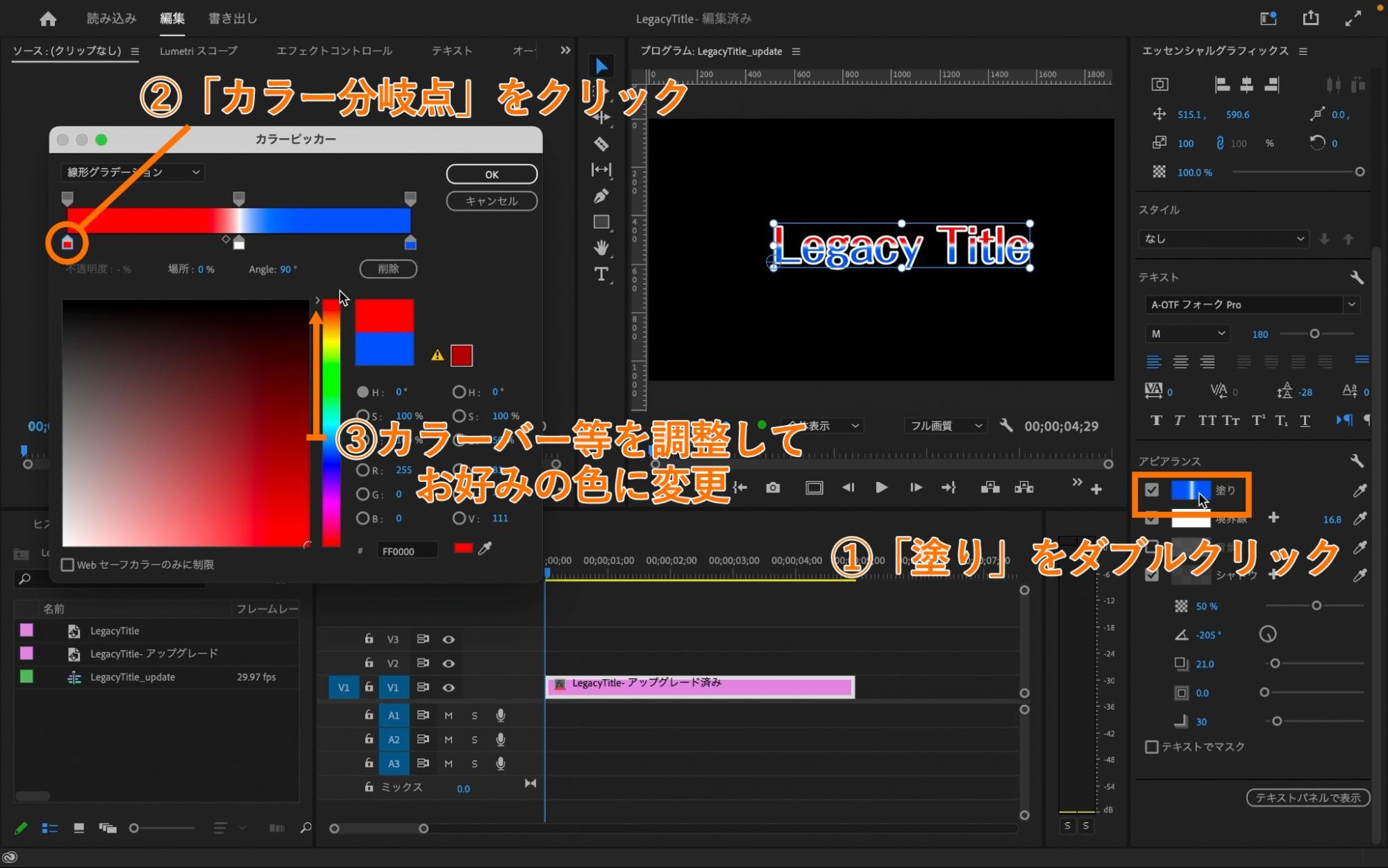
③境界線サイズを変更する
エッセンシャルグラフィックスパネル内の「アピアランス」内の「境界線」の横にある「境界線の幅」の数値を調整して境界線(タイトルの罫線)のサイズを調整することができます。
境界線の色味を変更したい場合は上記の「塗り」同様にダブルクリップから「カラーピッカー」を表示して色味の変更をすることが可能です。
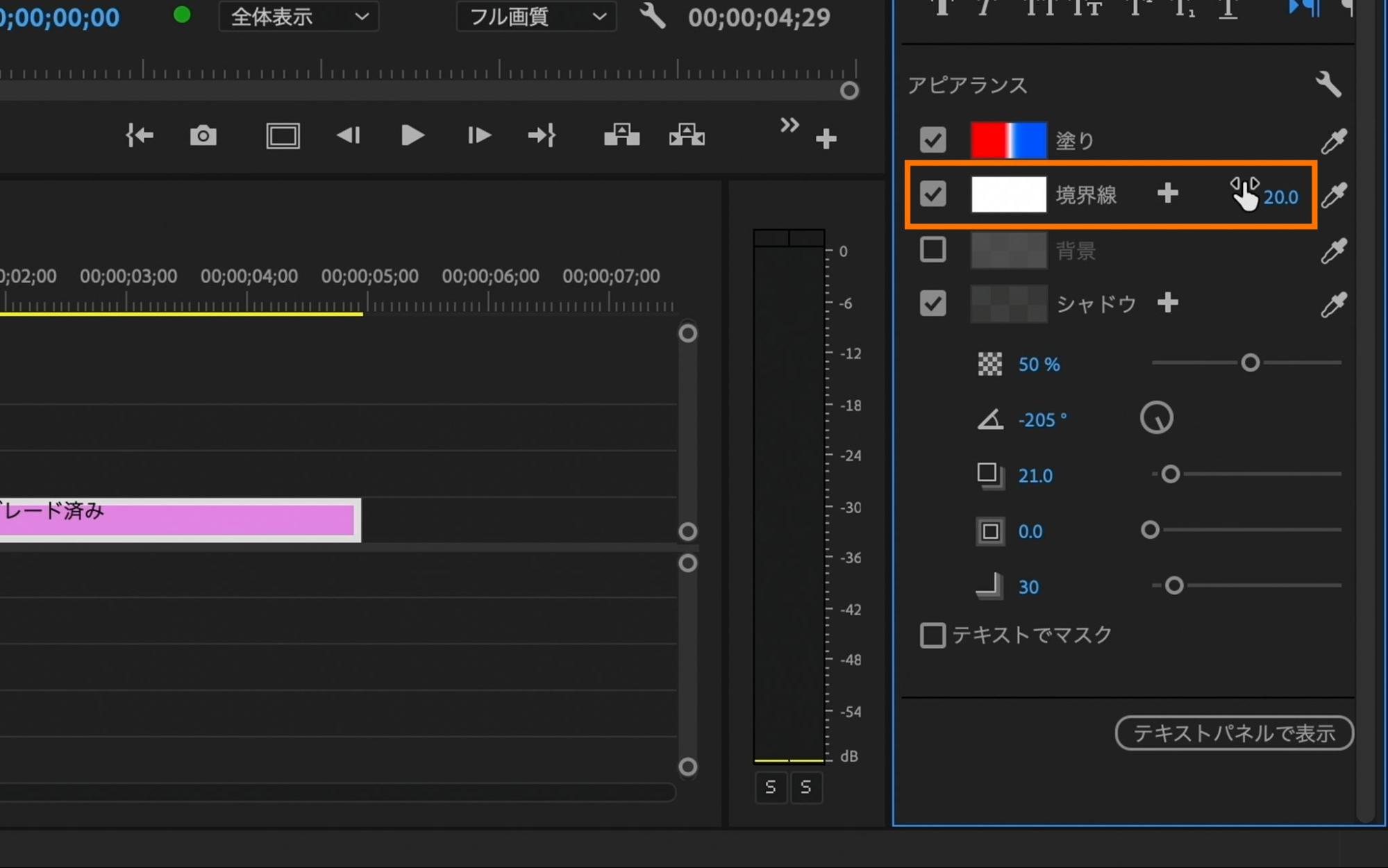
実際の作業の際は、お好みのタイトルデザインで各項目を調整してみてください。
アピアランス(タイトルデザインの変更)の設定が完了したらエッセンシャルグラフィックスパネル内にある「スタイル」から[スタイルの作成…]の横にあるVマークを開いて「スタイルを作成…」を選択します。
「新規テキストスタイル」のポップアップが出てきたら名前の欄にプリセットにつける名称を入力します。今回は「LegacyTitle_export」と入力してOKを選択します。
エッセンシャルグラフィックスのスタイルを保存できました。
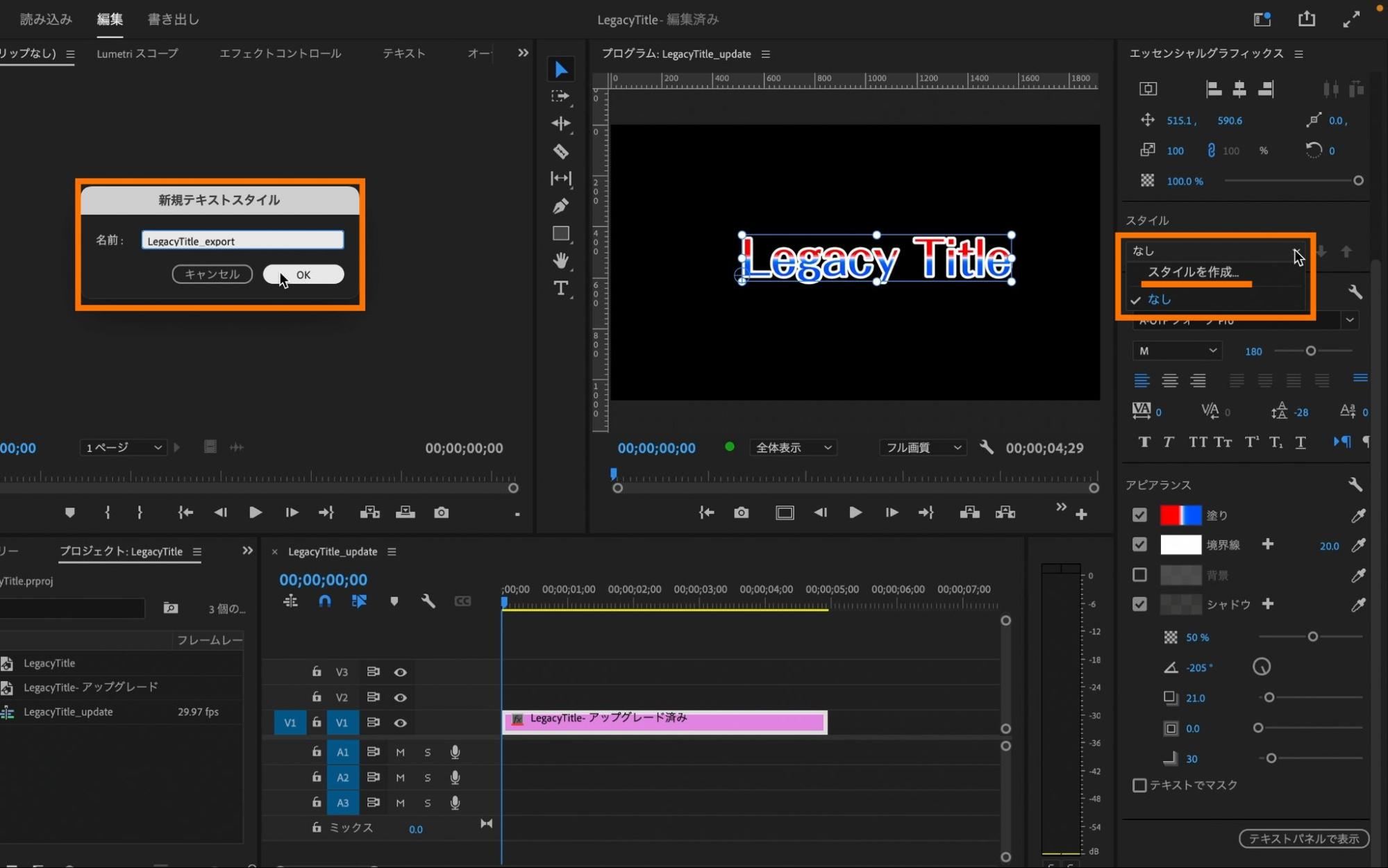
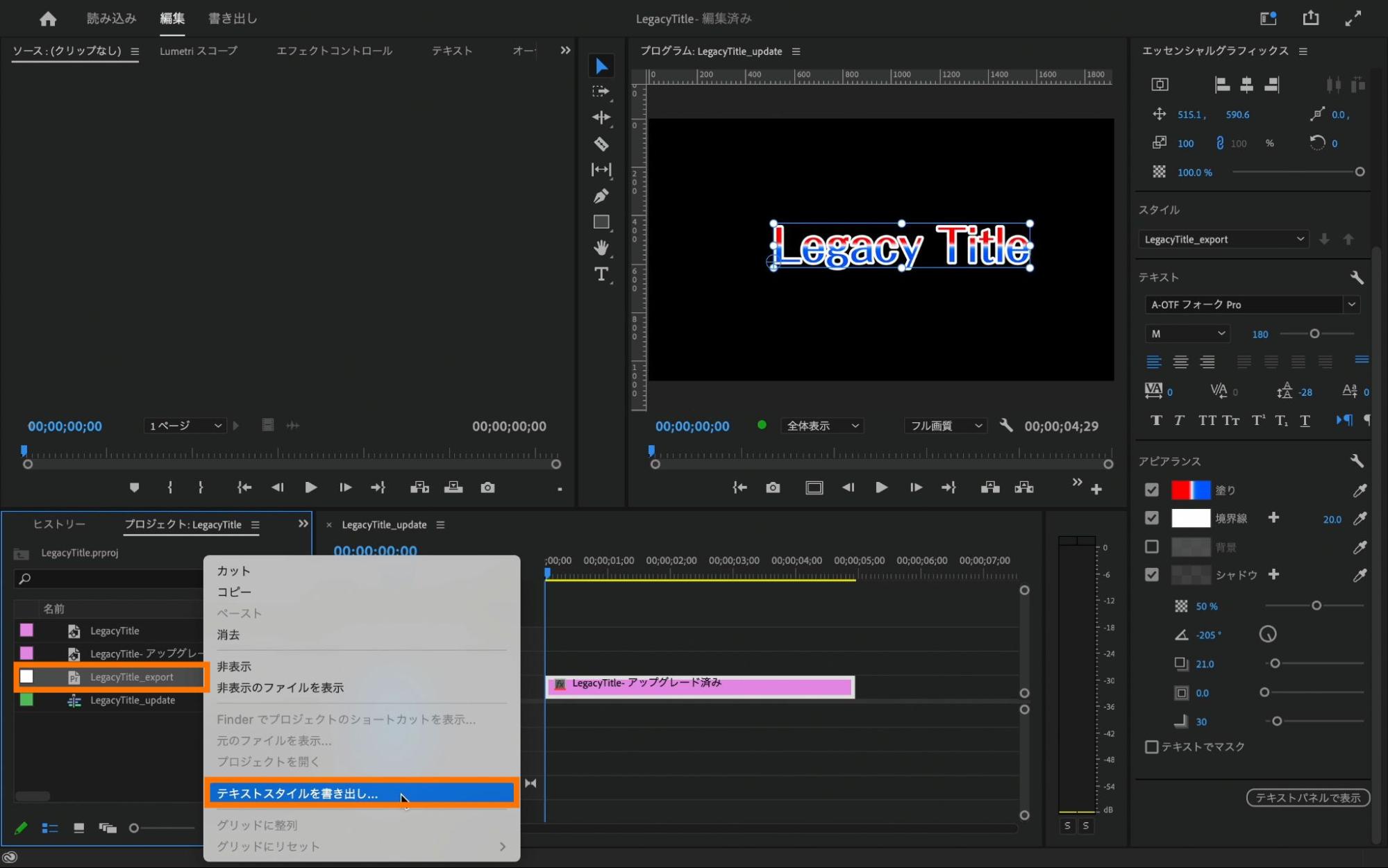
プロジェクトパネル上に先程作成した「LegacyTitle_export」があるので、右クリックから「テキストスタイルを書き出し…」を選択します。任意の場所を指定し、プリセットを保存することでプリセットの書き出しの完了です。