
Premiere でこれらのチュートリアルをお試しください
映画やビデオの作成と編集
目次
1. 新規プロジェクトと新規シーケンスを作成する
2. 映像の自動文字起こしを適用する
3. 「語間」検出して一括削除をする
以下のファイルは完成したプロジェクトファイルです。
途中で設定方法などわからなくなった場合は参考にしてください。
Premiereを起動してプロジェクトの新規作成画面を表示して、「新規プロジェクト」を選択します。
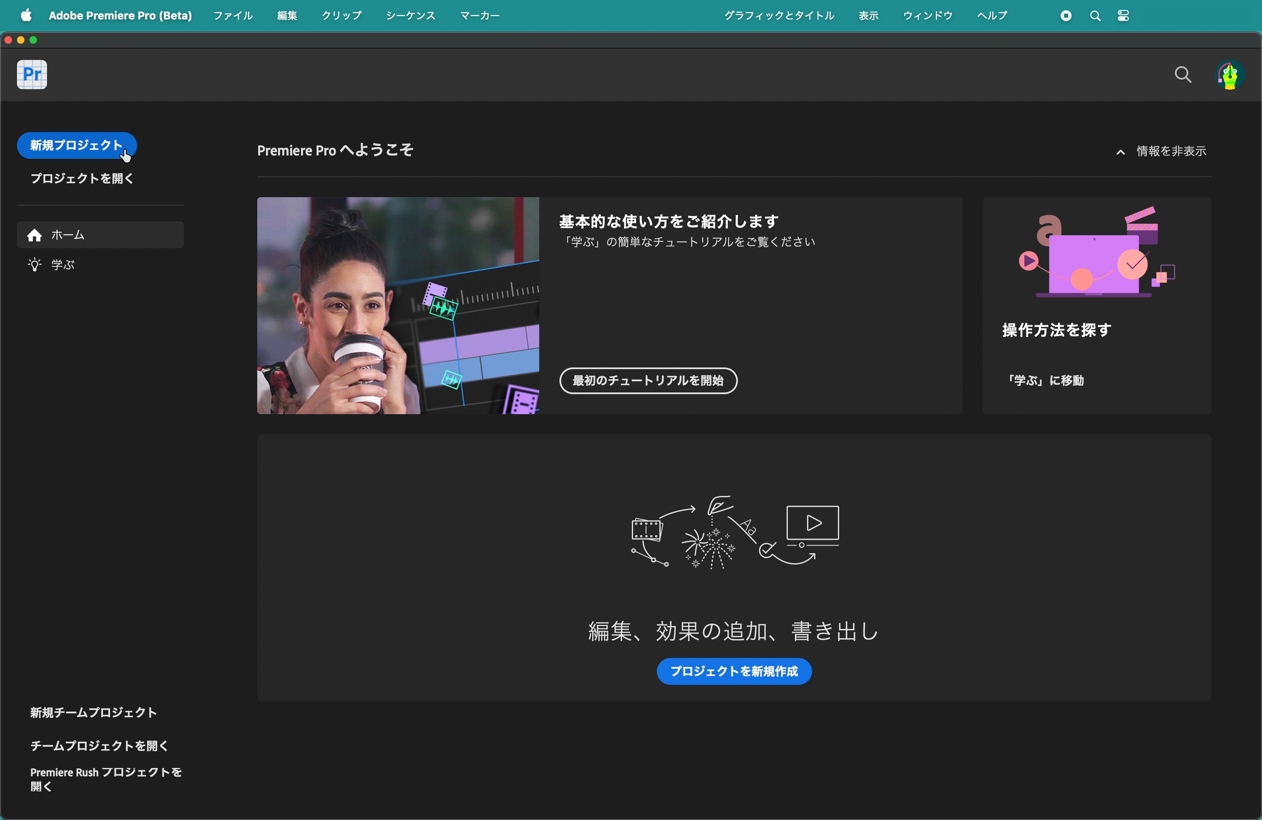
プロジェクトの新規作成画面が表示されたら、プロジェクト名とシーケンス名を「Transcribe」に変更し、「ローカル」の欄から事前にダウンロードした素材を選んでチェックボックスにチェックを入れて右下の「作成」を選択します。
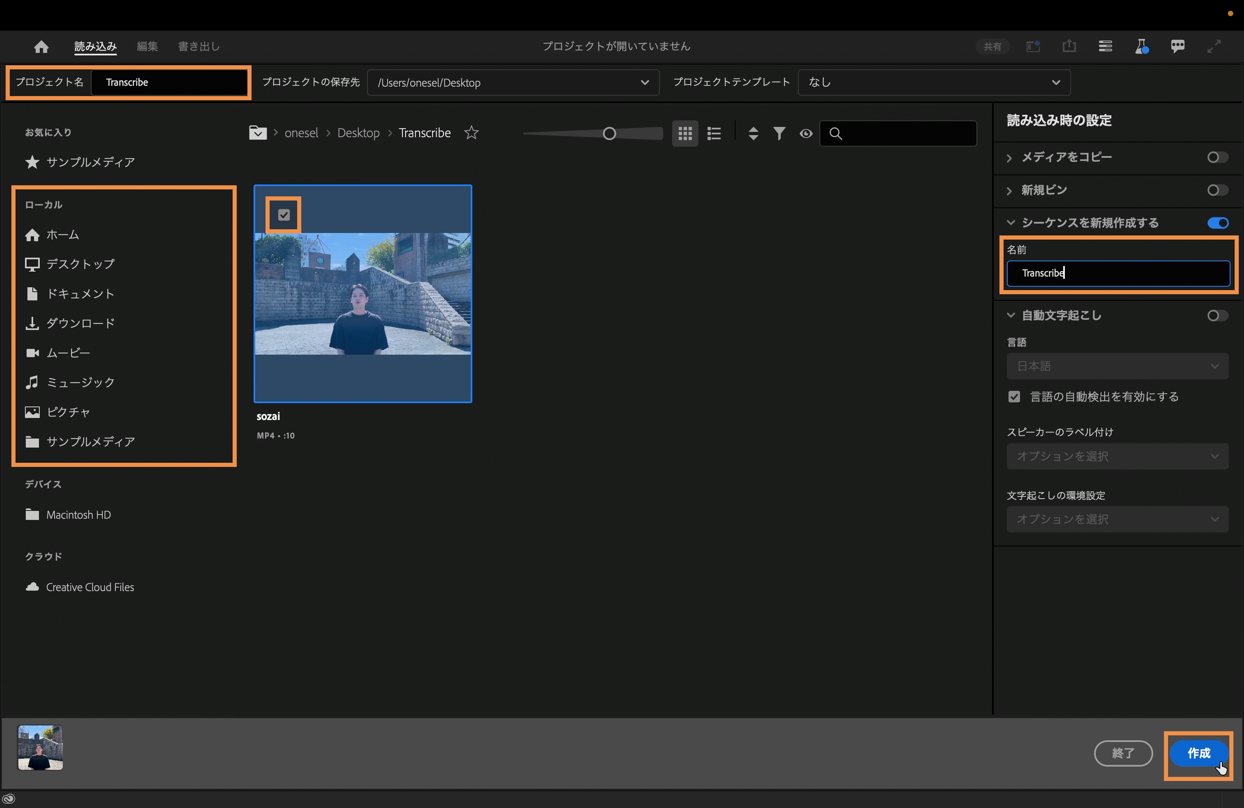
今回は文字起こしに関する編集なので、画面右上にある「ワークスペース」を選択してワークスペースの表示を「文字起こしベースの編集」に切り替えます。
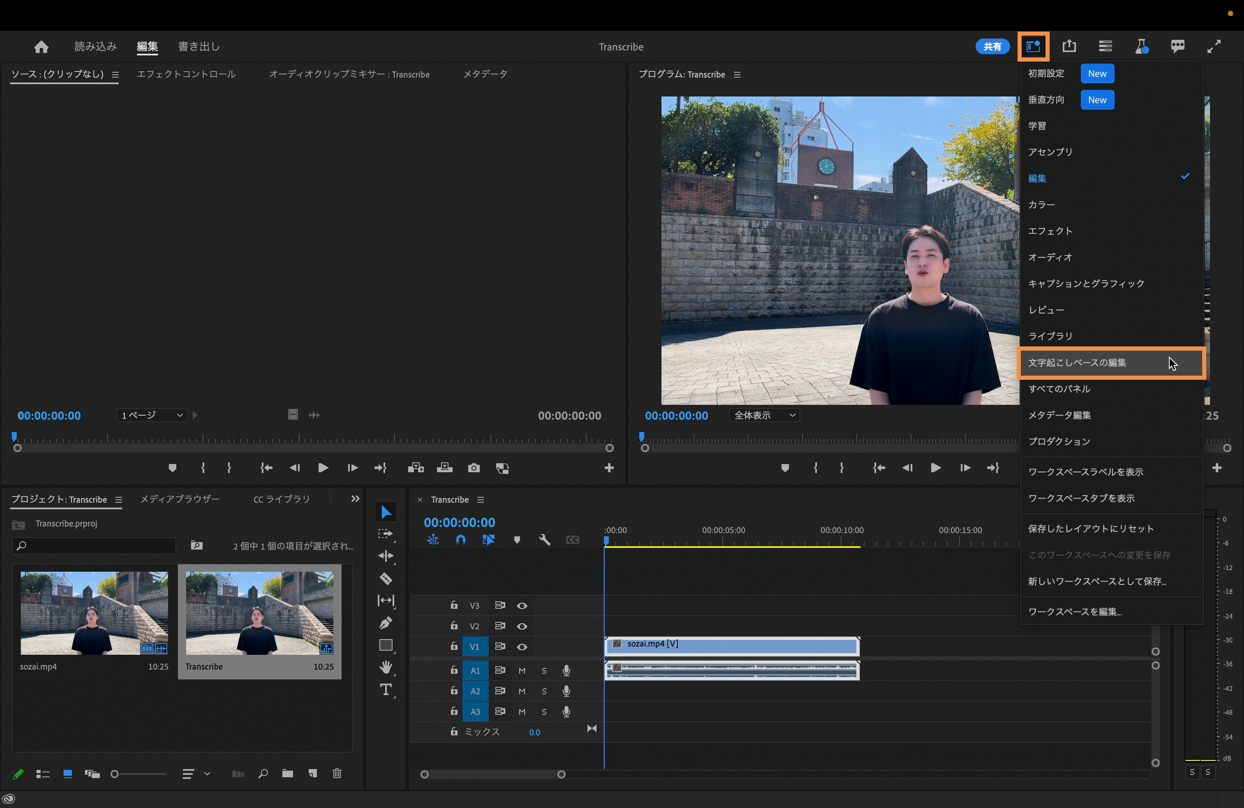
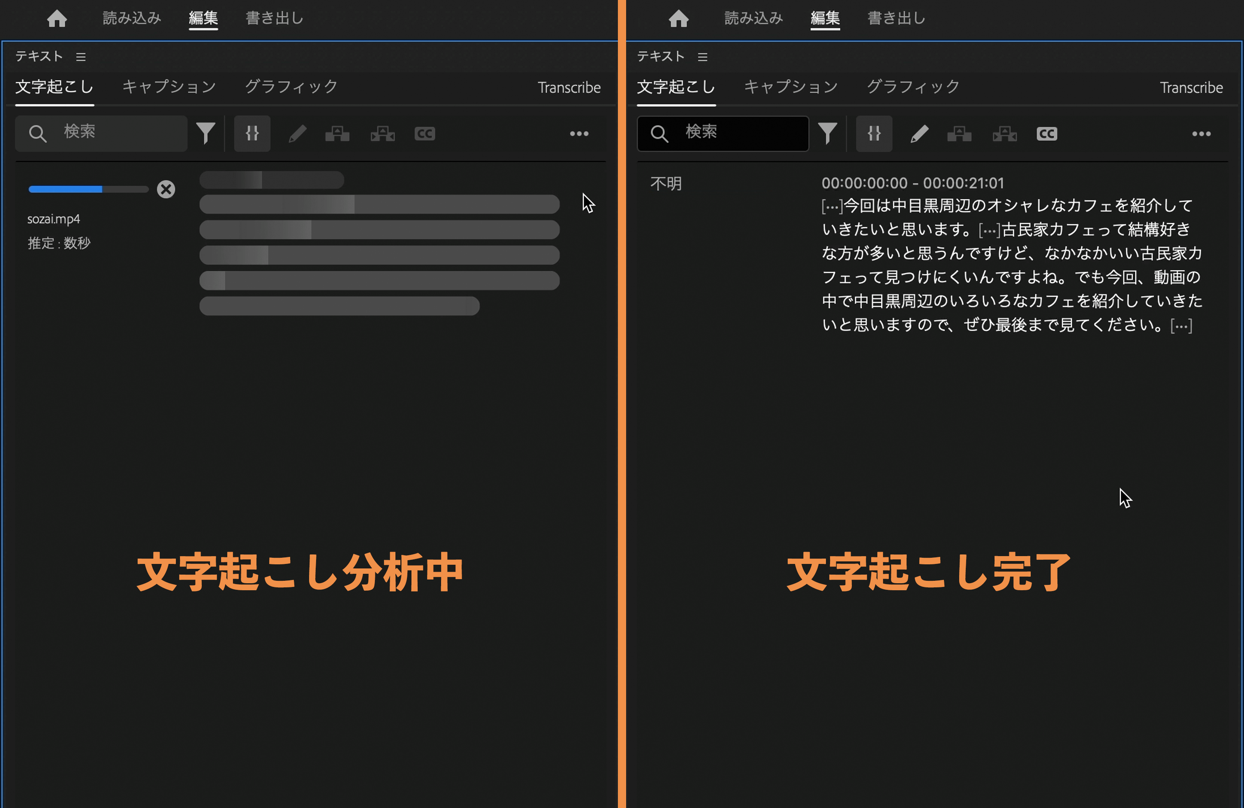
テキストパネルから「文字起こし」タブが選ばれている事を確認して、「文字起こし開始」を選択。
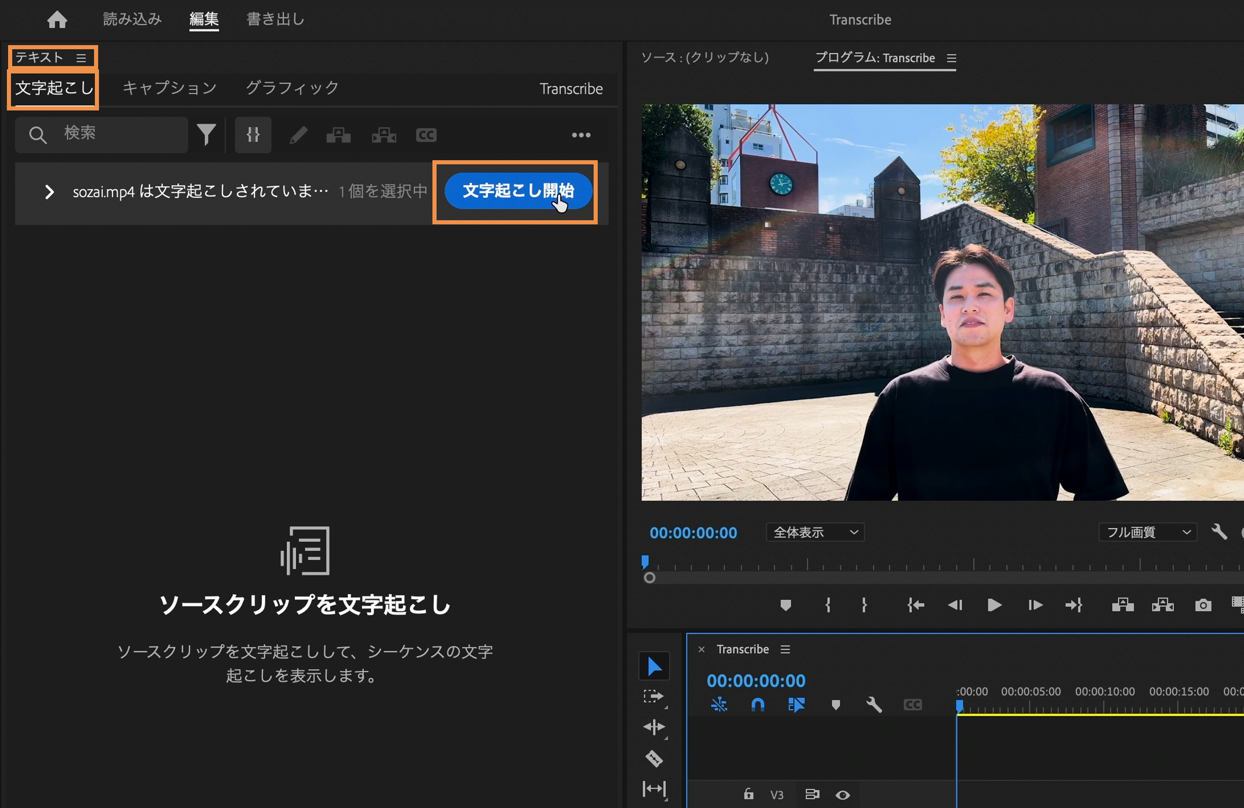
映像素材の分析が終了すると、文字起こしされたテキストが表示されます。
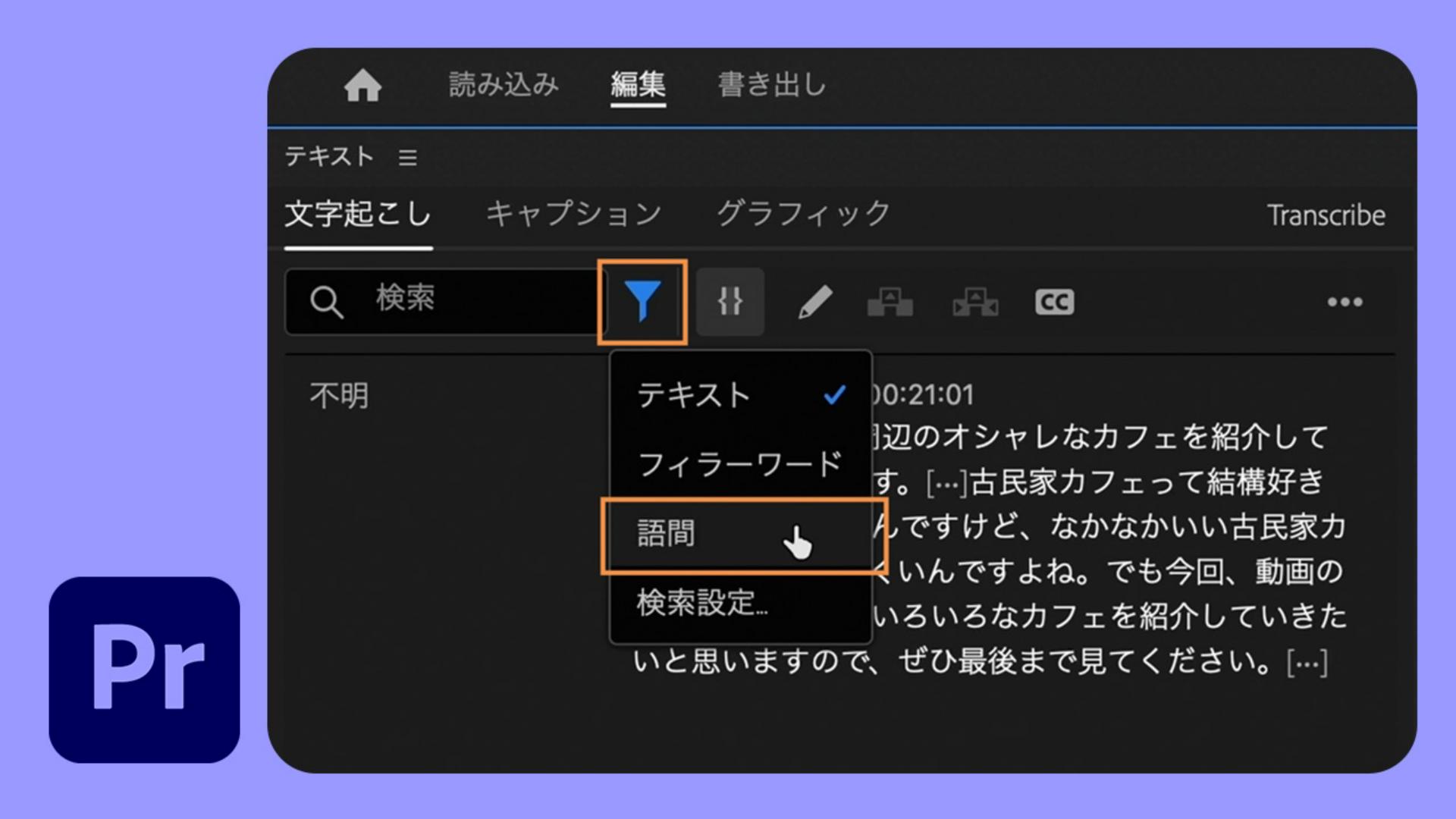
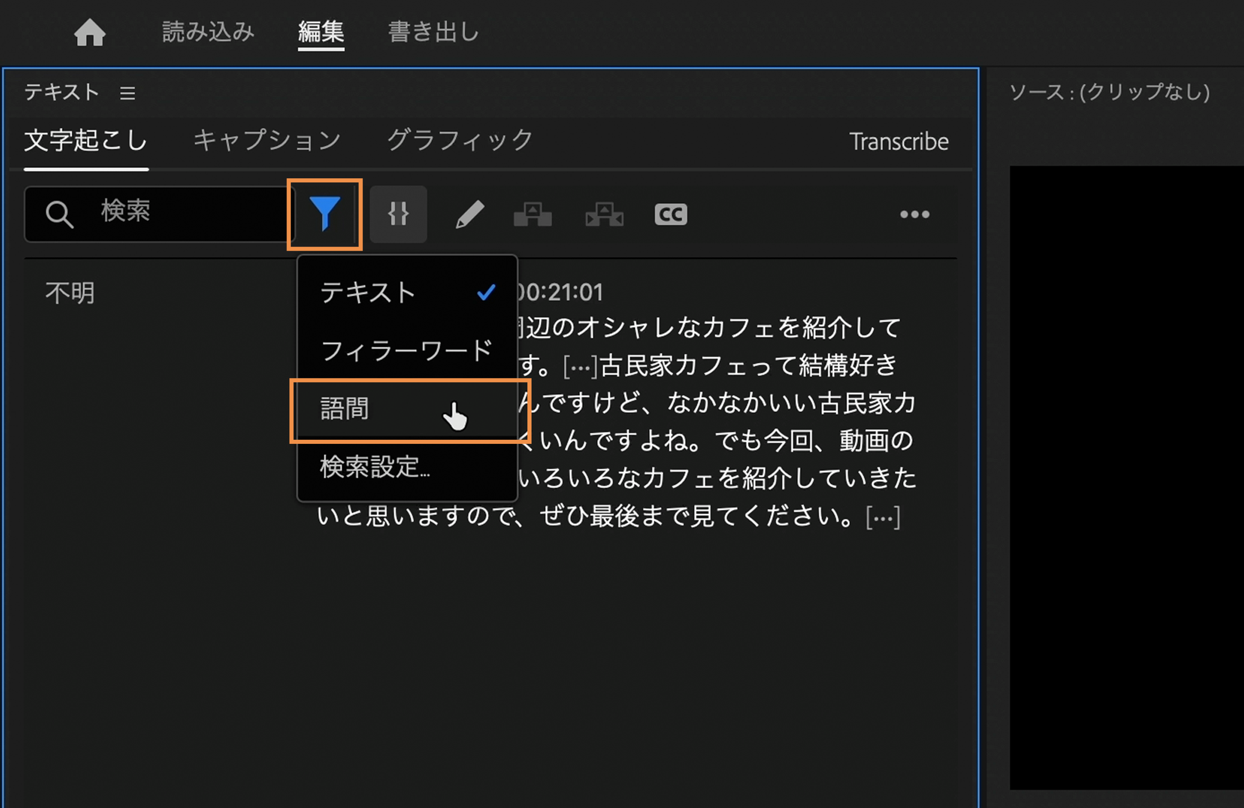
テキストパネル→「文字起こし」タブ内の検索窓の横にあるフィルターマークを左クリックし、プルダウンの中から「語間」を選択します。
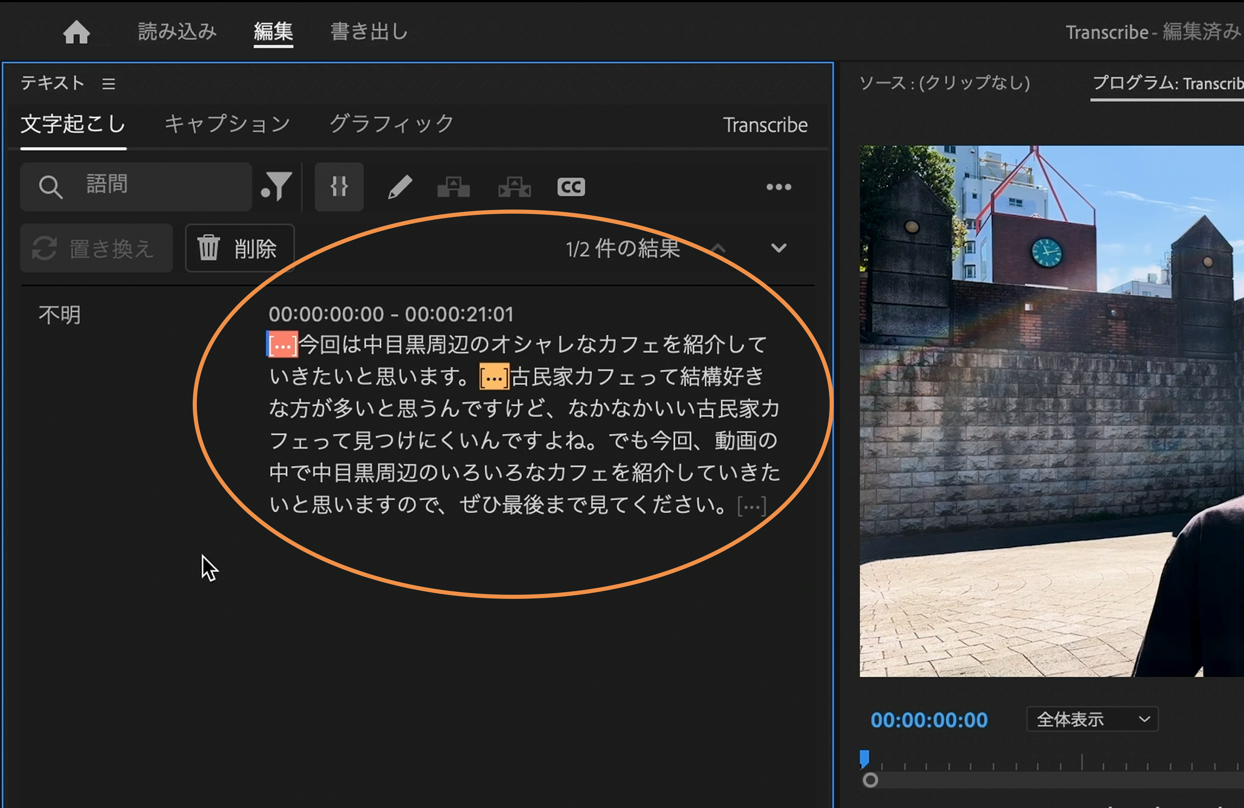
映像内の会話から、無音部分などの「語間」を検出し該当部分はオレンジラインで強調されます。
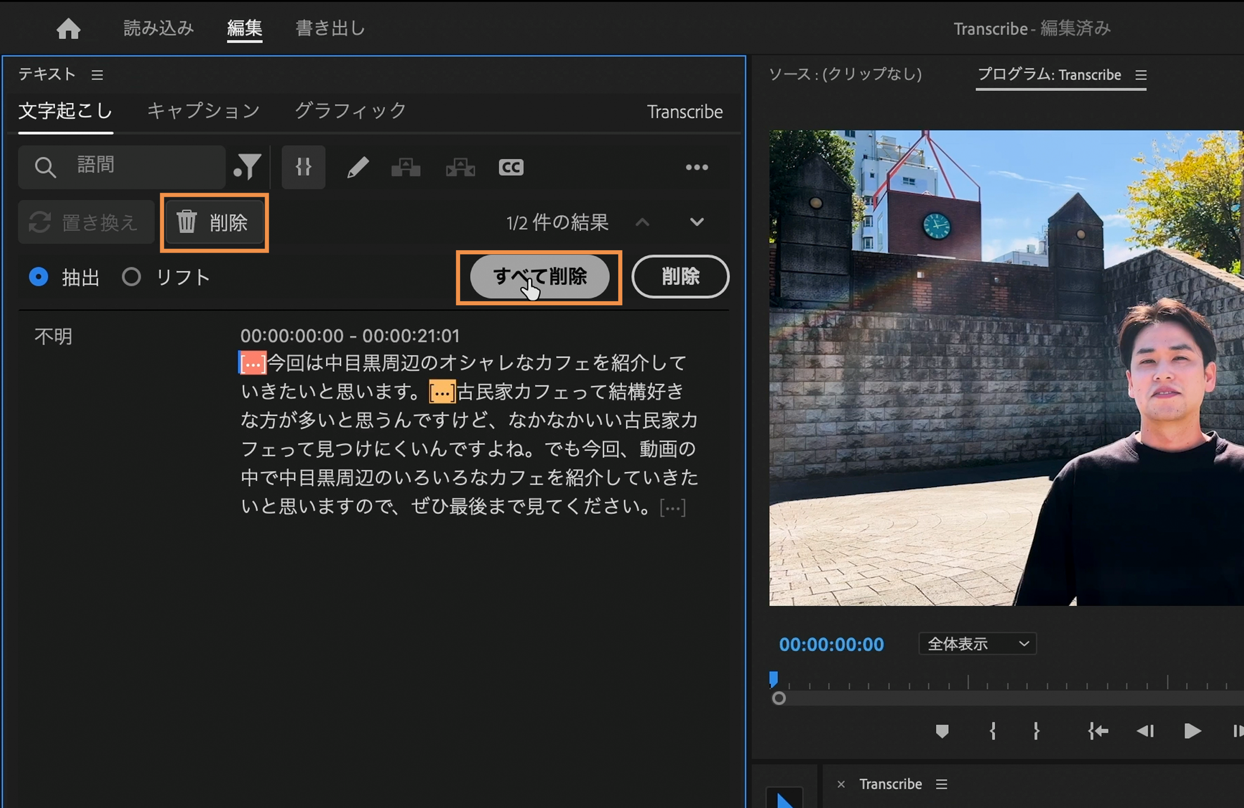
ゴミ箱マークの「削除」を選択し、「すべてを削除」をクリックすると「語間」として検出された箇所が削除されます。
タイムライン上にも、「語間」の削除が反映されており不要な部分を素早くジェットカットすることが可能です。

また、テキストパネル→「文字起こし」タブ内の検索窓の横にあるフィルターマークを左クリックし、プルダウンの中から「フィラーワード」を選択すると会話中の「あの〜」「え〜っと」などのフィラーワード(つなぎ言葉)を簡単に検出することも可能です。「語間」と同様に「フィラーワード」も一度にまとめて削除することが可能です。ぜひ試してみてください!



All Consent Allowed