
Premiere でこれらのチュートリアルをお試しください
映画やビデオの作成と編集
ゆるく笑えるコンテンツを生み出す「オモコロ」の動画を、同じように編集ができるサンプルファイルとしてご用意しました。手順を見ながら、実際に試してみましょう。
チュートリアルで使用するソースファイルをダウンロードできます。※本素材は学習目的のために限り使用することができます。
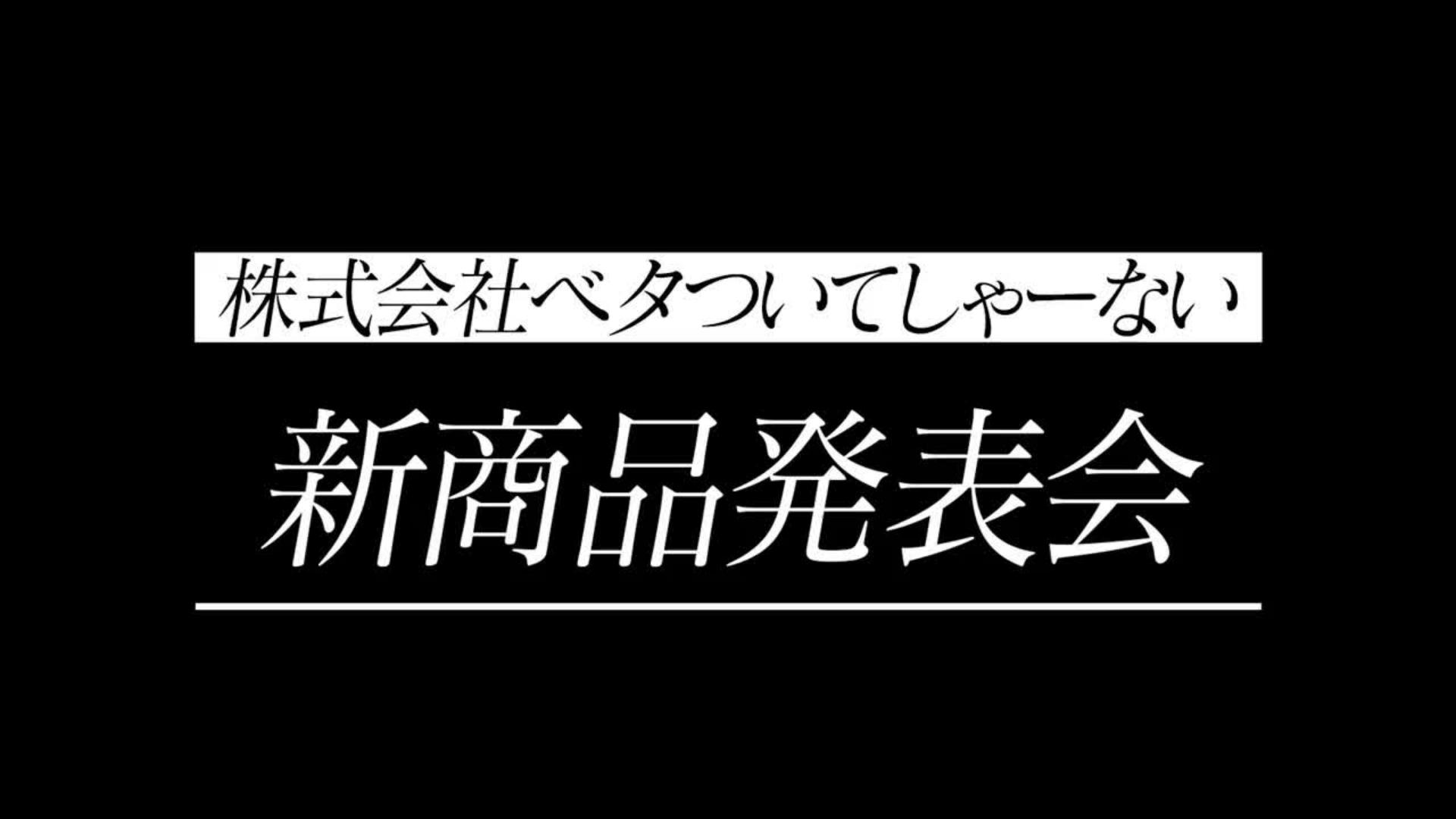
「⽂字起こしベースの編集」を使⽤すると、⾃動で⽂字起こしされたテキストを編集することで、音声のある長尺動画のカット編集作業が⾶躍的にスピードアップします。今回はゆるく笑える動画を発信するWEBメディア「オモコロ」が、12分ある商品紹介動画の素材を1分に短く編集する、効率的な方法を紹介します。
チュートリアルを始める前に
まずは、実際に「オモコロ」が編集した動画を見てみましょう。完成イメージを持つことで、スムーズに編集が行えます。2つのカメラアングルの素材を使って、より完成見本に近づけたい場合は、ページ下部の「完成見本動画に近づけるためのTIPS」をご覧ください。
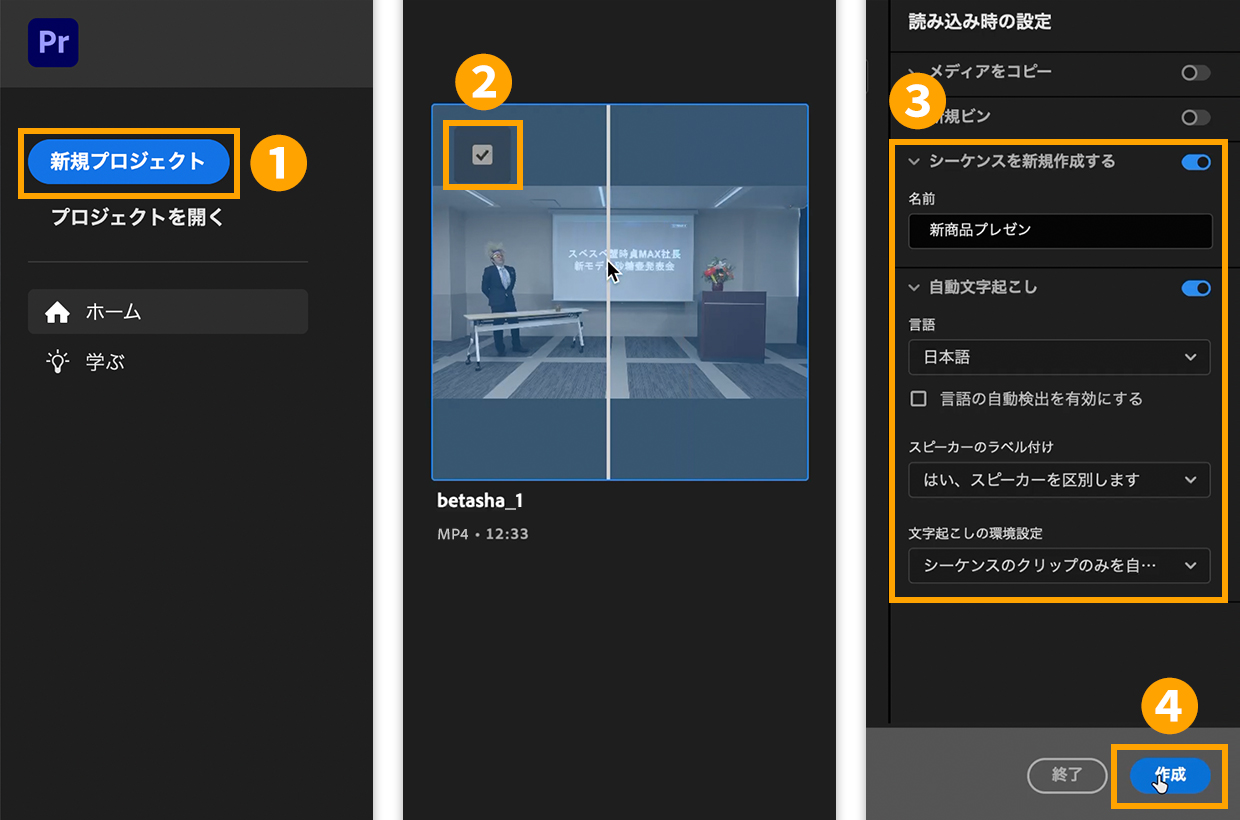
作業に入る前に、練習用の素材をダウンロードしておきましょう。①スタート画面の「新規プロジェクト」をクリック。②ダウンロードしたファイル「betasha_1」を選択。プロジェクト名とシーケンス名に「新商品プレゼン」と入力。③「シーケンスを新規作成する」「自動文字起こし」をオンに、言語は「日本語」に設定します。スピーカーのラベル付けを「はい、スピーカーを区別します」にすることで、文字起こしをする際に複数の話者を区別することができます。④「作成」ボタンをクリック。
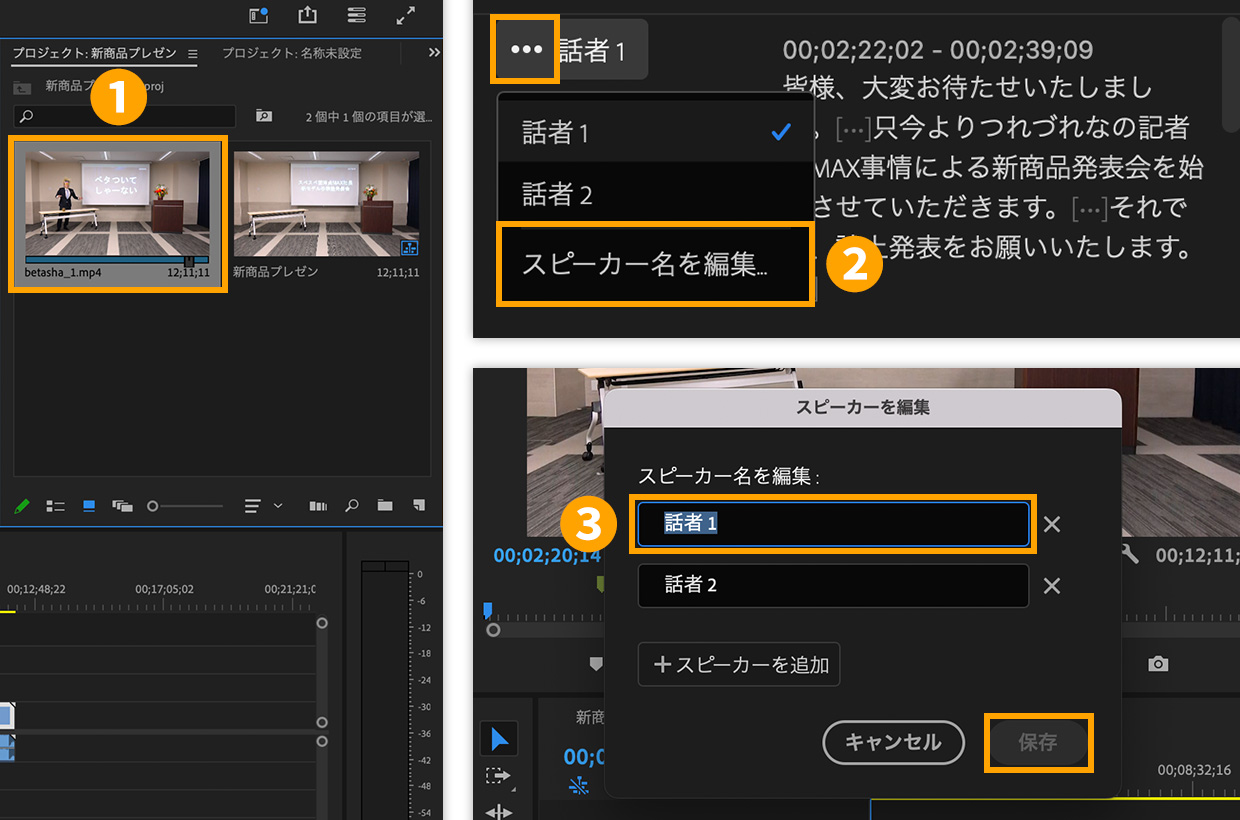
はじめに、ウィンドウ>ワークスペース>文字起こしベースの編集に設定されていることを確認しましょう。文字起こしパネルに、自動で文字起こしされたテキストが表示されます。話者が複数名いる場合は、話者の識別も自動で行われます。編集を効率化するために、話者の名前を変更しましょう 。①プロジェクトパネルのソースクリップをダブルクリック。②「話者1」の左にある「…」をクリックし、「スピーカー名を編集」を選択。③ダイアログボックスが表示されたら、任意の名前を入力し「保存」をクリック。
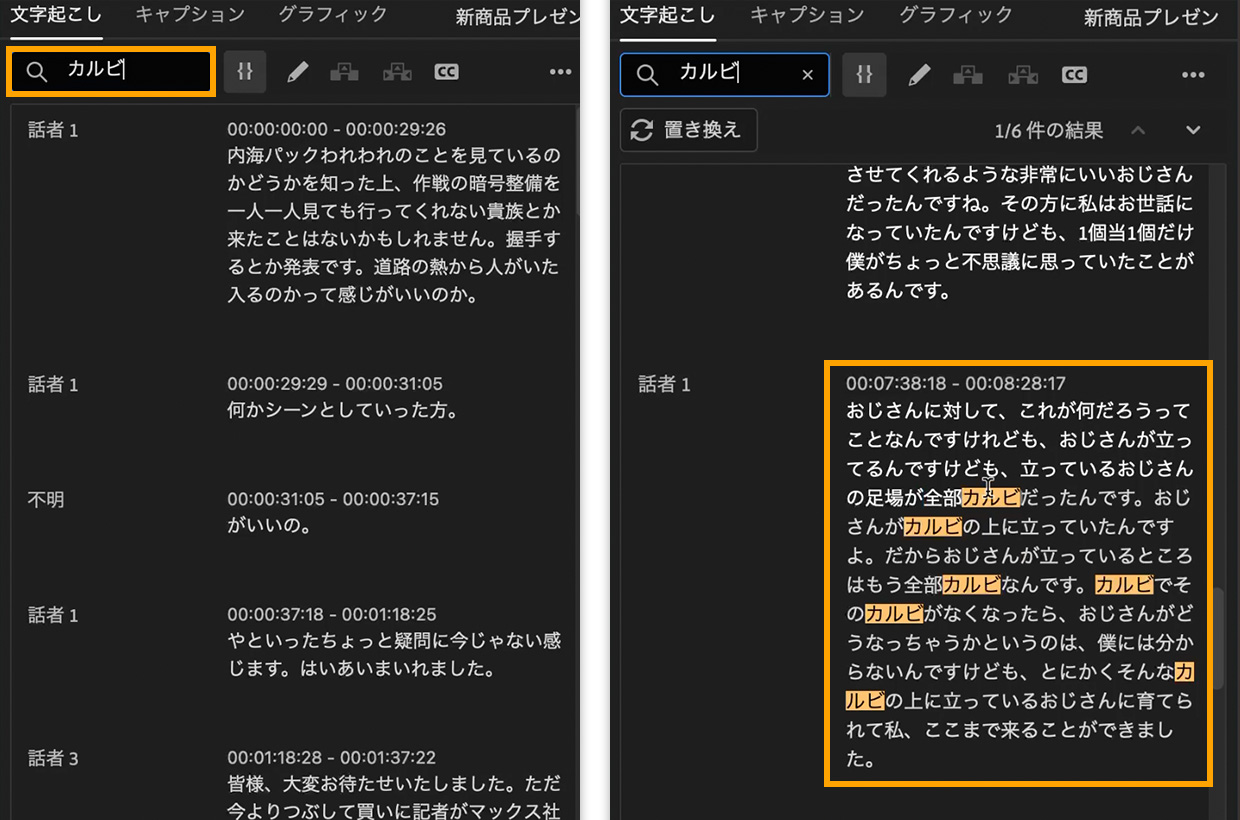
検索ウィンドウに探したいシーンのキーワード(例:「カルビ」)を入力すると該当箇所に移動することができます。※文字起こしのテキストはサンプルと異なる場合がございます。
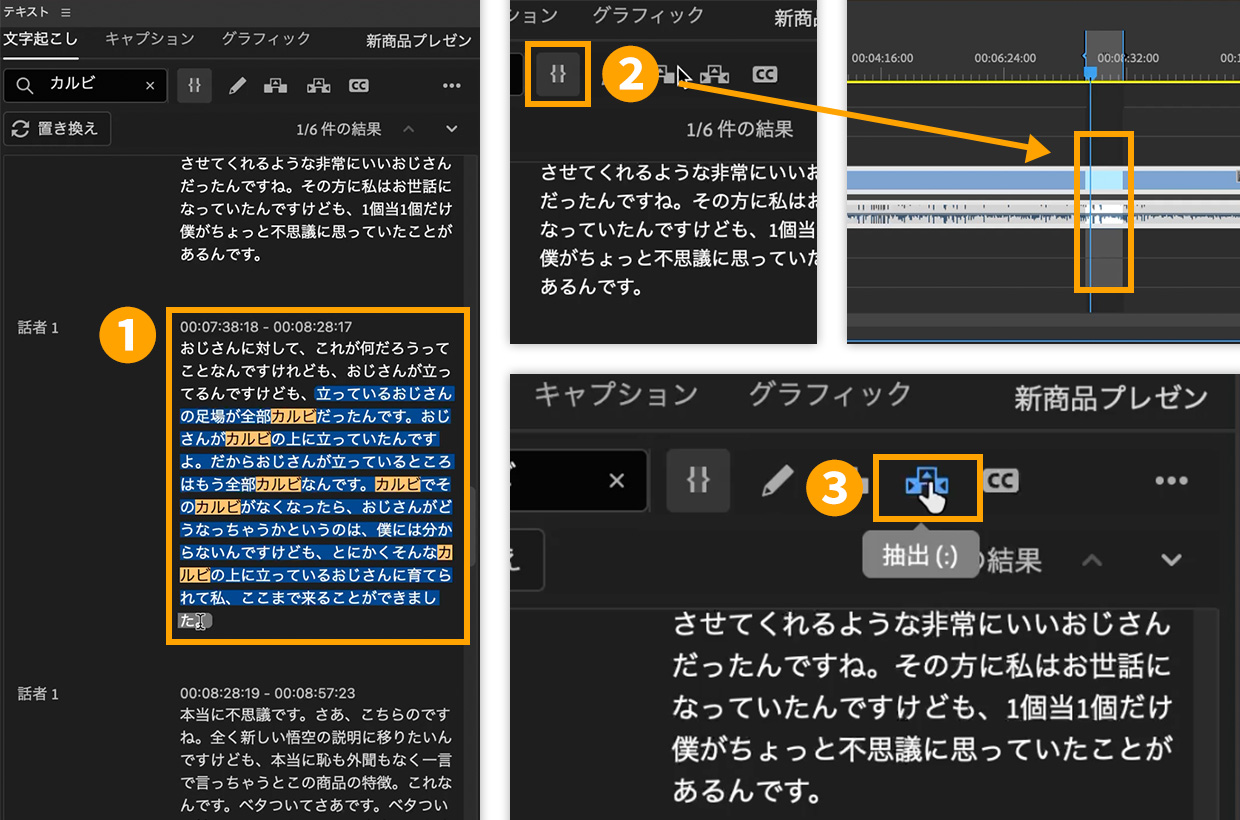
①カットしたいシーンのテキストの始まりから終わりまでを選択。②「インとアウトポイントを自動設定」をオンにしておくことでタイムライン上でも範囲が選択されます。③「抽出(:)」をクリックするか、Delete/Backspaceキーで不要な部分を削除します。同時にタイムラインの映像の選択部分もリップル削除されることを確認しましょう。
テキストをコピー&ペーストして動画を編集することも可能です。追加したいシーンのテキストを選択してコピー(Ctrl∕Command+C)します。シーンを入れたい場所に先ほどのテキストをペースト(Ctrl∕Command+ V)することで、簡単にシーンを複製させることができます。コピーだけでなく動画の切り取り(Ctrl∕Command+X)によってクリップの移動が簡単にできます。
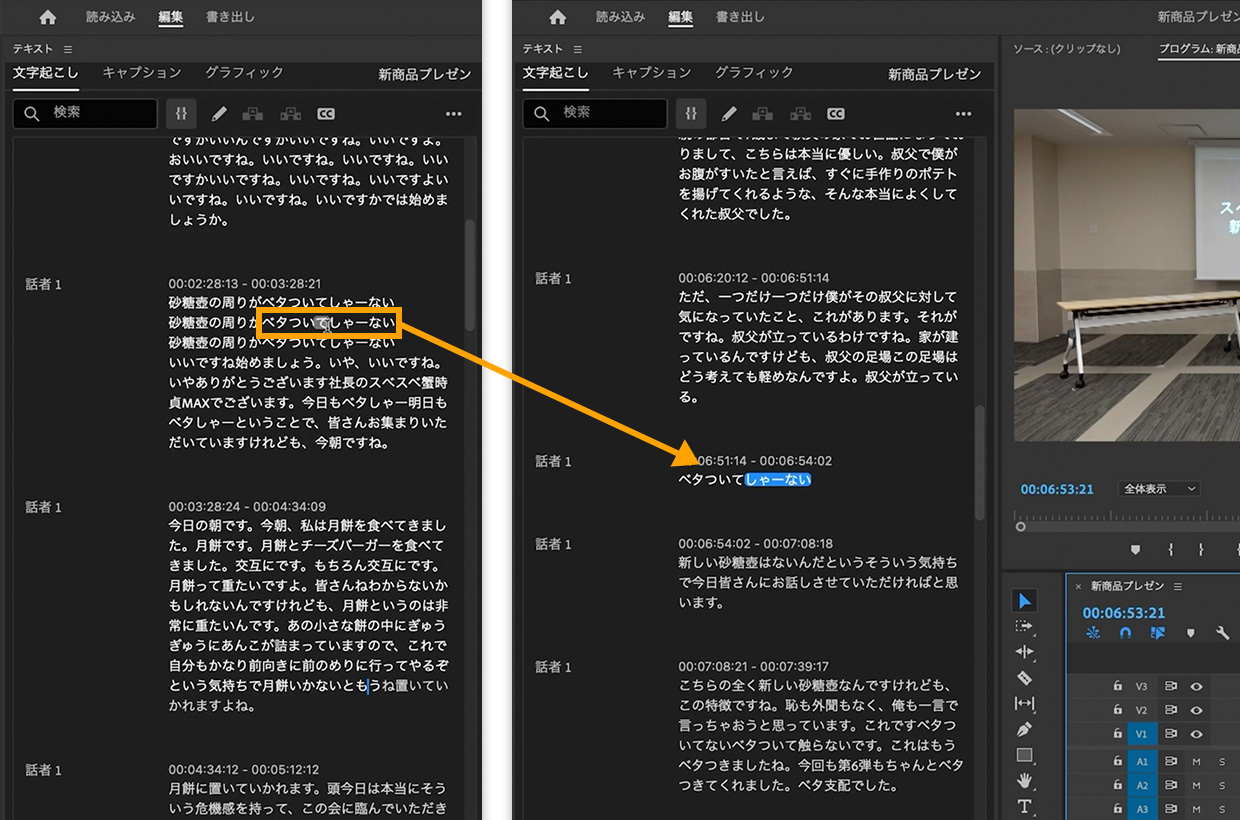
①文字起こしタブの右下にある[…]アイコンをクリックすることで空白(無音)部分が[…]で表示されます。②カットしたい場所の[…]をクリックして選択し、Deleteキーをクリックして削除することで簡単にカット編集が行えます。
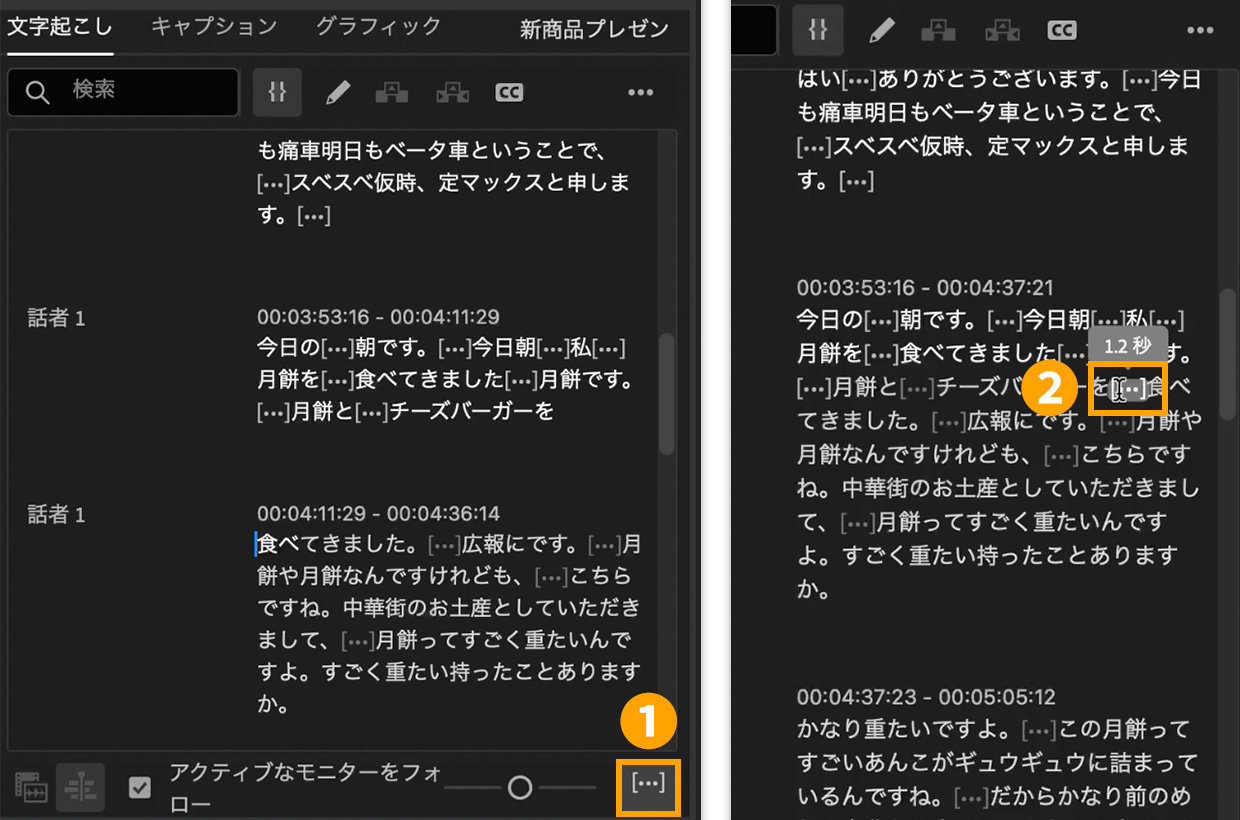
①キャプションパネルを開き、②「文字起こしからキャプションを作成」をクリック。③キャプション環境設定で最大文字数、最短のデュレーション、行数などを設定して「キャプションの作成」をクリックすると、画面にキャプションとして表示されます。
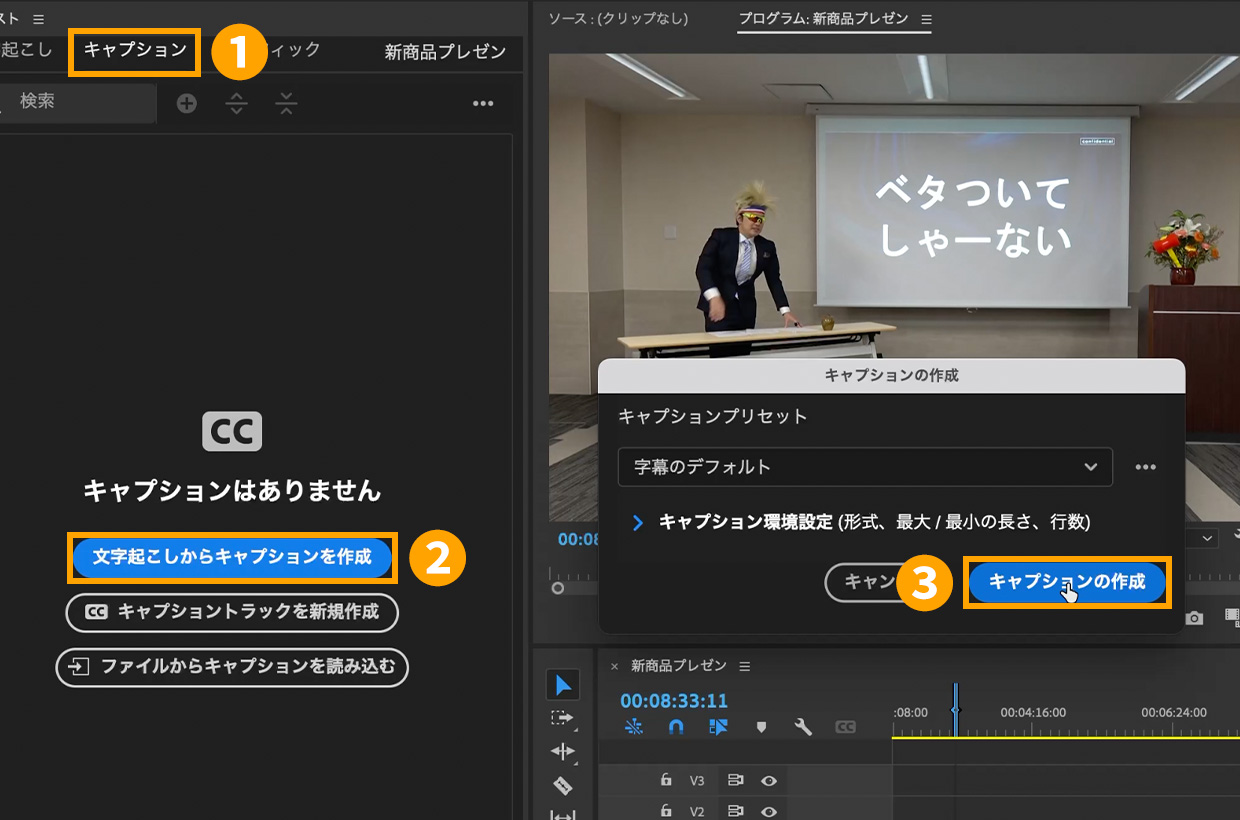
キャプションパネルの修正したい部分をダブルクリックすると編集モードになります。単語の修正や改行、不要な空白をつめるなどの調整を行います。※プログラムモニターで直接修正することも可能です。
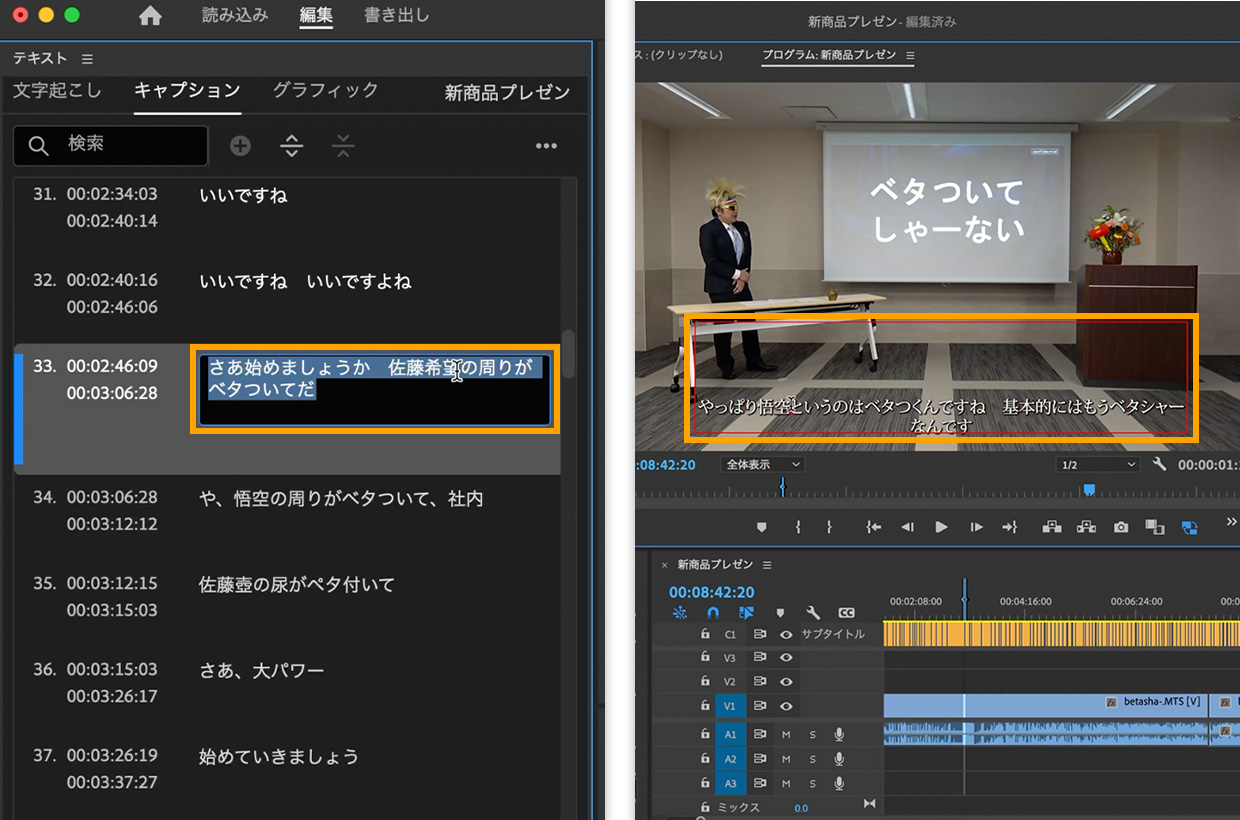
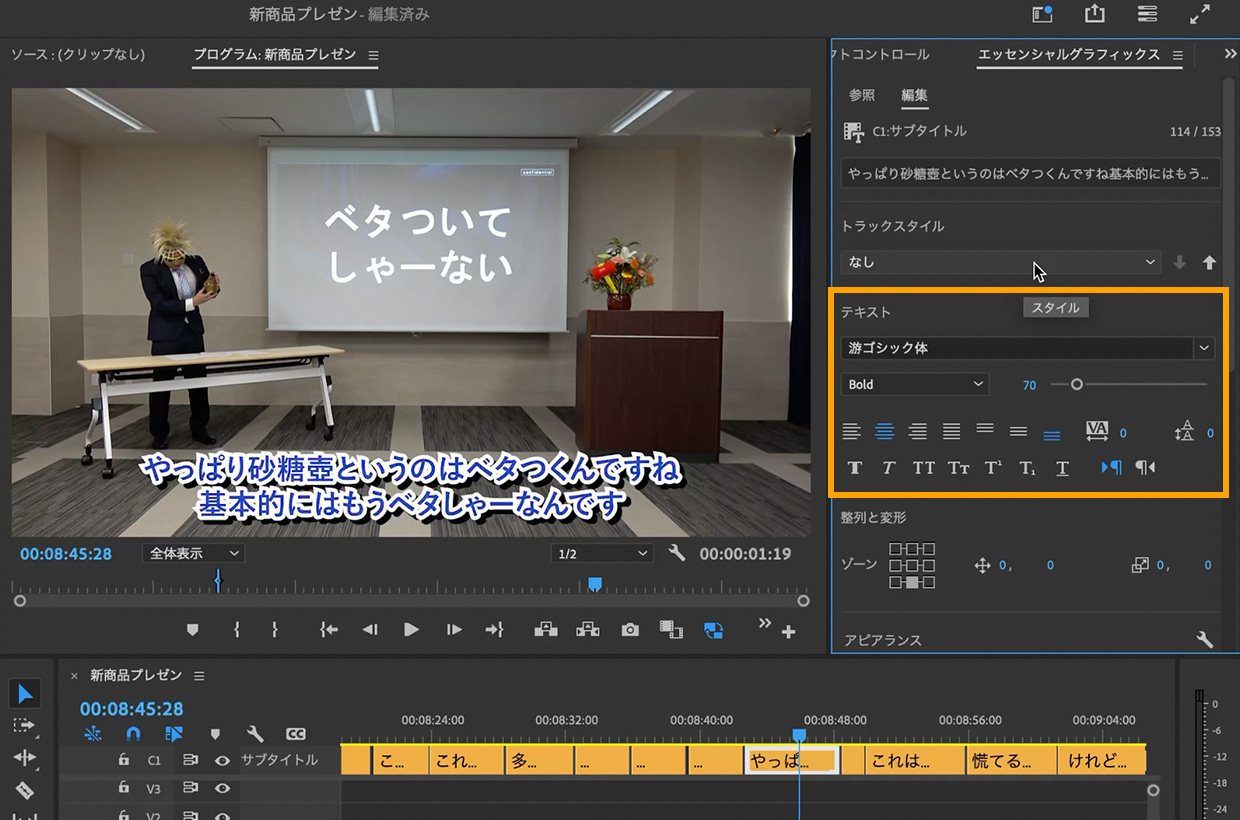
V3トラックのキャプションをすべて選択するとエッセンシャルグラフィックスパネルの編集タブが開きます。表示されていない場合は、ウィンドウ>ワークスペース>キャプションとグラフィックを選択します。フォントやサイズ、文字色(塗り)、境界線(縁取り)などを調整していきましょう。
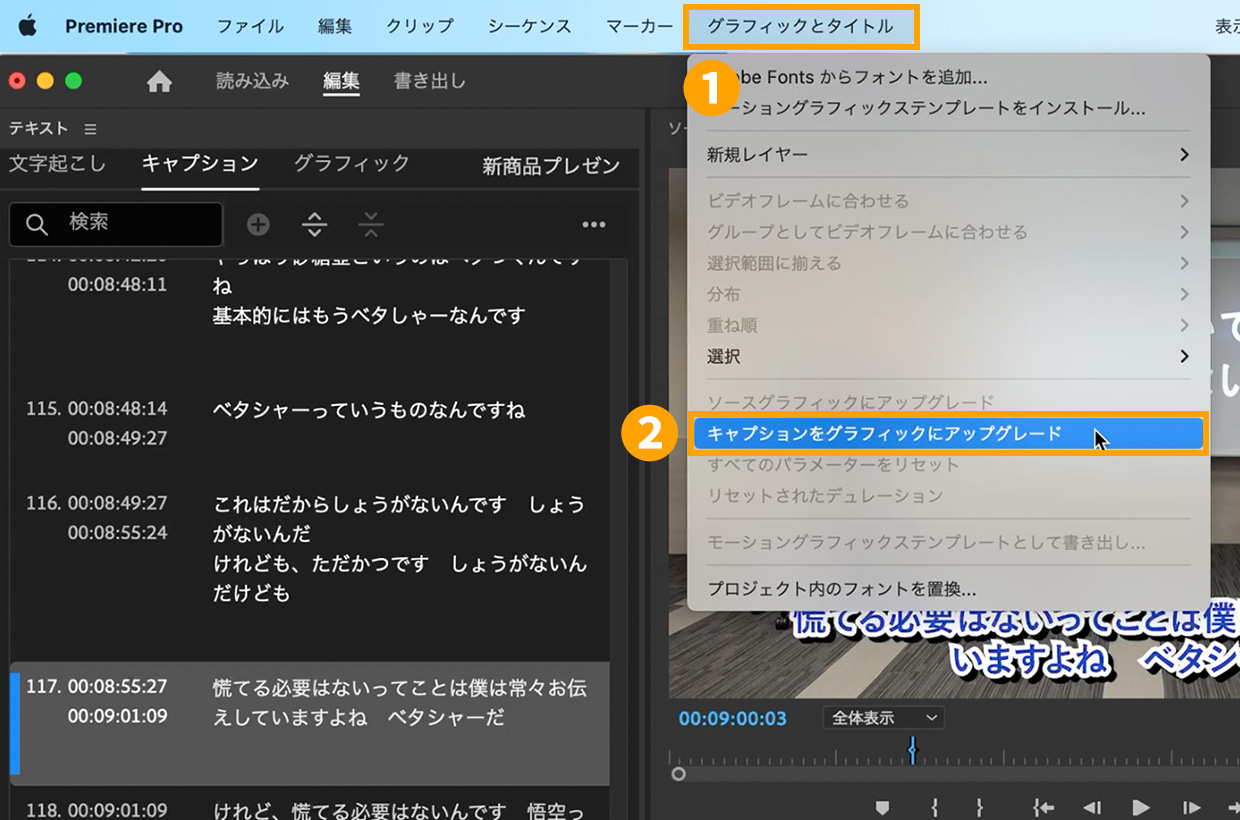
キャプションにアニメーションやエフェクトを入れたい場合、キャプションをグラフィックにアップグレードしましょう。C1トラックの「サブタイトル」に並んでいるキャプションを全て選択します。①「グラフィックとタイトル」メニューをクリック。②「キャプションをグラフィックにアップグレード」を選択するとV3トラックにキャプションが自動生成されます。また、作成したキャプションのスタイルを他のキャプションにも使用したい場合は、トラックスタイル>スタイルを作成を選択すると、スタイルを保存できます。
完成見本動画に近づけるためのTIPS
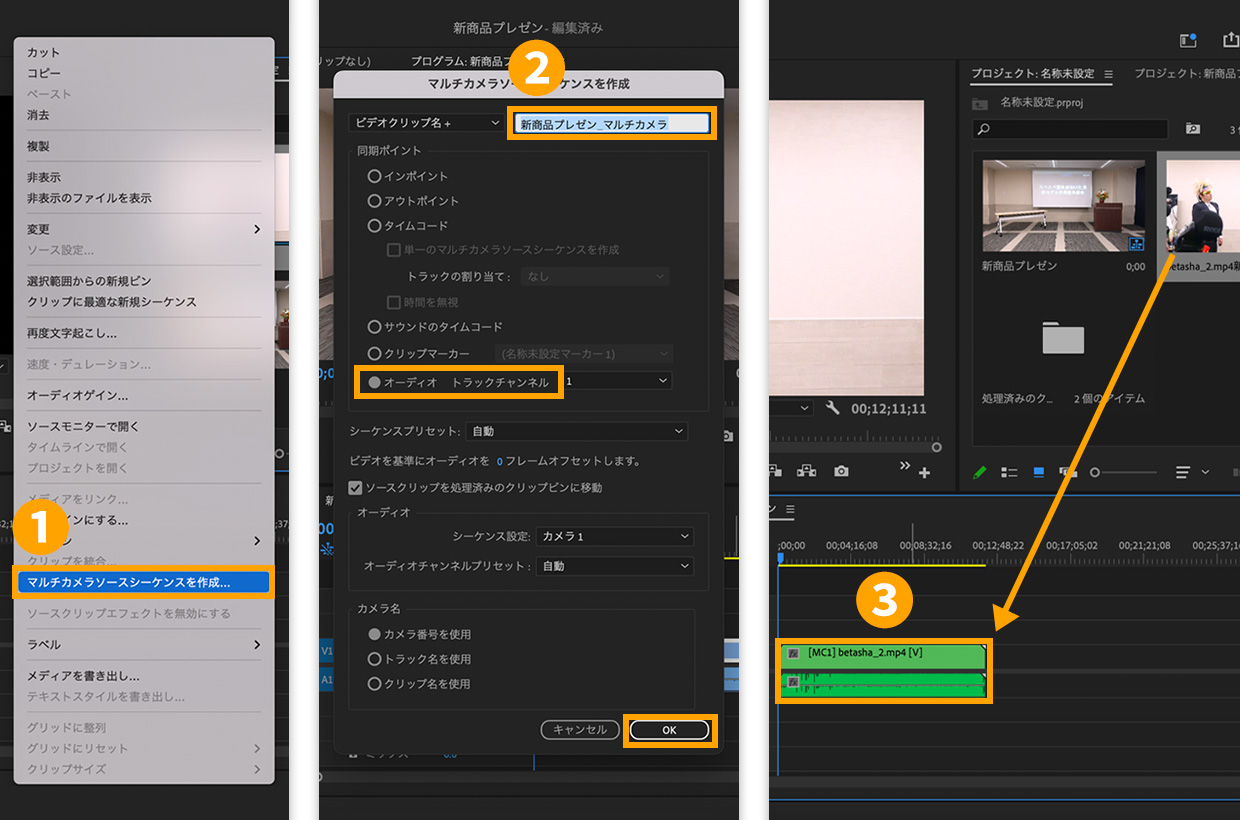
異なるアングルの動画を一つの動画内で切り替えていくことで、より本格的な動画編集を楽しむことができます。①プロジェクトに追加した二つの動画を選び、右クリックから「マルチカメラソースシーケンスを作成」 を選択します。②任意のマルチカメラ名を入力。同期ポイントを「オーディオ」に変更し、OKをクリックします。③作成されたプロジェクトをV1トラックにドラックしましょう。
完成見本動画に近づけるためのTIPS
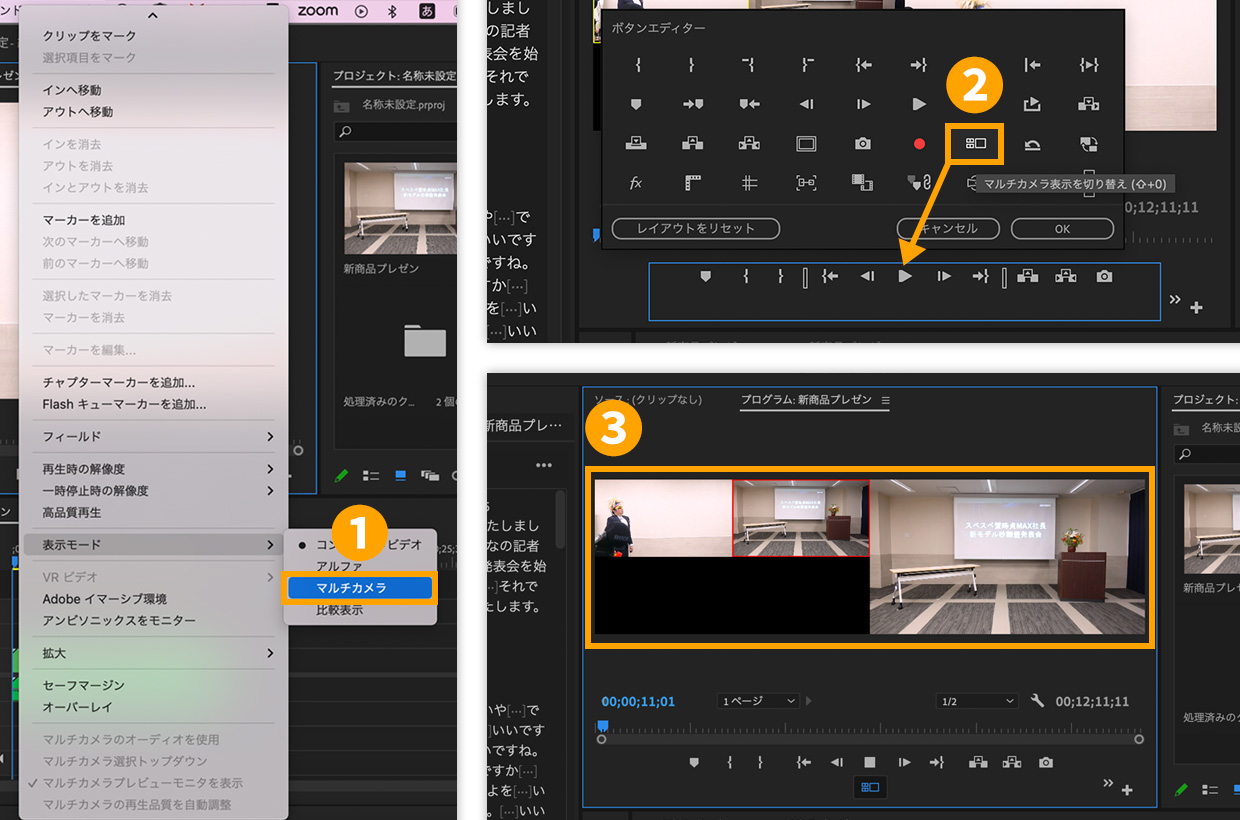
①右クリックから、表示モード>マルチカメラを選択すると、二つの動画が左右に表示されます。②プログラムモニターの右下にある「+」から、「マルチカメラ表示を切り替え」をドラッグ&ドロップし、選択。③動画を再生し、任意のタイミングでどちらかのアングル選択をすることで、表示する映像を簡単に切り替えることができます。


All Consent Allowed