みなさんこんにちは。
Adobe Community Evangelistのサガワです。
よろしくお願いします。
今回はAdobe Premiere ベータ版に搭載されたカラーモードの カラーコントロールパネルについて 詳しくお話ししていきたいと思います。
こちらのパネルは高速で直感的であり そして表現力豊かであるべきという 思想のもとに設計されています。
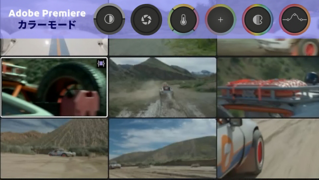
今回はこちらの映像素材を例に解説していきます。
この素材は動画下のリンクからダウンロードして お使いいただけますので是非ご活用ください。
カラーモードで作業するにあたって 最低限チェックしておきたい設定がありますので 確認していきましょう。
カラーコントロールパネルの右端にあるスパナマークから 一番下のカラーマネジメントをクリックしてください。
カラーマネジメントパネルが現れます。
このパネルの詳細は、このシリーズの後半触れますが まずは一番上の環境設定の ディスプレイのカラーの中にある 「カラーマネジメントの表示」がONになっていることを確認してください。
続いて プロジェクトの中にある 「自動検出されたログとRawメディアのカラー管理」と 「カラースペースに応じたエフェクトを有効化」のチェックもONにしてください。
次に シーケンスの中にある 「プリセット設定」が「広色域(トーンマップ済み)」になっているかを確認してください。
以上を確認できたら実際に基本的なカラーコントロールを見ていきましょう。
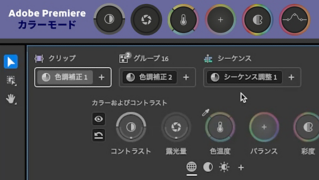
コントラストは明るい部分と暗い部分の差を強調するような項目で こちらのツールをクリックして上下にドラッグするだけです。
さらに特徴的なのが、このピボットという機能です。
マウスを左右に動かすことで コントラストの基準となるポイントを決められます。
露光量では映像全体の明るさや暗さを調整します。
空間を水平方向に動かすと ブラックポイント 一番暗い黒って感じですね。
ここを調整できます。
単に数値で調整するだけではなく 映像のトーンを感覚的に作っていく というような操作になっております。
色温度は暖色・寒色を調整します。
上にドラッグすれば暖色系に 下にドラッグすれば寒色系になります。
マゼンタを少し足したいときや もう少しグリーンを強めたいときなどは 左右に動かして色合いを調整します。
バランスの調整はマウスの上下左右の2方向ではなく 円を描くように動かせばのように変化し 色の分布がどうなっているのかが一目でわかります。
彩度についてはマウスを上下に動かすことで調整できます。
色味を少なくしてモノクロに近づけたり 逆に色鮮やかにしたりできます。
さらに映像全体ではなく 特定の明るさの範囲だけを狙って調整することもできます。
ハイライトやシャドウを選んだり こちらのプラスマークからスポイトをして 自分だけのゾーンを追加したりもできます。
例えばハイライトをクリックすると 映像の中で最も明るい部分だけを調整できます。
それでは次にカラーシフトツールを見ていきましょう。
カラーモードでは選択したクリップの主要な色を自動的に検出して それぞれを個別に調整できます。
画面上の色をクリックして 自分で色を追加して指定することもできます。
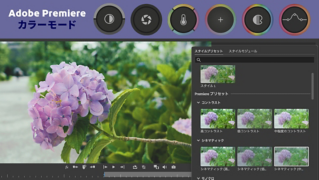
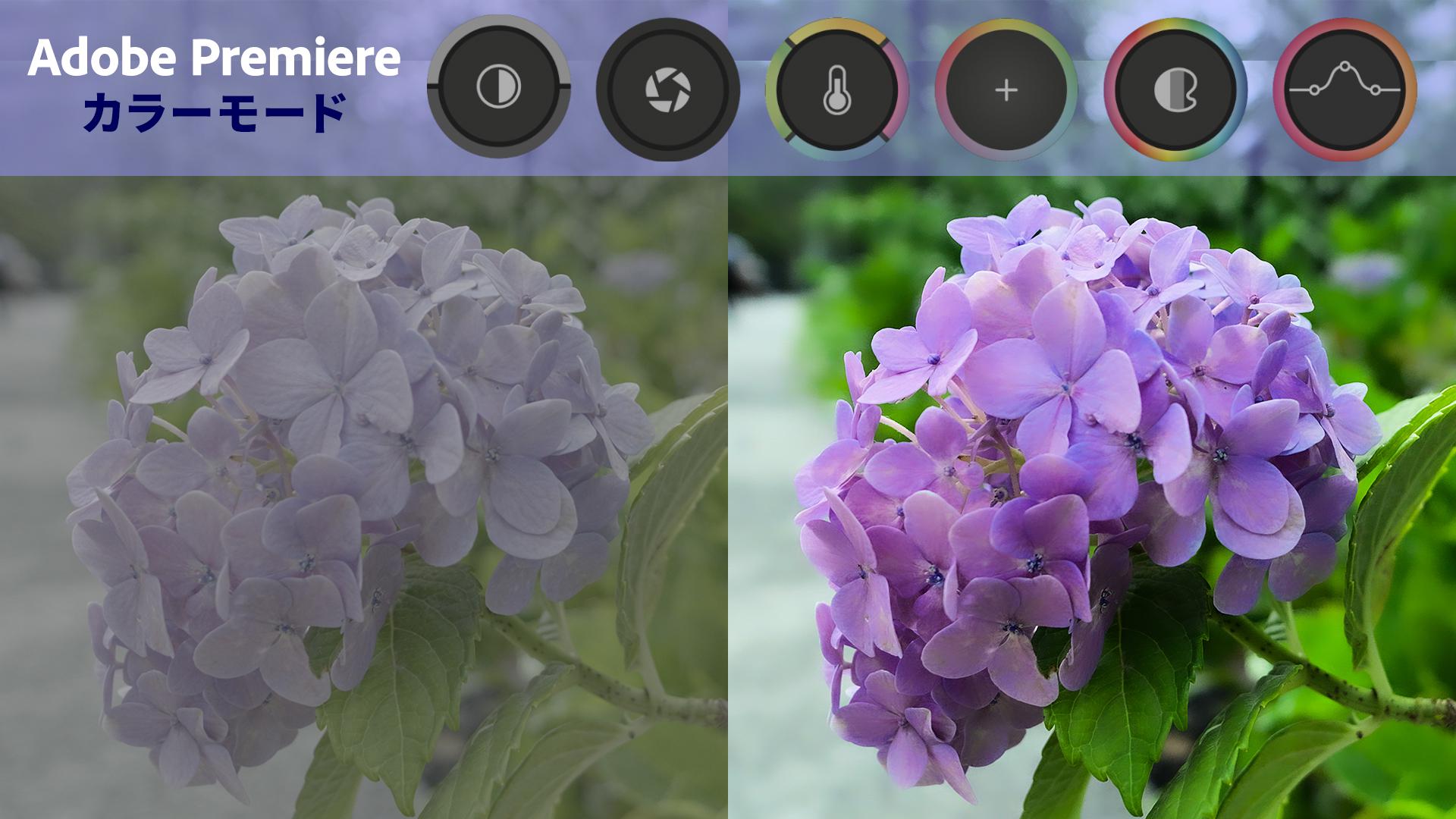
例えばこちらの映像の花の紫を もう少しだけ強調したいとしましょう。
彩度シフトをクリックします。
マウスを左右に動かすと、影響を受ける色の範囲を調整でき 上下に動かすと彩度を調整できます。
色相シフトもマウスの左右で影響範囲を決め マウスの上下で色相を調整できます。
テクスチャーの項目では テクスチャーマップを確認しながら ディテールの質感を強調したり 滑らかにしたりできます。
シャープについても同じですね。
これらの調整はクリップレベルやグループレベル シーケンスレベルのどこに対しても適用することができます。
さてここまでカラーモードでの高度な調整を見てきましたが 編集作業に集中しているときは サクッと簡単な調整だけで済ませたいこともあるはずです。
わざわざカラーモードのワークスペースに 切り替えるのがめんどくさいよというときもあると思います。
そんな方のために一度編集モードに切り替えてみます。
するとカラーモードのコントラストや露光量など 全てのコントロールがプロパティパネルに 追加されているのがわかります。
カラーモードの新しい計算処理や 高い品質といった優れた要素を 全て取り入れた本格的なカラーコントロールを 編集モードのままで使えるようになっています。
そしてここで重要なポイントがあります。
編集モードでこのカラースライダーを見ると 使い慣れたLumetriカラーを思い浮かべるかもしれません。
しかしこれはLumetriカラーではなく あくまでカラーモードです。
プロパティパネルにあるスライダーは Lumetriを遥かに凌駕するカラーモードの 計算処理を使ったコントロールです。
ここからコントラスト・ピボット・露光量 黒レベル・色温度・色かぶり補正・彩度を調整でき ディテールの項目では テクスチャやシャープネスを非常に素早く調整できます。
このクリップを使って色温度を調整してみましょう。
色温度を使って少し温かみを出してみます。
コントラストとピボットを調整し ここでオンオフを切り替えて 自分が加えた調整の効果を確認することもできます。
そして もう一つ重要なポイントは プロパティパネルで行う調整は クリップレベルでの最初の調整になります。
作業が終わった後にカラーモードに切り替えると プロパティパネルで行ったクリップの調整が しっかりとここに反映されていることがわかります。
いつでもカラーモードのワークスペースに切り替えて 全ての機能にアクセスすることができます。
編集作業とグレーディングの作業が シームレスにつながるような仕組みになっております。
今回はカラーコントロールの詳細と プロパティパネルからの操作についてお話ししました。
次回はレイヤーでもノードでもない 全く新しい概念のオペレーションについて お話しさせていただきたいと思います。
カラーモードにおける中核的な概念になっておりますので そちらもぜひお楽しみください。
それではお疲れ様でした。