みなさんこんにちは。
Adobe Community Evangelistのサガワです。
よろしくお願いします。
本日は新しいカラーモードの スタイルとモジュールについてお話しします。
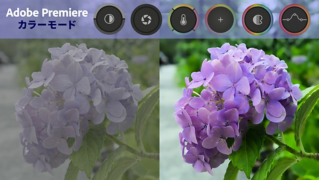
こちらのスタイルとモジュールは 専門知識がなくても本格的なルックを作れるようにする という狙いで設計されており シネマティックなルックを直感的に作り出すための強力な機能です。
しかも どんな調整をしているのかを 直感的に理解できるように設計されており カラーグレーディングへの理解が触っているうちに 自然と身につくようになっています。
今までエディターがワンクリックで シネマティックなルックを再現するのに使っていたのは ルックアップテーブル・LUTです。
もちろんこの新しいカラーモードでも 従来のLUTを適用することができます。
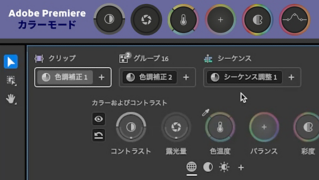
クリップレベル、グループレベル シーケンスレベルのどこにでも適用することができますので お気に入りのLUTをお持ちの方もご安心ください。
今回は新しい要素である スタイルとモジュールに焦点を当てていきます。
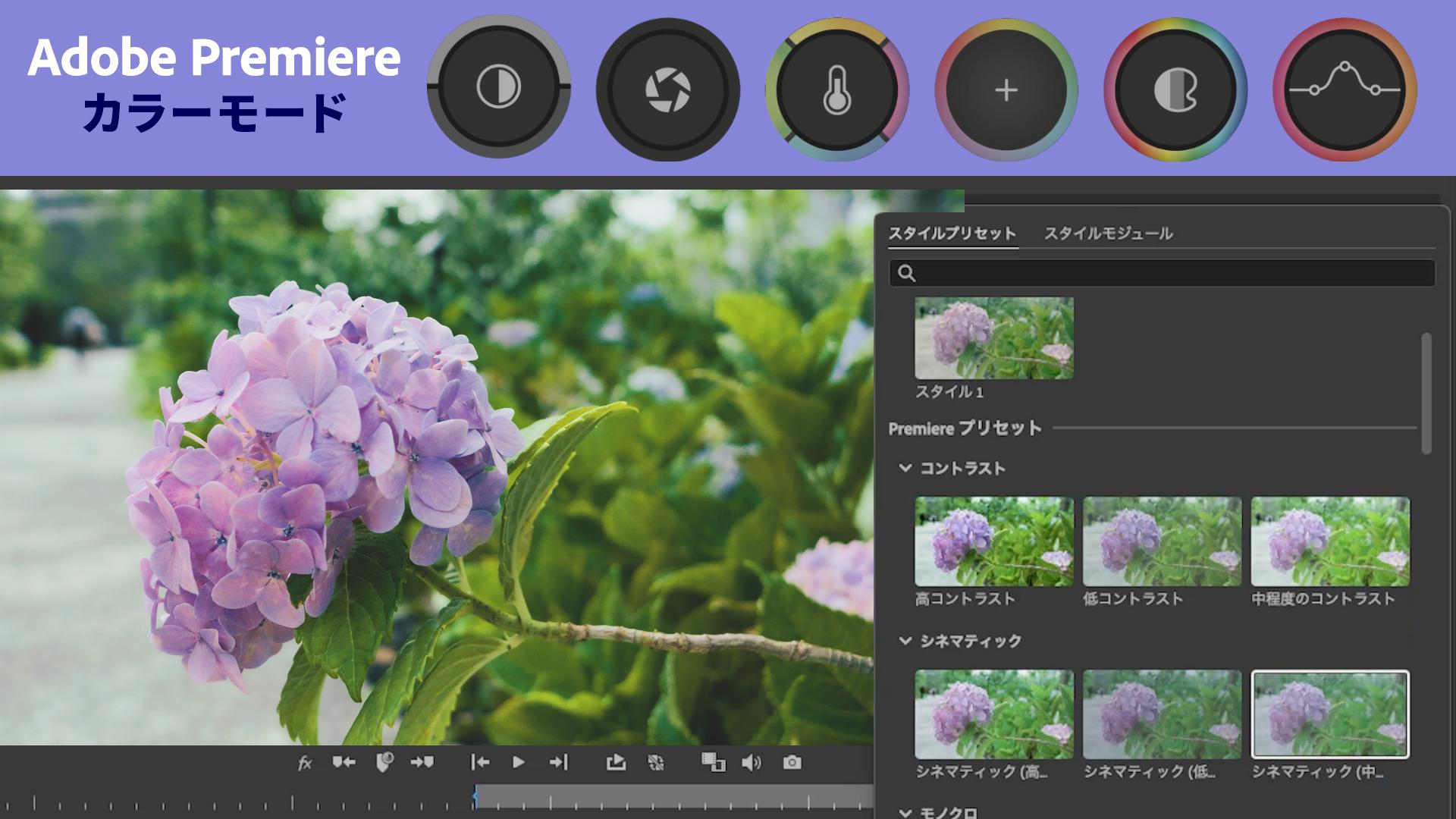
こちらの「シーケンススタイル」をクリックし 下にある「スタイルプリセット」をクリックします。
スタイルプリセットを開きます。
専用のインターフェースが表示され あらかじめたくさんのプリセットが用意されており 自分で作成したプリセットを保存することも可能です。
そしてスタイルプリセットの右側に スタイルモジュールというタブがあります。
まずこのモジュールから説明を始めます。
モジュールとは特定のカラーエフェクトを個別に扱える機能です。
カラーおよびコントラスト、カラーシフトそしてディテールは 基本の調整ツールとよく似たモジュールです。
2026年8月の時点で、その他の個別のモジュールは コントラストキット、フィルムカラー、フレアの3つです。
そしてこれらのモジュールは順次追加していく予定で ここに独自のカラーエフェクトが 継続的に増えていくことになります。
まずはコントラストキットを見ていきましょう。
完了ボタンで追加します。
フィルム特有の濃度変化を再現し シネマティックなルックを作るために設計された 非常に強力なSカーブ用のモジュールです。
マウスを上下することでコントラストの強さを調整し 左右に動かすと中間点であるピボットを調整できます。
繊細で美しいコントラストカーブを直感的に作成できます。
フィルム特有のハイライト部分で 滑らかな落ち込みも再現されていますね。
その隣の範囲ではマウスを上下に動かすことで 黒レベルの下限と白レベルの上限をコントロールします。
マウスを左右に動かすとカーブ全体を上下に動かせます。
最後のハイではマウスの上下でハイライト部分の明るさを調整し 左右に動かすとハイライトの落ち込みの滑らかさを調整できます。
次のフレアモジュールを説明するために 大げさに暗めに調整してみますね。
このようにもしシャドウが少し潰れてしまった場合は フレアモジュールを使います。
こちらのプラスボタンからモジュールを追加できます。
もちろんShiftキーを押しながら複数選択すれば モジュールをまとめて追加することもできます。
フレアはシャドウの部分だけを 繊細にコントロールできるツールです。
マウスの上下の動きで暗い部分だけを調整できます。
左右でコントロールの基準点を調整し 少し上に移動させるだけで黒つぶれを解消できます。
スロープではマウスの上下の動きで 調整する滑らかさを設定することができます。
そして次はフィルムカラーモジュールです。
専門的なカラーサイエンスの知識がなくても マウス操作一つで本物の映画のような繊細な質感や トーンを直感的に作り出すことができます。
説明のためにコントラストキットとフレアはオフにしておきますね。
化学変化によるフィルム独特の濃度や色味を再現するため ネガフィルムとプリントフィルムの組み合わせで 90種類以上のバリエーションを試すことができます。
こちらの上のネガが撮影用のフィルムで 下のプリントが上映・現像用のフィルムになります。
こちらの選択ボックスをダブルクリックすると 青枠表示になりますのでキーボードの 上下矢印キーで次々と変更してみることができます。
ぜひお好みのものを選んでみてください 今回はFuji ETARNAの500に変更し プリントフィルムをKodak2383にしてみます。
これだけでもちょっといい感じですね。
パラメータを見ていきます。
強度を調整してみましょう。
マウスを上下に動かすことで フィルム効果の全体的な強度を増減できます。
左右に動かすと彩度のコントラストを調整できます。
ミッドトーンは中間の階調をコントロールできます。
マウスを左右に動かすことで基準点を決め 上下に動かしてコントラストを調整できます。
同様にハイライトやシャドウを調整する項目があります。
従来のLUTのような破壊的なフィルターとは異なり 各モジュールは後からいつでも柔軟にカスタマイズできますし モジュールの順番を入れ替えることや 折りたたんで表示させることもできます。
そして スタイルが完成したら保存しておくことができます。
既存のプリセットから作っても ゼロからモジュールを組み合わせて作っても プリセット保存しておけば後から使い回すことができます。
こちらの「プリセット保存」をクリックし 好きな名前を付けて保存します。
スタイルプリセットに保存したプリセットが登録されました。
これでいつでも好きなときに適用できます。
別の素材に適用してみて馴染みが悪い場合は クリップレベルの調整に戻り コントラストや露光ハイライトを下げたり 様々な微調整を行えば完璧です。
こういった感覚的な操作だけで 自分だけのスタイルを生み出すことができます。
皆さんもぜひ自分だけのスタイルを作ってみてください それではまた次の動画でお会いしましょう。
お疲れ様でした。