みなさんこんにちは Adobe Community Evangelistのサガワです。
よろしくお願いいたします。
本日は新しいカラーモードの操作方法 「オペレーション」についてお話ししたいと思います。
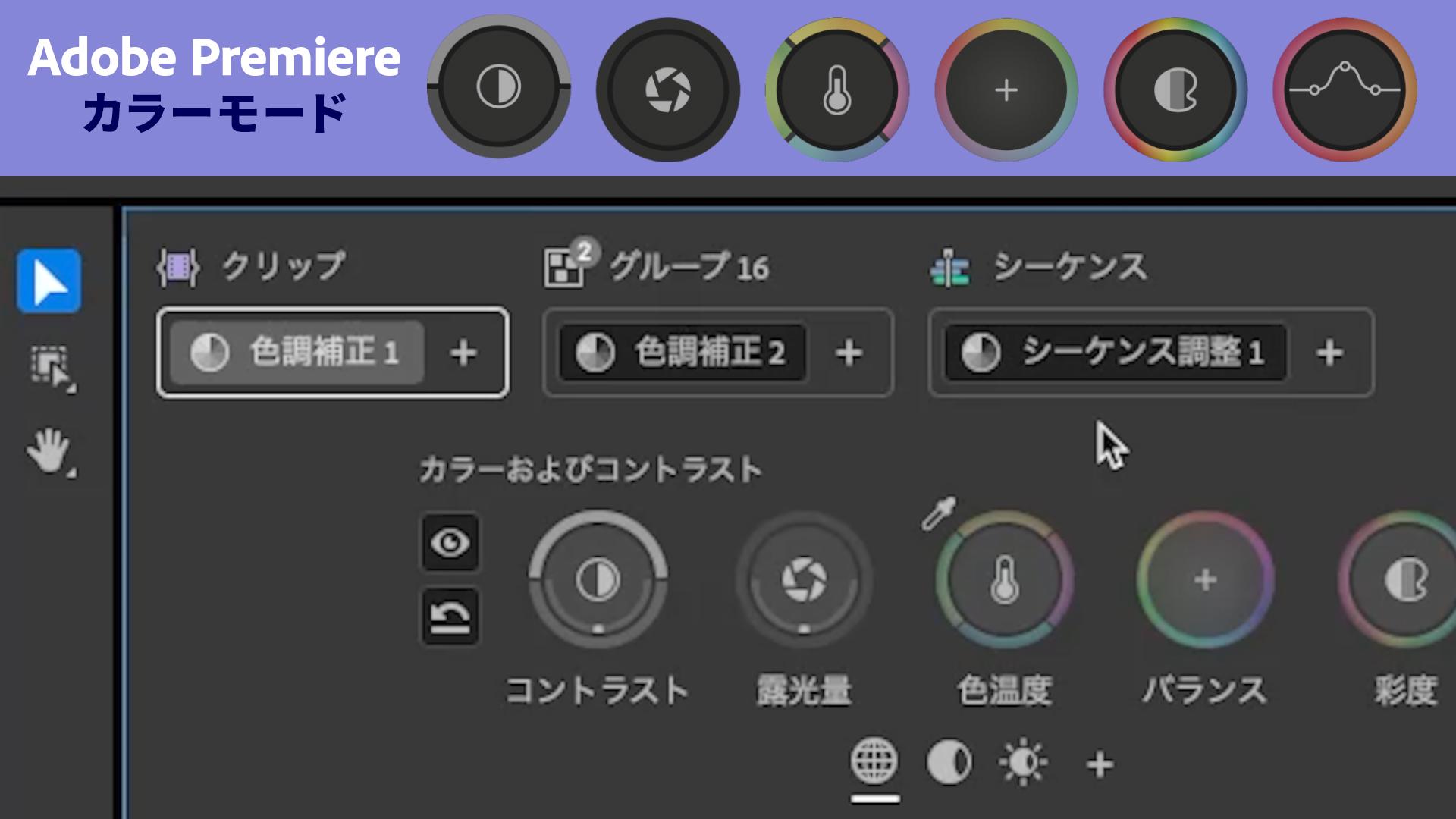
オペレーションは クリップレベル、グループレベル そしてシーケンスレベルにおいて 色調整がシーケンス内のクリップに、どう影響するかを整理し 移動させ、把握するための画期的な仕組みです。
クリップを選択した最初の時点では グループレベルは表示されておりませんが Shiftキーを押しながら複数のクリップを選択し こちらから調整などを追加すれば 表示されるようになります。
レイヤーでもノードでもなく クリップ間で色情報をやり取りするための 新しい第三のアプローチになっております。
コピー&ペーストも可能ですし ドラッグ&ドロップで移動することもできます。
そして各オペレーションには 調整、スタイル、LUTの3つの要素が含まれており これらを各レベルのどこにでも追加することができますので 必要に応じて選択していただければと思います。
実際にカラーグレーディングを始めながら見ていきましょう。
このシーケンスを例に解説していきます。
このオペレーションについて クリップレベル、グループレベル、シーケンスレベルの どのレベルから作業を始めるべきなのか?
それはもちろん、どんな作品なのかによって 最適なワークフローは変わってきますが 多くの場合まずシーケンスレベルで 全体の色の方向性を決め 次に各シーンやカメラごとのグループレベルで調整し 最後にクリップレベルで個別に調整する という方法を推奨しております。
それではシーケンスレベルの調整から始めていきましょう。
シーケンスレベルで行った調整は シーケンス内の全てのクリップに一括で適用されます。
こちらの「シーケンススタイル」をクリックし 下にある「スタイルプリセット」をクリックします。
あらかじめたくさんのプリセットが用意されており 自分でプリセットを作成して保存しておくこともできます。
今回はこのプリセットの中から 高コントラストを選択して完了をクリックします。
クリップグリッドを見てみるとこの通り シーケンス内の全てのショットにスタイルが適用されました。
ただ少し暗すぎるので こちらで明るさを調整すれば シーケンス内の全てのクリップに反映されます。
こちらのスタイルとモジュールの詳細に関しては 別の動画で解説します。
全ての撮影素材が均一であれば シーケンスレベルの調整だけで 作業が完了することもあるかもしれません。
さらに他のクリップとは別の時間帯 例えば夜に撮影されたショットがあるとします。
これらのショットをグループでまとめて一括で調整してみます。
Shiftキーを押しながら グループに追加したいクリップをクリックして選択します。
そしてこちらのプラスボタンをクリックして 「選択したクリップに調整を追加」をクリックします。
これでカスタムグループが作成されました。
このグループの名前を「夜」に変更し 色調補正の名前も「夜バランス」なんかに変更しておきましょう。
コントラストは少し上げて 露光量を下げて 彩度を下げることで 夜の雰囲気に合わせることができます。
次に クリップレベルの調整で個別のカットを調整していきます。
こちらの炎をもう少し際立たせたいので 新しくクリップレベルの調整を追加し 名前を「炎」に変更しておきましょう。
カラーシフトからオレンジ色を選択して 彩度を少し上げていきます。
これぐらいにしておきましょう。
そして今作った「夜」というグループに 新しくクリップを追加したい場合も簡単です。
グループに含まれる「夜バランス」のオペレーションを 追加したいクリップの上にドラッグ&ドロップするだけです。
これでこのショットもグループに入ります。
ここでグループに含まれるクリップ数が増えたのがわかりますね。
これでクリップレベル、グループレベル、シーケンスレベルの調整が それぞれ適用されているのがわかります。
そして今回の素材では特にこちらの GoProで撮影した映像などは 他のクリップと撮影環境が異なるので クリップレベルに戻って微調整をします。
グローバルでコントラストを調整し 露光量も下げましょう。
色温度は少しだけグリーン側に持っていき 青方向に少し調整します。
彩度も足りていないので マウスを上方向に動かして彩度を上げていきます。
シャドウでも露光量を調整し ハイライトも少しだけ明るさを抑えて 色温度で自然な白になるように調整します。
こちらの目玉マークをクリックすることで 各調整のオン・オフを切り替えることができます。
そしてここで大幅な変更も試してみたいと思います。
もしクライアントから 全体をもっと砂漠のような 彩度が低めで乾いたようなルックにしてほしいと 指示があったとします。
新しく調整を追加して 例えば「砂漠」と名前を変更して 彩度を下げ コントラストと露光量を調整し マウスを上下左右に動かしているだけです。
そして 色温度を使って暖色に寄せて 砂漠のようなルックに近づけていきます。
これぐらいにしておきましょう。
この時、誤ってクリップレベルで 調整してしまったとしても心配はいりません。
この調整を選択して シーケンスレベルにドラッグ&ドロップするだけで あっという間にシーケンス内の全てのクリップが更新されます。
今回はシーケンススタイルの左側に持っていきます。
なぜ左側に持っていったかというと Premiereがこれらの色情報を 左から右の順番で処理しているからです。
クリップが最初で次にグループ そしてシーケンスへと続きます。
今回はレイヤーでもノードでもない オペレーションについて解説しました。
次回は調整のコピー&ペーストと ドラッグ&ドロップについてお話しいたします。
それではまた次回の動画でお会いしましょう。
お疲れ様でした。