みなさんこんにちは。
Adobe Community Evangelistのサガワです。
よろしくお願いします。
カラーモードではコピー&ペーストや ドラッグ&ドロップの操作を非常に重視しており グレーディング全体や個別の調整を 別のクリップへ簡単に適用できます。
今回はこれらの操作について詳しく見ていきましょう。
クリップレベル、グループレベル、シーケンスレベルの オペレーションの概念を 理解している前提で進めさせていただきます。
オペレーションについては 第3回の動画でお話ししておりますので そちらを先にご覧いただければと思います。
では始めていきましょう。
まずはこの白い車のクリップを基準として使用します。
このクリップは「DayTime 1」というグループの 一部であることがわかります。
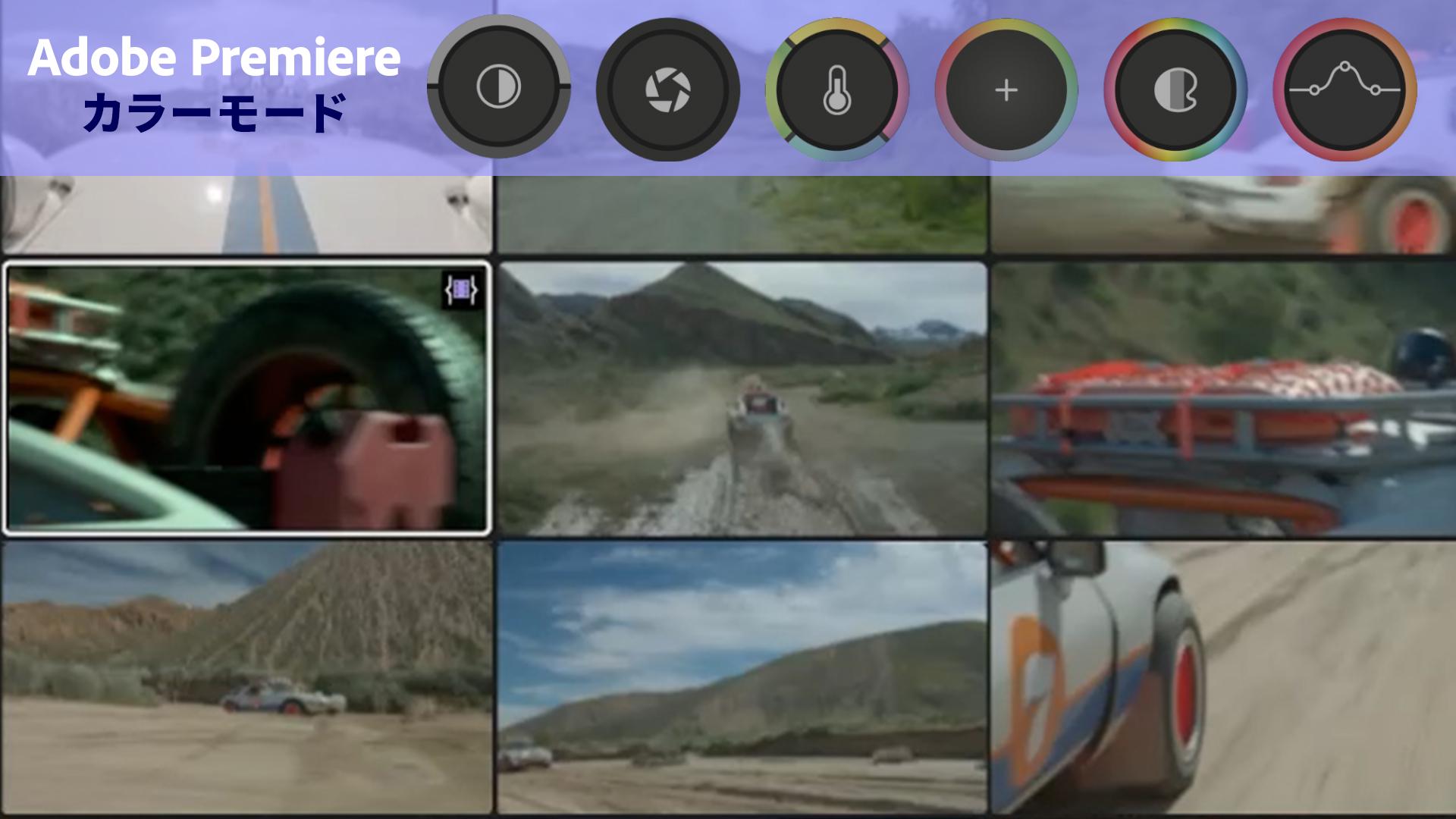
クリップグリッドのサムネイルの右上に小さな アイコンが表示されているクリップは 現在選択している「DayTime 1」の グループに入っていることがわかります。
このグループ以外のクリップに調整をコピー&ペーストすると どうなるのか見てみましょう。
このグループには調整とスタイルの両方が適用され クリップ自体にも露光量やコントラスト そしてテクスチャーなどにも調整が施されています。
クリップグリッドでこのクリップを選択しコピーします。
MacならCommand+C WindowsならCtrl+Cを押すか 右クリックして「コピー」を選択します。
これでクリップの全ての調整がコピーされました。
別のクリップを選択して Command+もしくは Ctrl+V もしくは右クリックでペーストすると これら3つの調整とスタイルが全て それぞれの階層を維持したまま貼り付けられます。
つまりクリップ調整はそのままクリップレベルに グループでの調整はグループレベルにペーストされました。
ただしこれを行うと 「DayTime 1 コピー」という 新しいグループが作成されるので 名前を「DayTime 2」に変更し 先ほどとは別の独立したグループとして管理できます。
そして ペーストのコマンドには右クリックで選択できる 様々なオプションがあります。
先ほどの操作を取り消し 右クリックして「クリップにグレードをペースト」から 「クリップ操作としてペースト」を選ぶと 新しいグループは作成されず。
すべての調整がクリップレベルの調整として貼り付けられます。
もう一度操作を取り消しまして すでに調整が加えられている別のクリップに対して ペーストのデフォルトである「ペーストして置換」を実行すると 以前行った調整はすべて上書きされて消えてしまいます。
元の調整内容を保持したまま追加したい場合は 右クリックから「ペーストして追加」を選択します。
また このクリップを他のクリップと同じグループに追加しつつ 設定を貼り付けるには 「グループ関係を保持してペースト」を選びます。
これを実行すると独立した別のグループにはならず 同じ「DayTime 1」のグループに入れることができます。
この各種ペーストによって グレーディング作業に様々な選択肢が与えられることになります。
そして 特定の調整だけを個別にコピー&ペーストしたい場合は クリップ調整から直接行います。
適用したい調整を選択してコピーし 別のクリップにペーストすることで その特定の調整やスタイルだけを適用できます。
さらに パラメーターを個別にコピーすることもできます。
例えばコントラストの数値だけを取り出したい場合は コントラストの項目を右クリックして「コピー」を選択します。
別のクリップに移動して調整パネルを開き コントラストの項目を右クリックして「ペースト」すると コントラストとピボットの両方がペーストできます。
コントラストとピボットそれぞれを 単独でペーストすることもできます。
次にドラッグ&ドロップについてお話しします。
クリップグリッドでは調整やスタイルを ドラッグ&ドロップで直接移動させることもできます。
非常に直感的に調整をコピー&ペーストできる強力な機能です。
「DayTime 1」のグループのスタイルと調整の両方を選択し グループに追加したいクリップにドラッグ&ドロップすると そのクリップを「DayTime 1」のグループに組み込むことができます。
もし調整かスタイルのどちらか一方だけを ドラッグ&ドロップすると 「DayTime 1」グループが2つの別々のグループに分かれます。
このように必要に応じて要素を 共有・分離できる設計は非常に強力な武器になります。
そしてもう一つできることは クリップレベルからグループレベルまたはシーケンスレベルへと ドラッグ&ドロップで移動することもできます。
クリップレベルの調整をドラッグして グループレベルにドロップすると グループ内のすべてのクリップに同じ調整が一括で適用されます。
グループの調整をシーケンスレベルに適用したい場合は Shiftキーを押しながらすべてを選択し そのままシーケンスレベルにドラッグ&ドロップします。
このようにコピー&ペーストやドラッグ&ドロップを駆使すれば 必要なクリップへ自在に調整を適用していくことができます。
今回は調整のコピー&ペーストと ドラッグ&ドロップについてお話しいたしました。
次回はこちらも新しい要素である スタイルとモジュールによる シネマティックなルックの作成についてお話しいたします。
それでは次の動画でお会いしましょう。
お疲れ様でした。