みなさんこんにちは Adobe Community Evangelistのサガワです。
よろしくお願いします。
このシリーズは Adobe Premiere ベータ版に新しく搭載されたカラーモードについて 順を追って解説していくシリーズになります。
映像の色、つまりカラーコレクションやカラーグレーディングというのは 映像制作において非常に重要な要素の一つではありますが 同時に使いこなすのが非常に難しい領域でもあります。
カラーモードはそんな難しい作業をより簡単に そしてより学びやすくなるようにできています。
主にエディターやコンテンツクリエイターなど 編集からグレーディングまで一括で行うような方だったり たまに色調整するよという方だったり 色調整をできるだけ早く行いたいよ という方向けに作られております。
たくさんの難しいツールを覚えなくても 絞り込んだツールでたくさんのことができるように そんな設計になっております。
今までの固定観念にとらわれず 新しい気持ちで色に対する考え方を みなさんと共有していきたいと思います。
カラーモードへの切り替えはワンクリックでできますので 実際の画面で見ていきましょう。
画面左上のこちらから 「カラー」を選ぶだけで カラーモードに切り替えることができます。
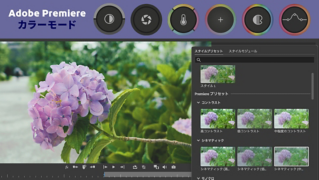
こちらが新しく搭載されたカラーモードの画面です。
とてもシンプルなレイアウトで 全てのカラーツールが常に表示され たくさんのパネルを探し回る必要はもうありません。
中央のプログラムモニターには 映像が大きく表示され 調整結果をしっかり確認できるようにレイアウトされています。
このプログラムモニターには便利な機能がたくさんあります。
ループ再生ボタンをオンにして こちらのタイムライン再生から クリップ再生に切り替えると 選択中のクリップだけをループ再生することができます。
その隣のソロモードにすると テロップなどのグラフィックが非表示となり 選択中のクリップの色調整に集中することができます。
もちろん比較表示機能も こちらから選択できます。
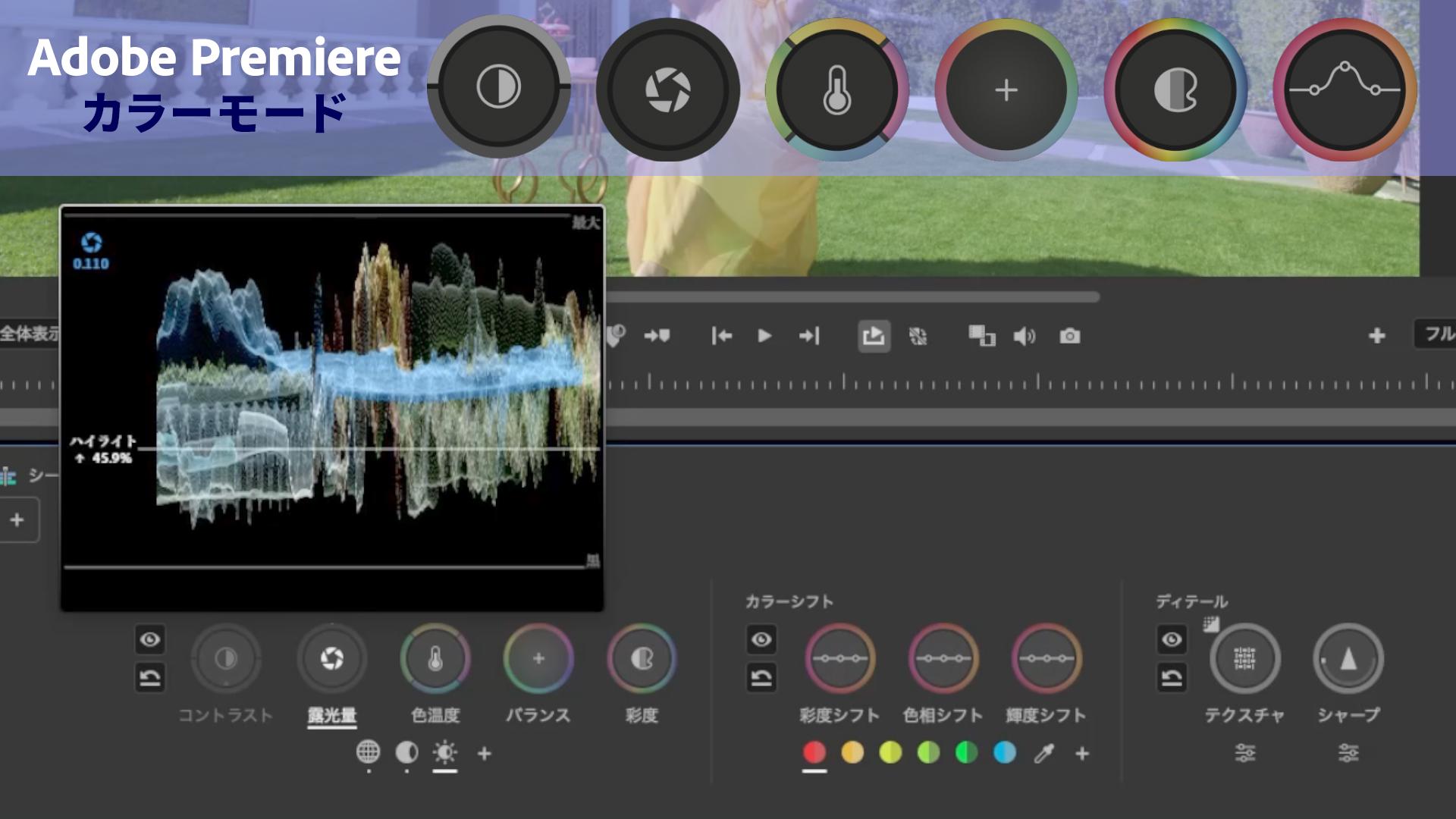
そしてこちらが実際にカラーを調整するツールが並んでいる カラーコントロールパネル このクリップのコントラストを上げて露出を調整していきましょう。
コントロールをクリックすると すぐにこちらの ヘッドアップディスプレイが表示され 自分がどんな調整をしているのかが正確にわかります。
マウスを上下に動かすだけでコントラストが調整できて マウスを左右に動かせば コントラストの中心点であるピボットの調整ができます。
このようにツールの多くはマウスを 上下左右の2方向に動かすことで 2つの調整を同時に行うことができます。
調整の際にマウスを動かすときは マウスのボタンを押し続ける必要はありません。
軽い力でマウスを動かして調整し 再びクリックすれば調整が確定し ヘッドアップディスプレイも非表示になります。
こちらの小さなアイコンたちは ゾーンと呼ばれ Premiereが自動でクリップの持つ明るさを解析し 適切な範囲をシャドウとハイライトに割り当てます。
シャドウとハイライトは適度にミックスされており 今までより簡単で自然に明るさを調整することができます。
また特定の色だけを変更することも可能です。
こちらも自動でクリップ内の色を抽出してくれるので その色に対して彩度・色相・輝度を個別に調整することができます。
カラーコントロールの詳細設定は こちらのスパナマークの中にあります。
感度や方向の安定性などを 自分好みに設定することができます。
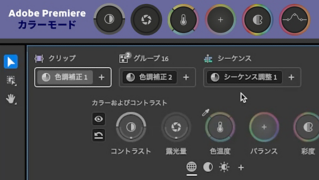
そして色の調整はクリップごとに調整することはもちろん 複数のクリップをグループとしてまとめて調整できたり シーケンス全体に適用する方法も用意されています。
まずシーケンスレベルで全体の調整をして カメラごとやシーンごとにグループレベルで調整し 必要があればクリップレベルで各カットを調整していく という流れになります。
こうやってプロジェクト全体で色の一貫性を保つことができます。
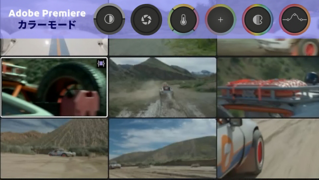
そしてこちらがクリップグリッドです。
タイムラインがサムネイル化されて並んで表示されます。
サイズを変えたり1つのクリップだけを表示させたり クリップグリッド自体をメイン画面に持ってくることもできます。
クリップグリッドではシーケンス全体を一度に確認できるため カット間の色の違和感を見つけやすくなります。
離れたクリップも瞬時に切り替えることができます。
そしてタイムラインを様々な項目で フィルタリングしたり整理することも可能です。
例えばグレーディングなしを選択すれば これから調整が必要なカットだけを確認できますし 並び替え機能を使ってクリップのタイムコード順に並び替えれば 同じタイミングで撮影されたショットだけをまとめて確認できます。
これにより先ほどのグループの作成がとても簡単になります。
Shiftキーを押しながら複数のクリップを選択して こちらでグループ調整を追加します。
グループに名前を付けることもできます これで同じタイミングで撮られた複数のクリップに 全く同じ調整をまとめて適用できます。
クリップグリッドは 単純にシーケンスをサムネイル表示させるだけのパネルではなく プロジェクト全体の色を管理するための機能です。
そしてこれらのパネルは自由に配置することができますし 編集モードで使用している エフェクトコントロールパネルや波形モニターなども みなさんのお好みに合わせて自由に配置することができます。
レイアウトをリセットするには ここをクリックしてリセットを選んでください。
今回はカラーモードの概要と ユーザーインターフェースの役割について お話しいたしました。
次回はカラーコントロールパネルを実際に触っていきながら それぞれのパラメータ調整を学んでいきたいと思います。
それでは次の動画でお会いしましょう。
お疲れ様でした。