Introduction
[PRISM URBAN STROKES INSPIRING READS REFLECTIONS] >> Hi, my name is Daniel Walter Scott.
And in this video, we're going to learn what it means to create a responsive website.
Understanding responsive web design concepts
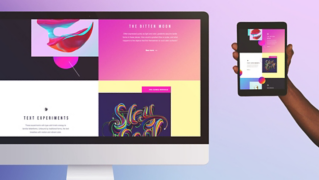
Now a responsive website is a website where the design changes to best suit the screen you're viewing it on.
Now we're looking at the site we're building in the series.
I'm doing it here on my MacBookPro and the design makes best use of my desktop.
Now to be responsive, we need to make sure that our design also works on tablet and mobile screens.
So now let's go check out the design mockups that we've made in Photoshop.
Designing layouts for mobile, tablet, and desktop
So here in Photoshop we've got our mockups done for our designs.
Now what happens is you mock it up here in Photoshop.
Why in Photoshop first?
Photoshop is nice and quick to work.
You can move things around and adjust colors and everything is very quick and easy.
And when you are finish, you end up with these comps.
Now these they just looks and feels, they don't actually have any interactivity and that's where we go in Dreamweaver.
Dreamweaver is the place where we get to add the interactivity and the features that allow our website to adjust to the different screen sizes.
Now the three designs here all use the same content.
The one on the right is for our mobile screen, the one in the middle is for our tablet, and the one on the left is for our desktop view.
And the goal of the design process here in Photoshop has been to best communicate their content through our mobile screen, our tablet, and then again on the desktop screen.
While all the designs communicate the same content, we're trying to adapt each design to best use the available screen size.
If we zoom in over here, you can see the big difference between, say, the mobile and the tablet screen is that the mobile screen uses a navigation that's vertical.
And you can see on tablet here, we've got a horizontal.
Again, on desktop, we've done something different again, where we've got the logo on the left and the navigation on the right.
Now the main body of the design is different as well and you can see the big difference here between mobile and tablet.
The mobile design stacks all of this grid on top of each other with the grids in two columns here on tablet and similar but not exactly the same on the desktop.
The big difference being that on the desktop here, we've got four images here in one row, where on the tablet here, we've got two rows of two.
And on the mobile here, they're all stack on top of each other.
So let's go take a look at the finished website that we're gonna be building now.
So this is the desktop screen build out of Dreamweaver.
Testing responsive behavior in Dreamweaver
On the righ-hand side here, I'm gonna grab the edge and try and mimic what a tablet size kind of roughly looks like.
You can see here as I make it smaller, things are adjusting and the image starts responding.
And as soon as I get to a special point, bam!
It switched out to our design that we kind of built for tablet.
And if I go even smaller, okay, and get down to this mobile view, and you can see our navigation is stacked and our images are all stacked on top of each other.
Now a couple the special design features to note off here
Adapting navigation, grids, and typography across devices
is mainly the menu and the stacking of this grid underneath here.
So the menu is stacked when it's a mobile, it's along the side but centered when it's on tablet.
And when I get out to desktop, it's all the way on the right here.
And in terms of this image grid underneath, the big changes are, let's go down, here on desktop, they're all stacked across in one row.
But when I get down to here, we get two rows, two columns.
And when I get down to mobile, they're all staked right on top of each other.
Another couple of smaller details is that the fonts change size and there's padding here, you can see there's nothing in between this.
But as I make it bigger, okay, we get to tablet view with out padding, and font is a lot smaller.
Now although the site moves and changes quite a bit for the different screen sizes, it's actually quite a simple site.
And if you've never built a site before, this is the perfect chance.
We're going to go through step by step to do it together and Dreamweaver's got load of helpful tools to make it super simple.
Great.
So we've learned what makes a responsive website.
Be sure to check out the other videos in the series on how to make a responsive website using Dreamweaver.