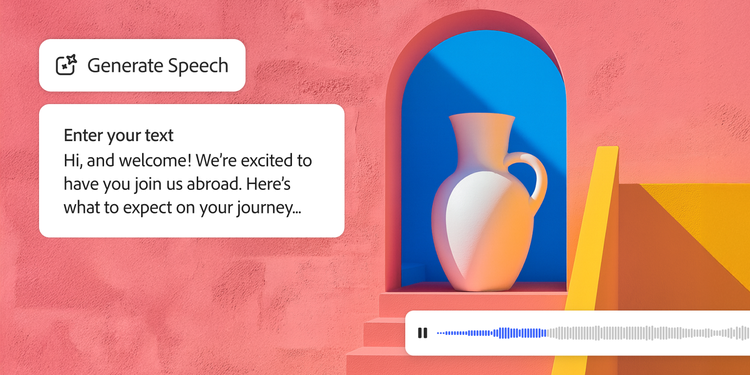

Funkcija „Kalbos generavimas“ –
DI valdomas teksto pavertimas tikroviškai skambančia kalba.
Akimirksniu paverskite tekstą tikroviška kalba vaizdo įrašams, tinklalaidėms ir el. mokymams. Naudodamiesi DI teksto pavertimo kalba funkcija, galite kurti tikroviškus aukštos kokybės balsus daugiau kaip 20 kalbų, rinktis jų emocijas, tempą ir kirčius.

https://main--cc--adobecom.aem.live/cc-shared/assets/img/product-icons/svg/firefly-80.svg
„Adobe Firefly“
https://main--cc--adobecom.aem.live/cc-shared/assets/img/product-icons/svg/firefly-80.svg
„Adobe Firefly“
Naujausios kartos kūrybinis DI jau čia – visoms jūsų idėjoms su vaizdų, vaizdo įrašų, garso ir vektorių įrankiais.
Kas yra teksto pavertimas kalba?
„Tekstas į kalbą“ yra technologija, kuri rašytinį tekstą paverčia garsiniu turiniu. Naudodami „Adobe Firefly“ programos funkciją „Kalbos generavimas“ galite lengvai kurti natūraliai skambančius balsus daugiau nei 20 kalbų ir reguliuoti jų tempą bei valdyti emocijas.
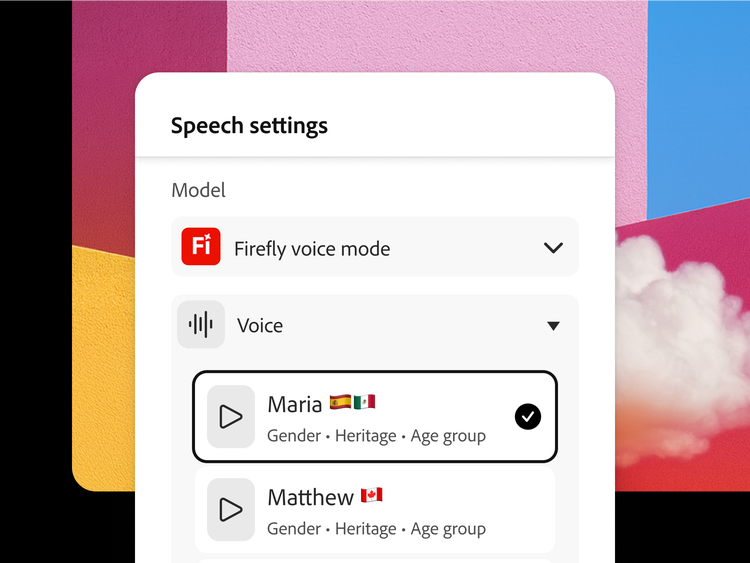
Neribota kūrybinė kontrolė ir pritaikymas naudojant funkciją „Kalbos generavimas“.
Naudodami „Firefly“ programos funkciją „Kalbos generavimas“ tekstą galite paversti natūralia, išraiškinga kalba, kuri skamba išties žmogiškai. Galite tiksliai sureguliuoti kiekvieną detalę – nuo tembro ir tempo iki emocijų ir tarimo – kad balsas atitiktų prekės ženklo balsą arba kūrybinę viziją. Nesvarbu, ar tobulinate vieną žodį, ar formuojate visą scenarijų – DI balso generatorius suteikia lankstumą eksperimentuoti ir tinkinti, kol rezultatas bus tobulas.
Begalinės kūrybinės galimybės.
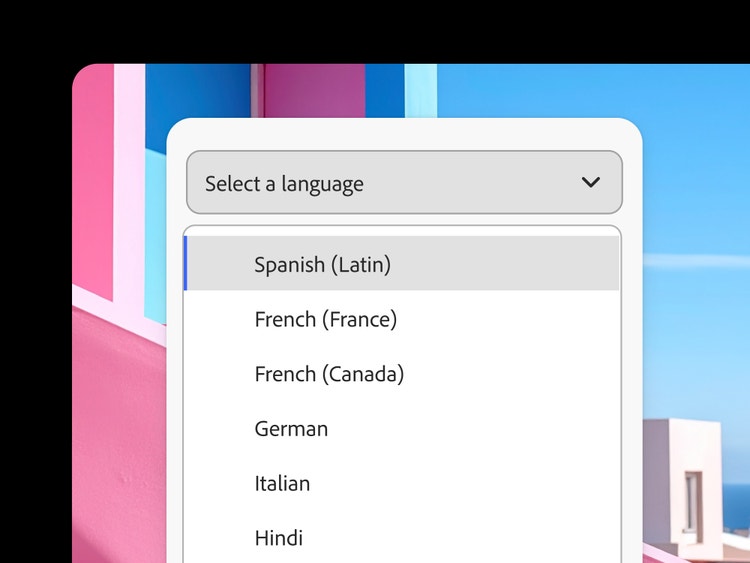
Naudokitės išsamia, daugiau nei 70 aukštos kokybės balsų turinčia biblioteka, kurioje esančius balsus sukūrė „Adobe“ ir patikimi partneriai, tokie kaip „ElevenLabs“. Mūsų pažangi teksto keitimo kalba technologija gerokai pranoksta paprastą balso konvertavimą ir sukuria išraiškingą, natūraliai skambantį garsą, kuris yra autentiškas ir patrauklus. Pasirinkdami daugiau nei iš 20 kalbų ir jų regioninių akcentų, galite kurti pasakojimą, kuris yra gerai suprantamas visame pasaulyje, ir turinį paversti prieinamu įvairioms auditorijoms.

Universalūs funkcijos „Tekstas į kalbą“ pritaikymo būdai.
Įtraukite aukštos kokybės, natūraliai skambantį balsą į savo tinklalaides, mokomuosius vaizdo įrašus, e. mokymosi kursus, audioknygas, socialinių tinklų įrašų, reklamas ir kt. – užtenka tik vieno scenarijaus. Tikroviški balsai, sukurti naudojant „Firefly“ DI balso generatorių, padeda sustiprinti įsitraukimą, pagerinti prieinamumą ir pakelti bendrą turinio kokybę – galite lengviau pasiekti ir paveikti platesnes auditorijas (bet kokiu formatu ir bet kurioje platformoje).
Komerciniu požiūriu saugus įgarsinimas.
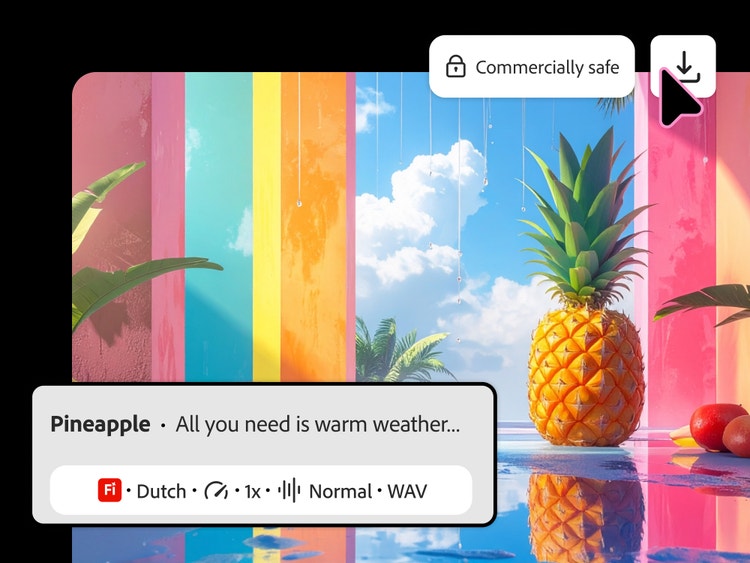
Visi garso įrašai, sugeneruoti naudojant „Firefly Speech“ modelį, yra tinkami komerciniam naudojimui, todėl įgarsinimą, balsinį pasakojimą ir įvairų sakytinį turinį galite laisvai taikyti profesionaliuose, su prekių ženklais susijusiuose ir klientams skirtuose projektuose – be jokių papildomų licencijavimo sudėtingumų ar neaiškumų.
Sklandi integracija į „Adobe“ įrankius.
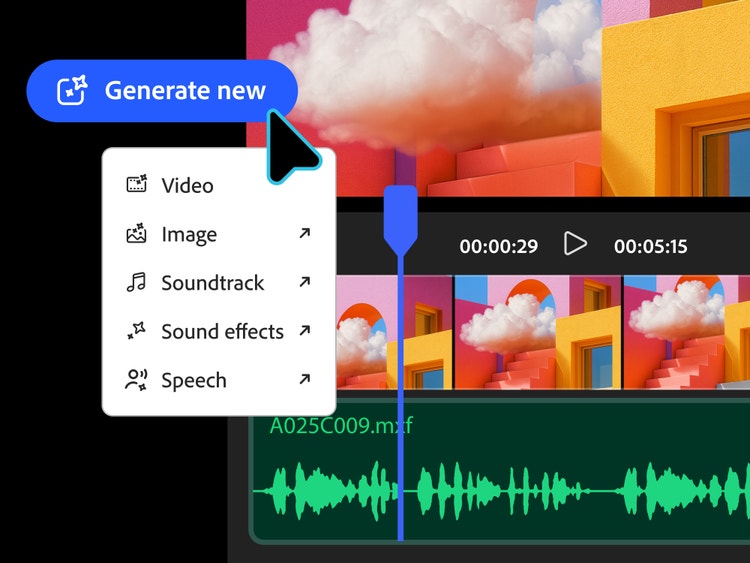
Funkcija „Kalbos generavimas“ sklandžiai integruojasi į „Adobe“ kūrybinius įrankius ir tokiu būdu palengvina perėjimą nuo teksto prie balso ir publikavimo nesutrikdant darbo sekos. Kurkite balsinį įgarsinimą įvesdami tekstą, tobulinkite jį kartu su vaizdine medžiaga ir derinkite su tokiais įrankiais kaip DI pseudoportretų generatorius, kad sakytinį turinį perkeltumėte į ekraną.
Kaip naudoti „Adobe Firefly“ programos funkciją „Kalbos generavimas“.
Sukurkite profesionaliai skambantį įgarsinimą atlikdami šiuos veiksmus DI balso generatoriuje.
- Atidarykite „Firefly“.
Eikite į „Adobe Firefly“ programos pagrindinį puslapį. Kairiojoje srityje pasirinkite „Generuoti“. Tada skiltyje „Visos funkcijos“ pasirinkite „Garso įrašas“ ir „Kalbos generavimas“. - Įveskite arba importuokite scenarijų.
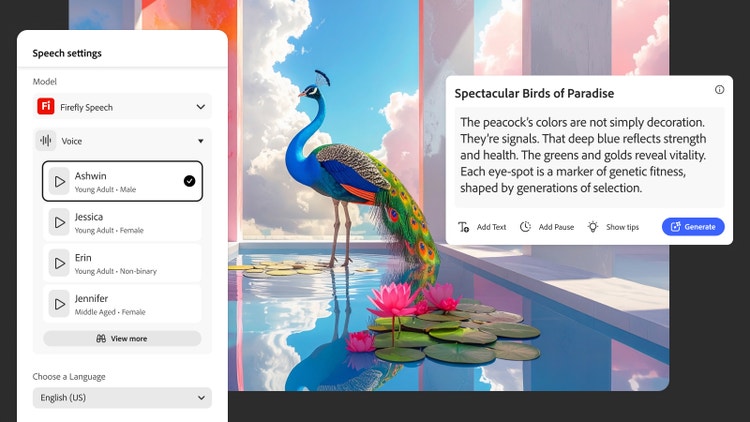
Įklijuokite tekstą, įkelkite scenarijų arba rašykite jį tiesiai scenarijų rengyklėje. - Pasirinkite balsą.
Rinkitės iš daugiau kaip 70 profesionalių balsų ir daugybės akcentų. - Tiksliai sureguliuokite rezultatą.
Sureguliuokite tembrą ir emocingumą, tempą, kirčius ir tarimą – visų žodžių iškart arba atskirai kiekvieno žodžio. - Išklausykite garso pavyzdį kontekste.
Išklausykite sakinius neišeidami iš scenarijų rengyklės. - Eksportuokite ir publikuokite.
Atsisiųskite pasakojimą kaip WAV failą arba siųskite jį į „Adobe Firefly“, kad užbaigtumėte projektą.
Kodėl teksto generavimui į kalbą verta naudoti „Firefly“ programą?
- Balsai kiekvienai auditorijai: „Firefly“ siūlo daugiau nei 70 tikroviškų, aukštos kokybės balsų daugiau nei 20 kalbų, todėl palengvina bet kuriai auditorijai, regionui ar projektui tinkamo balso radimą.
- Visiška kūrybinė kontrolė: intuityvūs redagavimo valdikliai padeda tiksliai sureguliuoti emocingumą, tempą, kirčius ir tarimą, kad generuojamas balsas atitiktų prekės ženklo balsą arba kūrybinį tikslą.
- Skirta bet kokiam projektui: „Firefly“ programa sudaro sąlygas greitai ir lengvai kurti natūraliai skambančią kalbą scenarijams, tinklalaidėms, vaizdo įrašams ir kt.
„Firefly“ DI balso generatorius kūrėjams padeda tekstą paversti kalba ir tokiu būdu sukurti profesionalios kokybės garso įrašus, tinkamus naudojimui bet kokiame kūrybiniame projekte. Dėl plataus balsų pasirinkimo ir pritaikymo galimybių kurti išraiškingą, išbaigtą šneką, kuri skamba žmogiškai, yra paprasta – nereikia jokių sudėtingų nustatymų ar techninių žinių.
Atraskite dar daugiau funkcijų.
Generuoti garso takelį DI Pseudoportretų generatorius Generuoti garso efektus „Vaizdo generavimas“ Generuoti vaizdo įrašą DI personažų generatorius DI portretų generatorius DI animė generatorius DI animacinių piešinių generatorius DI dubliavimas Išversti vaizdo įrašą Išversti garso įrašą „ElevenLabs“
Turite klausimų? Galime atsakyti.
Kas yra teksto pavertimas kalba?
Kaip veikia DI teksto pavertimas kalba?
Kiek natūraliai skamba balsai, sugeneruoti pasitelkiant DI funkciją „Tekstas į kalbą“?
Ar funkcija „Kalbos generavimas“ palaiko skirtingas kalbas ir jų akcentus?
Kokiais atvejais dažniausiai naudojama DI teksto pavertimo kalba funkcija?
Ar galiu pritaikyti įgarsinimą pagal savo poreikius (toną, tempą, emocingumą) naudodamas „Firefly“ kalbos generatorių?
Kiek kalbų palaiko funkcija „Kalbos generavimas“?
Ar „Firefly“ funkciją „Kalbos generavimas“ galima naudoti komerciniais tikslais?
Ar „Firefly“ programos funkcija „Kalbos generavimas“ yra nemokama?
Atraskite daugiau „Firefly“ programos įrankių.
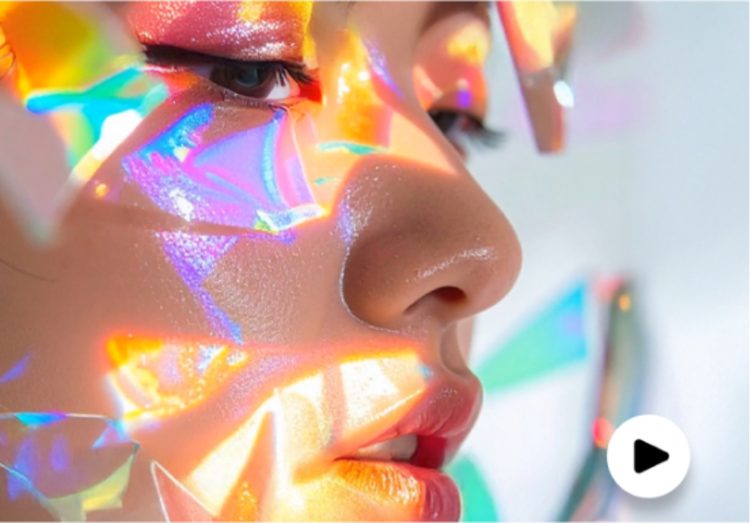
„Firefly“ vaizdo įrašų rengyklė
Generuokite vaizdo įrašus tiesiog iš idėjos. Rinkitės iš įvairių skiriamųjų gebų ir kraštinių santykio, kad patenkintumėte savo kūrybinius poreikius.
Sužinokite daugiau | Sužinokite daugiau – funkcija „Generuoti vaizdo įrašą“
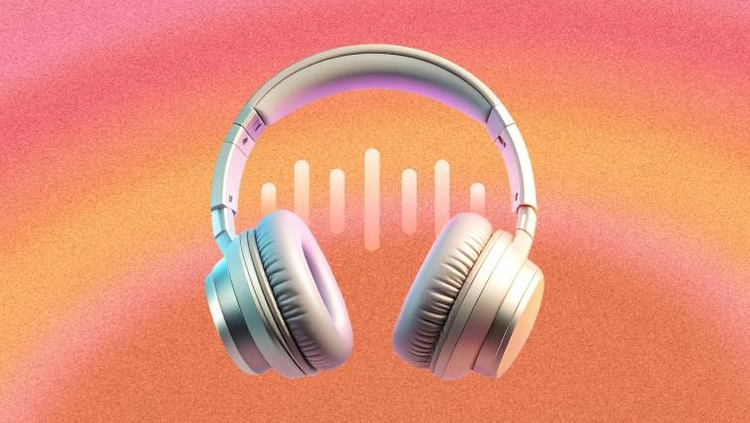
Generuokite garso takelį
Garso takelio generavimo funkcija analizuoja jūsų vaizdo įrašą ir kuria jį atitinkančią, turtingą emocijų muziką kiekvienai platformai. Akimirksniu pereikite nuo idėjos iki garso takelio su „Firefly“ DI muzikos generatoriumi – licencijuota naudoti bet kur.
Sužinokite daugiau | Sužinokite daugiau – DI muzikos generatorius

Generuokite garso efektus
Įsivaizduokite bet kokį garso efektą ir sukurkite jį naudodami funkciją „Garso efektų generavimas“. Aprašykite efektą, nusiųskite garso įrašo pavyzdį arba paleiskite jį į mikrofoną – tada lengvai pridėkite aukštos kokybės efektą prie bet kokio vaizdo įrašo.
Sužinokite daugiau | Sužinokite daugiau – garso efektų generatorius
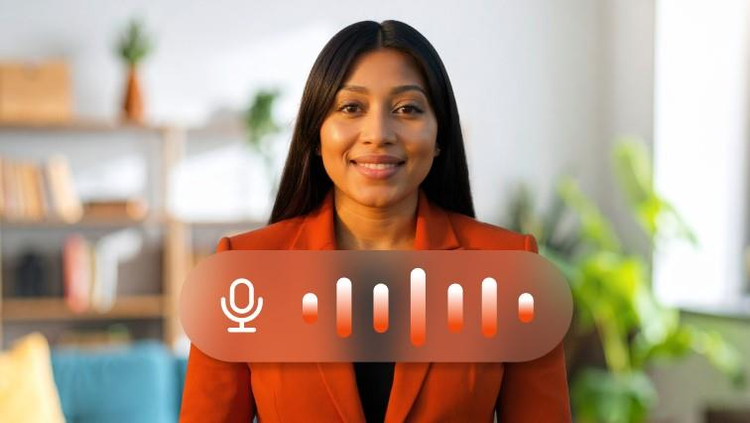
Pseudoportretų generatorius
Naudodami funkciją „Tekstas į pseudoportretą“, galite kurti studijos klasės vaizdo įrašą su įdomiu ir tikrovišku pseudoportretu. Tai greita, lengva ir visada saugu naudoti komerciniais tikslais. Puikiai tinka verslo, švietimo ar socialinių tinklų turiniui.
Sužinokite daugiau | Sužinokite daugiau – DI pseudoportretų generatorius