https://main--cc--adobecom.aem.live/cc-shared/assets/img/firefly.svg https://main--cc--adobecom.aem.live/cc-shared/assets/img/ff-lockup-f4.svg | „Adobe Firefly“
Nemokamas DI portretų generatorius: stulbinantys portretai vos per akimirką.
Naudodami „Adobe Firefly“, paverskite nuotraukas ar tekstą tikroviškais skaitmeniniais portretais.
Arba spustelėkite čia
Failas turi būti JPEG (JPG), PNG arba WEBP formato ir ne didesnis nei 100 MB.
Įkeldami vaizdą sutinkate su „Adobe“ naudojimo sąlygomis ir privatumo politika bei patvirtinate, kad esate sulaukę 18 metų.
Arba spustelėkite čia
Failas turi būti JPEG (JPG), PNG arba WEBP formato ir ne didesnis nei 100 MB.
Įkeldami vaizdą sutinkate su „Adobe“ naudojimo sąlygomis ir privatumo politika bei patvirtinate, kad esate sulaukę 18 metų.
Arba nuvilkite failą čia
Failas turi būti JPEG (JPG), PNG arba WEBP formato ir ne didesnis nei 100 MB.
Įkeldami vaizdą sutinkate su „Adobe“ naudojimo sąlygomis ir privatumo politika bei patvirtinate, kad esate sulaukę 18 metų.
- Failo dydis viršija 100 MB
- Nepavyko apdoroti užklausos
- Negalime apdoroti šio failo tipo. Bandykite dar kartą.
- Vienu metu galima įkelti tik vieną failą.
- Vaizdas yra mažesnis nei minimalūs reikalingi matmenys (512 x 512 pikselių). Pakeiskite dydį ir bandykite dar kartą.
{{Adobe Firefly}}
https://www.adobe.com/cc-shared/assets/img/product-icons/svg/firefly-appicon-64-new.svg
{{Adobe Firefly}}
Kasdiene kalba kurkite išskirtinius rezultatus naudodami generatyvinį DI.
https://www.adobe.com/cc-shared/assets/img/product-icons/svg/firefly-appicon-64-new.svg
{{Adobe Firefly}}
Kasdiene kalba kurkite išskirtinius rezultatus naudodami generatyvinį DI.
Atgaivinkite nuotraukas naudodami DI portretų generatorių.
„Adobe Firefly“ DI portretų generatorius padeda kurti profesionalios kokybės portretus rašant tekstines užklausas arba įkeliant vaizdus. Nesvarbu, ar kuriate reprezentatyvią nuotrauką, generuojate pseudoportretą socialiniams tinklams ar nuotrauką paverčiate unikaliu meno kūriniu – „Firefly“ padeda sukurti portretus, atitinkančius jūsų viziją.
Nuo užklausos iki portreto su „Firefly“
Naudokite funkciją „Vaizdo generavimas“, prieinamą „Firefly“ žiniatinklio svetainės programoje, kaip nemokamą portretų generatorių. Įkelkite vaizdą ir paverkite jį meniška originalo versija arba tiesiog užklausoje aprašykite portretą ir generuokite įsivaizduojamo asmens vaizdą.
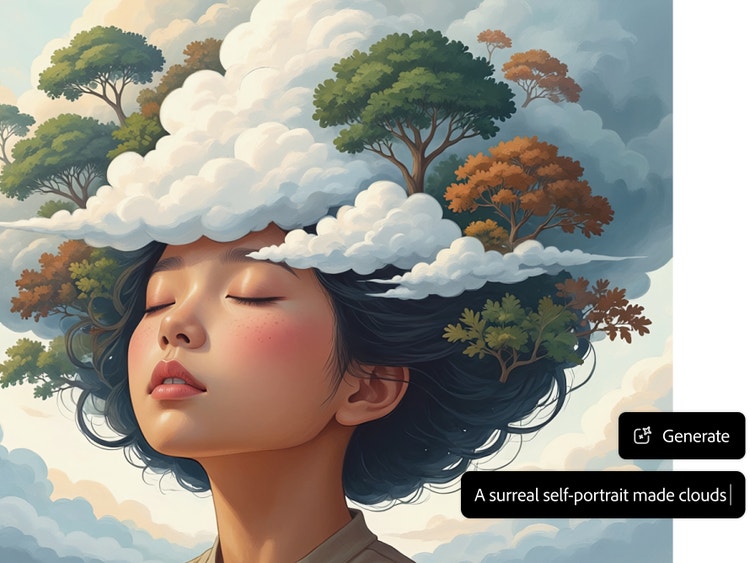
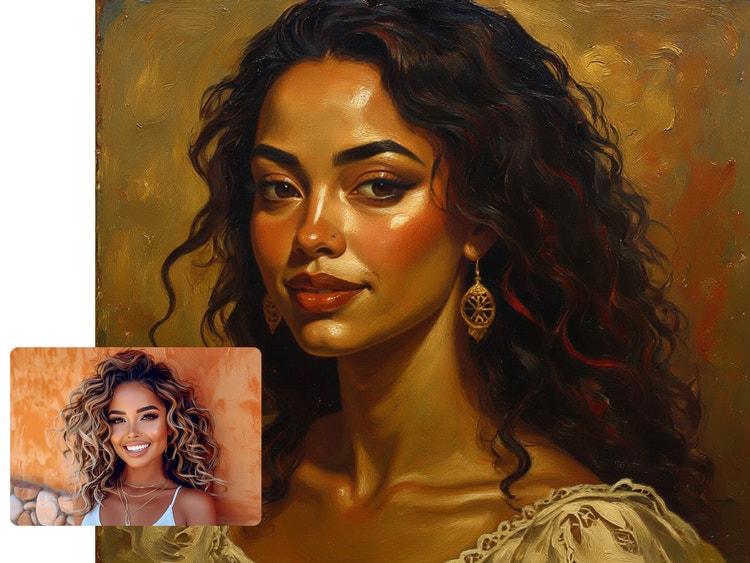
Naudokite vaizdą arba tik žodžius
Įkelkite nuotrauką (kaip atskaitos vaizdą), sureguliuokite nustatymus ir parašykite užklausą meninei adaptacijai valdyti – net tokia paprasta užklausa kaip „paversk nuotrauką aliejinės tapybos kūriniu“ gali suteikti įspūdingų rezultatų. Norėdami sukurti įsivaizduojamo asmens portretą, aprašykite norimą vaizdą, pavyzdžiui, „ilgus rudus plaukus turinčios moters portretas, kuriame ji vaizduojama besišypsanti“.
Suasmeninkite portretą
Skyriuje „Derinimas“ pasirinkite efektą, pvz., „Anime“ arba „Linocut“, kad portretui suteiktumėte meninio išskirtinumo. Nustatymuose taip pat galite tinkinti kampą, apšvietimą, spalvą ir toną. Naudokite išsamius aprašymus – ypač kai kuriate vaizdą vien tik pagal užklausą.
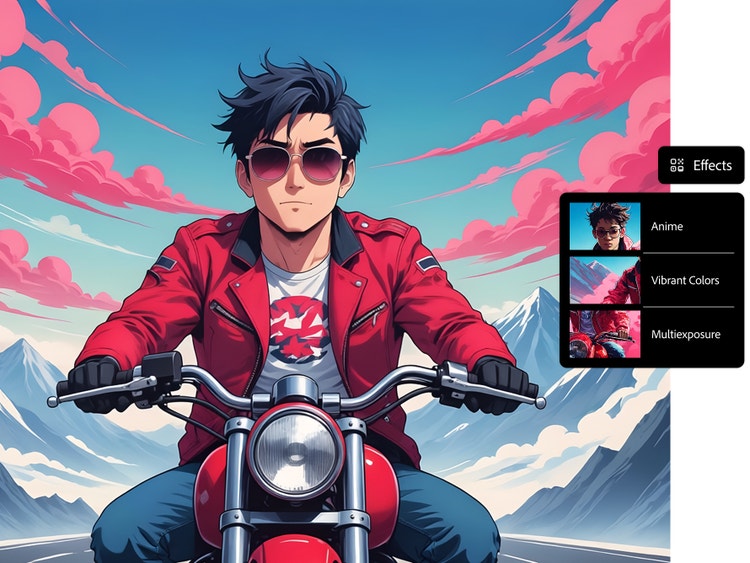
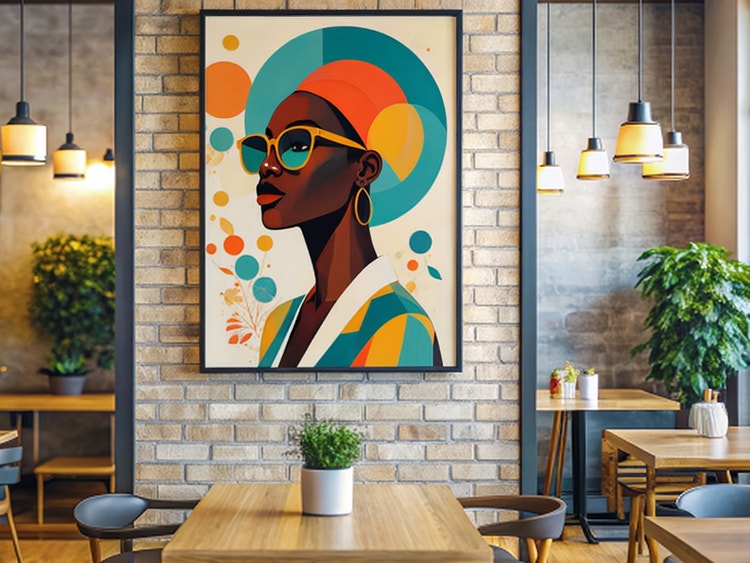
Naudokite portretus bet kur.
Tinkintus fotoportretus naudokite kaip profilio nuotraukas, socialinių tinklų pseudoportretus, kurdami unikalias dovanas draugams ir kt. Išgalvotų žmonių portretai puikiai tiks naudoti žaidimuose, knygose, interneto svetainėse arba tiesiog kaip skaitmeniniai meno kūriniai.
Kurkite ir pritaikykite portretus saugiai
„Firefly“ vadovaujasi „Adobe AI“ etikos principais, kurie skatina atskaitomybę, atsakomybę ir skaidrumą DI vaizdų generavime. „Firefly“ modeliai sukurti taip, kad palaikytų saugų kūrybinį procesą – jie padeda atsakingai generuoti ir bendrinti DI generuotus portretus asmeniniuose, profesionaliuose ir komerciniuose projektuose.
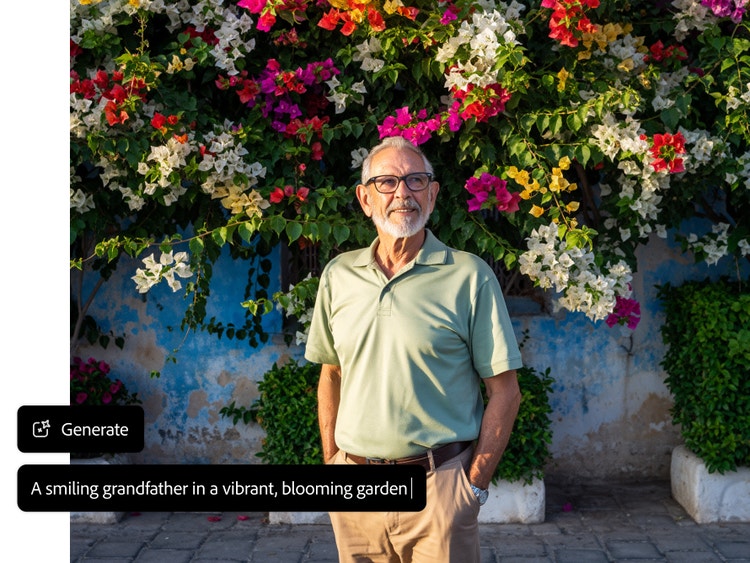
Kaip kurti portretus naudojant DI meno generatorių
1 veiksmas
Prisijunkite prie „Firefly“
2 veiksmas
Įkelkite vaizdą arba naudokite tik tekstą
3 žingsnis
Koreguokite nustatymus.
4 veiksmas
Generuokite vaizdą
5 veiksmas
Atsisiųskite, bendrinkite ir redaguokite toliau
Veiksmai, kaip kurti portretus naudojant DI meno generatorių.
PT5M
firefly
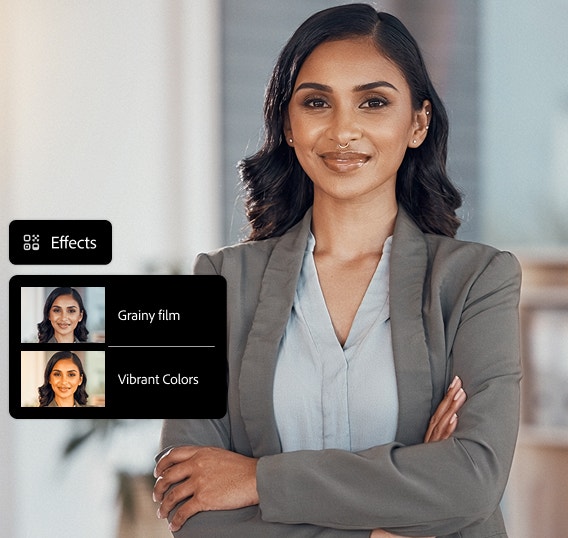
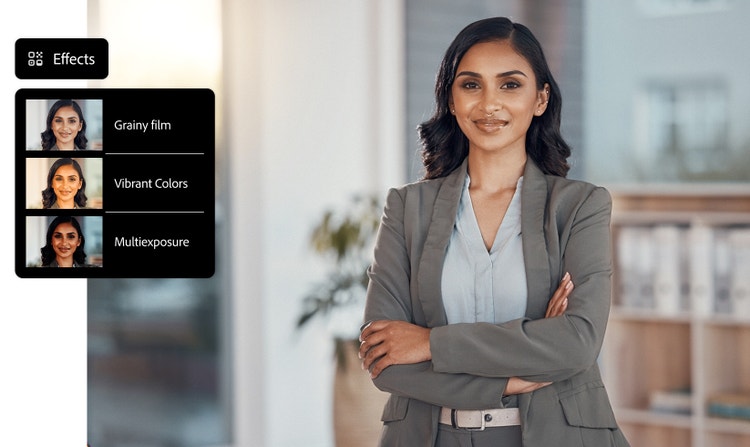
Visapusiška kūrybinė kontrolė
Kiekvieną portreto detalę galite patikslinti pasitelkę teksto užklausas, atskaitos nuotraukų įkėlimą bei intuityvias nuostatas ir efektus.
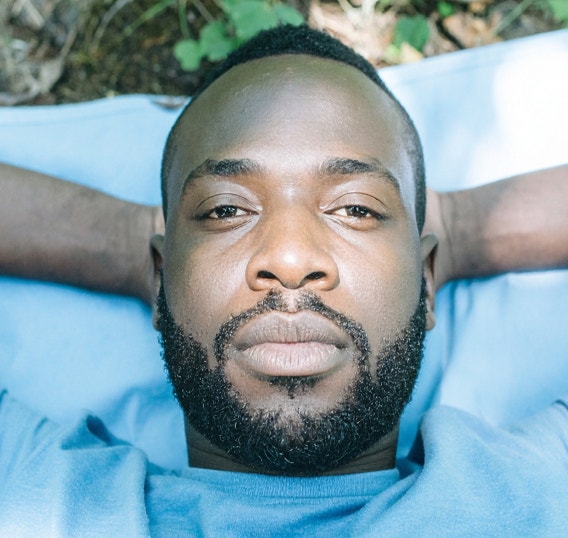
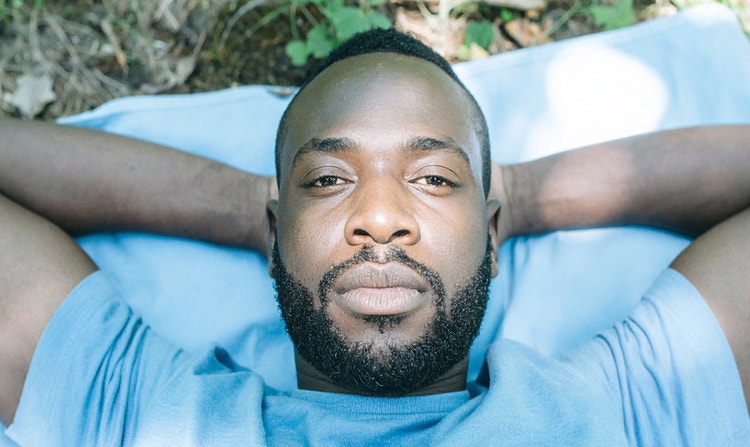
Fotorealistiški rezultatai
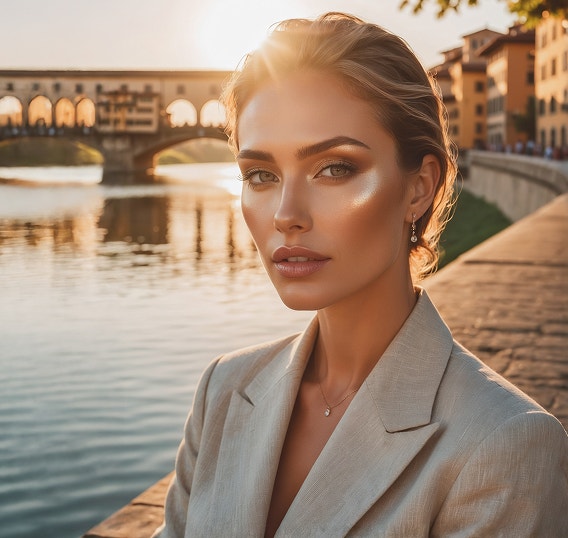
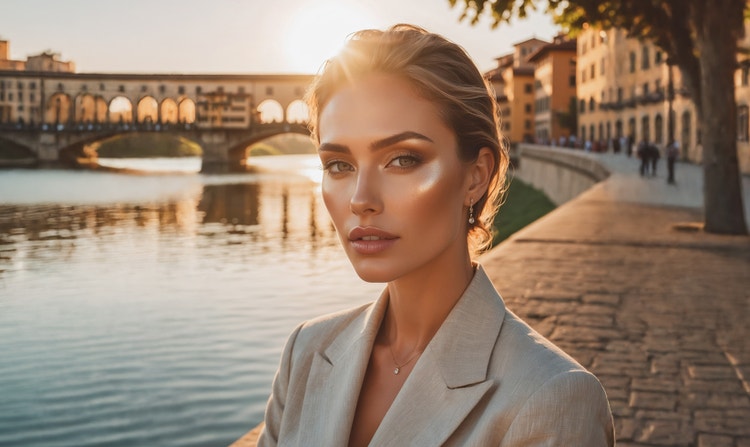
Kurkite detalius portretus ir veidų nuotraukas su natūraliu apšvietimu, tekstūra ir gyliu.
Saugu komerciniam naudojimui
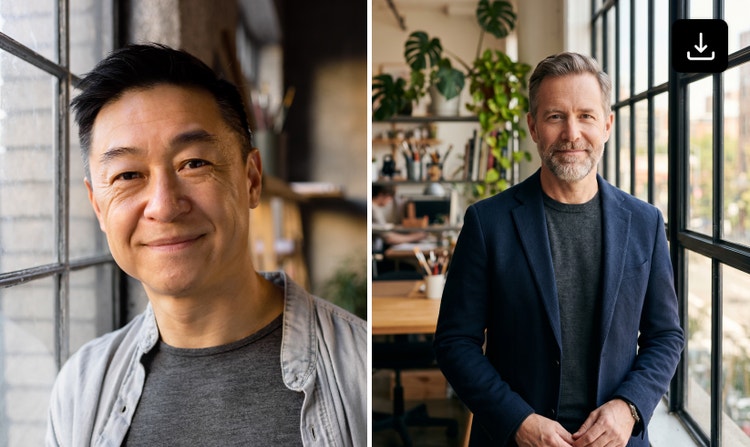
„Firefly“ modeliais sugeneruotas turinys yra komerciniu požiūriu saugus, todėl kūrinius galite drąsiai naudoti profesionaliuose, klientams skirtuose ar kūrybiniuose projektuose.

Eksperimentuokite su keliais vaizdų generavimo modeliais
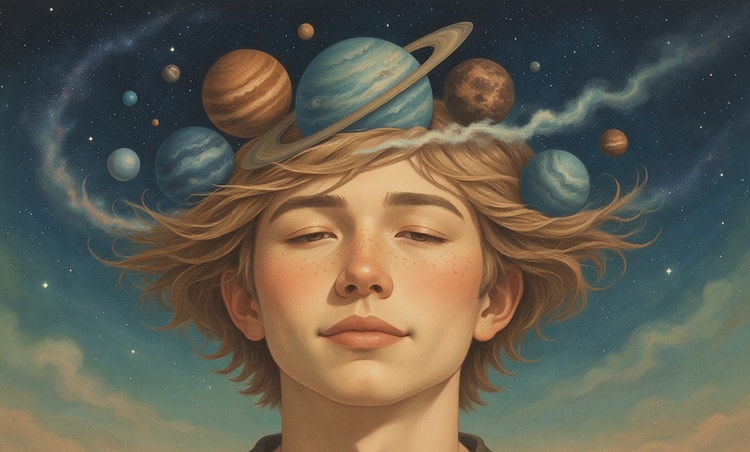
Generuokite portretų variantus naudodami skirtingus modelius ir lyginkite rezultatus greta. Tikslinkite juos nepradėdami iš naujo ir neperjunginėdami įrankių – greitai ir efektyviai išbandykite idėjas bei vizualinius stilius.
Pamatykite, kas įmanoma su „Firefly“
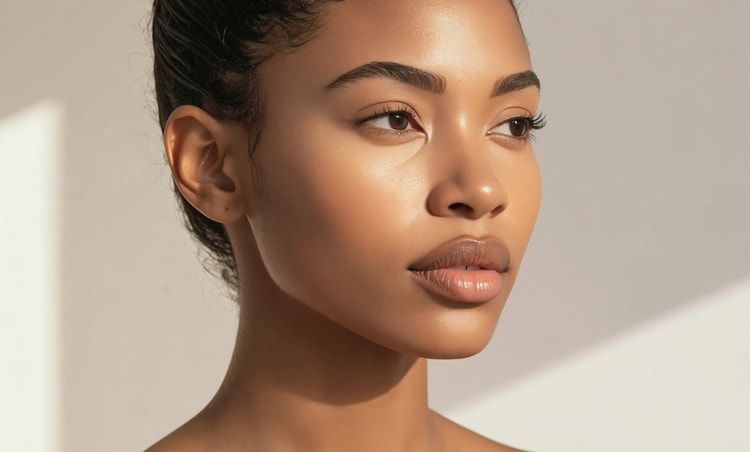



Atraskite dar daugiau funkcijų.
Turite klausimų? Galime atsakyti.
Kaip generuoti portretą naudojant DI?
Kokius stilius galiu pasirinkti kurdamas DI portretą?
Ar sugeneruotus portretus galiu naudoti komerciniais tikslais?
Ar mano nuotrauka ar asmens duomenys yra saugomi ar perduodami kitoms šalims?
Kokio formato ir skiriamosios gebos vaizdus galima atsisiųsti?
Kokius DI modelius „Adobe Firefly“ palaiko portretų generavimui?
Kaip parašyti gerą užklausą DI portretų generavimui?
Pradėkite aiškiai apibrėždami objektą, įskaitant jo veiksmus, emocijas ir bendrą nuotaiką. Toliau aprašykite meno formą – pavyzdžiui, fotografiją, aliejinę tapybą ar iliustravimą – ir nurodykite kompoziciją, įskaitant įrėminimą ir kameros kampą. Galiausiai patobulinkite portreto tikroviškumą ir atmosferą nurodydami apšvietimo detales, tokias kaip „auksinė valanda“ ar studijos apšvietimas ir aiškią spalvų schemą. Suteikdami DI įrankiams šias konkrečias instrukcijas, padedate jiems sugeneruoti detalią, aukštos kokybės, nuotrauką, kuri atitiks jūsų kūrybinę viziją.
Vaizdų generavimui naudodami modelius „Adobe Firefly Image 4“ arba „Adobe Firefly Image 4 Ultra“, galite įjungti užklausų tobulinimo funkciją, kuri automatiškai patobulins jūsų užklausas. Ši funkcija pati patikslina jūsų užklausą ir ją paverčia išsamesne ir smulkmeniškesne, tokiu būdu padėdama generuoti išraiškingesnius ir įvairesnius vaizdus.
Ar „Adobe Firefly“ DI portretų generatorius yra nemokamas?
Kokios naršyklės ir įrenginiai yra suderinami su „Adobe Firefly“?
Koks DI portretų generatorius yra pats geriausias?
Kuo skiriasi portretas, veido nuotrauka ir pseudoportretas?
Bendrinti šį puslapį
Atraskite daugiau „Firefly“ programos įrankių.
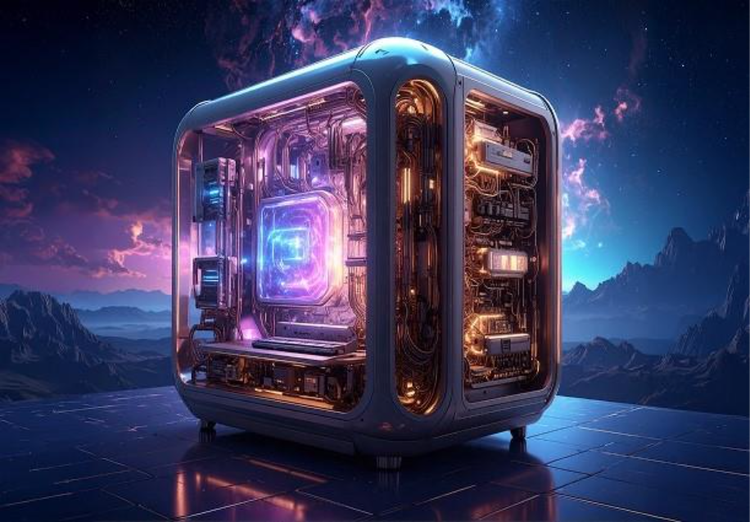
Kaip veikia generatyvinis DI: nuo mokymo iki rezultato.
Kur tik pažvelgsite, antraštės mirga nuo „generatyvinio DI“, ir tai nėra tuščios kalbos. Ši nauja technologija netrukus taps jūsų gyvenimo dalimi – jeigu dar netapo. Sužinokite, kaip veikia generatyvinis DI ir dirbkite paprasčiau.
Sužinokite, kaip | Sužinokite, kaip: kaip veikia generatyvinis DI – nuo mokymo iki rezultato
Kokie yra generatyvinio DI pranašumai kūrybos profesionalams?
Naujieji generatyvinio DI įrankiai sparčiai keičia tai, kaip dirbame ir kuriame. Sužinokite, kaip juos naudoti norint padidinti produktyvumą ir atrasti naujas galimybes išsaugant kūrybinę kontrolę.
Sužinoti daugiau | Sužinoti daugiau – kokie yra generatyvinio DI pranašumai kūrybos profesionalams
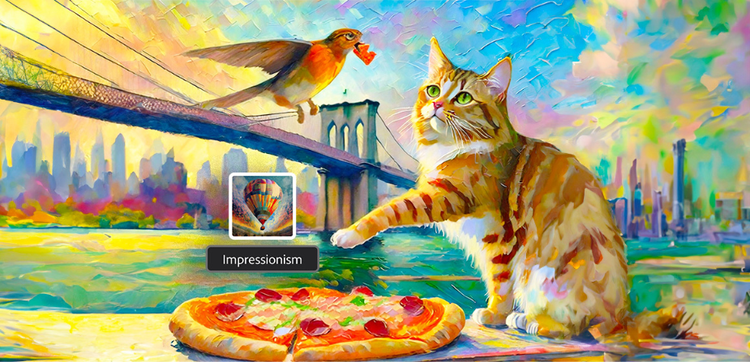
Išbandykite įvairų meno stilių DI užklausoms.
Siurrealizmas, kubizmas, impresionizmas – sužinokite, kaip sukurti šių ir kitų meno stilių vaizdus naudojant generatyvinį DI.
Sužinoti daugiau | Sužinoti daugiau – išbandykite įvairius meno stilius DI užklausose
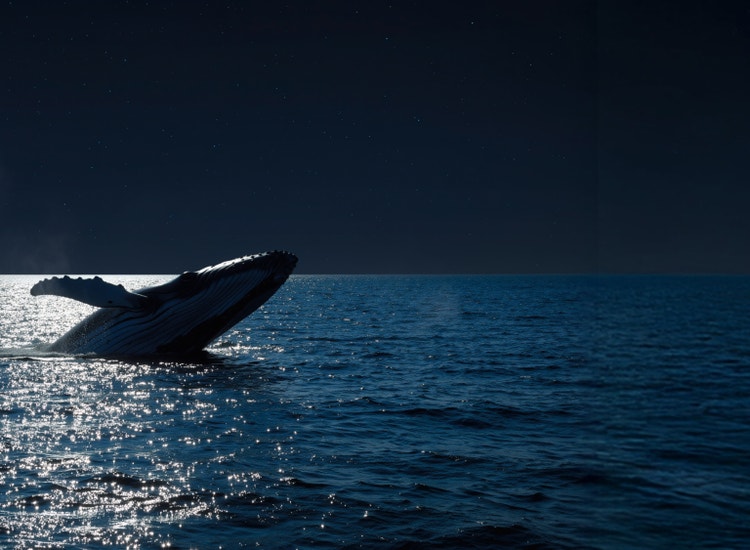
Kurkite naudodami „Google Gemini 3“ modelį.
Atrakinkite naują kūrybinės galios lygį naudodami „Gemini 3“ (su „Nano Banana Pro“) modelį, integruotą „Firefly“ ir „Photoshop“ programose. Dar niekada nebuvo taip lengva kurti stulbinančius vaizdus, supaprastinti darbo sekas ir greičiau įgyvendinti idėjas.
Sužinokite daugiau | Sužinokite daugiau – kūrimas naudojant „Google Gemini 3“ modelį