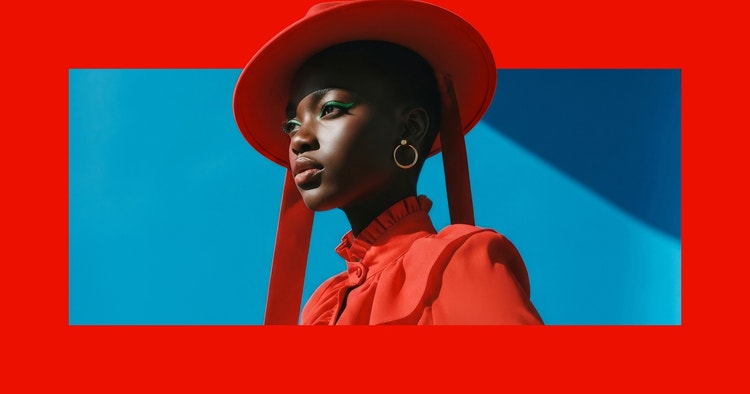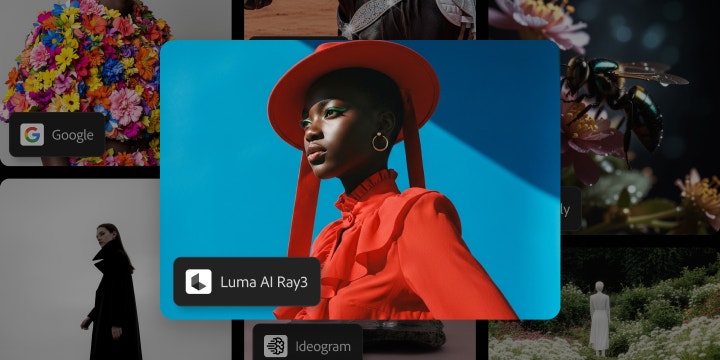
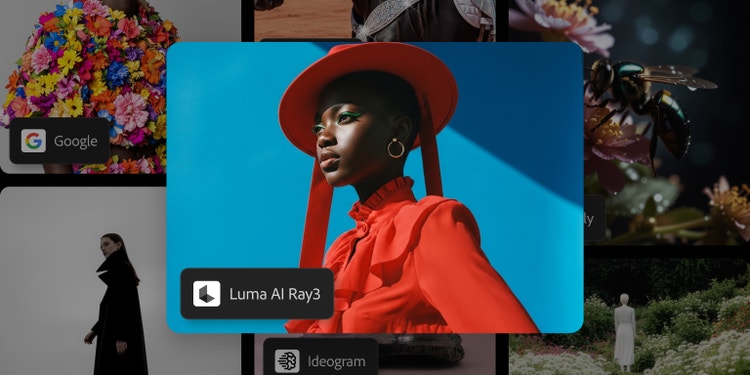

Kurkite ir redaguokite DI vaizdo įrašus naudodami „Luma AI“ modelius – nuo šiol jie yra įtraukti ir į „Firefly“.
„Luma AI“ vaizdo įrašų modeliai, įskaitant ir naujausiąjį „Ray3.14“, kartu su „Firefly“ programos pažangaus redagavimo valdikliais, sukuria kinematografinį pojūtį. Greitai generuokite ir keiskite vaizdo įrašus ir paverskite užklausas profesionalios kokybės klipais naudodami funkcijas „Generuoti vaizdo įrašą“, „Redaguoti vaizdo įrašą“ arba pasitelkdami „Firefly“ lentas.
https://main--cc--adobecom.aem.live/cc-shared/assets/img/product-icons/svg/firefly-80.svg

Adobe Firefly
https://main--cc--adobecom.aem.live/cc-shared/assets/img/product-icons/svg/firefly-80.svg
Adobe Firefly
Naujoji kūrybinio DI evoliucija jau čia – visoms jūsų idėjoms su vaizdų, vaizdo bei garso įrašų ir vektorių įrankiais.
DI kuriami vaizdo įrašai įgauna kūrybinę kontrolę pasitelkiant „Luma AI“.
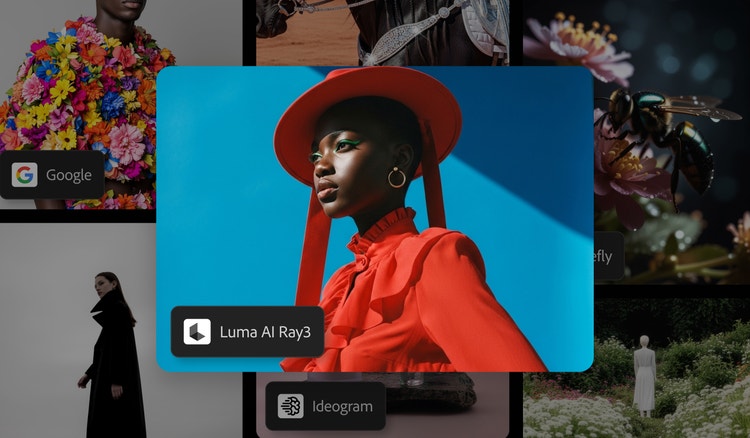
„Luma AI“ vaizdo įrašų generatorius yra trečiosios šalies vaizdo įrašų modelis „Firefly“ programoje, kuris užklausas sklandžiai paverčia vaizdo įrašais. Naudodami „Luma Ray3.14“ modelį keiskite ir transformuokite animacijas, turimus vaizdo įrašus ir kinematografines darbo sekas atlikdami mažiau pakartotinių veiksmų. Naudokite „Firefly“ programą ir „Luma Labs AI“ modelius ir generuokite, keiskite vaizdo įrašus pasitelkdami funkcijas „Tekstas į vaizdo įrašą“, „Vaizdas į vaizdo įrašą“, „Redaguoti vaizdo įrašą“ arba „Firefly“ lentas, kad galėtumėte sparčiai bendradarbiauti ir plėtoti idėjas.
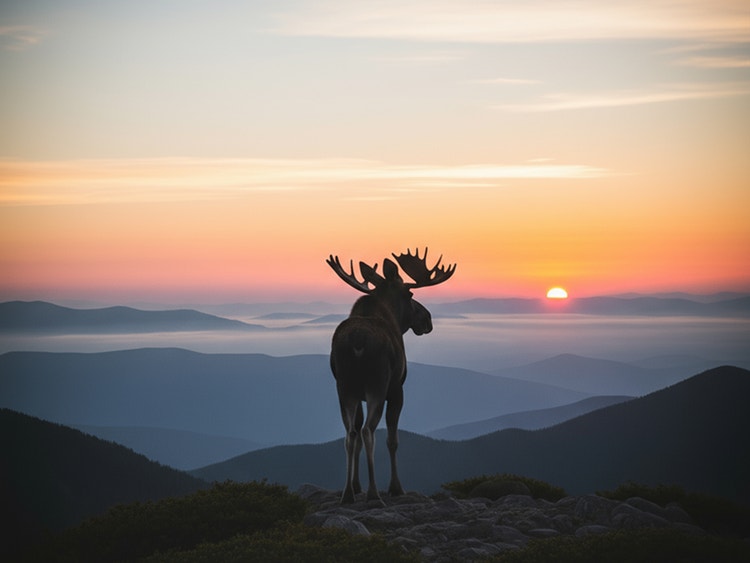
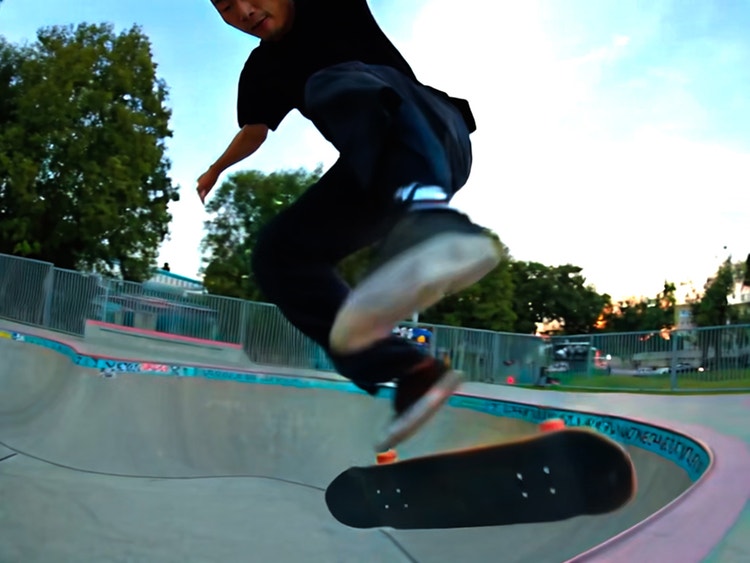
Pakeiskite vaizdo įrašų kūrimą ir redagavimą naudodami „Luma AI Ray3“.
Kurkite kinematografinius, realistiškus vaizdo įrašus natūraliu aukšto dinaminio diapazono (HDR) režimu, kuris užtikrina sodresnį kontrastą, didesnius šešėlius ir ryškesnius šviesos atspindžius. „Ray3“ daugiamodalis modelis gali kurti nuoseklias scenas, išlaikyti veikėjų vientisumą ir generuoti natūralius, sklandžius judesius 1080p raiška, taikant 4K padidinimą.
Sužinokite, kaip „Luma AI“ vaizdo įrašų modeliai pagerina jūsų darbo seką.
„Ray3“ sklandžiai integruojasi į bet kokį kūrybinį procesą „Firefly“ programoje, naudojant DI vaizdo įrašų redagavimo įrankius. Puikiai tinka:
- Turinio kūrėjams: naudokite „Luma AI“ vaizdo įrašų generatorių pasitelkdami funkciją „Tekstas į vaizdo įrašą“, kad galėtumėte greitai generuoti papildomą medžiagą ar fono vaizdus mokomiesiems vaizdo įrašams, „Instagram Reels“ klipams arba „TikTok“ klipų perėjimus, o paskui toliau keiskite vaizdo įrašus naudodami funkciją „Redaguoti vaizdo įrašą“.
- Kino kūrėjams ir rašytojams: tyrinėkite vizualines kryptis „Firefly“ lentose, generuokite aplinkas, kadrų kompozicijas ir kameros perspektyvas planuodami siužeto kadruotes ir scenas. Keiskite turimus vaizdo įrašus naudodami „Luma Ray3.14“ modelį – redaguokite paros metą, šalinkite personažus ir objektus ir scenose keiskite kostiumus.
- Kūrybinėms komandoms. Generuokite idėjas, kurkite istorijos maketus ir tobulinkite galutinio kadro turinį greitai ir tiksliai, neatsisakydami kūrybinės vizijos.
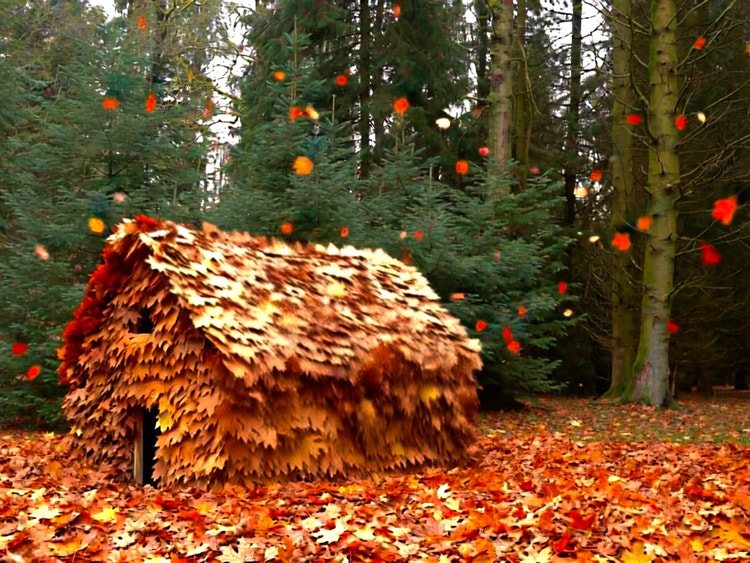
Kaip naudoti „Luma AI“ vaizdo įrašų generavimo priemonę programoje „Firefly“?
Atlikite šiuos paprastus veiksmus, kad kurtumėte ir tobulintumėte vaizdo įrašus programoje „Firefly“, naudodami „Luma Labs AI“ vaizdo įrašų modelius.
- Atidarykite „Adobe Firefly“.
Pasirinkite funkciją „Tekstas į vaizdo įrašą“ arba „Vaizdas į vaizdo įrašą“, kad pradėtumėte. - Pasirinkite pageidaujamą „Luma AI“ vaizdo įrašų modelį.
Išskleidžiamajame modelių meniu pasirinkite „Ray3“ arba „Ray3 HDR“. - Parašykite trumpą užklausą.
Jei reikia, pakoreguokite skiriamąją gebą, kraštinių santykį, kadrų per sekundę skaičių ir trukmę. - Sukurkite savo vaizdo įrašą.
Peržiūrėkite sugeneruotą turinį. Spustelėkite „Generuoti garso efektus“, kad pridėtumėte garsą prie savo klipo. - Keiskite vaizdo įrašą.
Spustelėkite skirtuką „Redaguoti“ ir išskleidžiamajame meniu „Modeliai“ pasirinkite „Ray3.14“. Įkelkite pavyzdinių vaizdų, įveskite užklausą ir generuokite pakeistą vaizdo įrašą. - Atsisiųskite.
Atsisiųskite klipą į savo įrenginį.
Turite klausimų? Galime atsakyti.
Ar galima naudoti „Luma Labs AI“ vaizdo įrašų modelius programoje „Adobe Firefly“?
Kaip pasiekti „Luma AI“ programoje „Firefly“?
Ar galima generuoti vaizdo įrašus „Adobe Firefly“ naudojant „Luma Labs AI“?
Ar galima naudoti „Ray3“ profesionaliai vaizdo įrašų gamybai?
Kas gali naudotis „Ray3“ programoje „Firefly“?
Kuo išsiskiria „Ray3“, palyginti su kitais vaizdo įrašų modeliais?
Kaip galiu keisti vaizdo įrašus naudodamas modelį „Ray3.14“?
Norėdami redaguoti vaizdo įrašą naudodami „Ray3.14“ modelį, pradėkite sukurdami vaizdo įrašą „Firefly“ programos modulyje „Generuoti vaizdo įrašą“. Kai šis pradinis vaizdo įrašas bus paruoštas, pereikite į skirtuką „Redaguoti vaizdo įrašą“ ir modelių pasirinkimo išskleidžiamajame meniu pasirinkite „Ray3.14“.
Užklausos laukelyje paprasta kalba aprašykite, kaip norite pakeisti vaizdo įrašo elementus – pavyzdžiui, pakeiskite personažus, pakeiskite paros laiką arba redaguokite objektus. Tikslesnių rezultatų pasieksite įkeldami pirmojo ir paskutiniojo kadro vaizdus arba norimus įtraukti atskaitos vaizdus. Kai būsite pasiruošę, spustelėkite mygtuką „Generuoti“, kad pritaikytumėte pakeitimus, o paskui tobulinkite sugeneruotą rezultatą.