
https://main--cc--adobecom.aem.page/cc-shared/assets/img/product-icons/svg/firefly-80.svg
Adobe Firefly
https://main--cc--adobecom.aem.page/cc-shared/assets/img/product-icons/svg/firefly-80.svg
Adobe Firefly
Naujoji kūrybinio DI evoliucija jau čia – visoms jūsų idėjoms su vaizdų, vaizdo įrašų bei garso ir vektorių įrankiais.
Pagerinkite vaizdo įrašus netrukdydami darbo eigai.
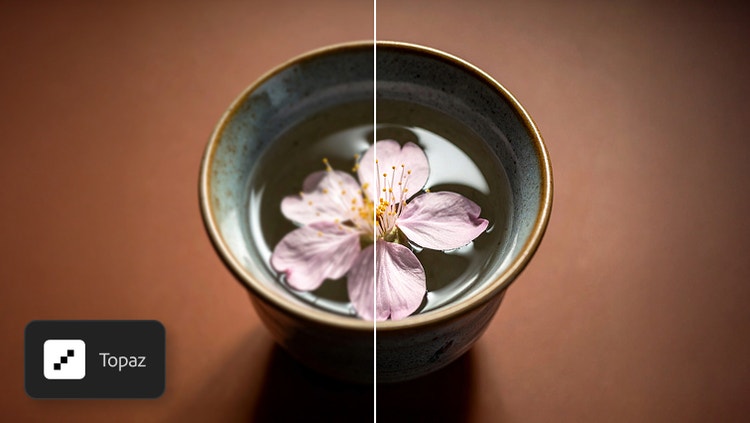
„Topaz Astra“ – vaizdo įrašų gerinimo įrankis DI pagrindu, padedantis žemos raiškos medžiagą paversti aštresniais, aukštesnės kokybės vaizdo įrašais. Naudokite jį „Firefly“ lentose, kad pagerintumėte raišką, išsaugotumėte smulkią tekstūrą ir padidintumėte bendrą aiškumą – nesvarbu, ar atkuriate senus įrašus, ar tobulinate naujus.
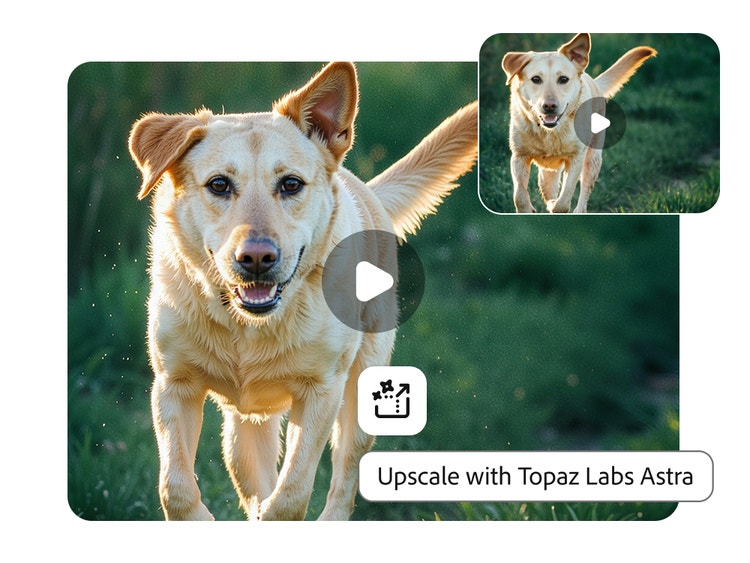
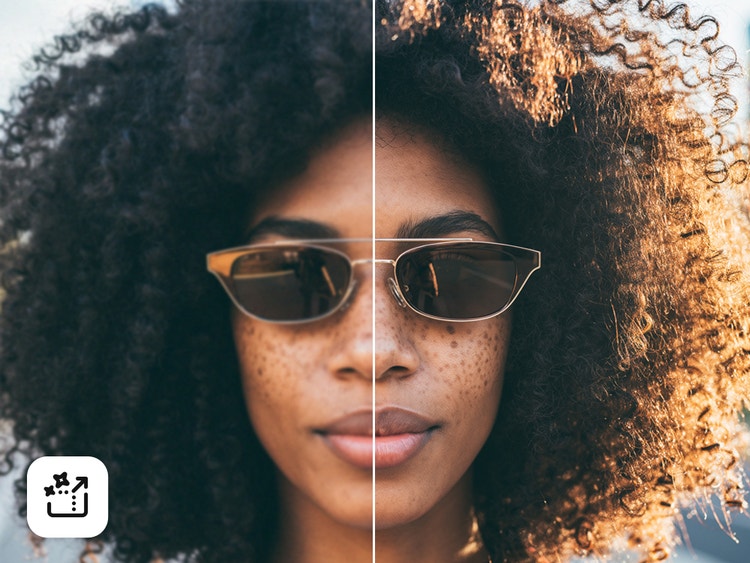
Pagerinkite aštrumą, tekstūrą ir judesį, pasinaudodami „Topaz“ vaizdo įrašų DI.
Išeikite už paprastų gerinimo ribų. Su „Topaz Astra“ galite atkurti prarastas detales, sustiprinti apibrėžtumą ir išlaikyti natūralų judesį, siekdami aiškesnių, tobulesnių vaizdų. „Topaz Astra“ išsaugo smulkius bruožus, tokius kaip veido detales ir architektūros linijas, bei padidina aiškumą – nuo peizažų iki stambių planų.
Pasirinkite nustatymus pageidaujamai išvaizdai gauti.
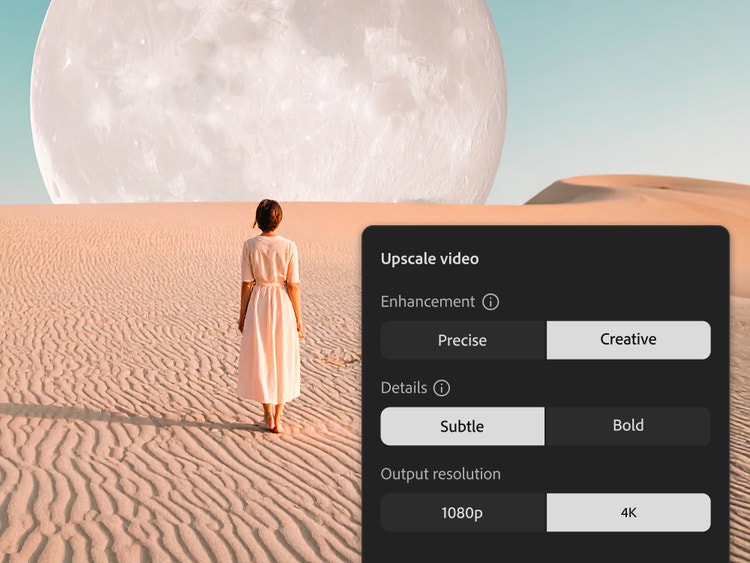
Pasirinkite gerinimo režimą, atitinkantį projekto stilių. Tiksliu režimu pirmenybė suteikiama patikimam atkūrimui, o kūrybiniu režimu generuojami labiau stilizuoti rezultatai. Taip pat galite koreguoti išvesties kokybę, rinkdamiesi tarp greitesnio apdorojimo ir maksimalių detalių. Eksportuodami galite pasirinkti 1080p arba 4K raišką.
Pakelkite bet kurio projekto lygį su „Topaz Astra“ kūrybine vaizdo įrašų gerinimo priemone.
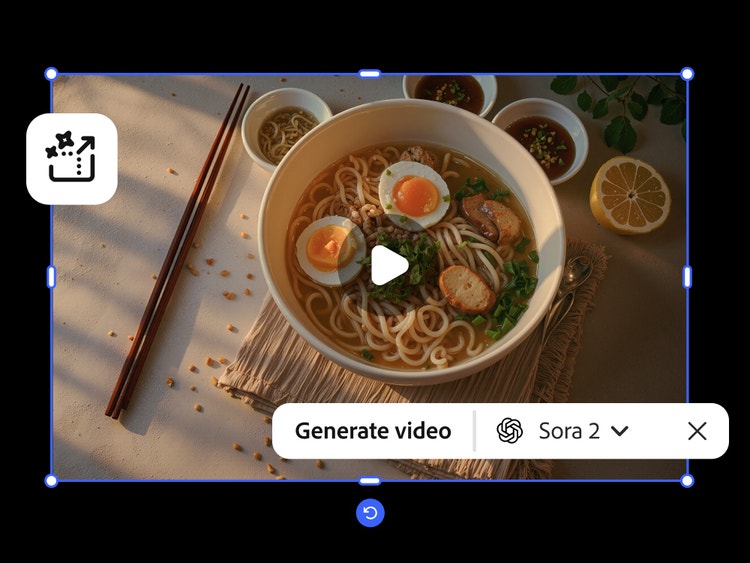
„Topaz Astra“ naudinga bet kuriam vaizdo įrašų kūrėjui, kuriančiam pasakojamąjį turinį, eksperimentuojančiam su meninėmis idėjomis ar ruošiančiam vaizdo medžiagą mokymui ar pateiktims. O „Topaz Astra“ visiškai integravus į „Firefly“ lentas, galite gauti prieigą su „Adobe“ prisijungimu ir sujungti gerinimą su kitomis „Firefly“ funkcijomis, tokiomis kaip Generuoti vaizdo įrašą. Puikiai tinka:
- Filmų kūrėjams: padarykite kiekvieną kadrą patrauklų su ryškiomis detalėmis
- Turinio kūrėjams: kurkite dėmesį patraukiančius trumpus vaizdo įrašus, socialinį turinį ir konceptualius darbus
- Rinkodaros komandoms: pagerinkite produktų demonstracijas, kampanijas ir firminius vaizdus
- Švietėjams ir tyrėjams: pagerinkite aiškumą modeliavime, demonstracijose ir vaizdiniuose paaiškinimuose
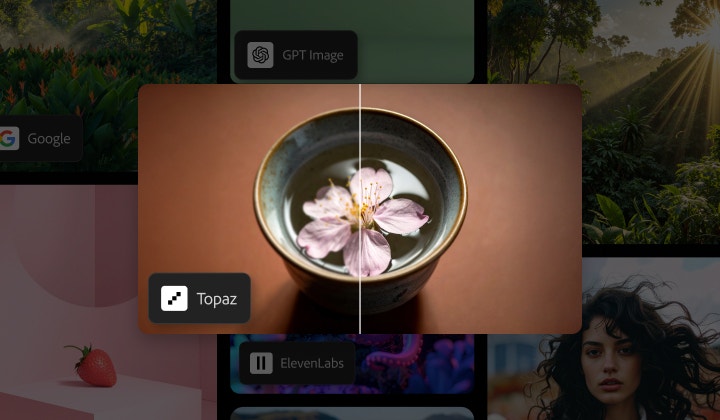
Kurkite su keliais aukščiausio lygio DI modeliais vienoje vietoje, „Firefly“.
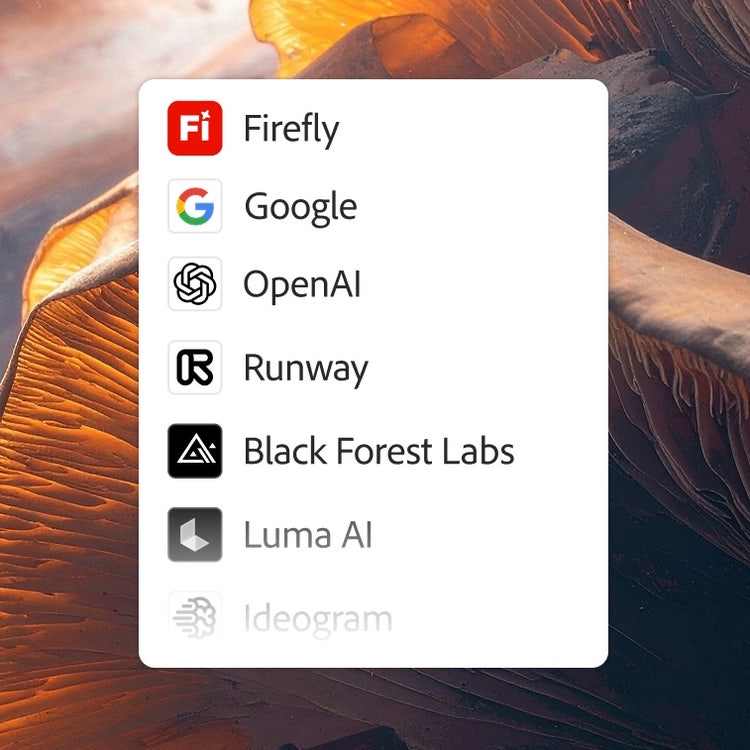
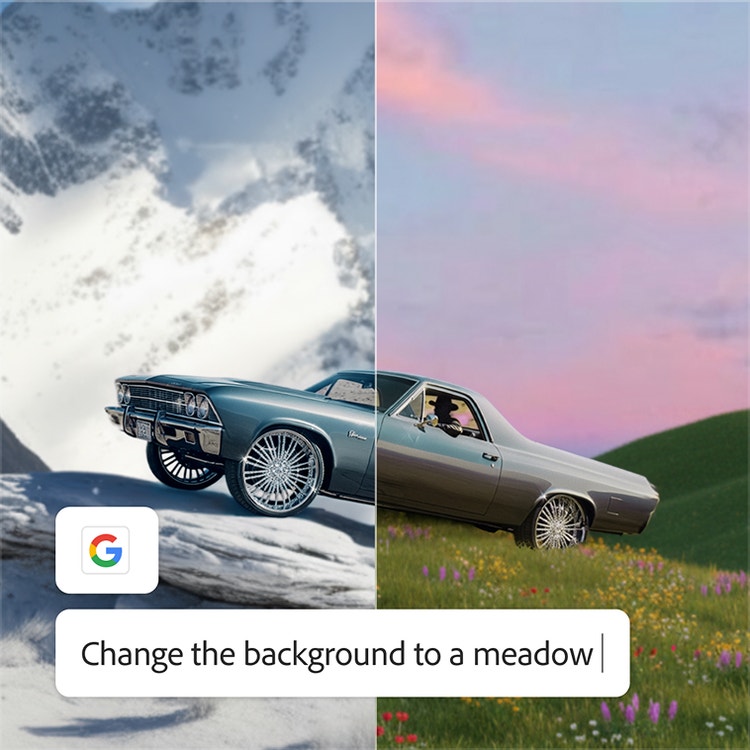
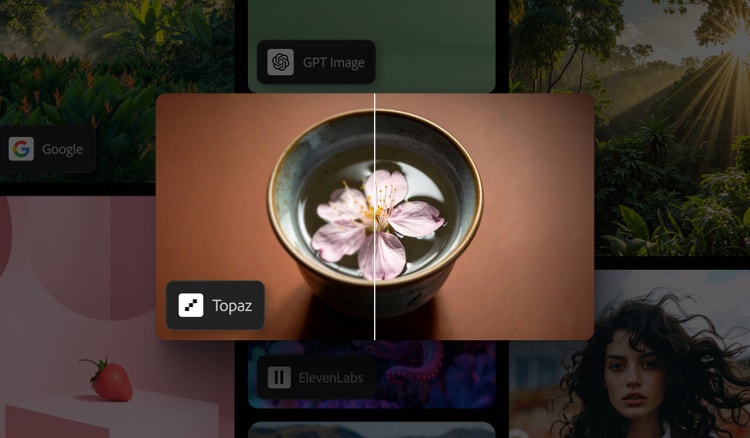
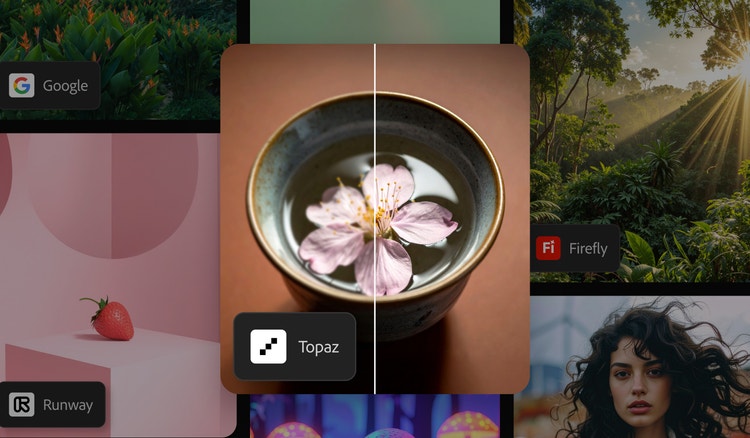
Pasirinkite aukščiausio lygio DI modelius, kuriuos teikia „Adobe“, „Google“, „OpenAI“, „Runway“ ir kiti, kad sukurtumėte geriausią turinį.
Vienas prisijungimas. Daugybė geriausių DI modelių.
Derinkite ir sluoksniuokite išvestis, kad kuo geriausiai atitiktų jūsų viziją. Daugiau modelių reiškia kūrybiškesnį diapazoną, ir visus juos gaunate vienu prisijungimu.
DI, kurio jums reikia. Tada, kada reikia.
Nesvarbu, ar naudojate generatyvinį DI visam darbui, ar darbo sekai paspartinti, visada turėsite tinkamą modelį darbui.
Stulbinanti galia. Daugybė valdiklių.
Visiškai išnaudokite šias pažangaus DI galimybes su kūrybos kontrole, kurios tikitės iš „Adobe“. Viskas įtraukta.
Kaip naudoti „Topaz Labs Astra“ vaizdo įrašams gerinti „Firefly“ lentose.
Atlikite šiuos sparčiuosius veiksmus vaizdo įrašams gerinti „Firefly“ lentose su „Topaz Astra“.
- Atidarykite Adobe Firefly.
Spustelėkite Sukurti lentą, kad atidarytumėte „Firefly“ lentas. - Pridėkite vaizdo įrašų.
Importuokite vaizdo įrašus naudodami importavimo parinktį arba generuokite vaizdo įrašus, pateikdami teksto raginimus per įrankių juostą. Taip pat galite naršyti „Adobe Stock“, kad pridėtumėte turinio. - Pasirinkite ir pagerinkite vaizdo įrašą.
Spustelėkite norimą vaizdo įrašą ir pasirinkite „Pagerinti su „Topaz Astra“ piktogramą redagavimo įrankių juostoje. - Koreguokite vaizdo įrašo gerinimo nustatymus.
Pasirinkite tarp tikslaus arba kūrybinio gerinimo režimų, optimizuokite greičio arba kokybės atžvilgiu ir pasirinkite 1080p arba 4K raišką. - Generuokite ir tobulinkite.
Spustelėkite „Generuoti“, kad sukurtumėte pagerintą vaizdo įrašą. Tobulinkite ir redaguokite išvestį pagal poreikį. - Atsisiųskite klipą.
Įrašykite pagerintą vaizdo įrašą tiesiai savo įrenginyje.