.

【無料】PDFの不要なページをオンラインで削除する方法

PDFの不要なページを削除するなら、Acrobat オンラインツールを使えばカンタンです。すぐ無料で試しましょう。

すぐに試す

【無料】PDFの不要なページをオンラインで削除する方法

「PDFファイルを作成した後に、不要なページを見つけてしまった」

「スキャンしたPDF資料のうち1ページだけ削除したいが、やり方がわからない」

そんなときは、無料のツールを使ってPDFファイルのページをすばやく削除し、思い通りの形に整えましょう。

この記事では、無料のAdobe Acrobat オンラインツール」を使って、PDFファイルのページを削除する方法を紹介します。

ページを削除する際にあわせて使える「回転」「並べ替え」などの機能や、ページを削除できない場合の対処法も紹介していますので、ぜひ参考にしてください。

無料のAcrobat オンラインツールでPDFの不要なページを削除する

PDFのページ削除に「Acrobat オンラインツール」がオススメの理由

Acrobat オンラインツールは、ページ削除をはじめ、PDFに関する様々な機能が無料で使えるPDF編集ツールです。

「無料のオンラインツールを使ったことがない」
「オンラインでPDFファイルを扱うのになんとなく不安を感じる」

そんな方でも、安全性や機能性に優れたAcrobat オンラインツールなら、安心してお使いいただけます。

ここからは、PDFファイルのページ削除にAcrobat オンラインツールがオススメの理由を4つ紹介します。

理由1.無料で安全に使える

Acrobat オンラインツールは、無料で使えるオンライン型のPDF編集ツールです。インターネット環境があれば、ブラウザー上ですぐにPDFファイルのページを削除できます。

また、Acrobat オンラインツール上にアップロードされたファイルは暗号化されるため、安全に使えます。ログインせずに利用した場合、アップロードしたファイルは短時間でサーバーから削除され、ログインした場合は、アップロードしたファイルはクラウドストレージに自動で保存され、いつでも削除できます。

手軽さと安全性を兼ね備えている点が、Acrobat オンラインツールの魅力です。

理由2.間違えてページを削除しても元のデータが残る

Acrobat オンラインツールでPDFファイルのページを削除する際は、PCやスマホ内のファイルをツールへアップロードして作業します。ツール上でページを削除すると、新しいPDFファイルが作成されます。

たとえ間違えてページを削除してしまっても、PCやスマホに残っているPDFファイルは元の状態のまま。元のPDFファイルを使って、何度でもページ削除をやり直せます。

理由3.1ページだけでも、複数ページでも削除できる

Acrobat オンラインツールなら、1ページだけでも複数ページでも、PDFファイル内の好きなページを削除することが可能です。初めて使う方でも、サムネイルを確認しながら迷わずカンタンに削除できます。

理由4.スマホやPC(Windows・Mac)、タブレットでも使える

Acrobat オンラインツールは、スマホやPC(Windows・Mac)、タブレットでも使用できます。また、ブラウザー上で動くオンラインツールなので、新しいソフトをデバイスにインストールせずに使えます。

(一部の機能は、スマホやタブレットで使うときにアプリのインストールが必要です)

無料の「Acrobat オンラインツール」でPDFのページを削除する方法

ここからは、Acrobat オンラインツール使って、PDFファイルのページを削除する方法を紹介します。PCでの操作手順を解説しますが、基本的にスマホの場合も同じです。

以下の動画でも手順を解説していますので、お好みの方法でご確認ください。

【手順1】PDFファイルをアップロードする

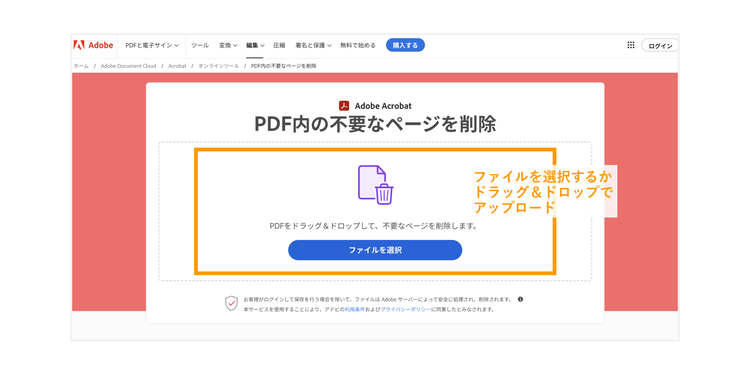
PDF内の不要なページを削除」にアクセスします。削除したいPDFファイルを、「ファイルを選択」から選択するか、中央の枠線内にドラッグ&ドロップしましょう。

「PDF内の不要なページを削除」へPDFファイルをアップロードする

ファイルがアップロードされたら無料登録・ログインしましょう。

GoogleやFacebookアカウント、Apple IDがあれば、すぐにログインできます。

【手順2】ページを選択して削除する

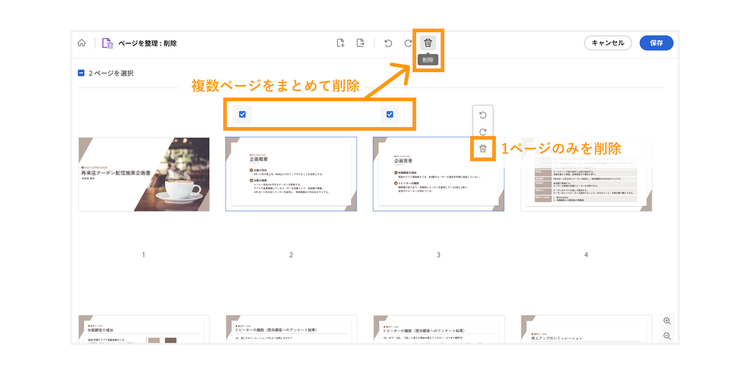
サムネイル画像を確認して、削除したいページを選択しましょう。1ページだけを削除したい場合は、サムネイルの近くに表示されるゴミ箱アイコンをクリックすると、そのページを削除できます。いくつかのページをまとめて削除したい場合は、サムネイルの左上に表示されるチェックボックスにチェックを入れて、上部にあるゴミ箱アイコンをクリックすればOKです。

サムネイル画像を確認して、ページを選択して削除する

また、この画面でページの回転や並べ替えも可能です。詳しくはPDFのページ削除とあわせて使える便利な機能」を参照してください。

【手順3】新しいPDFファイルとして「保存」する

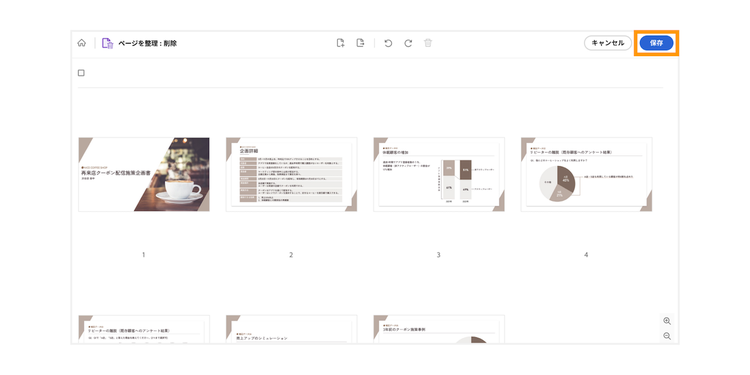
ページの削除が完了したら、右上の「保存」ボタンをクリックしましょう。

「保存」ボタンをクリックして、新しいPDFファイルとして保存する

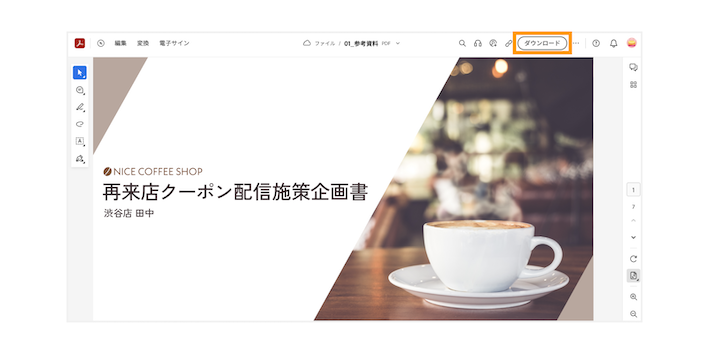
「保存」をクリックすると、ダウンロード画面が開きます。右上の「ダウンロード」ボタンをクリックして、ページが削除された新しいPDFファイルをダウンロードしましょう。

「ダウンロード」ボタンをクリックして、PDFファイルをダウンロードする

これでPDFファイルのページ削除は完了です。

【参考】PDFファイルをリンクで共有する

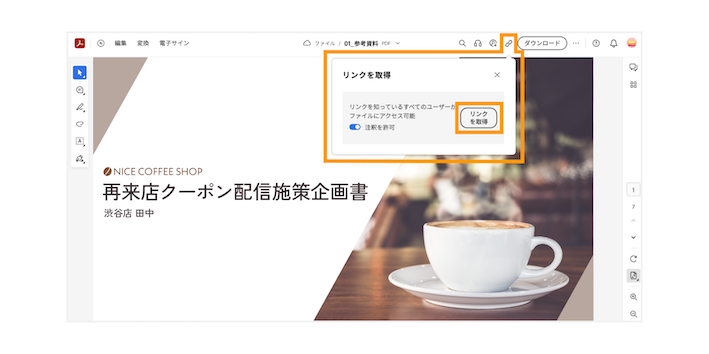
編集後のPDFファイルは、共有用のリンク(URL)を発行して、手軽に相手へ共有することも可能です。リンクをメールやチャットツールに貼り付けて送るだけで、相手はリンクにアクセスしてファイルの閲覧やダウンロードができます。

PDFファイルをリンクで共有するには、ダウンロードボタンの左側にあるリンクアイコンをクリックします。表示される画面で「リンクを取得」をクリックして、リンクをコピーします。後は、メールやチャットツールなどにリンクを貼って共有すればOKです。

「リンクを取得」をクリックして、PDFファイルをリンクで共有する

ここまで、Acrobat オンラインツールを使って、PDFファイルのページを削除する方法について解説しました。

Acrobat オンラインツールには、ほかにもPDF関連の様々な機能が備わっています。

次の章では、その中から特に、PDFファイルのページを削除した後に使える機能を厳選してご紹介します。

PDFのページ削除とあわせて使える便利な機能

Acrobat オンラインツールなら、PDFファイルのページを削除する画面で、ページの向きを回転させたり、並べ替えたりもできます。

ここで紹介する4つの機能を使って、PDFファイルを見やすく整えましょう。

  1. 回転する
  2. 並べ替える
  3. 挿入する
  4. 抽出する

機能1.PDFファイルのページを回転する

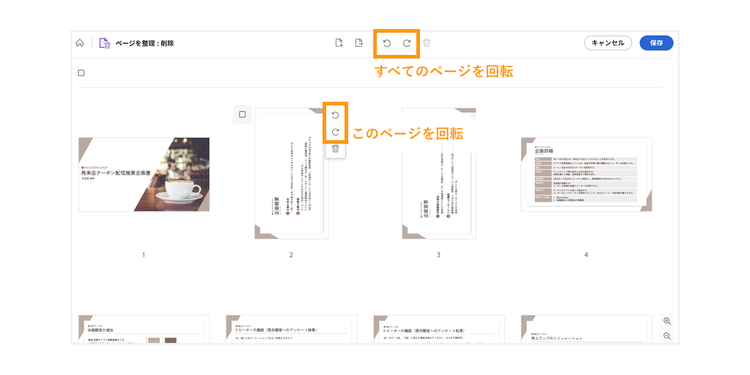
上部にある回転アイコンをクリックすると、PDFファイル内のすべてのページを一括で回転できます。特定のページの向きを変えたい場合は、サムネイルの近くに表示される回転アイコンをクリックすると、そのページの向きを変えられます。

回転アイコンをクリックして、PDFファイルのページを回転する

機能2.PDFファイルのページを並べ替える

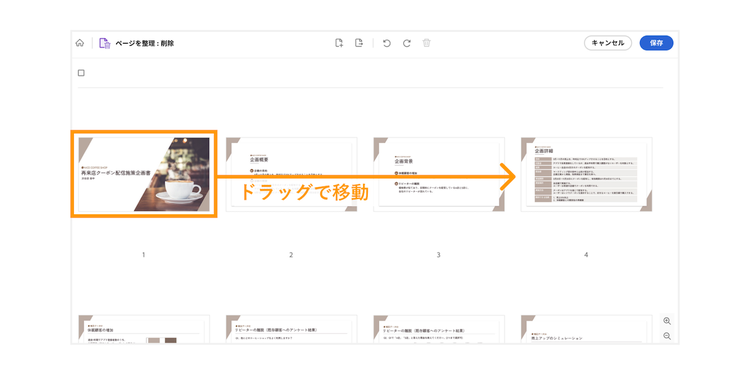
移動したいページのサムネイルを、新しい位置にドラッグしましょう。カンタンにPDFファイル内のページの順番を入れ替えられます。複数のページを一度に移動したい場合は、サムネイルの左上に表示されるチェックボックスにチェックを入れて複数ページを選択し、サムネイルをドラッグしましょう。

ページのサムネイルをドラッグして、PDFファイルのページを並べ替える

機能3.PDFファイルのページを挿入する

別のPDFファイルを好きな位置に挿入することが可能です。複数のPDFファイルを挿入できるため、各PDFファイルの必要なページのみを1つにまとめられます。

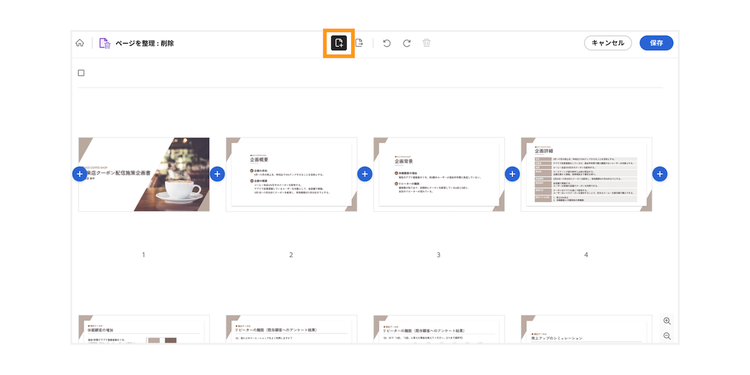
画面上部の挿入アイコンをクリックすると、サムネイルの間に「+」アイコンが表示されます。+アイコンをクリックして、挿入したいPDFファイルを選択しましょう。もしくは、+アイコンの位置に、別のPDFファイルをドラッグ&ドロップするとカンタンに挿入できます。

挿入アイコンをクリックして、別のPDFファイルのページを挿入する

機能4.PDFファイルのページを抽出する

一部のページを抜き出して別のPDFファイルを作成できます。削除したいページが多く、特定のページを選んで新しくPDFファイルを作成した方がスムーズな場合にオススメです。

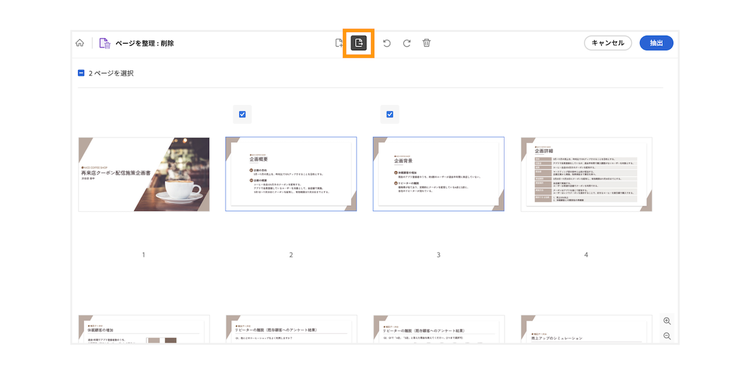
画面上部にある抽出アイコンをクリックして、抜き出したいページを選択しましょう。1ページのみ、複数のページ、ばらばらの特定のページでもOKです。右上の「抽出」ボタンをクリックすると、抽出したページのみの新しいPDFファイルが作成されます。

抽出したページは元のPDFファイルから削除はされず、元のPDFファイルは抽出前の形でPCやスマホに残ります。

抽出アイコンをクリックして、PDFファイルの一部のページを抽出する

ここまで、ページの削除とあわせて使えるAcrobat オンラインツールの便利な機能を紹介しました。

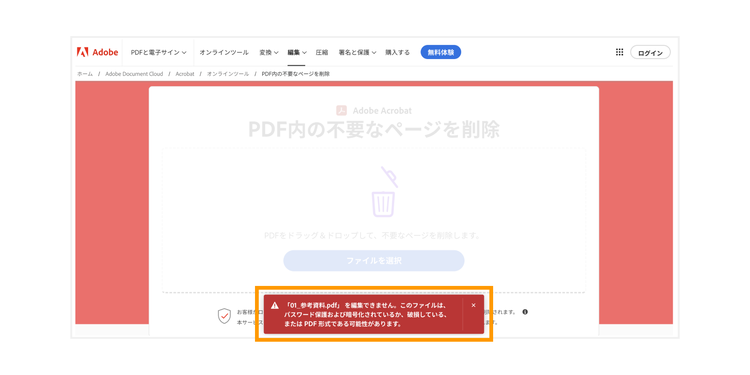
ところで、PDFファイルのページを削除しようとしたものの、以下のようなメッセージが出て削除できない、といったケースはありませんか?

PDFファイルのページを削除しようとすると、メッセージが出て削除できないことがある

PDFファイルにパスワード設定がされていると、このように表示される場合があります。

続いて、パスワード設定を解除する方法をご紹介します。

PDF資料に誤った内容が記載されているときや、古いデータを削除したいときなど、「どうしてもセキュリティを解除したい」という場合にお試しください。

PDFファイルのページを削除できない場合の対処法

有償の「Adobe Acrobat Pro」を使えば、パスワードによるセキュリティ設定を解除できます。なお、解除には設定されたパスワードが必要です。パスワードがわからない場合は、事前にPDFファイルの作成者に聞いておきましょう。

Acrobat Proには、7日間の無料お試し期間があります。この機会にぜひお試しください。

Acrobat Proを7日間の無料お試し期間で使ってみる

【手順1】パスワードを入力し、PDFファイルをAcrobat Proで開く

【手順2】「すべてのツール」から「PDFを保護」をクリックする

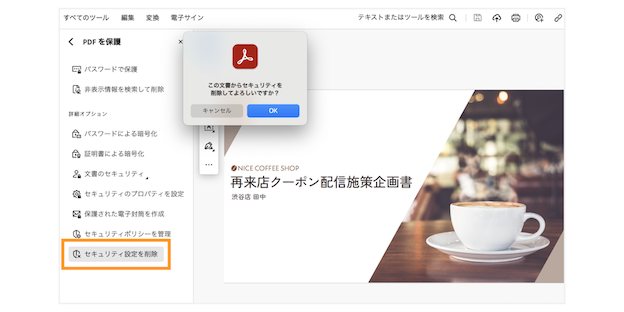
【手順3】「セキュリティ設定を削除」をクリックし、表示されるポップアップで「OK」をクリックして、保存して終了する

Adobe Acrobat Proを使って、パスワードによるセキュリティ設定を解除し、PDFファイルのページを削除できるようにする

ここでは、有償版のAcrobat Proを使った、PDFファイルのページを削除できない場合の対処法について紹介しました。

次の章では、無料のAcrobat オンラインツールを利用する際のよくある質問について、わかりやすくお答えしていきます。

「Acrobat オンラインツールでPDFファイルのページを削除できることはわかったけれど、このまま使い始めても大丈夫かな」と迷っている方は、ぜひ参考にしてください。

「Adobe Acrobat オンラインツール」に関するよくある質問と回答

ここからは、Acrobat オンラインツールを使う際のよくある質問に回答していきます。「間違えてページを削除したらどうなるの?」「ツールが安全かどうか懸念がある」そんな方は、気になる項目をチェックしてみてください。

  1. 無料でPDFファイルのページを削除できますか?
  2. 安全にPDFファイルのページを削除できますか?
  3. スマホでもPDFファイルのページを削除できますか?
  4. PDFファイルの1ページだけを削除できますか?
  5. 間違えて削除したページを元に戻せますか?

無料でPDFファイルのページを削除できますか?

はい、無料で削除できます。

Acrobat オンラインツールなら、今回ご紹介したPDFファイルのページ削除に加えて、PDFに関する25以上の機能を無料で使用可能です。

ただし、無料のAcrobat オンラインツールには使用回数の制限があります。

有償版のAdobe Acrobat Proなら、Acrobat オンラインツールの全機能を回数無制限で使えます。
それに加えて、電子署名やOCR(文字認識)といった機能もご利用可能です。

(※Creative Cloud Pro既にご契約中の方も、回数の制限なく全機能をお使いいただけます)

PDF関連の業務が多い方は、ぜひ検討してみてください。

安全にPDFファイルのページを削除できますか?

はい、アップロードされたファイルは暗号化されるため、安全にPDFファイルのページを削除できます。

ログインせずにAcrobat オンラインツールを利用した場合、アップロードしたファイルは短時間でサーバーから削除されます。ログインした場合は、アップロードや変換したファイルは暗号化されたのち、クラウドストレージに自動で保存され、いつでも削除できます。

(セキュリティに関する取り組みについて詳しくはアドビのセキュリティについて」もご確認ください)

スマホでもPDFファイルのページを削除できますか?

はい、スマホでPDFファイルのページを削除できます。

例えば、外出先でページを削除したい場合も、ファイルをわざわざPCに転送しなくても、スマホを使ってその場ですぐに削除できます。

Acrobat オンラインツールは、スマホのほか、PC(Windows・Mac)やタブレットでも使用できます。

PDFファイルの1ページだけを削除できますか?

はい、1ページだけを削除できます。

Acrobat オンラインツールでは、1ページだけでも複数ページでも、選択したページを削除することが可能です。ページを選択してゴミ箱アイコンをクリックするだけで、あっという間にページを削除できます。

間違えて削除したページを元に戻せますか?

はい、間違えてページを削除してしまっても、元に戻せます。

Acrobat オンラインツールを使う際は、ツールページにファイルをアップロードして作業します。ツール上でページを削除すると新しいPDFファイルが作成され、元のPDFファイルは削除前の状態でPCやスマホに残っています。そのため、「間違えて削除したページを元に戻せなくなった」となるリスクはありません。

PDFに関する25以上の機能が無料で使える「Adobe Acrobat オンラインツール」

Acrobat オンラインツールは、ブラウザーでPDFの編集や変換ができる無料ツールです。

今回ご紹介した、PDFファイルのページ削除をはじめ、PDFに関する25以上の機能を無料で使えます。

これひとつで、「削除・回転・並べ替え」のほか、「分割・結合」「変換」「圧縮」「テキスト・描画の追加」「パスワード設定」など、様々なPDFの編集が可能です。

PDFに関する20以上の機能が無料で使える「Adobe Acrobat オンラインツール」

PDFを圧縮

様々な形式からPDFに変換

● PDFから他の形式に変換

PDFをWordに変換

PDFをPowerPointに変換

PDFをExcelに変換

PDFを画像(JPG、PNG)に変換

PDFをパスワードで保護

基本操作は、ツール画面にファイルをドラッグ&ドロップするだけと、とてもカンタン。

PDFの編集や変換を初めて行う方でも迷わず使えます。

以下の記事では、Acrobat オンラインツールで使える機能と詳しい使い方を紹介していますので、参考にしてみてください。

はじめてのAdobe Acrobat オンラインツール完全ガイド(概略版)

また、EdgeブラウザーでのPDF編集について詳しく知りたい方は【無料】EdgeでPDFを編集する方法!コメント追加やテキストの書き込みなど」のページもあわせてご覧ください。

Acrobat オンラインツールを使えば、不要なページを削除したり、回転や並べ替えをしたりと、PDFファイルの調整がカンタンに行えます。

ブラウザーでページへアクセスするだけですぐに使えるため、仕事や日常生活でPDFファイルを扱う場合にぜひお役立てください。

(執筆:ウェブライダー)

ぜひAdobe Acrobatオンラインツールをお試しください

https://main--cc--adobecom.aem.live/jp/fragments/seo/product-blade/acrobat

関連記事

以下の記事では、PDFに関するお役立ち情報をご紹介しています。Adobe Acrobat オンラインツールを使って、日々の業務を効率化する方法をご紹介しているので、ぜひチェックしてみてください。

【無料】安全にPDFを圧縮する方法(オンラインツールで完結)

無料の「Adobe Acrobat オンラインツール」を使えば、PDFを簡単かつ安全に圧縮できます。本記事ではPDF軽量化の手順とメリット・デメリットを解説します。

無料でPDFに文字を書き込む方法(PC・スマホで簡単)

無料の「Adobe Acrobat オンラインツール」を使ってPDFに文字を入力、書き込みする方法を紹介。注意点やPDFの編集作業を効率化できる機能も解説します。

【無料】PDF編集ソフトの選び方と安全なおすすめツールを紹介

目的に合った無料のPDF編集ソフト(ツール)を選ぶための4つのポイントと、25以上のPDF編集機能を使える「Adobe Acrobat オンラインツール」を紹介します。

word word word word word word word word word word word word word word word word word word word word word word word word word word word word word word word word word word word word word word word word word word word word word word word word word word word word word word word word word word word word word word word word word word word word word word word word word word word word word word word word word word word word word word word word word word word word word word word word word word word word word word word word word word word word word word word word word word word word word word word word word word word word word word word word word word word word word word word word word word word word word word word word word word word word word word word word word word word word word word word word word word word word word word word word word word word word word word word word word word word word word word word word word word word word word word word word word word word word word word word word

mmMwWLliI0fiflO&1
mmMwWLliI0fiflO&1
mmMwWLliI0fiflO&1
mmMwWLliI0fiflO&1
mmMwWLliI0fiflO&1
mmMwWLliI0fiflO&1
mmMwWLliI0fiflO&1