ビジネス資料から学習教材まで、PDFは多彩なシーンで活躍する定番フォーマットです。
ただ、レイアウトが崩れにくい一方で、画像やグラフィックを多用するとファイルサイズが大きくなり、メールへの添付やオンラインでの共有がスムーズに行えないこともあるでしょう。
そんなときに役立つのが、無料で様々なPDF編集ができる「Acrobat オンラインツール」です。
この記事では、そんなAcrobatオンラインツールを使って、AndroidスマホでPDFファイルを圧縮する方法をご紹介します。
Acrobatオンラインツールを利用して圧縮する方法
https://www.youtube.com/embed/axpp5cG66ic?si=ruBRV3vvF_XaelLT
ファイルサイズを抑えたいPDFを、オンライン上で手軽に圧縮できるのがAcrobat オンラインツールの魅力です。インストール不要なので、スマホやタブレットからでもすぐに利用できます。以下の手順で、PDFの圧縮を試してみましょう。
- 「PDFファイルを圧縮」ページにアクセスします。
- 「ファイルの選択」をタップします。Androidデバイス内のファイル選択メニューが表示されるので、圧縮したいPDFファイルを探して選択しましょう。
- ファイルのアップロードと圧縮が自動的に行われます。圧縮が完了すると、ファイルサイズがどれだけ小さくなったかが表示されます。
- 「ダウンロード」ボタンをタップすれば、圧縮されたPDFをデバイスに保存できます。
関連:【無料】安全にPDFを圧縮する方法(オンラインツールで完結)
ファイルサイズが大きいPDFファイルも、このように圧縮すれば手軽に扱えます。
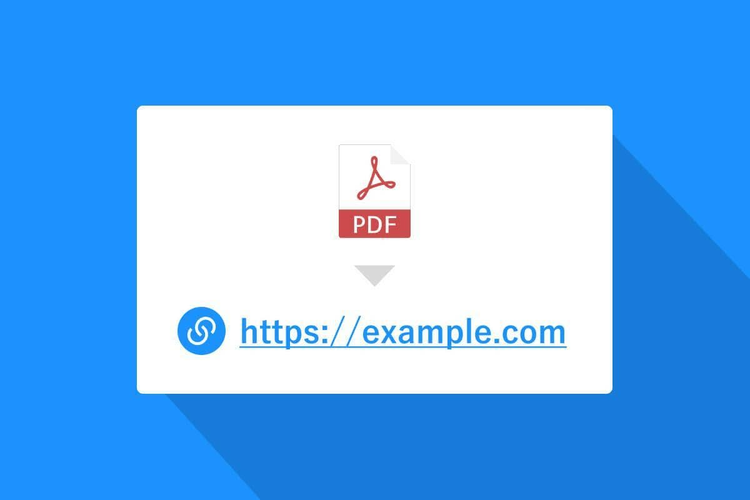
また、無料の「Adobe Acrobat オンラインツール」を使えば、PDFファイル全体をURLに変換して共有できたり、特定のページのみURLに変換して共有したりすることも。
URLをメールやチャットで共有すれば、ファイルサイズを気にせずに共有できるのでとても便利です。
以下のページではその方法を、キャプチャ付きでわかりやすく解説しているので、ぜひご覧ください。
【無料】PDFをURLにして共有する方法!特定ページのみもOK
さて、ここまで紹介したもの以外にも、Acrobat オンラインツールには便利な機能が数多く搭載されています。
最後に改めて、Acrobatオンラインツールと、さらに高機能なAcrobat Proの魅力をご紹介します。
無料のPDF編集ツール「Adobe Acrobat オンラインツール」
https://main--dc--adobecom.aem.page/jp/dc-shared/fragments/roc/seo/business/acrobat-online-top
Acrobat オンラインツールは、ブラウザー上でPDFの編集や変換ができる無料ツールです。
ソフトのインストールは不要で、インターネット環境があれば、PCやスマホ、タブレットで手軽に利用できます。
基本操作は、ファイルをドラッグ&ドロップするだけととてもカンタン。「結合」「編集(コメント)」機能のほか、「変換」「圧縮」「回転」といった機能のほか、ワンクリックで文書を要約してくれるAIアシスタント機能など、PDFに関する25以上の機能を使うことが可能です。
セキュリティ面にも配慮されていて安全に使えるので、日々の業務にぜひお役立てください。
Acrobatオンラインツールをチェックしてみる
「より高度な機能を使いたい」「書類作業をもっと効率化したい」という方は、次に紹介するAcrobat Proがオススメです。
高度なPDF編集ツール「Adobe Acrobat Pro」
Acrobat Proは直接編集から電子署名に至るまで、充実の機能が搭載されたPDFツールです。Acrobat Proなら、機密情報を完全に削除できる「墨消し」や、複数ファイルを比較して差分を確認できる「文書比較」など、ビジネスシーンで役立つ多彩な機能も利用できます。
7日間の無料お試し期間があるので、この機会にぜひお試しください。
関連記事
以下の記事では、PDFに関するお役立ち情報をご紹介しています。Adobe Acrobat オンラインツールを使って、日々の業務を効率化する方法をご紹介しているので、ぜひチェックしてみてください。
【無料】AndroidスマホでPDFを閲覧・編集・保存する方法
AndroidスマホでPDFファイルをスムーズに閲覧する方法をご紹介。Adobe Acrobat オンラインツールを使って様々なファイルをPDFに変換する方法や、便利な編集機能についても解説します。
【無料】PDFをURLにして共有する方法!特定ページのみもOK
PDFをURLにする方法を解説。「Adobe Acrobat オンラインツール」を使えば、無料かつカンタンに、ブラウザーだけでPDFをURLにできます。
iPhoneでPDFをメール添付する方法は?PDF送信に役立つ便利ツールも紹介
iPhoneでメールにPDFを添付する方法を、スクリーンショットを交えてわかりやすく解説します。メールでPDFを送る際に役立つ便利機能を備えた無料ツールもご紹介します。