.

PDFを読み上げる方法は?読み上げ範囲や速度を変更する方法も

PDFを読み上げるには、Acrobat Readerが便利です。以下のページをぜひチェックしておいてください。

ツールをチェックしておく

PDFを読み上げる方法は?読み上げ範囲や速度を変更する方法も

デジタル文書は、ビジネスや学習、情報共有など、幅広いシーンで活用されています。

特にPDFは、レイアウトが崩れにくく、どの端末でも閲覧しやすいため、非常に便利なフォーマットです。しかし、こうしたデジタル文書は視覚に頼る場面が多く、目で文章を追うのが難しい方や、音声で情報を取得したい方にとっては、内容を把握しにくいことがあります。

そこで役立つのが、Acrobat Reader搭載されている「読み上げ機能」です。この機能を使えば、PDF内のテキストを音声で再生し、画面を見なくても内容を理解することができます。

この記事では、Acrobat Readerを使ったPDFの読み上げ方法を、PCとスマホそれぞれの手順とともに詳しく解説します。また、読み上げ範囲の指定や速度の調整など、より使いやすくするためのカスタマイズ方法もご紹介するので、ぜひ最後までご覧ください。

PDFの読み上げ機能とは?

PDFファイルの読み上げ機能とは、PDF内のテキストを音声で再生する機能です。例えば、目の不自由な方がPDFファイルの情報を音声で取得したい場合や、長文のPDFファイルを目の負担を軽減しながら確認したい場合に役立ちます。

Acrobat Readerの読み上げ機能を活用すれば、PCやスマホでカンタンにPDFを音声で再生できます。また、読み上げ範囲の指定や読み上げ速度の調整が可能なため、自分のペースで情報をインプットできるのも便利です。さらに、日本語だけでなく英語などの複数言語にも対応しているため、外国語のPDFを音声で聞きながら学習することもできます。

次の章からは、Acrobat Readerの読み上げ機能を使う方法を詳しく紹介します。デスクトップアプリとモバイルアプリの2つの方法を解説するので、自分に合った方法を選んで試してみてください。

PCでAcrobat Readerの読み上げ機能を使う方法

それでは、実際にAcrobat Readerを使って、PC上でPDFを読み上げてみましょう。

まずは、Acrobat Readerのデスクトップアプリをダウンロードし、GoogleアカウントやSNSアカウント、メールアドレスで無料登録・ログインしてください。登録は30秒ほどで完了します。

【デスクトップアプリ】Acrobat Readerをダウンロードする

【手順1】読み上げたいPDFファイルを開く

Acrobat Readerのデスクトップアプリを起動し、読み上げたいPDFを開きます。

【手順2】読み上げ機能を起動する

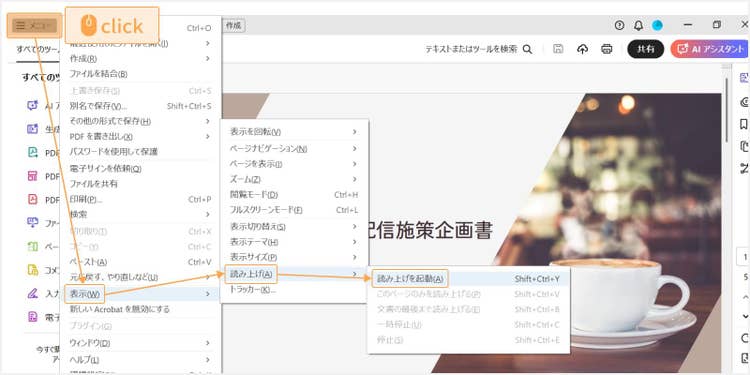
画面左上の「メニュー」をクリックし、「表示」>「読み上げ」>「読み上げを起動」の順に選択し、読み上げ機能を起動しましょう。

※Macの場合は、上部のバーから「表示」>「読み上げ」>「読み上げを起動」の順に選択してください

画面左上の「メニュー」をクリックし、「表示」>「読み上げ」>「読み上げを起動」の順に選択し、読み上げ機能を起動する

【手順3】読み上げ範囲を選択し、読み上げを開始する

次に、読み上げる範囲を選択します。

現在表示しているページだけを読み上げるか、PDF全体を読み上げるかを選べます。

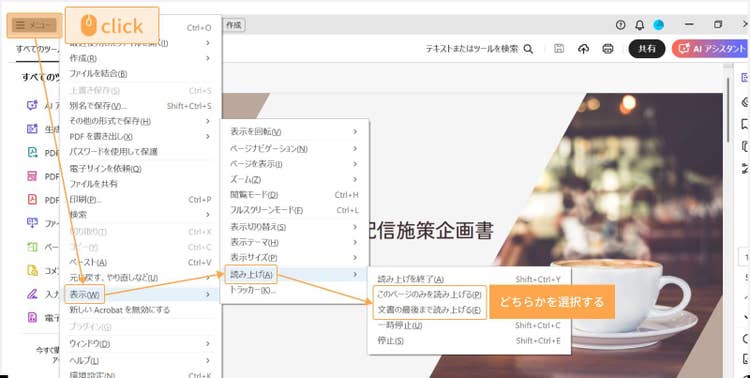
再び 「メニュー」 をクリックし(Macの場合は上部のバーから)、「表示」>「読み上げ」 の順に進み、最後に「このページのみ読み上げる」 または 「文書の最後まで読み上げる」 を選択します。

範囲を選択すると、自動的に読み上げが開始されます。

「メニュー」 をクリックし、「表示」>「読み上げ」 の順に進み、最後に「このページのみ読み上げる」 または 「文書の最後まで読み上げる」 を選択する

ショートカットキーを使うと、よりスピーディーに操作できます。

  • [Shift]+[Ctrl]+[V] → 現在のページのみを読み上げる
  • [Shift]+[Ctrl]+[B] → PDF全体を読み上げる

※Macの場合

  • [Shift]+[command]+[V] → 現在のページのみを読み上げる
  • [Shift]+[command]+[B] → PDF全体を読み上げる

■読み上げを一時停止または停止する方法

「メニュー」 をクリックし(Macの場合は上部のバーから)、「表示」>「読み上げ」 の順に進み、「一時停止」 または 「停止」 を選択すると、読み上げを一時停止または完全に停止できます。

ショートカットキーを使う場合は、以下のとおりです。

  • [Shift]+[Ctrl]+[C] → 読み上げを一時停止
  • [Shift]+[Ctrl]+[E] → 読み上げを停止

※Macの場合

  • [Shift]+[command]+[C] → 読み上げを一時停止
  • [Shift]+[command]+[E] → 読み上げを停止

読み上げ機能の便利なカスタマイズ方法

Acrobat Readerの読み上げ機能は、PDFの内容を音声で確認できるだけでなく、自分の聞きやすい形にカスタマイズできるのも特徴です。

ここでは、読み上げ機能をより快適に活用するためのカスタマイズ方法をご紹介します。

読み上げ速度を変更する方法

Acrobat Readerでは、読み上げ速度を自由に調整できます。 速くするとすばやくPDFの内容を確認でき、遅くすれば細かい部分を聞き取りやすくなります。

以下の手順を参考に、用途に応じて適切な速度に設定してみましょう。

  1. 画面左上の 「メニュー」 をクリックし、「環境設定」 を選択

※Macの場合は、「Acrobat Reader」メニューをクリックし、「環境設定」 を選択

  1. 環境設定のウィンドウが開いたら、分類の中から「読み上げ」 を選択
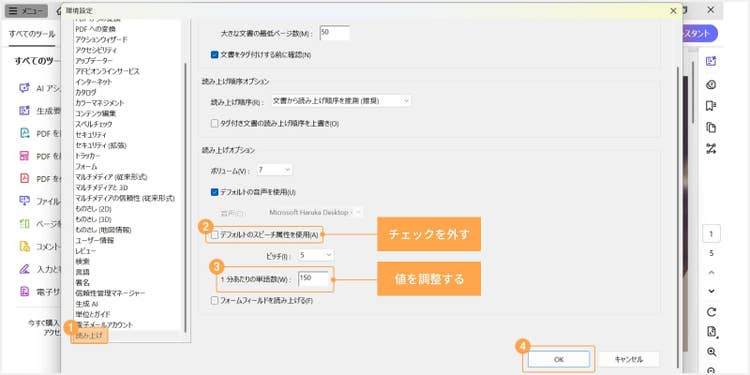
  2. 「デフォルトのスピーチ属性を使用」にチェックが入っている場合はチェックを外し、「1分当たりの単語数」 を調整
  3. 「OK」をクリック

環境設定のウィンドウが開いたら、分類の中から「読み上げ」 を選択。「デフォルトのスピーチ属性を使用」にチェックが入っている場合はチェックを外し、「1分当たりの単語数」 を調整したら、「OK」をクリックする

読み上げ順序のチェックおよび修正方法

PDF内に複数の文章がある場合、意図しない順番で読み上げられてしまうことがあります。そのような場合は、有償版のAdobe Acrobat Pro」 を活用することで、PDFの読み上げ順序をチェックし、必要に応じて修正できます。

読み上げ順序をチェック・修正する手順は以下のとおりです。

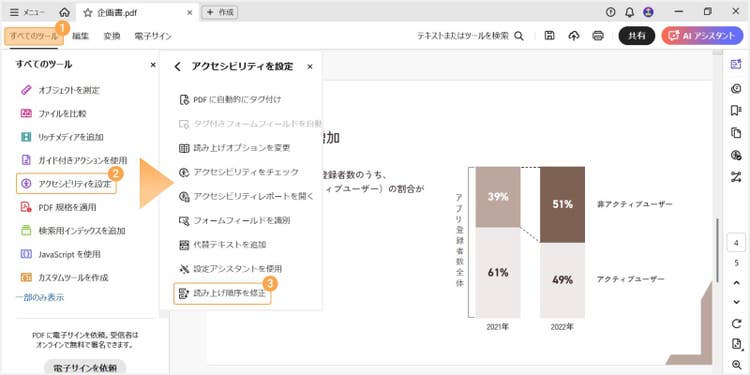
  1. 「すべてのツール」をクリックし、「アクセシビリティを設定」>「読み上げ順序を修正」の順に選択

「すべてのツール」をクリックし、「アクセシビリティを設定」>「読み上げ順序を修正」の順に選択する

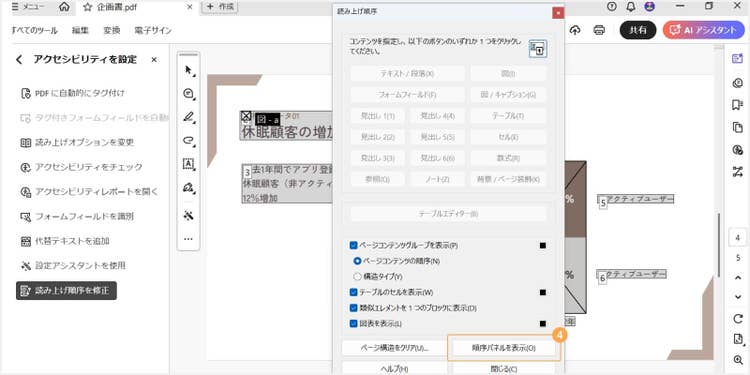
  1. 表示された「読み上げ順序ツール」ダイアログボックスで「順序パネルを表示」をクリック

表示された「読み上げ順序ツール」ダイアログボックスで「順序パネルを表示」をクリックする

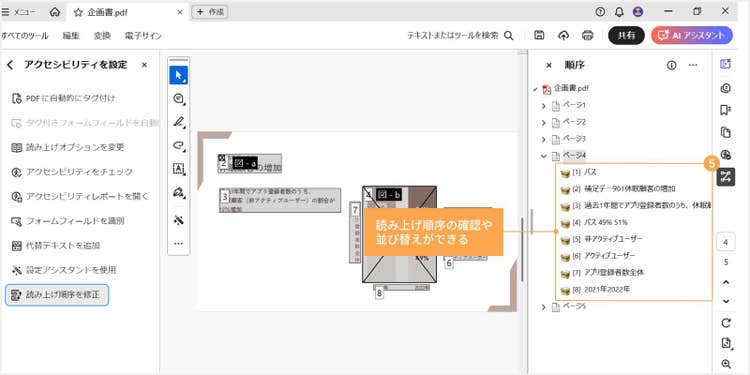
  1. 順序パネルにて、読み上げ順序を確認し、必要に応じて並べ替えや修正を行う

順序パネルにて、読み上げ順序を確認し、必要に応じて並べ替えや修正を行う

読み上げ順序を適切に設定することで、文章の流れが整理され、内容を把握しやすくなります。

Acrobat Proは、7日間の無料お試し期間があるので、この機会にぜひお試しください。

Acrobat Proを7日間の無料お試し期間で使ってみる

スマホでAcrobat Readerの読み上げ機能を使う方法

次に、スマホアプリのAcrobat Readerを使ってPDFを読み上げる方法を紹介します。


まずは、Acrobat Readerのモバイルアプリをダウンロードし、GoogleアカウントやSNSアカウント、メールアドレスで無料登録・ログインしてください。登録は30秒ほどで完了します。

【スマホ・iOS版】Acrobat Readerをダウンロードする

【スマホ・Android版】Acrobat Readerをダウンロードする

【手順1】読み上げたいPDFファイルを開く

Acrobat Readerのアプリを起動し、読み上げたいPDFを開きます。

【手順2】ヘッドホンアイコンをクリックし、読み上げを開始する

PDFを開くと、画面上部にヘッドホンのアイコンが表示されます。

このヘッドホンのアイコンをタップすると、読み上げが開始されます。

PDFを開くと画面上部にヘッドホンのアイコンが表示され、それをタップすると読み上げが開始される

Acrobat Readerの読み上げ機能を無効にする方法

Acrobat Reader でPDF を開く際に、読み上げ機能用に「文書の読み上げの準備が完了するまでお待ちください」というメッセージが表示され、内容を表示するまでに時間がかかることがあります。

読み上げ機能が不要な場合は、以下の手順で無効にすることで、PDFの表示をスムーズにできます。

  1. 画面左上の 「メニュー」 をクリックし、「環境設定」 を選択

※Macの場合は、「Acrobat Reader」メニューをクリックし、「環境設定」 を選択

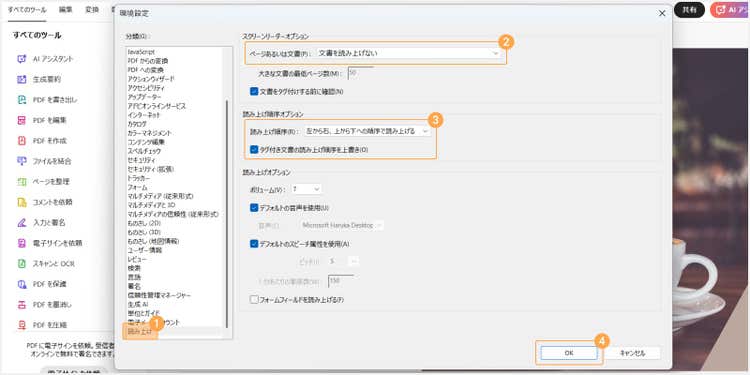
  1. 環境設定のウィンドウが開いたら、分類の中から「読み上げ」 を選択
  2. 「スクリーンリーダーオプション」にて「ページあるいは文書」を「文書を読み上げない」に設定する
  3. 「読み上げ順序オプション」にて「読み上げ順序」を「左から右、上から下の順序で読み上げる」に設定し、「タグ付き文章の読み上げ順序を上書き」にチェックを入れる
  4. 「OK」をクリック

環境設定のウィンドウが開いたら、分類の中から「読み上げ」 を選択。 「スクリーンリーダーオプション」にて「ページあるいは文書」を「文書を読み上げない」に設定する。 「読み上げ順序オプション」にて「読み上げ順序」を「左から右、上から下の順序で読み上げる」に設定し、「タグ付き文章の読み上げ順序を上書き」にチェックを入れる。

Acrobat Proを使ってアクセシブルなPDFを作成する方法

有償版のAdobe Acrobat Pro」を使用すると、目の不自由な方もスムーズに情報を取得できるアクセシブルなPDFを作成することも可能です。

Acrobat ProでPDFのアクセシビリティチェックを実施し、不合格となった項目を修正することで、アクセシブルなPDFをカンタンに作成できます。

ここからは、Adobe Acrobat Pro無料お試し版を使用し、アクセシビリティチェックの方法と、検出された問題の修正手順について詳しく解説します。

【手順1】アクセシビリティチェックを実施する

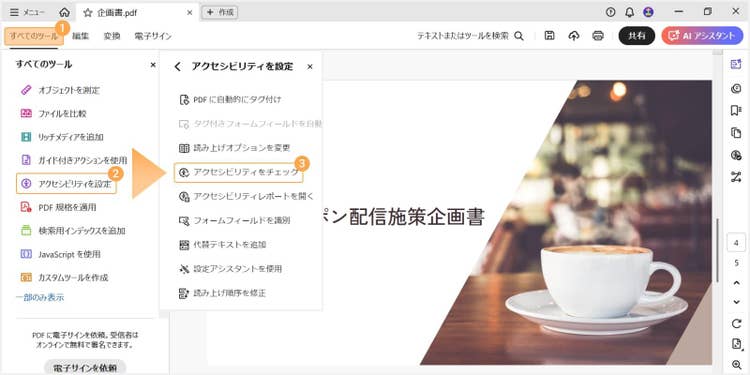
「すべてのツール」をクリックし、「アクセシビリティを設定」>「アクセシビリティをチェック」の順に選択します。

「すべてのツール」をクリックし、「アクセシビリティを設定」>「アクセシビリティをチェック」の順に選択する

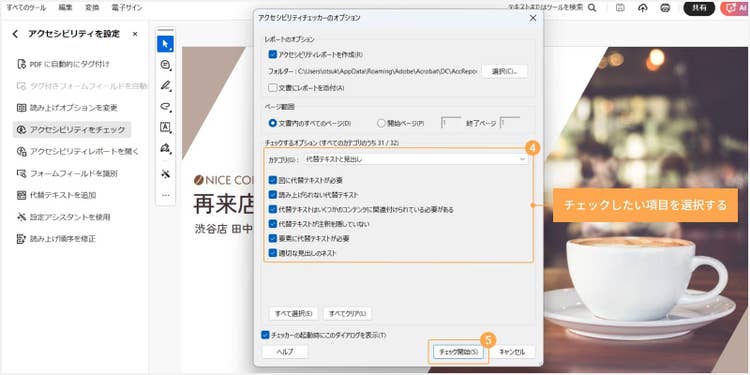
「アクセシビリティチェッカーのオプション」ウィンドウが開いたら、「チェックするオプション」にてチェックしたい項目を選択し、「チェック開始」をクリックします。

「アクセシビリティチェッカーのオプション」ウィンドウが開いたら、「チェックするオプション」にてチェックしたい項目を選択し、「チェック開始」をクリックする

【手順2】検出された問題を修正をする

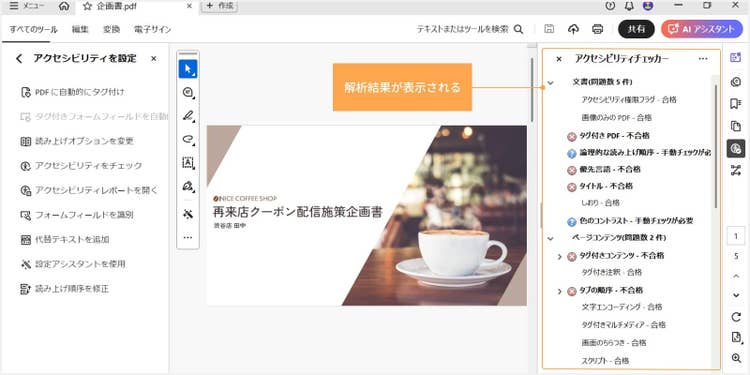
チェックが完了すると、アクセシビリティの解析結果を示すパネルが右側に表示されます。

指摘された内容を確認し、「不合格」や「手動のチェックが必要」となっている項目の修正を行いましょう。

指摘された内容を確認し、「不合格」や「手動のチェックが必要」となっている項目の修正を行う

ここでは、特に重要な3つの項目の内容と、その修正方法について解説します。

■画像のみのPDFが不合格 画像のみのPDFが不合格の場合の、修正前と修正後のイメージ

原因:スキャンで取り込んだPDFなど、画像のみのPDFである

修正方法:アクセシビリティチェックの結果パネル内の、不合格だった「画像のみのPDF」項目を右クリックし、「修正」を選択します。すると、テキスト認識のダイアログボックスが表示されるので、出力を「編集可能なテキストと画像」に設定し、「OK」を押してください。

画像内のテキストが認識されることで、スクリーンリーダーでの読み上げが可能になります。

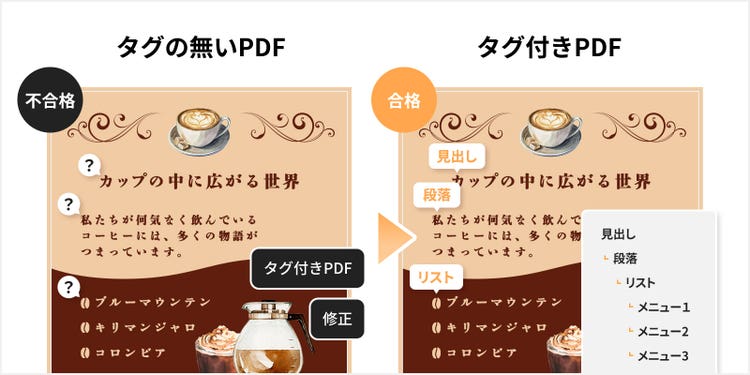
■タグ付きPDFが不合格 タグ付きPDFが不合格の場合の、修正前と修正後のイメージ

原因:PDFに適切なタグ(見出し・段落・リストなどの構造情報)が付与されていない

修正方法:アクセシビリティチェックの結果パネル内の、不合格だった「タグ付きPDF」項目を右クリック。「修正」を選択すると、PDFにタグが自動的に付与されます。

※付与されたタグを確認するには、画面右側のツールバーの「コンテンツの読み上げ順序を表示し、タグを並び替えまたは修正」アイコンをクリックしてください。

タグを適切に設定することで、スクリーンリーダーが文書の構造を認識し、読み上げの精度が向上します。

■代替テキストが不合格の場合 代替テキストが不合格の場合の、修正前と修正後のイメージ

原因:画像に適切な代替テキスト(Altテキスト)が設定されていない

修正方法:アクセシビリティチェックの結果パネル内の、不合格だった「代替テキスト」項目を右クリック。「修正」を選択すると、代替テキストを追加するためのダイアログボックスが表示されるので、画像の内容が適切に伝わる説明文を入力してください。

代替テキストを設定することで、スクリーンリーダーが画像の内容を適切に読み上げられるようになり、情報のアクセシビリティが向上します。

Adobe Acrobat Pro無料お試し版でも、アクセシビリティチェック含むすべての機能を使用できます(無料お試し版の利用可能期間は7日間です)。

アクセシブルなPDFは、目の不自由な方を含め、あらゆるユーザーが快適に情報を得られるようにし、より分かりやすく整理された文書の提供につながります。

ぜひこの機会に Adobe Acrobat Proを活用し、アクセシビリティ対応のPDF作成に挑戦してみてください。

Acrobat Proを7日間の無料お試し期間で使ってみる

PDFのアクセシビリティ機能で、誰もが情報へアクセスしやすい環境を

ここまでご紹介したように、Acrobat Readerの読み上げ機能を使えば、PDFの内容を視覚に頼らず情報を取得できます。特に、目の不自由な方や、長時間の画面閲覧が難しい方にとって、音声で情報を得られることは大きな助けとなります。

さらに、Adobe Acrobat Proのアクセシビリティチェックおよび問題点の修正を行うことで、スクリーンリーダーが適切に情報を読み取れる「アクセシブルなPDF」を作成することも可能です。

これらのツールを活かし、すべての人が公平に情報へアクセスできる環境を整えていきましょう。

PDFの読み上げができる無料ソフト「Adobe Acrobat Reader」

Acrobat Readerは、PDFの閲覧・印刷・注釈(コメントやハイライトなど)に加え、PDFの読み上げ機能にも対応した無料ツールです。フォームへの入力やカンタンな電子署名も可能で、スマホやPCで手軽に利用できます。

PDFの読み上げができる無料ソフト「Adobe Acrobat Reader」

アクセシブルなPDFを作成できるAdobe Acrobat Pro

Acrobat Proは、アクセシビリティチェックや直接編集、セキュリティ対策など、70以上の機能を搭載したPDFのオールインワンソフトです。

それに加えて、電子署名や墨消しといったさらに高度な機能のご利用も可能です(※ Creative Cloud Proを既にご契約中の方も、回数の制限なく全機能をお使いいただけます)。

7日間の無料お試し期間があるので、この機会にぜひお試しください。

Acrobat Proを7日間の無料お試し期間で使ってみる

アクセシブルなPDFを作成できる「Adobe Acrobat Pro」

PDFの読み上げやアクセシブルなPDFの作成には、アドビツールをぜひご活用ください。

(執筆:ウェブライダー)

ぜひAdobe Acrobatオンラインツールをお試しください

関連記事

以下の記事では、PDFに関するお役立ち情報をご紹介しています。Adobe Acrobat オンラインツールを使って、日々の業務を効率化する方法をご紹介しているので、ぜひチェックしてみてください。

【無料】PDFにマーカー(ハイライト)を引く方法とうまく引けない時の対処法

無料の「Adobe Acrobat オンラインツール」を使って、PDFにマーカー(ハイライト)を引く方法と、うまく引けない場合の対処法をご紹介します。PC、スマホ、タブレットのいずれでも簡単に作業できます。

【無料】PDFをURLにして共有する方法!特定ページのみもOK

PDFをURLにする方法を解説。「Adobe Acrobat オンラインツール」を使えば、無料かつカンタンに、ブラウザーだけでPDFをURLにできます。

業務効率化の手法と進め方とは?基礎知識と現場で役立つアイデアを紹介

業務効率化を成功に導くコツをわかりやすく解説します。業務効率化の方法や進める手順、上手くいかない場合の対処法などを詳しく説明。また、書類業務を効率化する「Adobe Acrobat Pro」もあわせて紹介します。

word word word word word word word word word word word word word word word word word word word word word word word word word word word word word word word word word word word word word word word word word word word word word word word word word word word word word word word word word word word word word word word word word word word word word word word word word word word word word word word word word word word word word word word word word word word word word word word word word word word word word word word word word word word word word word word word word word word word word word word word word word word word word word word word word word word word word word word word word word word word word word word word word word word word word word word word word word word word word word word word word word word word word word word word word word word word word word word word word word word word word word word word word word word word word word word word word word word word word word word word

mmMwWLliI0fiflO&1
mmMwWLliI0fiflO&1
mmMwWLliI0fiflO&1
mmMwWLliI0fiflO&1
mmMwWLliI0fiflO&1
mmMwWLliI0fiflO&1
mmMwWLliI0fiflO&1