PDFをWordに貼り付ける簡単な方法と、うまく貼れないときの対処法
PDFを


PDFを
Microsoft Wordで
この記事では、
特に「4」の
また、
※本記事では
※本記事で
企画書や
ここでは、
パターン
パターン
パターン
なお、
また、
まずは、
Acrobat
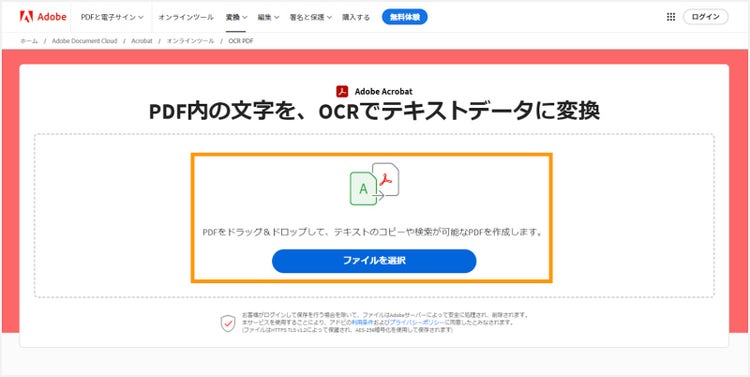
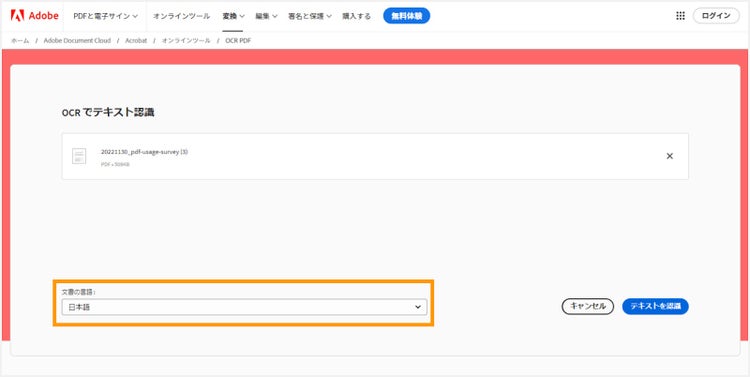
テキスト
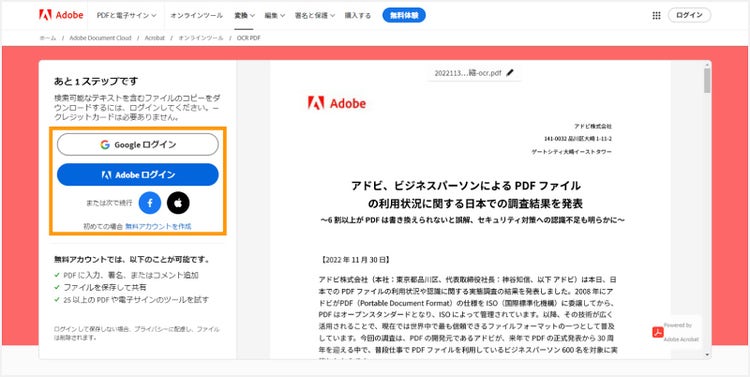
ログイン
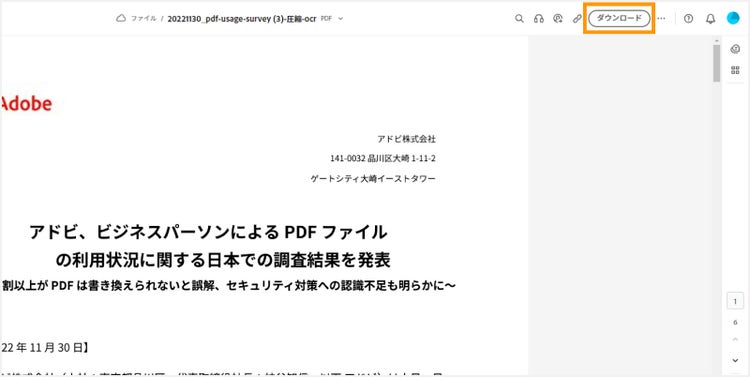
まずは、
Adobe Acrobat Readerは
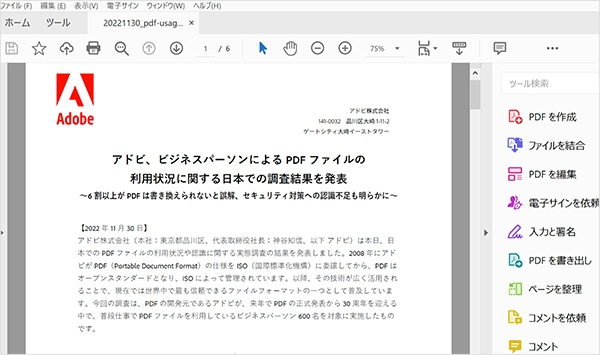
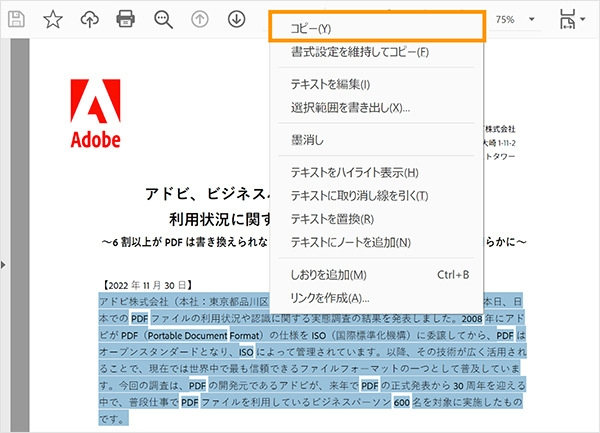
右クリックすると
(今回は
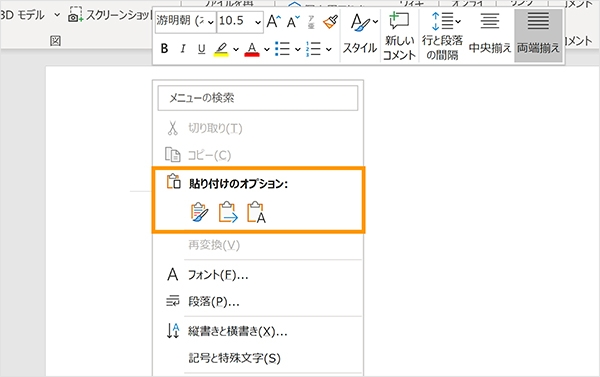
これで、
Macを
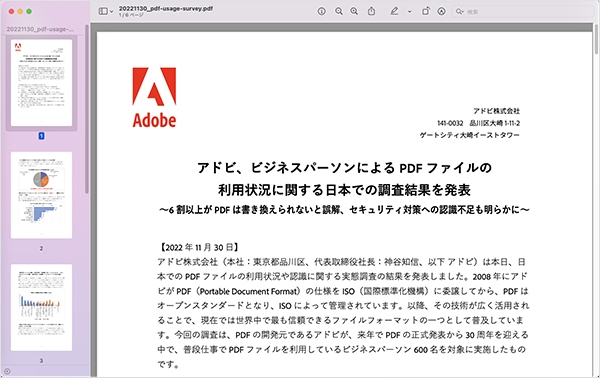
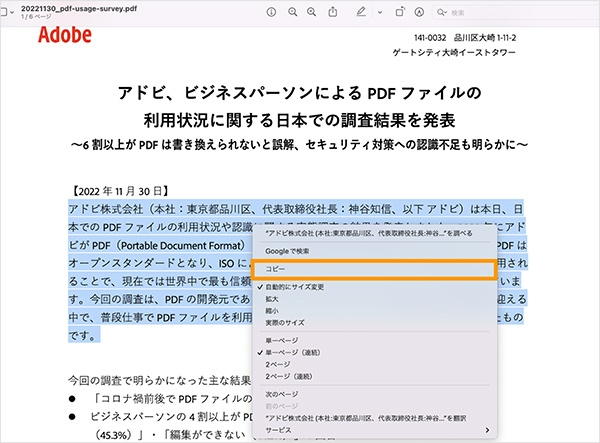
右クリックして
(今回は
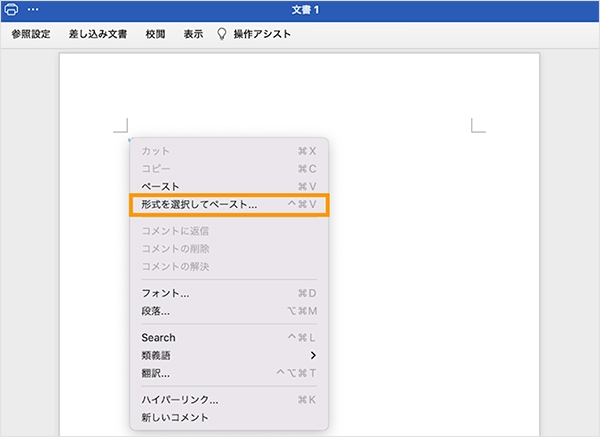
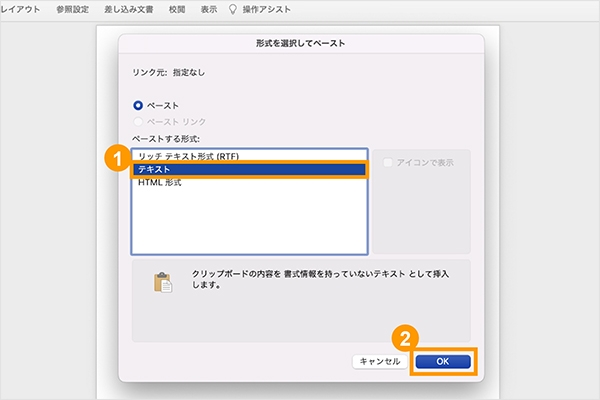
これで、
Wordで
ここでは、
パターン
パターン
パターン
それぞれ
Acrobat
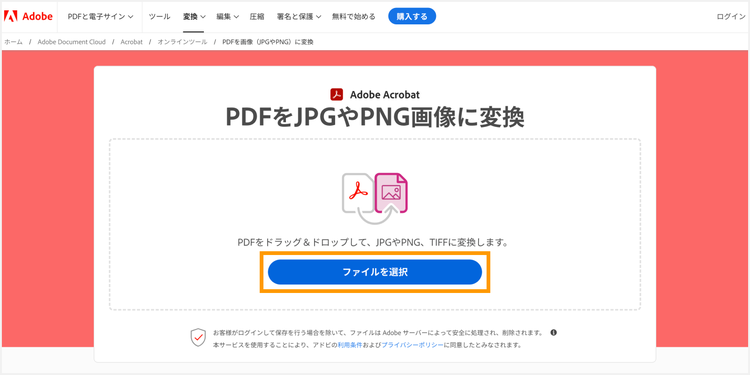
その後、
選べる
以下を
● JPG
1.写真の
2.ファイル
● PNG
1.背景を
2.1
● TIFF
特に鮮明な
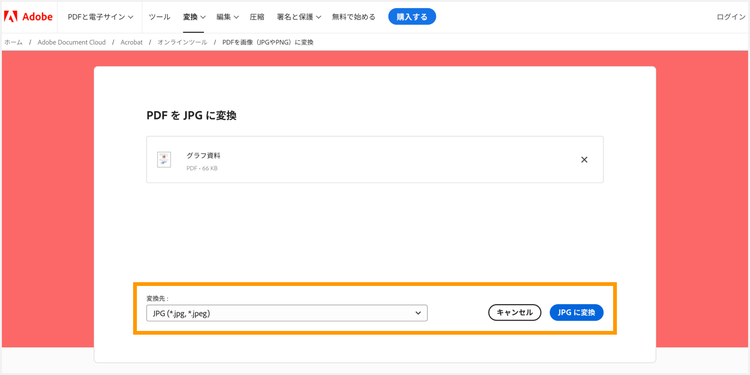
JPEGに
変換が
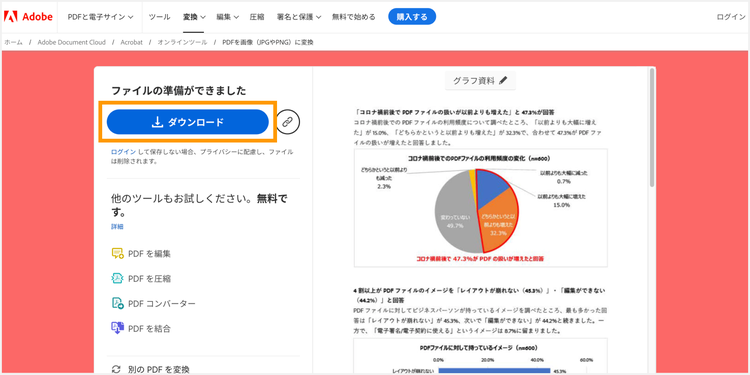
ダウンロードした
PCや
スクリーン
● PCの
● Wordの
● Adobe Acrobat Readerの
PDF
以下は、
PDF
なお、
Windows
●画面全体の
[PrtSc]キーを
●指定した
[Windows]+[Shift]+[S]キーを
Mac
●画面全体の
「shift」
●指定した
「shift」+
上記の
スクリーン
貼り付けた
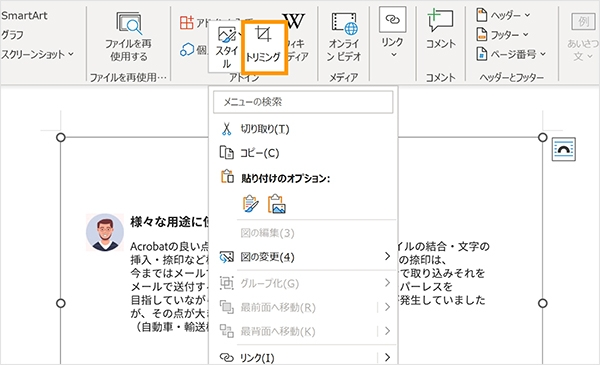
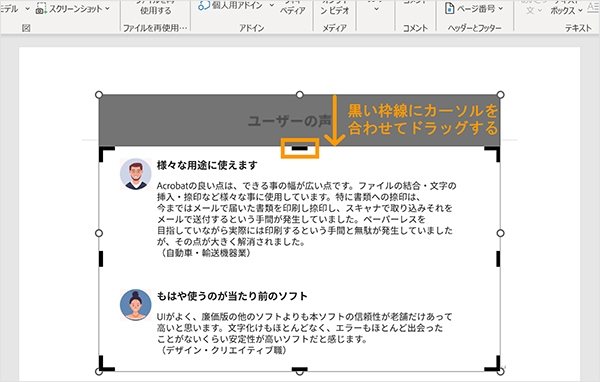
これで、
「スクリーンショット」
ここでは、
【手順1】
PDF
PCの
なお、
【手順2】
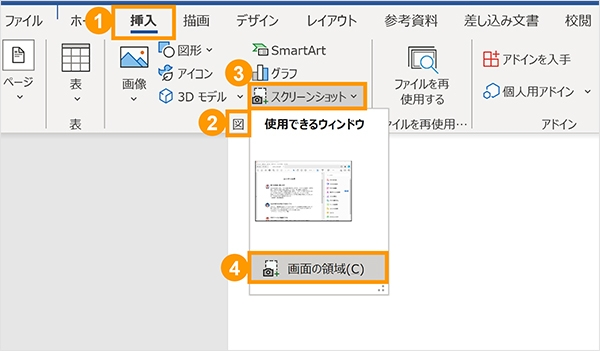
開いている
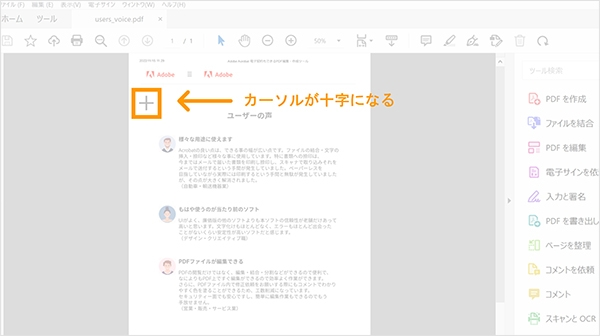
【手順4】
十字の
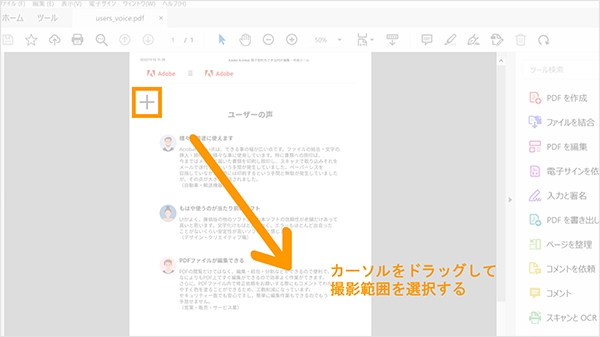
スクリーン
なお、
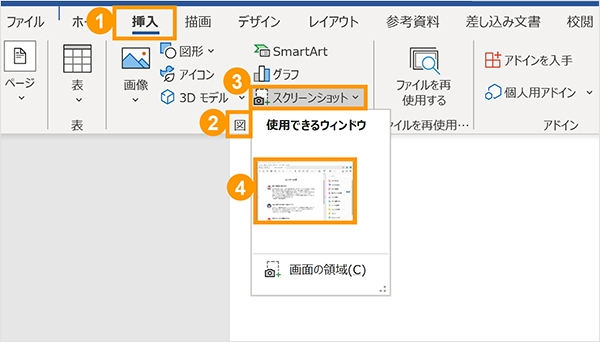
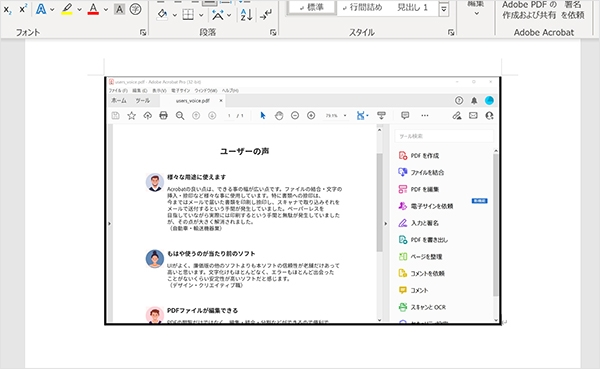
無料の
ここでは、
【手順1】
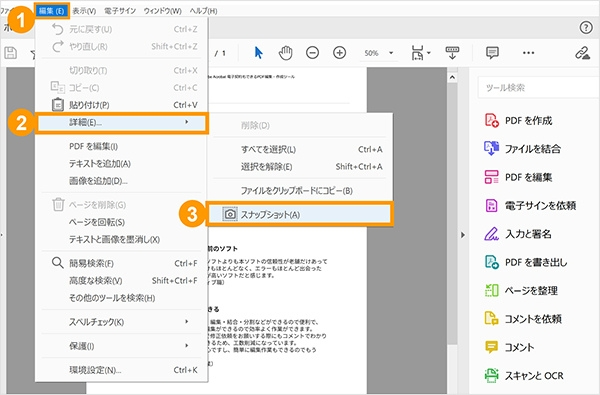
【手順2】
マウスの
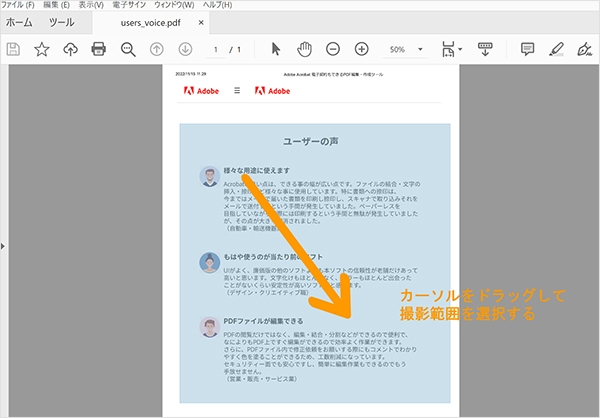
【手順3】
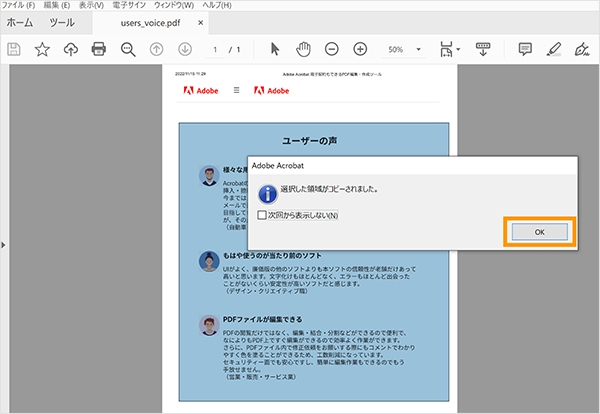
【手順4】
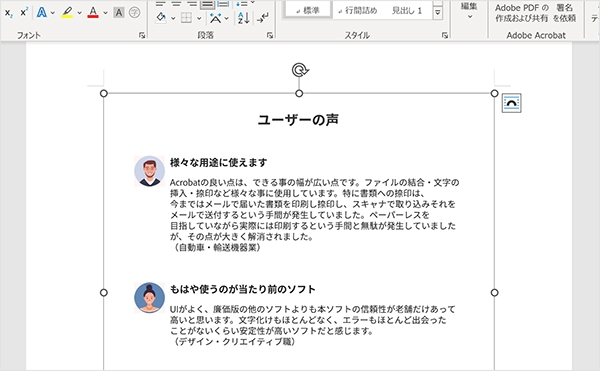
なお「スナップ
Word
【手順1】
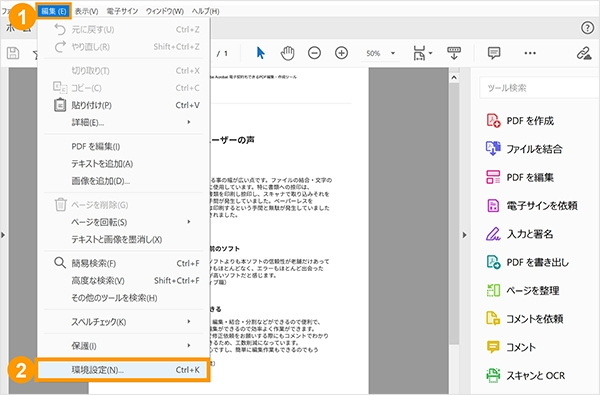
【手順2】
初期値は
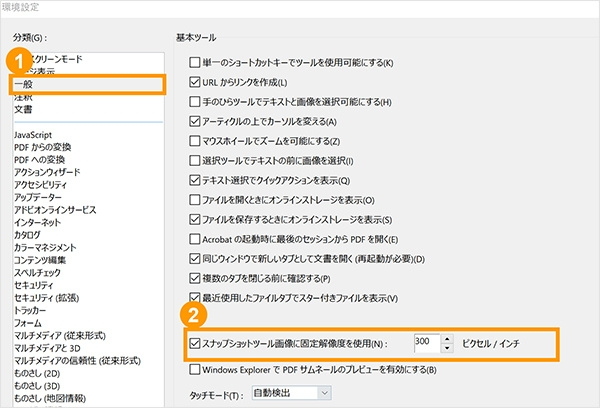
これで、
Adobe Acrobat Readerを
PDF
PDF
まずは、
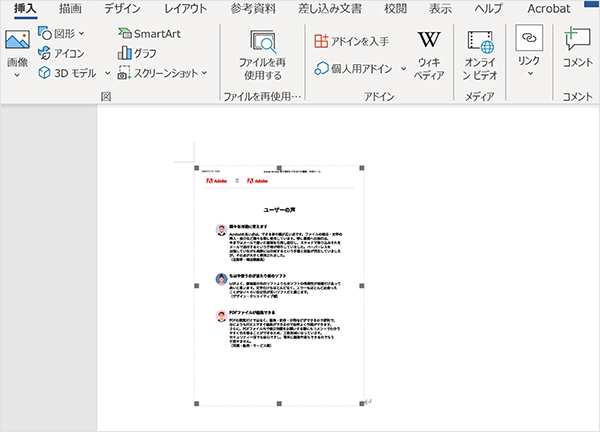
Word
すると、
(画像を
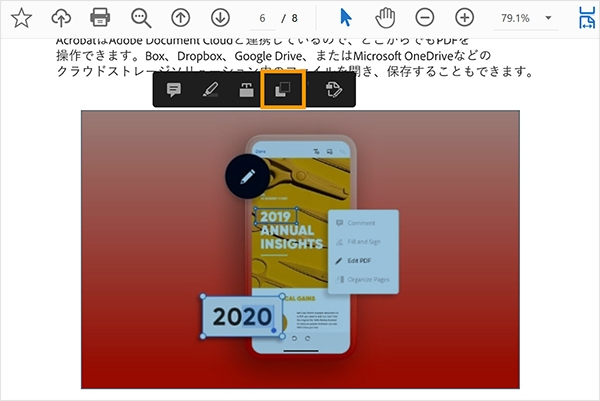
Word
Adobe Acrobatなら、
7日間の
ここからは、
この方法で
プレビュー
共有したい
なお、
パターン
(元の
パターン
(元の
いずれも、
それぞれの
PDFへの
元のPDF
ただし、
Word
それでは、
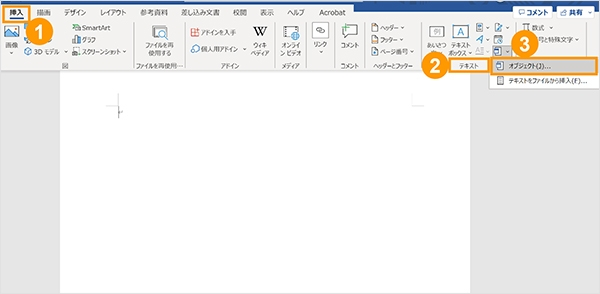
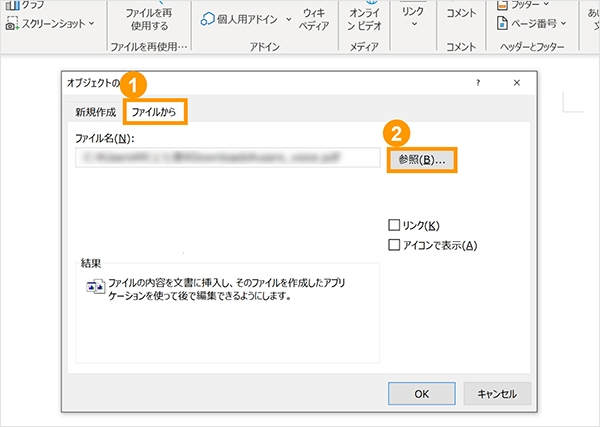
「リンク」に
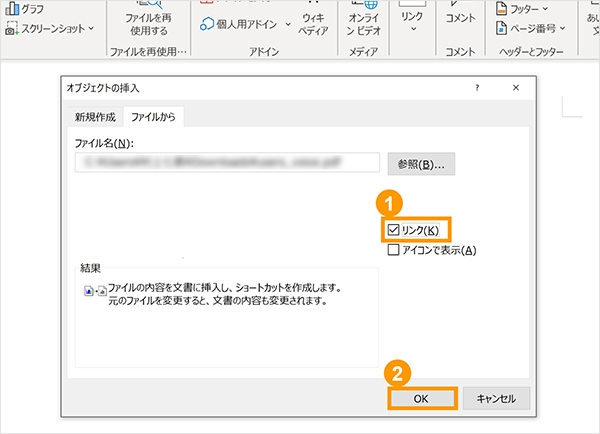
「OK」を
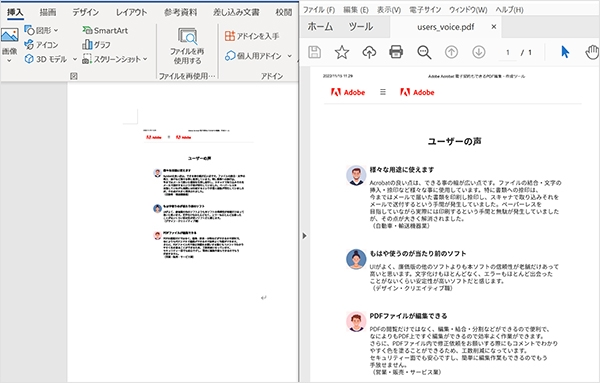
挿入された
PDF
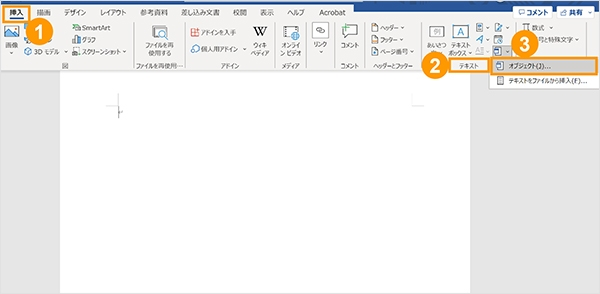
ここからは、
この方法の
ただし、
そのため、
更新予定の
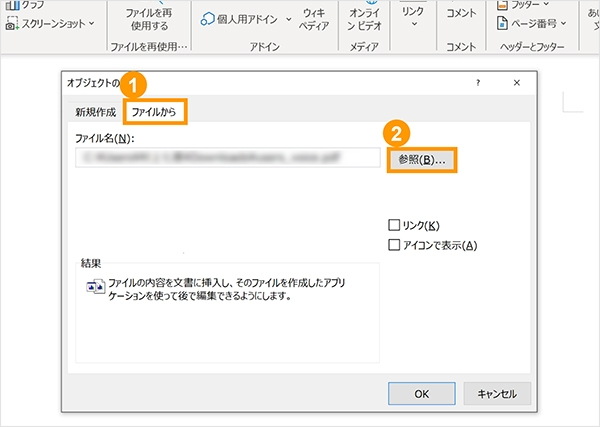
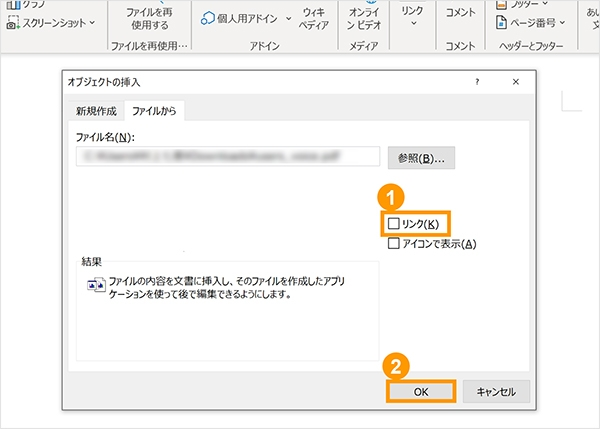
「OK」を
挿入された
PDF
ここからは、
「PDF
ただし、
PDF
最初に
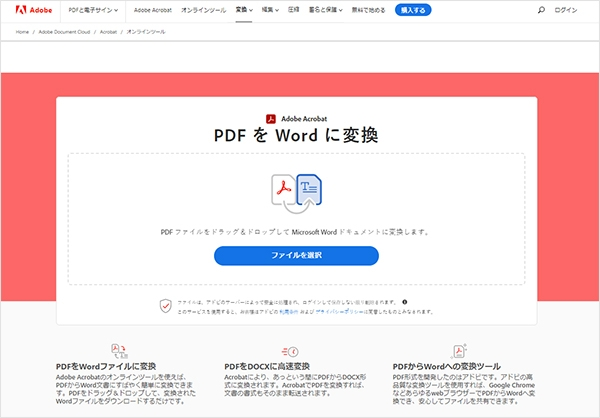
Word
すると、
左上の
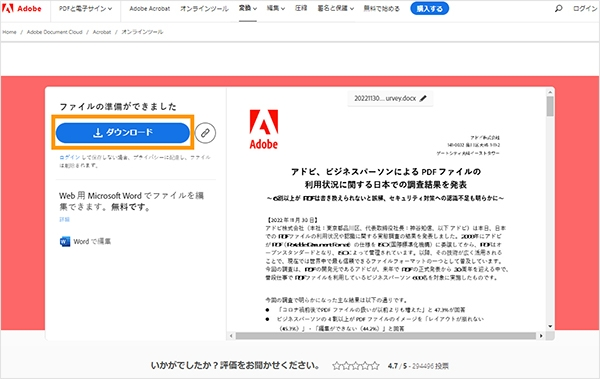
なお、
● PDFから
● Word、
● PDFの
● PDFの
● PDFの
● 署名
有償版の
最後に、
ケース
ケース
ケース
PDF
この場合、
スキャンされた
【手順1】
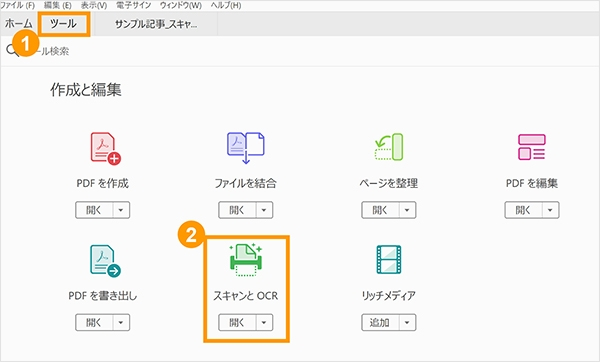
【手順2】
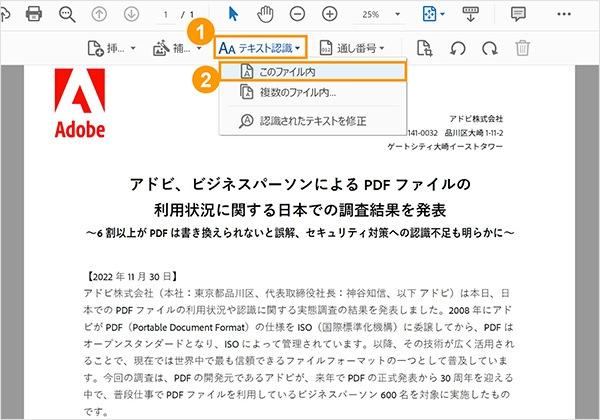
【手順3】
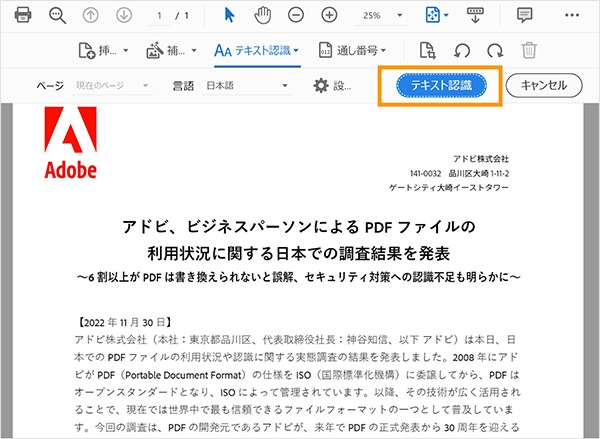
テキスト
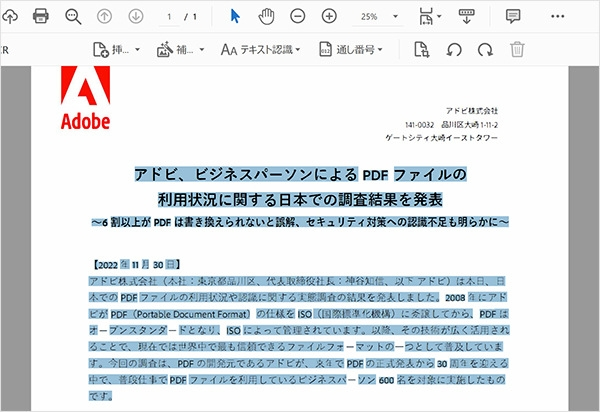
「テキスト
この場合、
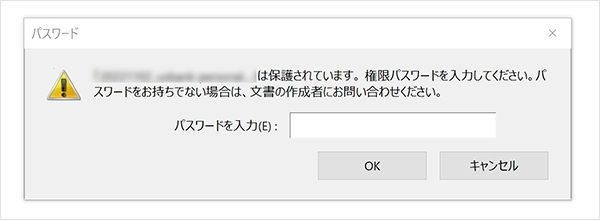
PDF
PDF
パスワードの
なお、
Wordで
しかし、
複数ページある
画像に
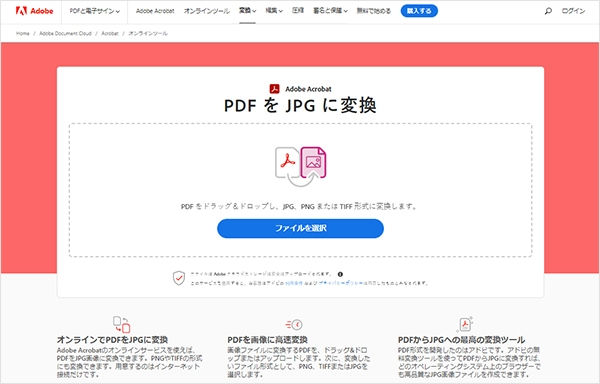
この記事では、
PDF
Acrobat
有償版の
Acrobat
はじめての
作業の
(制作:
以下の
無料の
PDFを
無料の


