.

PDFファイルが開けない!考えられる原因と、すぐに試せる解決方法

書類を確認しなければならないときに、PDFファイルが開けないと困りますよね。そこでこの記事では、PDFファイルを開けない原因と、具体的な解決方法を解説します。また、業務をより円滑に進めるツールもご紹介しますので、ぜひ最後までご覧ください。

PDFを開けない主な原因と解決方法一覧

今回はPDFファイルを開けない原因と、その解決方法を7つご紹介します。

  1. PDFを閲覧するソフトがない
  2. ブラウザーのキャッシュや拡張機能が干渉している
  3. PDFファイルが保護されている
  4. PDFソフトのバージョンが古い
  5. PDFファイルが破損している
  6. PDFファイルがウイルスに感染している
  7. PDFファイルの容量が大きすぎる

また、どの原因に該当しているかわからない場合には、上から順に確認して解決方法を試してみましょう。

【原因1】PDFを閲覧するソフトがない

PDFの閲覧ソフトがPCにインストールされていない場合は、その旨を示すエラーが表示されるケースがあります。Adobe Acrobat Reader」などのPDFリーダーがダウンロードされていない場合、ブラウザー以外ではPDFの閲覧や印刷が困難です。

PDFファイルの閲覧ソフトがない場合の解決方法

もしダウンロードされていなかった場合は「Adobe Acrobat Reader」などのPDFリーダーをインストールしましょう。

Acrobat Readerは世界で最も信頼されている無料の PDF閲覧ソフトです。閲覧のほか、テキストや注釈の追加といった編集もできます。以下のページからダウンロードして、ぜひご利用ください。

Adobe Acrobat Readerを無料でダウンロード

【原因2】ブラウザーのキャッシュや拡張機能が干渉している

ブラウザーでPDFファイルを開く設定にしている場合、キャッシュが原因で開けなかったり、開けたとしても画面が真っ暗になってしまうことがあります。キャッシュや拡張機能が原因となっている場合「接続が拒否されました。」といったエラー文などが表示されます。

なお、キャッシュとは、一度読み込んだ情報を一時的に保存する仕組みです。そして、キャッシュファイルが壊れるとブラウザーが必要な情報を正しく取得できず、PDFが開けなくなってしまうのです。また、ブラウザーの拡張機能がPDFの表示や処理に干渉し、開けなくなることもあります。

キャッシュや拡張機能が干渉してPDFファイルが開けない場合の解決方法

拡張機能が干渉してPDFファイルが開けない場合には拡張機能の無効化を、キャッシュが干渉している場合はキャッシュを削除することでPDFを開けるようになります。どちらの原因が干渉しているかを判断するのは難しいため、双方の解決方法を試してみましょう。以下はGoogle Chromeを例にした、それぞれの手順です。

ブラウザーの拡張機能を無効化する手順(Google Chrome)

  1. Google Chromeを開きます。画面右上にある、縦に3つの点が並んだメニュー(ケバブメニュー)をクリックしましょう。
  2. ドロップダウンメニューから「拡張機能」>「拡張機能を管理」の順番で選択します。
  3. 無効にする拡張機能を探し、横にあるスイッチをクリックして「オフ」に切り替えます(青くなっているものが有効、灰色になっているものが無効です)。
  4. Google Chromeを閉じて、再度開きましょう。以上で拡張機能の無効化は完了です。

ブラウザーのキャッシュを削除する手順(Google Chrome)

  1. Google Chromeを開きます。画面右上にある、縦に3つの点が並んだメニュー(ケバブメニュー)をクリックしましょう。
  2. ドロップダウンメニューから「閲覧履歴データを消去...」をクリックします。
  3. 「閲覧履歴データの削除」のポップアップが開いた状態の画面に切り替わるので、「期間」の項目からキャッシュを削除する期間を選択し、「キャッシュされた画像とファイル」の横にあるチェックボックスにチェックを入れます。
  4. 「データを削除」をクリックして、キャッシュの消去は完了です。Google Chromeを閉じて、再度開きましょう。

【原因3】PDFファイルが保護されている

PDFがパスワードで保護されていると、PDFが開けなくなります。なお、パスワードは大きく2種類にわかれ、文書を開くパスワード(ユーザーパスワード) と権限パスワード(プライマリーパスワード)があります。

  • ユーザーパスワード:ファイルを開く操作そのものを制御するもの
  • 権限パスワード:ファイルの印刷・編集・コピーといった操作を制御するもの

PDFファイルが保護されていて開けない場合の解決方法

パスワードで保護されてPDFファイルが開けない場合は、設定されたパスワードを入力して開きましょう。送られてきたPDFファイルがパスワードで保護されていた場合、メール内にパスワードが記載されている可能性があります。もし見つからないときは、送信元の相手にパスワードをきちんと確認しておきましょう。

なお、設定されたパスワードを知っていて、ファイルのパスワード保護を解除したい場合は、以下の手順で行えます。今回はAdobe Acrobatを例にご紹介します。

PDFファイルに設定されたパスワードを削除する手順(Acrobat Pro)

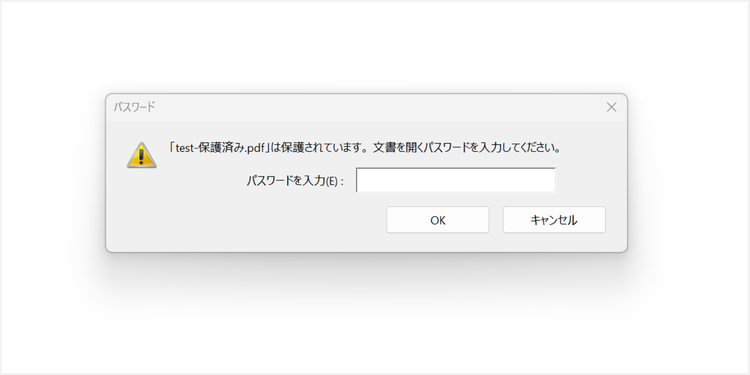
まず、パスワードで保護されたPDFファイルをダブルクリックします。表示されたポップアップ内にある「パスワードを入力」の欄に設定されたパスワードを入力し、PDFファイルを開きましょう。

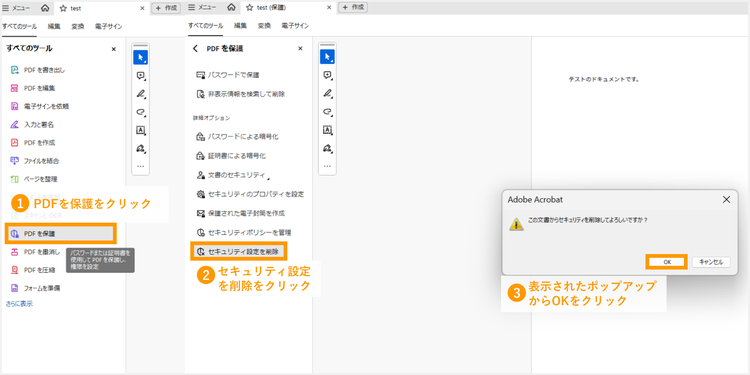
PDFファイルを開いた後、画面左側の「すべてのツール」から「PDFを保護」をクリックしてください。すると、画面左側の表示が切り替わるので、その中から「セキュリティを削除」を選択しましょう。そして「セキュリティを削除」をクリックすると、セキュリティを削除してよいかどうかを問うポップアップが表示されます。OKをクリックすれば、PDFファイルに設定されたパスワードを削除できます。

【原因4】PDFソフトのバージョンが古い

PDFの閲覧ソフトのバージョンが古い場合、現状のPDFファイルのフォーマットに対応できず、開けないケースもあります。また、ソフトのバージョンが古いと、最新の機能を正しく処理できず、閲覧以外のトラブルが生じてしまう場合もあります。

PDFソフトのバージョンが古い場合の解決方法

ソフトのバージョンが古くてPDFファイルが開けない場合、ソフトを更新することで問題を解決できます。実際の操作画面を例に、更新手順を確認してみましょう。

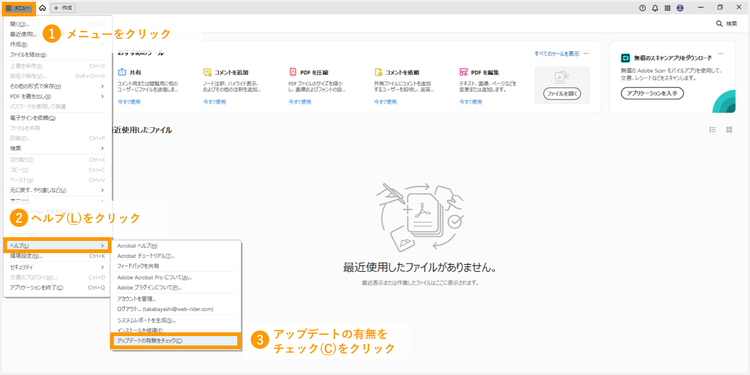
まずは、Adobe Acrobat または Acrobat Readerを起動してください。ソフト起動後、左上のメニューをクリックし、「ヘルプ」の項目から「アップデートの有無をチェック」を選択します。

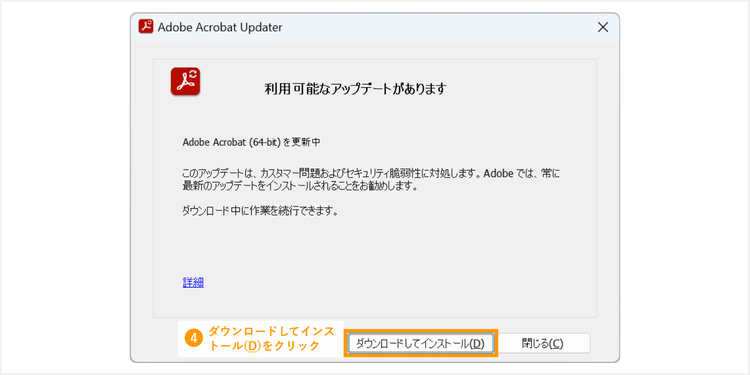
すると、Adobe Updaterと書かれたポップアップが表示され、利用可能なアップデートの確認が始まります。確認が完了し、「利用可能なアップデートがあります」と表示されたら、「ダウンロードしてインストール」のボタンをクリックしましょう。

なお、このとき「利用可能なアップデートがありません」と表示された場合は、既に最新バージョンが適用されています。その場合は「閉じる」をクリックして終了しましょう。

ちなみに「インストールを開始する前にアプリケーション名> をシャットダウンする必要があります。」「使用中のプログラムがあります」などのメッセージが表示された場合には、起動中のアプリケーションを終了してから再度試してください。

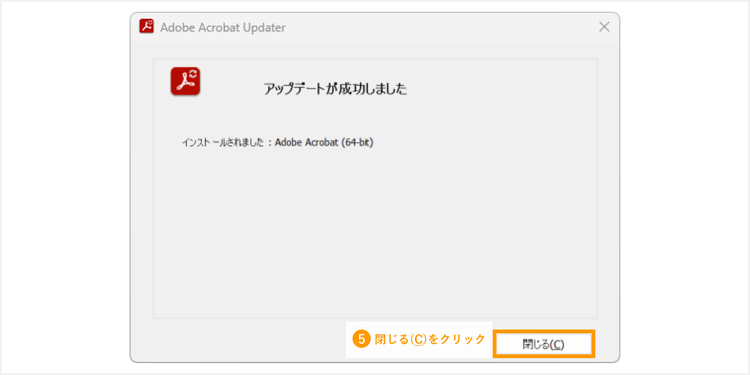
インストール後、以下のような画面が表示されたら、ソフトの更新は完了です。「閉じる」をクリックして、更新作業を終了しましょう。

【原因5】PDFファイルが破損している

PDFファイルそのものが破損して開けないケースもあります。例えば、電波が悪い環境でファイルをダウンロードすると、ダウンロードが正常に完了せずファイルが破損することがあります。

PDFファイルが破損している場合の解決方法

PDFファイルが破損して開けない場合は、PDFを再作成するか、信頼性のあるソフトを使って元のファイルからPDFに再変換してください。

Acrobatは全世界で活用されており、PDFの作成や編集、ほかのファイル形式からの変換も瞬時に行えるオススメのソフトです。PDFの活用にお困りの方はぜひお試しください。

Adobe Acrobatについて詳しく見る

【原因6】PDFファイルがウイルスに感染している

何らかのウイルスに感染したことが原因で、PDFファイルが開けなくなるケースもあります。ウイルスはファイルのデータを破損させたり、セキュリティソフトによってアクセスが制限されたりするためです。

PDFファイルがウイルスに感染している場合の解決方法

PDFファイルがウイルスに感染している場合、セキュリティソフトウェアでスキャンを行い、ウイルスを削除すれば問題を解決できます。ただし、安全性の観点から、ウイルスに感染したファイルは原則取り扱わないようにしましょう。

また、このような事態に陥らないためにも、日頃からセキュリティがしっかりしたAdobe Acrobatを使い、小まめに最新版にアップデートするのがオススメです。

【原因7】PDFファイルの容量が大きすぎる

容量が大きすぎてもPDFファイルは開けません。また、仮に開けたとしても表示に時間がかかってしまったり、挙動が重く操作がままならなかったりします。そうした場合はファイル容量を軽量化することで解決が可能です。

PDFファイルの容量が大きすぎて開けない場合の解決方法

PDFファイルを軽量化したい場合には、Acrobat上の機能または Acrobatオンラインツールを活用して圧縮しましょう。ファイルサイズが抑えられることで、ファイルをパッと開けるようになります。

▼Acrobatでファイル容量を小さくする方法

  1. PDFファイルをAcrobatで開きます。
  2. 「ファイル」>「その他の形式で保存」>「サイズが縮小されたPDF」を選択します。
  3. ダイアログボックスが表示されます。「互換性を確保」のプルダウンリストから、作成するPDFのバージョンを選択し、OKをクリックしましょう。
  4. 名前を付けて保存します。

▼Acrobatオンラインツールでファイルを圧縮する方法

  1. PDFファイルを圧縮ページにアクセスしましょう。
  2. 圧縮したいPDFファイルを、ページの枠線内にドラッグ&ドロップするか、「ファイルを選択」から選択します。
  3. 圧縮レベルを「高」「中」「低」から選んでから、「圧縮」をクリック。圧縮後にダウンロードボタンからPDFファイルをダウンロードして完了です。

なお、以下のページではオンライン上でPDFを圧縮する方法を詳しく解説しています。Acrobat オンラインツールでは、PDFに関する20以上の機能を提供しているので、ぜひご利用ください。

【無料】安全にPDFを圧縮する方法(オンラインツールで完結)

Acrobatオンラインツールを試す

ここまで、PDFファイルを開けない原因と解決方法を解説しました。しかし、こうした問題に直面する前に、そもそも「PDFを開けない」といったトラブルは避けたいものですよね。PDFファイルは、業界を問わず多くのビジネスシーンで使用されるため、安全かつスムーズに取り扱えるに越したことはありません。

そこでオススメなのが、ビジネスに特化したPDFツールの「Adobe Acrobat」。

PDFの編集・共有・電子サインなど、PDFに関する様々な便利機能が集約されています。

ここからは、そんなAdobe Acrobatの魅力をご紹介します。

Adobe Acrobat でトラブル知らずの効率的なPDF管理を

Adobe Acrobatは、PDFの編集機能や高度な保護性能、強力な電子サイン機能を備えたPDFソリューションの決定版。書類業務の業界標準として、多くの企業で活用されています。ここではAcrobat Proの特長を、3つピックアップしてご紹介します。

  1. 信頼の品質とセキュリティ
  2. 契約・請求・稟議をスムーズに進められる
  3. 会社の資産を強固に保護できる

【特長1】信頼の品質とセキュリティ

Adobe AcrobatはPDFファイルの品質を維持しつつ、高いセキュリティ性能を誇ります。その証として、国が制定したクラウドサービスの認証(ISMAP)を取得しています。これにより、官民双方が安全・安心にクラウドサービスを採用し、継続的に利用できる環境を提供しています。アドビが開発したPDFだからこその、確かな信頼性です。

【特長2】契約・請求・稟議をスムーズに進められる

Acrobat Proは、PDF上の電子サイン(電子署名)を利用できます。この電子サインは契約や決済に対応しており、すべての作業をオンラインで完結させることが可能です。契約書の印刷・郵送の手間が省けるため、契約・請求・稟議の業務がスムーズに進みます。さらに、PDFを通じて署名を依頼した場合、署名が完了すると関係者全員に対応完了のメールが届くため、稟議の進捗状況をリアルタイムで常に把握できます。

【特長3】会社の資産を強固に保護できる

法人向けのAdobe Acrobatなら、ライセンスや制作物の権利は会社に帰属します。これによって権利に関するトラブルを減らし、会社の資産の強力な保護が可能です。

このほかにも購入手続きやライセンス管理が楽にできることなど、ビジネスに嬉しい機能が盛りだくさんなAdobe Acrobat。まずは無料でお試しいただくことも可能です。アドビによる最先端のドキュメントソリューションを、ぜひ一度体感してください。

Acrobat Proを7日間無料で始める

(編集:ウェブライダー)

ぜひAdobe Acrobatオンラインツールをお試しください

関連記事

PDFファイルのロック(パスワード保護)をカンタンに解除する方法

PDFファイルのロックをカンタンかつ安全に解除する手順を紹介します。また、ビジネスに特化したPDFツール「Adobe Acrobat」もあわせてご紹介します。

業務効率化の手法と進め方とは?基礎知識と現場で役立つアイデアを紹介

業務効率化を成功に導くコツをわかりやすく解説します。業務効率化の方法や進める手順、上手くいかない場合の対処法などを詳しく説明。また、書類業務を効率化する「Adobe Acrobat Pro」もあわせて紹介します。

顛末書とは?書き方や始末書との違いを解説【無料テンプレートと例文あり】

顛末書の概要や書き方を解説。顛末書の作成に役立つテンプレートのダウンロードも可能です。顛末書の作成に役立つ例文や書き方のコツ、提出時の注意点もあわせてご紹介します。

word word word word word word word word word word word word word word word word word word word word word word word word word word word word word word word word word word word word word word word word word word word word word word word word word word word word word word word word word word word word word word word word word word word word word word word word word word word word word word word word word word word word word word word word word word word word word word word word word word word word word word word word word word word word word word word word word word word word word word word word word word word word word word word word word word word word word word word word word word word word word word word word word word word word word word word word word word word word word word word word word word word word word word word word word word word word word word word word word word word word word word word word word word word word word word word word word word word word word word word word

mmMwWLliI0fiflO&1
mmMwWLliI0fiflO&1
mmMwWLliI0fiflO&1
mmMwWLliI0fiflO&1
mmMwWLliI0fiflO&1
mmMwWLliI0fiflO&1
mmMwWLliI0fiflO&1