RTF形式(リッチテキスト形式)は、ほとんどのワードソフトで開ける汎用的なファイル形式です。
PDFをRTFに変換しておけば、相手がAdobe Acrobatを持っていなくても内容を確認できます。
この記事では、「Adobe Acrobat」を使ってPDFをRTFに変換する方法を、実際の操作手順とあわせてわかりやすく紹介します。
なお、Acrobatは7日間の無料お試しもできますので、ぜひ一度ご活用ください。
PDFをRTFファイルに変換する手順
Adobe Acrobatなら、たったの4つのステップでPDFをRTFに変換できます。
まずはAdobe Acrobatを開きます。
RTFファイルに変換したいPDFファイルを、ドラッグアンドドロップしてみましょう。
なお、ドラッグアンドドロップ以外にも、画面左上の三本線メニュー>「開く」の手順でもファイルを開けます。
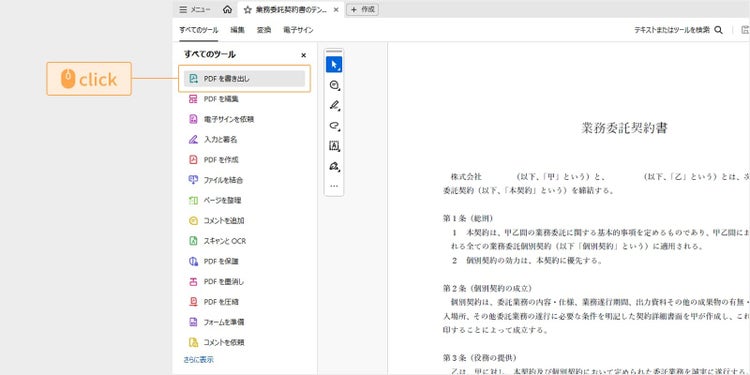
次に、「すべてのツール」内にある「PDFを書き出し」をクリックしましょう。
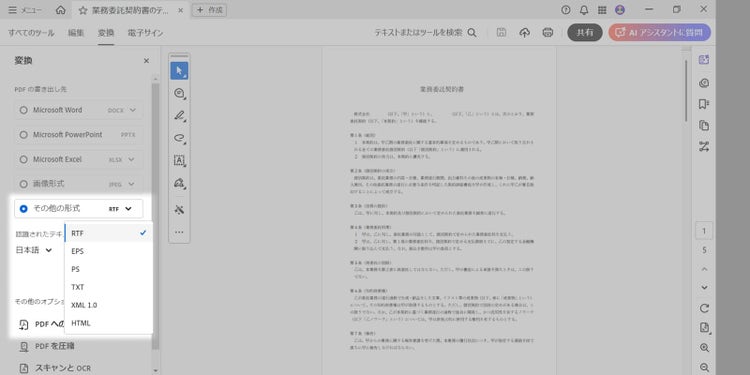
タブが切り替わったら、「その他の形式」の一覧から「RTF」を選択しましょう。
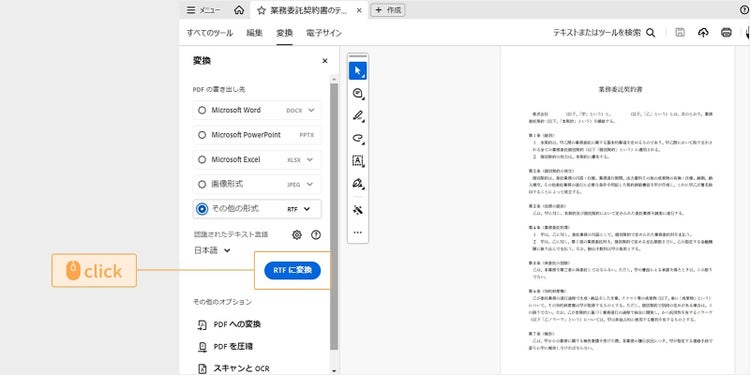
選択後、「RTFに変換」をクリックしてください。
すると、保存場所を選択するダイアログボックスが開くため、任意の場所を選んで保存しましょう。以上で、PDFのRTF形式への変換は完了です。
次に、Adobe Acrobatを導入することで得られる具体的なメリットを確認していきましょう。
仕事がはかどる!Adobe Acrobatを使う3つのメリット
PDFは、ビジネスで最も信頼されているファイル形式のひとつです。
そして、そのPDFを最大限に活かすためには、適切なツール選びが重要になります。
Adobe Acrobatを使えば、業務効率化やセキュリティ強化、さらにはチームでの管理まで幅広いメリットが得られます。
それでは、3つのメリットを具体的に見ていきましょう。
ファイル形式をスムーズに変換できる
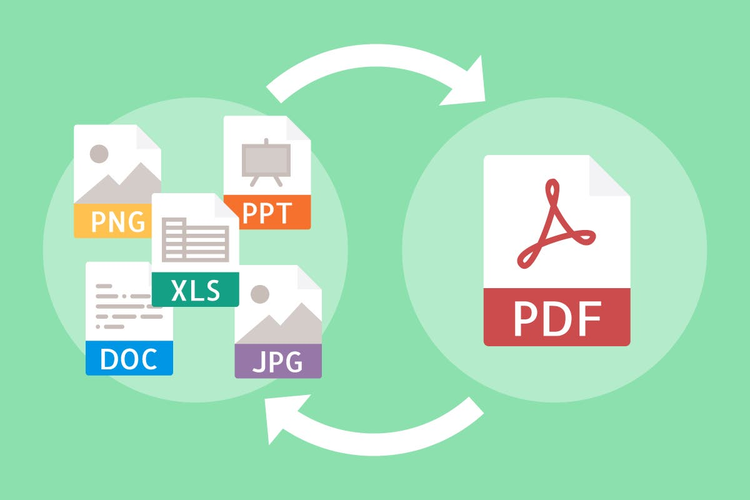
Microsoft Word・Microsoft Excel・Microsoft PowerPointなど、ビジネスシーンでよく使うファイル形式をPDFに変換したり、逆に、PDFをそれらの形式に変換したりと、スムーズな相互変換が可能です。
操作もカンタンで、Adobe Acrobatでファイルを開き、変換したい形式を選ぶだけ。ファイル形式の違いを気にせず作業できるため、業務のスピードも向上します。
また、ブラウザーで使用できる「Adobe Acrobat オンラインツール」も便利です。
変換以外にも、PDFに関する様々な便利機能が使えるので、ぜひご活用ください。
さらに、以下の記事ではAcrobat オンラインツールの詳しい情報を解説しています。
セキュリティ機能が充実
パスワード保護や墨消し機能など、Adobe製品ならではのセキュリティ機能を活用することで、機密情報を含むPDFも安心して取り扱うことができます。
なお、パスワードには「文書を開くためのパスワード」と「操作を制限するパスワード」の2種類があり、閲覧や編集に制限をかけることで、機密情報や個人データを安全に管理できます。
法人向けAcrobatでは、ライセンスの割り当てや付け替えも楽々
法人向けAcrobatを契約すると、専用のダッシュボード(Admin Console)が付与されます。このAdmin Consoleでは、ユーザーライセンスの一元管理が可能です。アカウントの作成・検索・更新・削除が自由に行えるほか、各メンバーの利用状況やストレージ容量の確認、共有機能へのアクセス制限もできます。
なお、以下の記事では、企業利用にオススメしたい「法人向けAdobe Acrobat」についてわかりやすく解説しています。
文書管理にお悩みの方は、ぜひ一度ご覧ください。
Adobe Acrobatでビジネスをもっと快適に
書類作業をよりシンプルかつ効率的に進められる法人向けAcrobat。
強固なセキュリティと使いやすい共有機能により、どこからでもアクセスしてPDFの編集や電子サインが可能です。
高品質なPDFツールを導入することで、作業の質を高め、チームの生産性を最大限に引き上げましょう。
まずは無料体験をお試しいただくのもオススメです。
Acrobatによるドキュメントソリューションを、ぜひ体感してください。
関連記事
以下の記事では、PDFに関するお役立ち情報をご紹介しています。Adobe Acrobatを使って、日々の業務を効率化する方法をご紹介しているので、ぜひチェックしてみてください。
【無料】PDFをWordに変換して編集するカンタンな方法
Adobe Acrobat オンラインツールを使えば、無料でカンタンにPDFをWordに変換できます。紙の資料をPDFやWordに変換する方法もご紹介します。
【無料で変換】JPG画像・Word・Excel・パワポとPDFを自由に変換
PDFと各種ファイル(画像・Word・Excel・PowerPoint)をカンタンに変換できる無料ツール「Acrobat オンラインツール」を紹介します。直感的な操作ですぐに変換が可能です。
【無料】安全にPDFを圧縮する方法(オンラインツールで完結)
無料の「Adobe Acrobat オンラインツール」を使えば、PDFを簡単かつ安全に圧縮できます。本記事ではPDF軽量化の手順とメリット・デメリットを解説します。