.

【無料】PDF分割・抽出のおすすめツールと機能の上手な使い分け方

PDFファイルの特定のページだけを抽出するなら、Acrobat オンラインツールを使えばカンタンです。すぐ無料で試しましょう。

すぐに試す

【無料】PDF分割・抽出のおすすめツールと機能の上手な使い分け方

PDFファイルのページ数が多いと、ファイルを受け取った相手が必要な箇所を確認しにくい場合があります。

そんなときは、PDFファイルを分割したり、特定のページを抽出したりして、必要な部分だけをPDFファイルとして保存する方法もあります。

この記事では、PDFファイルの分割やページの抽出作業ができる、PDF編集の無料ツールAdobe Acrobat オンラインツール」の使い方を解説します。

Acrobat オンラインツールは直感的に操作でき、PDF編集ツールを使い慣れていない人でもカンタンに編集作業ができます。

「分割」機能と「抽出」機能の違いから解説するので、目的に応じて使い分けてみてください。

目的別で「分割」「抽出」機能を使い分ける

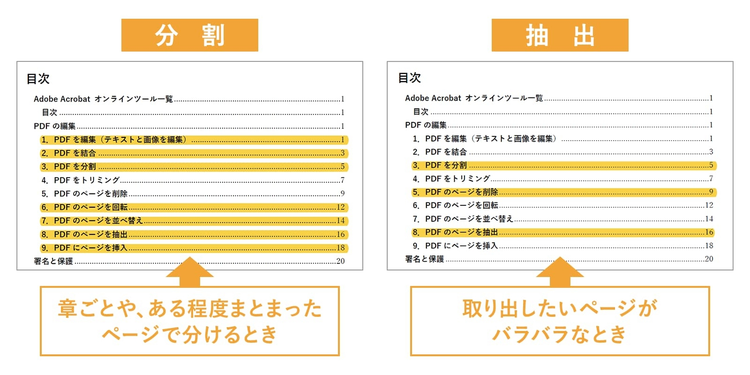
Adobe Acrobat オンラインツールの「分割」機能と「抽出」機能は、それぞれ以下のような場面で使うのがオススメです。

分割‥‥PDFファイルを章ごとや、1~10ページのようにまとまったページに分けたい

抽出‥‥2・5・9ページと、PDFファイルをバラバラのページで取り出したい

目的別で「分割」「抽出」機能を使い分けると効率よく作業ができる
各機能の違いと特長を詳しくみていきましょう。

PDFを複数のファイルに分ける場合は「分割」機能を使う

「カタログやマニュアルなどのPDFファイルが何十ページもあり、多すぎて読みにくい」

そのような時に活用したいのが、Acrobat オンラインツールの「分割」機能です。

●「分割」機能を使うのがオススメな場面

・カタログや製品マニュアルなどのPDF資料を、ページ数が多いので章ごとに分けたい

・ファイルサイズの大きいPDFファイルを分けて軽量化したい

・1~20ページのように、PDFファイルをある程度まとまったページで分けたい

「分割」機能を使えば、章や項目ごとにPDFファイルを分けたり、必要な箇所のみ保存できたりと、資料として読みやすくなります。

他の人に共有する際も、ファイルサイズが小さいと送信しやすく、ダウンロードに時間がかかりません。

今すぐ無料でPDFを分割する

PDFを複数のファイルに分ける場合は「分割」機能を使う

PDFファイル内の特定のページを取り出す場合は「抽出」機能を使う

「何十ページもの社内資料を、自分が必要な箇所だけ取り出して、ファイル保存したい」と思ったことはありませんか?

こうした悩みを解決できるのが、Acrobat オンラインツールの「抽出」機能です。

●「抽出」機能を使うのがオススメな場面

・資料の一部だけを共有・印刷するために、特定のページだけを取り出したい

・取り出したいページが飛び飛びで、まとめて分割できない

例えば2・5・9ページというように連続していないページを取り出して保存できるので、必要なページのみで構成されたPDFファイルを作成できます。

抽出したページは、1ページずつ保存することも、まとめて1つのファイルとして保存することも可能です。

今すぐ無料でPDFから特定のページを抽出する

PDFファイル内の特定のページを取り出す場合は「抽出」機能を使う

ちなみに、保存したファイルを共有する際には、ダウンロードしたファイルをメールで送信する方法のほかに、PDFファイルを確認できるリンクを発行して共有する方法があります。

リンクを発行して共有する方法については、以下のページを参照してください。

共有用リンクを発行してPDFファイルを共有する方法

なお、分割や抽出の作業後に、元のファイルは編集前の状態でデバイス内に残ります。

そのため、編集作業を失敗してもやり直せるので安心です。

ここまでご紹介した分割や抽出機能以外にも、Acrobat オンラインツールにはPDFの編集作業を効率化するための様々な機能が備わっています。

最後に、Acrobat オンラインツールの特長を3つご紹介します。

PDFファイルでの作業を効率化できる「Adobe Acrobat オンラインツール」

PDFファイルでの作業を効率化できる「Adobe Acrobat オンラインツール」 このファイルの閲覧者にはコメントや提案も表示されます

Adobe Acrobat オンラインツールは、PDFを開発したアドビが提供しています。

操作がカンタンで安全性が高いため、PDF編集に慣れていない方から頻繁に編集作業を行うという方まで、多くの方にオススメできるツールです。

ここからは、Acrobat オンラインツールの3つの特長をご紹介します。

【特長1】無料で20以上ものPDF編集機能が使える

【特長2】ソフトのインストール不要でオンラインで利用できる

【特長3】高度なセキュリティ対策で安全に使える

【特長1】無料で20以上ものPDF編集機能が使える

Acrobat オンラインツールはPDFに関する20以上の機能が無料で使えます。

今回はそのなかから、PDFを分割、抽出した際に役立ちそうな3つの機能をピックアップして紹介します。

1.PDFファイルを共有する

2.PDFファイルを圧縮する

3.PDFファイルを削除する

1.PDFファイルを共有する

Acrobat オンラインツールのリンクでファイルを共有する機能を使えば、編集したPDFファイルを他の人とカンタンに共有できます。

編集作業後に、Acrobat オンラインツールの操作画面から、共有したい相手のメールアドレス宛にリンクを共有できます。

共有のためにわざわざメールを開く必要がなく、さらに一度の作業でメンバー全員に共有できるので、何度もメールを送信する手間も省けます。

PDFを共有する方法を詳しくみる

2.PDFファイルを圧縮する

ファイルを圧縮して軽量化すると、メールやチャットでの共有がスムーズになります。

Acrobat オンラインツールなら、PDFファイルを、高・中・低の3段階のレベルでカンタンに圧縮できます。

圧縮レベルが高くなるほど容量が小さくなります。

また、圧縮レベルを低くすると画質が保ちやすくなるため、目的に応じて使い分けてください。

「PDFを圧縮」をすぐ使う

3.PDFファイルを削除する

PDFファイルから不要なページを削除できます。

不要な情報や共有したくないページをカンタンに取り除けます。

「PDFのページを削除」をすぐ使う

【特長2】ソフトのインストール不要でオンラインで利用できる

Acrobat オンラインツールはブラウザで使えるので、ソフトのインストールは不要です。

そのため、会社のルールでPCにアプリやソフトのダウンロードができない場合も、ネット環境さえあれば利用できます。

なお、Gogole Chromeで使用する場合は、以下の拡張機能を入れると、拡張機能のアイコンをクリックするだけでAcrobat オンラインツールにアクセスできて、便利です。

Adobe Acrobat オンラインツールの拡張機能をインストールする

特に普段からPDFを扱う機会が多い方は、すぐにツールを立ち上げられて便利なので、ぜひ活用してみてください。

【特長3】高度なセキュリティ対策で安全に使える

Acrobat オンラインツールは、アップロードされた情報を暗号化します。

ログインせずにAcrobat オンラインツールを利用した場合、アップロードしたデータはサーバーから削除されるので、安全です。

ログインした場合は、アップロード、変換したファイルは暗号化してAdobe クラウドストレージに自動で保存され、いつでも削除できます。

(セキュリティに関する取り組みについて詳しくはこちらご参考ください)

この記事では、Adobe Acrobat オンラインツール使って、PDFファイルを「分割」「抽出」する方法を紹介しました。

ページ数の多いPDFファイルから必要なページを取り出したり、ファイルを分けたりする際に、どちらも大変役立つ機能なので、ぜひ用途に応じてご利用ください。

ぜひAdobe Acrobatオンラインツールをお試しください

https://main--cc--adobecom.aem.live/jp/fragments/seo/product-blade/acrobat

関連記事

以下の記事では、PDFに関するお役立ち情報をご紹介しています。Adobe Acrobat オンラインツールを使って、日々の業務を効率化する方法をご紹介しているので、ぜひチェックしてみてください。

【無料】PDF編集ソフトの選び方と安全なおすすめツールを紹介

目的に合った無料のPDF編集ソフト(ツール)を選ぶための4つのポイントと、20以上のPDF編集機能を使える「Adobe Acrobat オンラインツール」を紹介します。

無料でPDFを分割するカンタンな方法【PC・スマホ両方OK】

無料の「Adobe Acrobat オンラインツール」を使ってPDFを分割する方法を解説します。直感的に操作でき、結合・削除などのPDF編集もカンタンです。

【無料】ソフトを使わずにPDFを結合する方法(Windows・Mac)

ソフトを使わずにPDFファイルを結合する方法として、本記事では無料のオンラインツール「Adobe Acrobat オンラインツール」を使う方法をご紹介します。

word word word word word word word word word word word word word word word word word word word word word word word word word word word word word word word word word word word word word word word word word word word word word word word word word word word word word word word word word word word word word word word word word word word word word word word word word word word word word word word word word word word word word word word word word word word word word word word word word word word word word word word word word word word word word word word word word word word word word word word word word word word word word word word word word word word word word word word word word word word word word word word word word word word word word word word word word word word word word word word word word word word word word word word word word word word word word word word word word word word word word word word word word word word word word word word word word word word word word word word word

mmMwWLliI0fiflO&1
mmMwWLliI0fiflO&1
mmMwWLliI0fiflO&1
mmMwWLliI0fiflO&1
mmMwWLliI0fiflO&1
mmMwWLliI0fiflO&1
mmMwWLliI0fiflO&1