外出先やPCが使えない環境で、PDFファイルのページ順が間違っていることに気付き、「このままでは共有できない」と焦ったことはありませんか?
今すぐ修正したいけれど、専用ソフトが手元にない──そんなときに役立つのがiPhoneのブラウザーから無料で使える「Adobe Acrobat オンラインツール」です。
アプリのインストールは不要で、ドラッグ&ドロップのカンタンな操作でページ順を入れ替え、新しいPDFとしてすぐに保存できます。
この記事では、その具体的な手順をご紹介します。
急な修正が必要なときや、PCにアクセスできないときに、ぜひ活用してみてください。
iPhoneでPDFのページを入れ替える方法
PDFを開発したアドビが提供する「Adobe Acrobat オンラインツール」を使えば、iPhoneでPDFのページを手軽に入れ替えられます。
必要な手順は以下の3ステップです。操作は非常にカンタンなので、安心してお進みください。
- PDFをアップロードする
- ドラッグ&ドロップでページを入れ替える
- 変更を保存する
以下の動画ではPCでの操作手順を解説していますが、基本的な流れはiPhoneでも同じです。お好みの方法でご確認ください。
【手順1】PDFをアップロードする
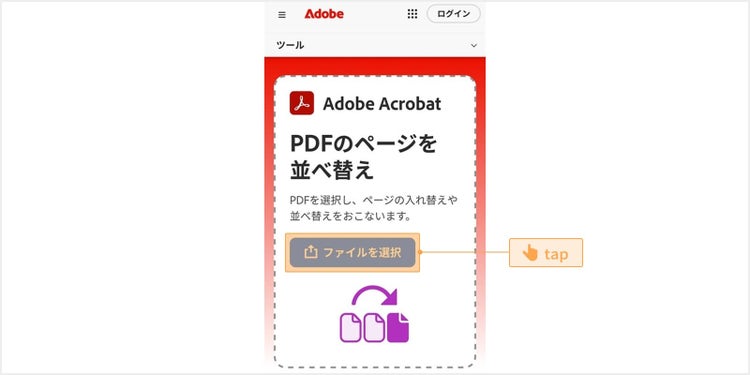
まず、iPhoneのwebブラウザーで「ページを並べ替え」にアクセスします。
次に、「ファイルを選択」ボタンをタップし、iPhone内のフォルダやクラウドストレージから、ページを入れ替えたいPDFファイルを選んでアップロードします。
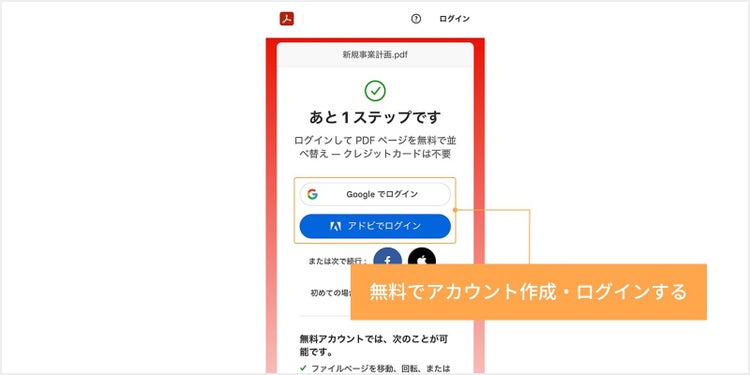
アップロードが完了したら、Acrobat オンラインツールに無料登録・ログインします。
ログイン方法は、Adobe アカウントのほか、Google アカウント、SNS アカウント、Apple Accountなどを利用できます。登録は30秒ほどで完了します。
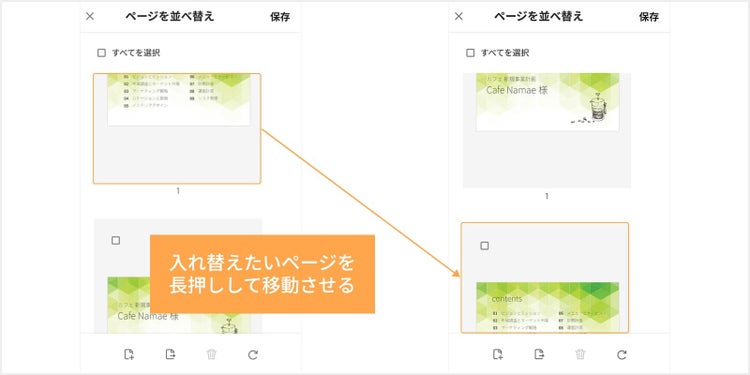
ログインすると、アップロードしたPDFの各ページのサムネイルが一覧表示されます。
【手順2】ドラッグ&ドロップでページを入れ替える
入れ替えたいページのサムネイルを長押しし、そのまま移動させたい位置までドラッグします。
移動先で指を離せば、ページの順番が自動的に変更されます。
【手順3】変更を保存する
すべてのページを意図した順番に並べ終えたら、「保存」をタップして変更を確定します。
保存したPDFファイルは、そのままSNSやチャットツールなどを使って共有できます。

以上の手順で、PDFのページ順の入れ替えは完了です。
なお、Acrobat オンラインツールには、ページの入れ替え以外にも便利な編集機能が揃っています。
次章では、あわせて活用したいオススメの機能を解説します。
ページ入れ替えと一緒に使える便利な4つの機能
Acrobat オンラインツールには、ページ順の入れ替え以外にも、PDFの編集に役立つ機能が豊富にあります。
ここでは、入れ替えとあわせて活用したい便利な機能を4つご紹介します。
これらはすべて「ページを並べ替え」の画面で操作可能です。
- PDFのページを回転させる
- PDFから余分なページを削除する
- 他のPDFを挿入する
- PDFから特定のページを抽出する
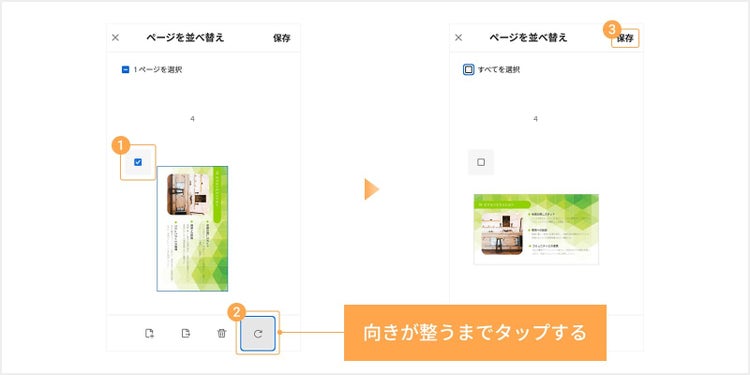
1.PDFのページを回転させる
ページの向きを変更したい場合は、該当ページのチェックボックスをタップして選択します。
複数ページをまとめて選択することも可能です。
選択後、「回転」アイコンをタップします。
すると、タップするたびにページが右方向へ90度ずつ回転します。
向きが整うまで繰り返しタップし、完了したら「保存」をタップして変更を確定しましょう。
2.PDFから余分なページを削除する
不要なページを削除したいときは、該当ページのチェックボックスをタップして選択します。
複数ページをまとめて選択することも可能です。
選択後、「ゴミ箱」アイコンをタップします。
削除が反映されたことを確認し、「保存」をタップして編集を完了させましょう。

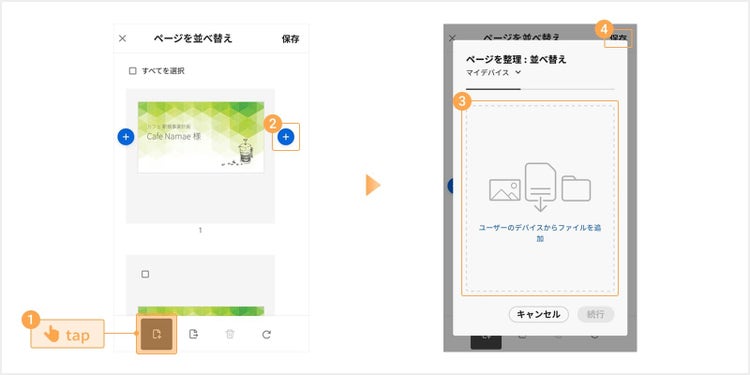
3.他のPDFを挿入する
他のPDFファイルを挿入する場合は、「ページを並べ替え」画面の「+(プラス)付きのPDF」アイコンをタップします。
すると、ページのサムネイル一覧に「+(プラス)」マークが表示されるので、挿入したい位置のマークをタップしてください。
iPhone内のファイルやクラウドからPDFを選択してアップロードし、追加されたら「保存」をタップして変更を確定します。
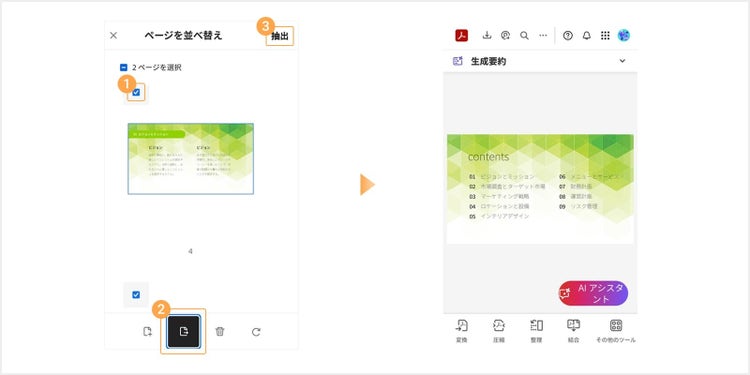
4.PDFから特定のページを抽出する
PDFファイルから特定のページを抽出したい場合は、対象のページのチェックボックスをタップして選択し、「→(矢印)付きのPDF」アイコンをタップします。
続いて「抽出」をタップすると、選択したページのみを新しいPDFファイルとして保存できます。
複数のページをまとめて抽出することも可能です。
関連:【無料】PDF分割・抽出のおすすめツールと機能の上手な使い分け方
ここまで、PDFのページ順の入れ替えとあわせて活用したい、回転・削除・挿入・抽出の操作方法をご紹介しました。
これらの機能はすべてオンライン上で利用でき、専用アプリのインストールは不要です。
iPhoneのブラウザーだけで作業を完結できます。
次章では、ページを入れ替えたPDFを他の人と共有したり、業務に活用したりする際に役立つ編集機能をご紹介します。
ページ順を入れ替えたPDFファイルを調整するには?
PDFのページ順を入れ替えた後、共有や提出の前にファイルを調整したいこともあるでしょう。
そんなときも、Acrobat オンラインツールなら、PDFの結合や分割、圧縮、ページのトリミング
など、様々な作業をiPhoneから無料でカンタンに行えます。
また、PDFをMicrosoft WordやMicrosoft Excelに変換する機能も備わっており、文書の編集や数値の処理もスムーズです。
これらの機能は、ビジネス文書の作成だけでなく、プライベートでのファイル整理や情報共有にも役立ちます。
Acrobat オンラインツールの機能や使い方は、以下のガイドページで詳しく紹介していますので、ぜひご参照ください。
はじめてのAdobe Acrobat オンラインツール完全ガイド(概略版)
さらに高度な編集機能や電子署名などを利用したい場合は、70以上の機能を備えた有償版の「Adobe Acrobat Pro」がオススメです。
7日間の無料期間があるので、まずはこの機会に体験してみてください。
関連記事
以下の記事では、PDFに関するお役立ち情報をご紹介しています。Adobe Acrobatを使って、日々の業務を効率化する方法をご紹介しているので、ぜひチェックしてみてください。
iPad・iPhoneでPDFを結合する方法【無料で簡単】
無料のAdobe Acrobat オンラインツールを使って、iPadやiPhone内の複数のPDFを結合する方法を解説。PDFの整理に役立つそのほかの機能も紹介します。

【無料】iPhone・iPadでPDFを圧縮するカンタンな方法
iPhoneやiPadで、PDFを圧縮する方法を紹介します。無料の「Adobe Acrobat オンラインツール」を使えば、アプリのインストール不要で、すぐにPDFを圧縮できます。

【無料】スマホで写真・書類・WebページをPDFに変換する方法
スマホ(Android・iPhone)で写真や紙の書類、WebページをPDFに変換する無料の方法をまとめました。変換後のPDF編集に便利な無料オンラインツールもご紹介します。