#111

AndroidスマホでPDFを回転する方法【無料】

AndroidでPDFを回転させるなら、Acrobat オンラインツールを使えばカンタンです。今すぐ無料で試しましょう。

すぐに試す

AndroidスマホでPDFを回転する方法【無料】

PDFファイルを開いたとき、ページが横向きや逆さまになっていると、内容が読みにくかったり、印刷時に用紙の向きと合わなかったりと、不便に感じることがあります。

そんなときに便利なのが、「Adobe Acrobat オンラインツール」の「PDFのページを回転」機能です。

この機能を使えば、Android端末でもアプリをインストールせずに、ブラウザーから無料でカンタンにPDFファイルを回転して保存できます。

本記事では、AndroidでPDFファイルのページを回転する方法について、図解を使ってわかりやすく解説します。

目次

AndroidでPDFを回転させる方法

無料のPDF編集ツール「Adobe Acrobat オンラインツール」

AndroidでPDFを回転させる方法

AndroidでPDFファイルを扱う場合、アプリのインストールや複雑な操作をしなくても、ブラウザー上で手軽に様々な作業を完結できます。

ここからは、Acrobat オンラインツールを使って、AndroidでPDFファイルを回転させる手順をご紹介します。

手順を動画で確認したい方は、以下をご参照ください。動画ではPC版で解説していますが、スマホ版でも同様の手順となります。

https://www.google.com/url?q=https://www.youtube.com/embed/36k6AdacStc?si%3Dxg0-bR2kKcFfF6PY&sa=D&source=docs&ust=1764909927727498&usg=AOvVaw15wHaK2SRlcnj-uJw8Ho3e

それでは、具体的な手順をご紹介します。

1.「PDFのページを回転」にアクセスします。

2. 回転させたいPDFファイルをアップロードします。「ファイルを選択」ボタンをタップして、該当のファイルを選びましょう。
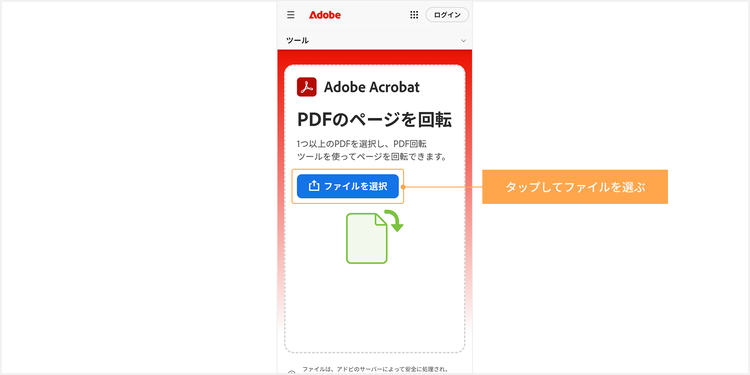
「ファイルを選択」ボタンをタップして回転させたいファイルを選ぶ

3. アップロードが完了したら、回転させたいページを選択(チェック)し、回転アイコンをタップします。回転アイコンは、タップするたびにページが左回り、または右回りに90度ずつ回転します。希望の向きになるまでタップしてください。
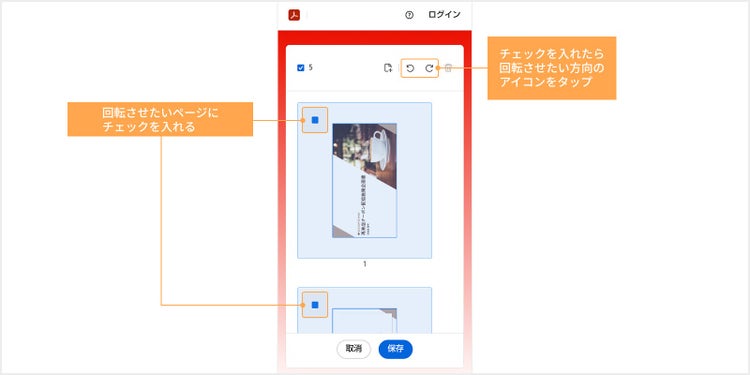
回転させたいページを選択し、回転アイコンをタップする

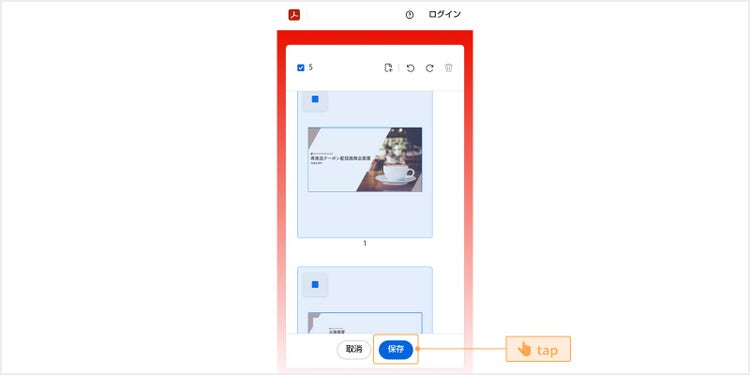
4. 回転が完了したら、「保存」ボタンをタップしてPDFを保存します。

「保存」ボタンをタップする

5. 保存が完了すると「ダウンロード」のボタンが表示されるので、タップしてPDFファイルをダウンロードしてください。
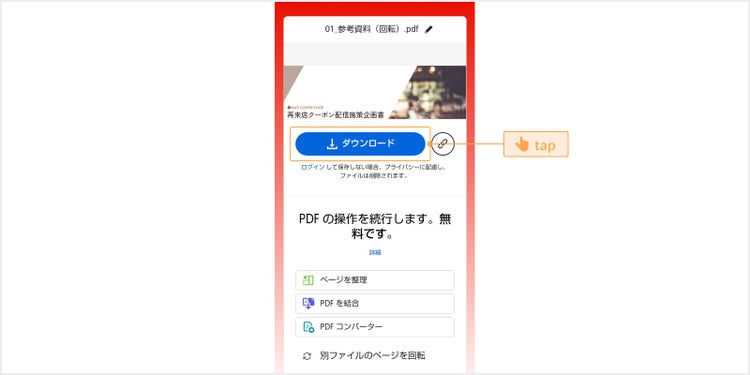
「ダウンロード」のボタンをタップする

以上が、AndroidでPDFを回転させる手順です。

なお、Acrobat オンラインツールはAndroidのほか、PC(Windows・Mac)でも利用可能です。PCで作業したい場合は、以下のページで詳しい手順を解説しているので、ぜひご確認ください。

PDFを回転して保存できる無料のオンラインツール(PC・スマホ)

最後に、今回活用した「Acrobat オンラインツール」を改めてご紹介します。

この記事でご紹介した「回転」以外にも、PDFを扱ううえで便利な機能が搭載されているツールです。今後の文書業務を効率化するために、ぜひチェックしてみてください。

無料のPDF編集ツール「Adobe Acrobat オンラインツール」

https://main--dc--adobecom.aem.page/jp/dc-shared/fragments/roc/seo/business/acrobat-online-top

Acrobat オンラインツールは、ブラウザー上でPDFの編集や変換ができる無料ツールです。

ソフトのインストールは不要で、インターネット環境があれば、PCやスマホ、タブレットで手軽に利用できます。

基本操作はファイルをドラッグ&ドロップするだけと、とてもカンタン。「結合」「編集(コメント)」機能のほか、「変換」「圧縮」など、PDFに関する25以上の機能が揃っています。

セキュリティ面にも配慮されていて安全に使えるので、日々の業務にぜひお役立てください。

Acrobat オンラインツールをチェックしてみる

https://main--dc--adobecom.aem.page/jp/dc-shared/fragments/roc/seo/product-blade/acrobat

関連記事

以下の記事では、PDFに関するお役立ち情報をご紹介しています。Adobe Acrobatを使って、日々の業務を効率化する方法をご紹介しているので、ぜひチェックしてみてください。

【無料】AndroidスマホでPDFを閲覧・編集・保存する方法

AndroidスマホでPDFファイルをスムーズに閲覧する方法をご紹介。Adobe Acrobat オンラインツールを使って様々なファイルをPDFに変換する方法や、便利な編集機能についても解説します。

今すぐ読む

【無料】PDFの不要なページをオンラインで削除する方法

無料の「Adobe Acrobat オンラインツール」を使って、PDFファイルの不要なページを削除できます。PCやスマホでカンタンに削除する方法や、一緒に使える回転・並び替えなどの機能も紹介します。

今すぐ読む

【無料】複数のPDFを結合して1つにまとめる方法(オンラインで完結)

無料の「Adobe Acrobatオンラインツール」を使ってPDFを結合する方法を紹介。最大100件のファイルをひとつにまとめられます。

今すぐ読む

https://main--dc--adobecom.aem.page/dc-shared/fragments/acrobat/seo-frictionless-footer