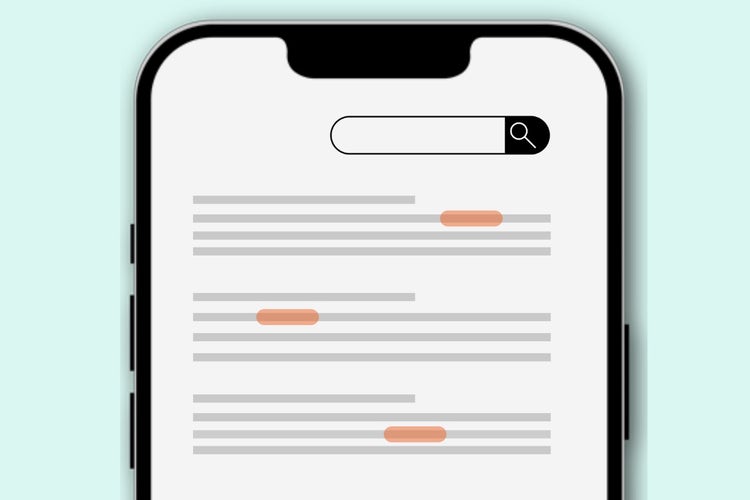
スマホに保存したPDFファイル内の情報を探すとき、「目的の箇所が見つからない」といった経験はありませんか。
そんなときは、Androidアプリ「Adobe Acrobat Reader」でPDF内のキーワードを検索すると便利です。特にページ数の多いファイルでは、効率化につながります。
この記事では、AndroidスマホでPDF内のテキストを検索する基本的な手順から、検索してもヒットしない場合の主な原因と対処法までご紹介します。
Acrobat Readerを使ってAndroidスマホでPDF内を検索する方法
無料のPDF閲覧アプリ「Adobe Acrobat Reader」を使えば、PDFファイル内の特定のキーワードをカンタンに検索できます。
まずは、以下のリンクからAcrobat Readerをダウンロードしましょう。
【Android版】Acrobat Readerをインストールする
アプリをインストールできたら、以下の手順で操作してください。
1. Acrobat ReaderでPDFファイルを開く
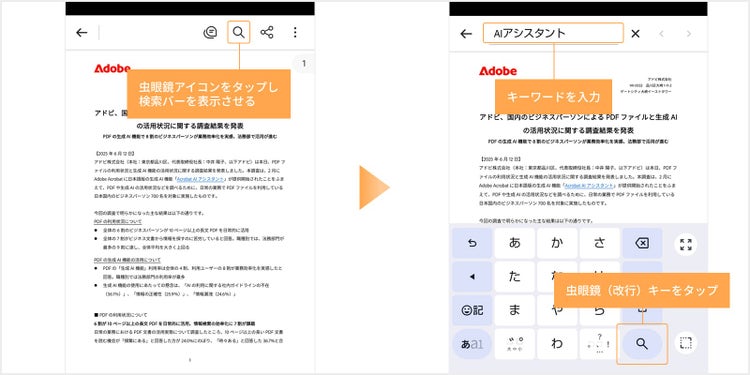
2. 上部の虫眼鏡アイコンをタップして検索バーを表示させる
3. キーワードを入力して、キーパッドの「虫眼鏡(改行)」キーをタップする
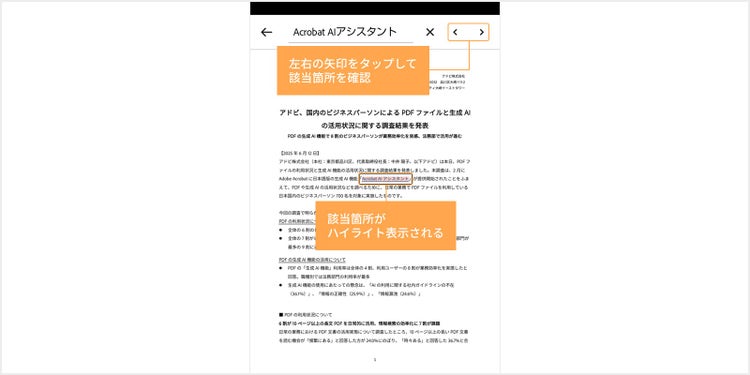
4. 左右の矢印をタップして、ハイライト表示された該当箇所を確認する
Acrobat Readerを使ったPDF内のキーワードを検索する手順は以上です。
Acrobat Readerは、Androidスマホだけでなく、PC(Mac・Windows)やタブレットでも使用できます。
PC版では、この記事でご紹介した方法に加え、複数ファイルを横断した検索や、関連語を含めた検索、PDF内に添付されたファイルを対象とする高度な検索も可能です。
これらについて詳しい方法は、以下の記事で解説されています。
PDF内の文字を検索するカンタンな方法(できない場合の解決法も)
ただし、検索機能を使っても、思ったようにキーワードが見つからない場合があります。
そこで次の章では、PDF内検索がうまくいかないときの対処法をご紹介します。
AndroidでPDF内検索ができない場合の対処法
PDFファイル内で検索しても、指定した言葉が見つからない場合があります。
これは、ファイルにテキストデータが含まれていないことが主な原因です。
特に、紙の書類をスキャンして作成したPDFや画像から作成したPDFは、一見文字が並んでいるように見えても、実際には画像データのため、検索では文字として認識されません。
そんなときに活用したいのが、無料の「Adobe Acrobat オンラインツール」の「OCRでテキスト認識」機能です。
このOCRを適用することで、テキスト検索やコピー、編集が可能になり、PDF活用の幅が広がります。
※OCR(光学文字認識)とは、画像内の文字をテキストデータに変換できる技術です
以下に手順をご紹介します。
- 「OCRでテキスト認識」にアクセスし「ファイルを選択」から、PDFファイルをアップロードする
- 文書の言語を選択し「テキストを認識」をタップする
- Acrobatアカウントにログインし、OCR処理されたPDFファイルをダウンロードする
関連:【PDFをOCRでテキスト認識】オンラインでWordやExcelに変換も
OCRを使って画像をテキストデータに変換できれば、検索だけでなく、その後の編集や共有もスムーズになります。
最後に、ここでご紹介した「Acrobat オンラインツール」を改めてご紹介します。「OCRでテキスト認識」以外にも、PDFを扱ううえで便利な機能が搭載されているツールです。今後の文書業務を効率化するために、ぜひチェックしてみてください。
無料のPDF編集ツール「Adobe Acrobat オンラインツール」
Acrobat オンラインツールは、ブラウザー上でPDFの編集や変換ができる無料ツールです。
ソフトのインストールは不要で、インターネット環境があれば、PCやスマホ、タブレットで手軽に利用できます。
基本操作はファイルをドラッグ&ドロップするだけと、とてもカンタン。「結合」「編集(コメント)」機能のほか、「変換」「圧縮」など、PDFに関する25以上の機能が揃っています。
セキュリティ面にも配慮されていて安全に使えるので、日々の業務にぜひお役立てください。
関連記事
以下の記事では、PDFに関するお役立ち情報をご紹介しています。Adobe Acrobatを使って、日々の業務を効率化する方法をご紹介しているので、ぜひチェックしてみてください。
【無料】AndroidスマホでPDFを閲覧・編集・保存する方法
AndroidスマホでPDFファイルをスムーズに閲覧する方法をご紹介。Adobe Acrobat オンラインツールを使って様々なファイルをPDFに変換する方法や、便利な編集機能についても解説します。
スマホで紙の書類をスキャンできるおすすめの無料アプリと使い方
紙の書類や画像をスキャンアプリ「Adobe Scan」でスキャンし、PDFファイルとしてデータ保存する方法を解説します。PDFの編集に便利な無料ツールもご紹介。
【無料】PDF分割・抽出のおすすめツールと機能の上手な使い分け方
無料の「Adobe Acrobat オンラインツール」でカンタンにPDFを分割・抽出する方法を解説。目的に応じて使い分けることで、より効率よく編集作業ができます。