ピンボケ写真をアプリで補正!手ブレを防ぐ撮影方法も紹介
「せっかく撮った写真がピンボケしてしまった」そんな経験はありませんか?
大切な思い出の写真がぼやけてしまい、SNSに投稿するのをためらったり、友だちとの共有を諦めたりした方も多いのではないでしょうか。
しかし、そんな写真も、撮影後のカンタンな補正でピンボケを軽減できる方法があります。
この記事では、「Adobe Express」「Adobe Lightroom」「Adobe Photoshop」の3つのアプリを使って、ピンボケを補正する方法を詳しく解説します。それぞれの特徴や使い方を比較しながら、自分にぴったりのツールを選んでみてください。
さらに、記事の後半では撮影時にピンボケを防ぐコツもご紹介。
補正のコツやピンボケ防止のノウハウを習得して、大切な写真をより美しく残したい方は、ぜひ最後までご覧ください。
※この記事の情報は2025年3月時点のものです。アプリのバージョンにより、操作画面のUIや機能が異なる場合がありますので、ご了承ください。
目次
ピンボケを補正できるオススメ画像編集アプリ3選
スマートフォンで撮影する場合、仮にピンボケしてしまっても撮り直しや連写で解決できることも多いですが、時間や環境の制約で再撮影が難しいときは、後からの補正が有効です。
そこで今回は、ピンボケ補正に便利なアドビの画像編集アプリ3つをご紹介します。
ピンボケをサクッと直すだけでなく、写真の色味調整やデザイン作成にも役立つので、ぜひお好みにあわせてお試しください。
- 手軽にサクッと直したい方にオススメの「Adobe Express」
- 色味や雰囲気までこだわりたい方にオススメの「Adobe Lightroom」
- 高度な補正やレタッチをしたい方にオススメの「Adobe Photoshop」
補正からデザインアレンジまで手軽にできる「Adobe Express」
「とにかく手軽にピンボケを補正したい」という方には、無料の画像編集アプリ「Adobe Express」がオススメです。直感的な操作性で、初めて扱う方でもスムーズにピンボケを補正できます。
■Adobe Expressの特長
- はじめてでも操作しやすいシンプルなUI
- ピンボケ補正した写真をそのままSNS用の画像やバナー、チラシなどにデザインできる
- テンプレートを使えば、文字や画像を差し替えるだけでおしゃれなデザインが作れる
写真を補正したあとにデザインまで楽しみたい方は、ぜひ以下のリンクからアプリをダウンロードしてみてください。
【iPhone・iOS用】アプリ版Adobe Expressを使ってみる
【Android用】アプリ版Adobe Expressを使ってみる
Adobe Expressを使ったピンボケ補正の方法は、以下からご覧ください。
細かい調整ができて、プリセットも使える「Adobe Lightroom」
「ピンボケ補正だけでなく、色味や質感など写真全体の仕上がりにもこだわりたい」という方には「Lightroom」がぴったりです。
プロのフォトグラファーにも愛用されているLightroomは、明るさや色のバランス、全体のトーンなどを細かく調整できます。
■Adobe Lightroomの特長
- ピンボケを補正してから、写真の明るさや色彩、トーンの微調整が可能
- 暗い写真を自然に明るくしたり、風景を鮮やかに仕上げたりして写真の印象を大きく変えられる
- 無料のプリセット(フィルター効果)も豊富で、ワンタップで雰囲気を変えられる
写真のクオリティをさらに追求したい方は、以下のリンクからぜひダウンロードしてみてください。
【iOS】 Lightroomアプリを使ってみる
【Android】 Lightroomアプリを使ってみる
Lightroomを使ったピンボケ補正の方法は、以下からご覧ください。
高い自由度で精密な編集ができる「Adobe Photoshop」
「細部までしっかりこだわった補正をしたい」という方には「Photoshop」がオススメです。「スマートシャープ」や「ハイパスフィルター」など、写真を鮮明にするための高度な補正機能も豊富に備えています。
■Adobe Photoshopの特長
- 複数の機能を組み合わせて、写真に合わせた最適なピンボケ補正が可能
- 肌のレタッチ(シミ・シワの除去、肌のなめらかさ調整など)を細かく行える
- 不要なものを消すなど、より高度な加工や合成も可能
なお、Photoshopにはデスクトップアプリ版とweb版、iPhone版があり、用途や環境に応じて使い分けられます。今なら7日間の無料体験が可能ですので、以下のリンクからアプリをインストールして、この機会にぜひお試しください。
Photoshopを7日間無料で試してみる
インストールが終わったら、以下のリンクから操作手順をチェックしてみましょう。
Photoshopを使ったピンボケ補正の手順をチェックする
それでは、各アプリの具体的な使い方を解説します。
まずは最も手軽な「Adobe Express」を使った方法から見ていきましょう。
Adobe Expressでピンボケを補正する方法
ここからは、Adobe Expressを使ってピンボケ写真を補正する方法を、実際の画面とともに解説します。
まずは、Adobe Expressのモバイルアプリをダウンロードし、GoogleアカウントやSNSアカウント、メールアドレスで無料ログインしてください。登録は30秒ほどで完了します。
【スマホ・iOS版】モバイルアプリでAdobe Expressを使う
【スマホ・Android版】モバイルアプリでAdobe Expressを使う
また、PCで作業したい方はブラウザー版をご利用ください。基本的な操作手順はこれからご紹介する方法と同じです。
【ブラウザー版】Adobe Expressを使う
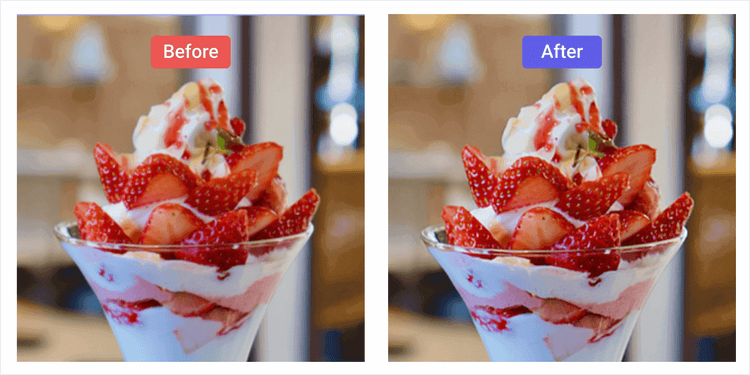
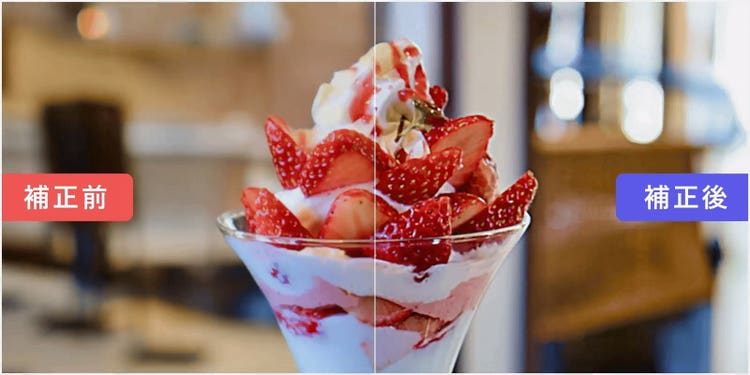
今回は、以下のいちごパフェの写真を例にピンボケを補正してみます。
【手順1】補正したい写真をアップロードする
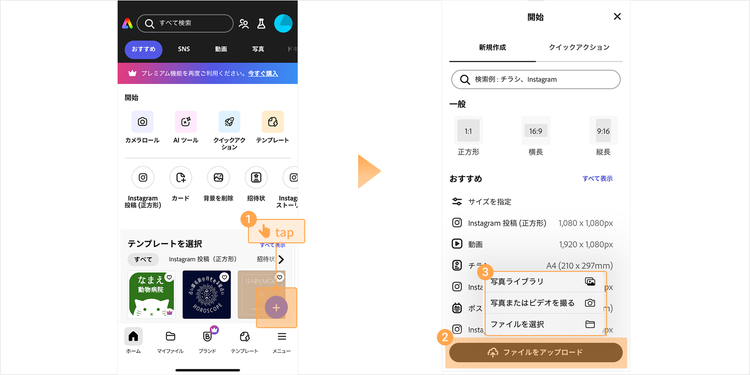
ホーム画面の「+」ボタンをタップすると、メニューが表示されます。
その中から「ファイルをアップロード」を選び、ピンボケを補正したい写真をアップロードしましょう。
【手順2】「シャープ」を開く
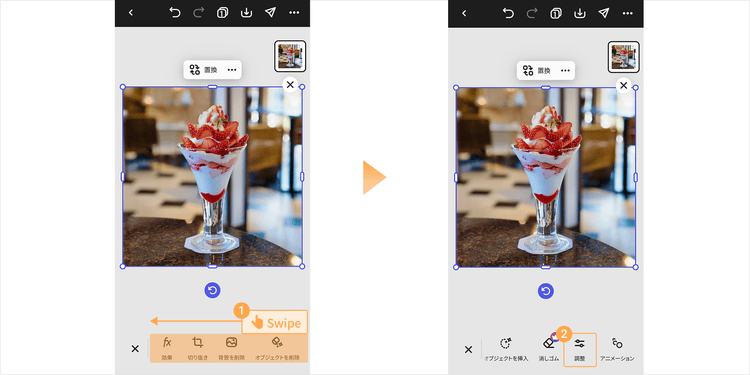
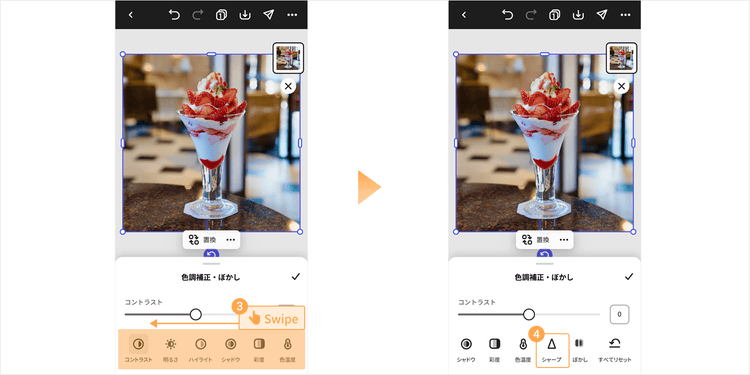
編集画面に切り替わったら、写真を選択した状態で、ツールバーから「調整」>「シャープ」を選択します。
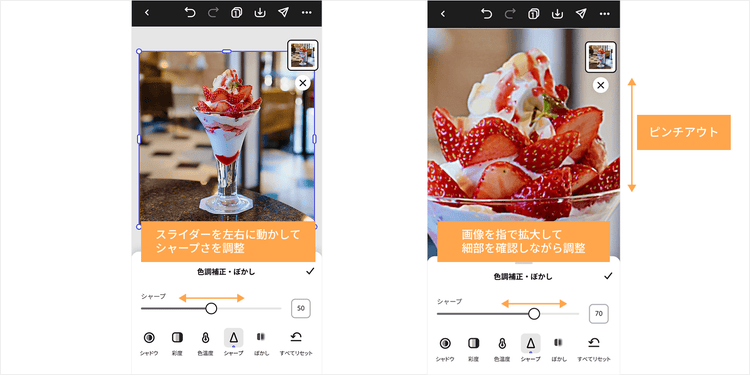
【手順3】スライダーを動かして調整する
次にスライドバーを動かして、写真が鮮明になるように調整しましょう。
数値(0〜100)を直接入力して、細かく調整することも可能です。
なお、調整する際は、シャープ(鮮明)にしたい箇所を拡大しながら作業すると、変化がよりわかりやすくなります。
数値を上げるほど写真はシャープになりますが、同時にノイズ(ムラやざらつき)が目立ちやすくなるため、バランスを見ながら自然に見える範囲で調整しましょう。
以上の3ステップで、カンタンに写真のピンボケを補正できました。
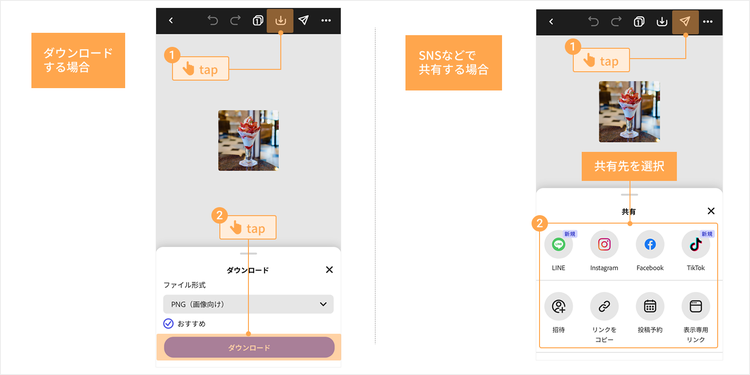
【手順4】ダウンロードする
すべての編集が終わったら、「ダウンロード」をタップし、ファイル形式を選んで保存しましょう。
なお、そのままSNSなどでシェアしたい場合は、「共有」をタップして投稿先のSNSを選んでください。
【応用編】補正した写真をもっと魅力的に!Adobe Expressの活用術
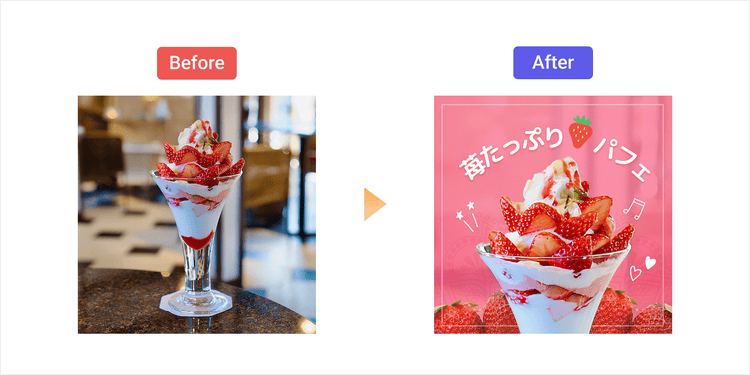
Adobe Express を使えば、補正した写真を使って、SNS投稿用の画像やチラシ、バナーなどのデザインもカンタンに作成できます。
さらに、多彩な機能に加えて、無料プランでも豊富なフォントやプロが手がけたおしゃれなテンプレートが利用できるため、初めてデザインに挑戦する方でも安心して始められます。
また、補正した写真をさらにアレンジしてSNS投稿用の画像を作ったり、オリジナルデザインのはがきを作成したりと、アイデア次第で活用の幅はどんどん広がります。
以下の記事では、Instagram用のコラージュ画像の作り方や、ポストカードのデザイン方法をわかりやすく紹介しています。気になる方はぜひチェックしてみてください。
インスタ投稿をおしゃれなコラージュにする方法とオススメの無料アプリ
【無料】ポストカード・はがきを簡単にデザインできるおしゃれテンプレート
こうしたカンタンなアレンジだけでも写真の魅力はぐっと引き立ちますが、「もう少し細かく補正したい」「もっと思い通りに仕上げたい」という方には、Lightroomの活用もオススメです。
Lightroomを使えば、シャープにしたい部分をピンポイントで指定したり、補正によって発生するノイズ(ざらつき)を抑えたりと、より繊細な調整が可能です。
それでは次に、Lightroomの使い方について詳しく確認していきましょう。
Adobe Lightroomでピンボケを補正する方法
「写真全体ではなく部分的にシャープにしたい」「ざらつきを抑えながら補正したい」という方には、画像編集用モバイルアプリ「Adobe Lightroom」がオススメです。
Lightroomには、シャープを適用する範囲の大きさや、細かい部分の強調具合を調整できる機能が搭載されているため、さらに細やかなピンボケ補正が行えます。
まずは、Lightroomのモバイルアプリを以下のリンクからダウンロードしましょう。
【iOS】モバイルアプリをダウンロードする
【Android】モバイルアプリをダウンロードする
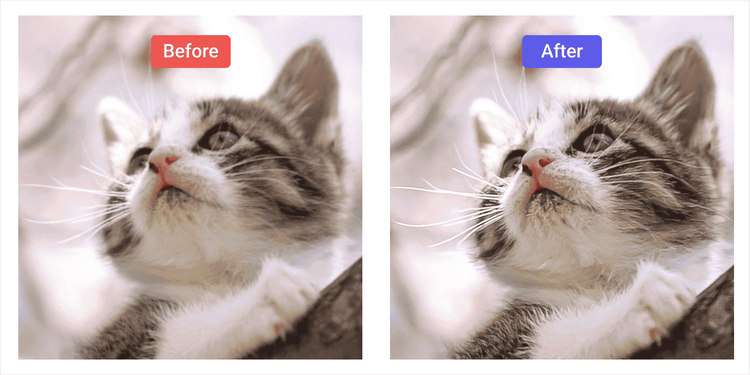
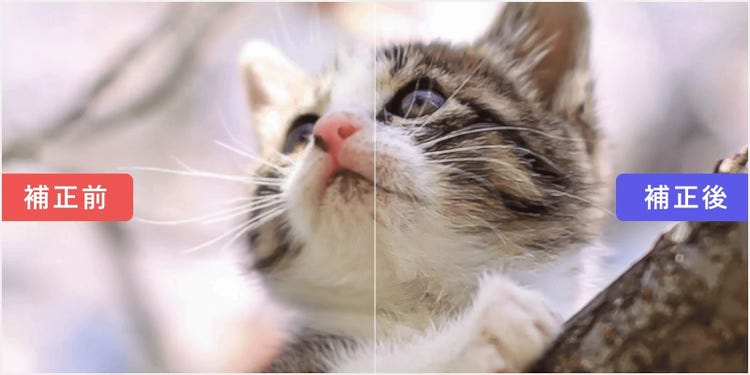
ここでは例として、猫の写真のピンボケを補正してみます。
猫の胴体部分の毛のふわっとした質感はそのままに、顔まわりのピンボケした部分だけをくっきりさせるように調整してみましょう。
【手順1】写真を開き「ディテール」「効果」を調整する
まずは、Lightroomのアプリを起動し、補正したい写真を選んで開きましょう。
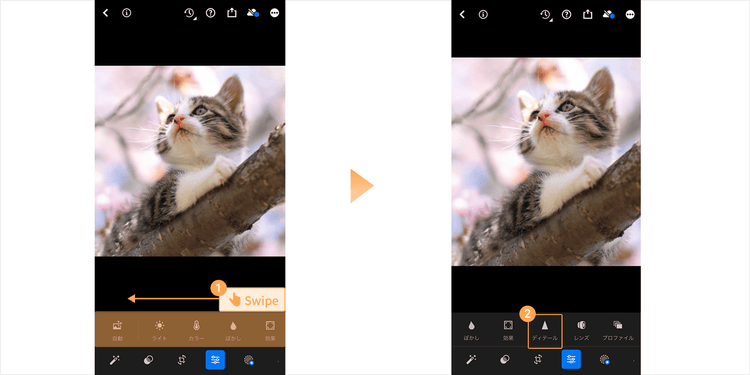
そして写真が表示されたら、画面下部の編集パネルをスワイプして「ディテール」をタップします。
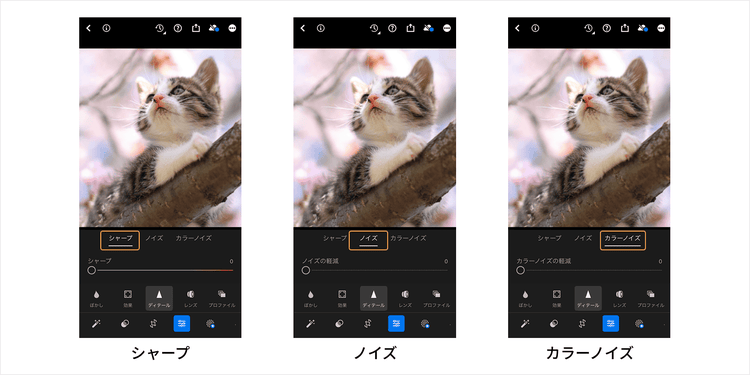
すると、「シャープ」「ノイズ」「カラーノイズ」の3つのタブが表示されます。
これらのタブを切り替えながら、スライダーを順に操作してピンボケを補正していきましょう。
それでは、「シャープ」「ノイズ」「カラーノイズ」の機能と調整方法について順に解説します。
「シャープ」機能について
シャープ機能を使うと、被写体の輪郭をよりくっきりとさせられます。
調整できる項目の概要は以下のとおりです。
▼シャープの機能と調整項目
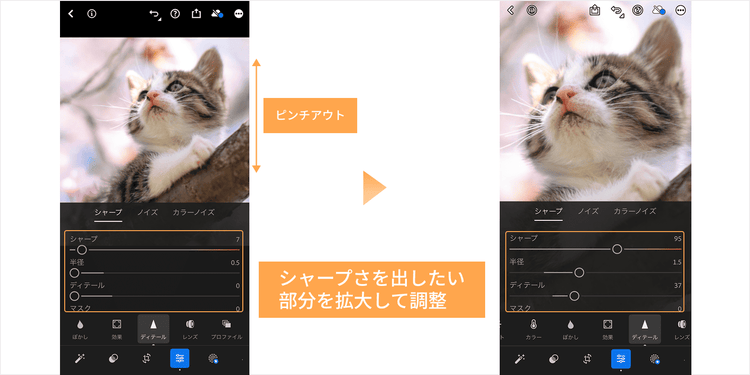
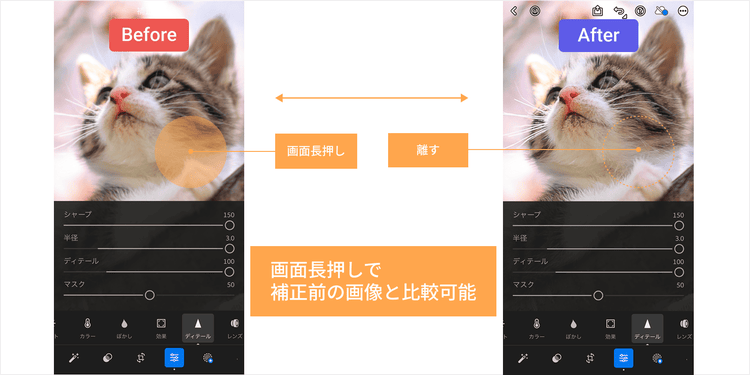
なお、各スライダーを調整する前に、シャープにしたい部分を指で拡大(ピンチアウト)しておくと、調整による変化がわかりやすくなるのでオススメです。
今回は猫の顔まわりをくっきりさせたいので、顔のあたりを拡大した状態で調整していきます。
ただし、写真によって最適な設定は異なります。
写真の変化を確認しながら、自然に見えるバランスを探しましょう。
また、調整中に写真を長押しすると、押している間だけ「補正前」の状態が表示されます。補正前後を見比べながら調整する際に便利な機能なので、ぜひ活用してみてください。
「ノイズ(カラーノイズ)」機能について
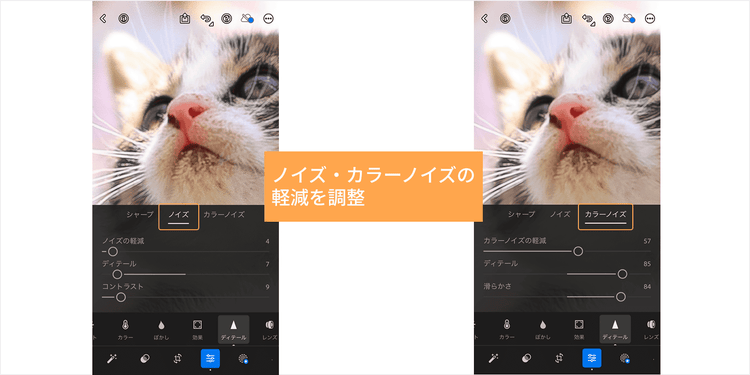
ノイズ機能を使うと、補正時に発生したざらつきや色ムラといったノイズの軽減を行えます。
調整できる項目の概要は以下のとおりです。
▼ノイズの機能と調整項目
▼カラーノイズの機能と調整項目
色ムラをどれだけ滑らかにするか
(※滑らかにしすぎると質感が失われ、平坦でメリハリのない仕上がりになるので注意しましょう。)
スライダーを少し右に動かすと、その下に「ディテール」「コントラスト」「滑らかさ」などのスライダーが表示されます。
こちらも写真の仕上がりをチェックしながら、ノイズ・カラーノイズを抑えつつ鮮明に見えるよう調整してみましょう。
「効果」機能について
効果の機能では光量や粒子の調整が可能で、写真の種類やピンボケの程度によっては写真をさらに鮮明にできる場合があります。
調整できる項目の概要は以下のとおりです。
▼効果の機能と調整項目
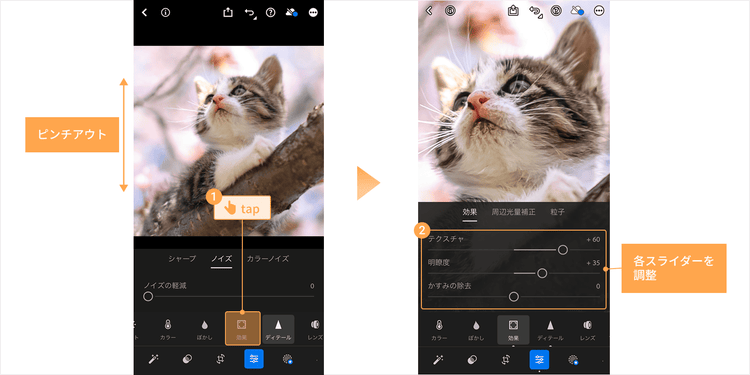
ここでは、先ほど「シャープ」機能で補正した猫の画像を使って、「効果」を調整してさらに鮮明に仕上げてみましょう。
まず、編集パネルから「効果」をタップします。
ここから、さらに猫の顔まわりをくっきりさせるため、該当箇所をピンチアウトで拡大してから各スライダーを動かして調整します。
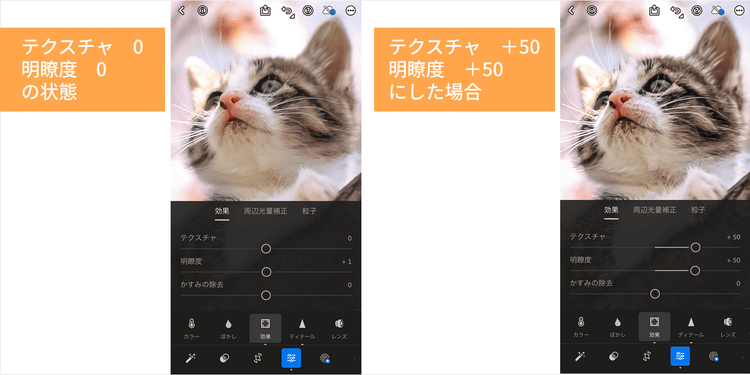
今回の猫の写真では、以下のように「テクスチャ」と「明瞭度」の2つのスライダーの数値を上げることで、顔まわりをさらに鮮明にできました。
これらの補正機能を組み合わせることで、ピンボケしてしまった写真も、くっきりと見栄えよく仕上げられます。ぜひ一度お試しください。
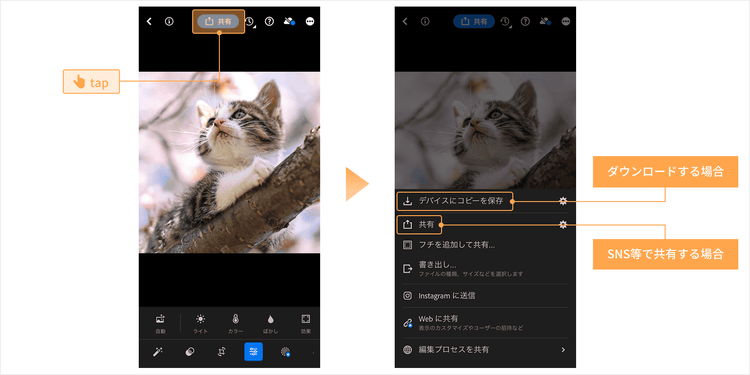
【手順3】ダウンロードする
最後に、補正した写真をダウンロードします。
「共有」>「デバイスにコピーを保存」をタップすれば、画像がスマホに保存されます。
また、SNSやメッセージアプリでシェアしたい場合は、「共有」をタップして送信先を選びましょう。
【応用編】Lightroomの多彩な機能を使って、写真全体を補正する
最後に、Lightroomの応用的な使い方も見ていきましょう。
今回ご紹介したピンボケの補正以外にも、Lightroomは写真全体の補正に役立つ豊富な機能を備えています。
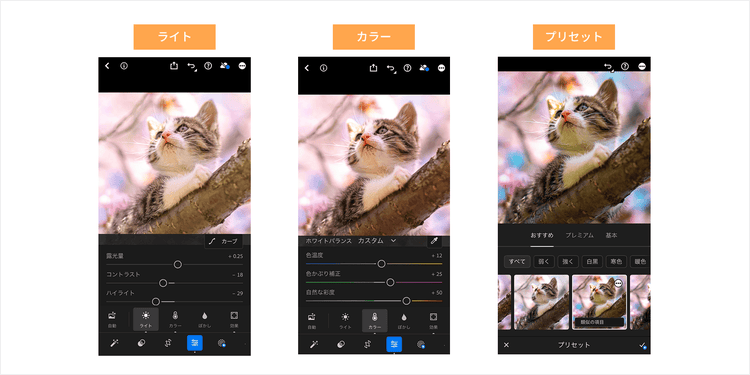
例えば、以下のような項目を詳細に調整することが可能です。
写真の明るさや暗さを自在に調整できる「ライト」。色味の自在な調整が可能な「カラー」。そしてワンタップで写真の雰囲気を変えられる「プリセット」など、多種多様。これらの機能を組み合わせることで、写真をより洗練された印象に仕上げられます。
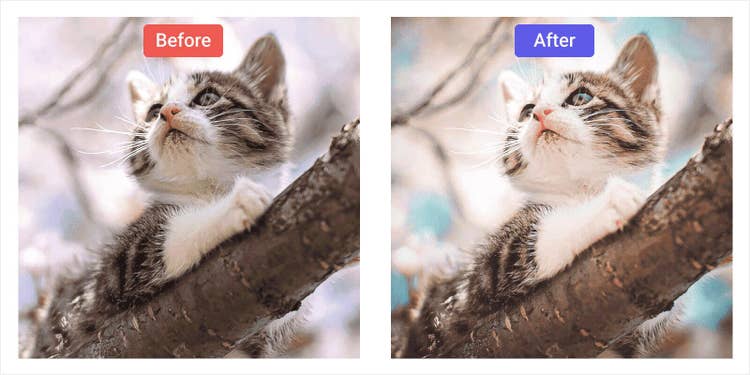
以下は、先ほどピンボケを補正した写真に「カラー」や「ライト」などの機能を組み合わせて編集した例です。
加工を施したことによってカラーコントラストや明度が高まり、よりイキイキとした雰囲気に仕上がりました。「綺麗に撮影できたけど、何か物足りない」とお悩みの方は、ぜひご活用ください。
なお、Lightroomは基本無料で使えますが、有料のサブスクリプションにアップグレードすることで、「生成AI削除ツール」や「修復ツール」といった機能を含む、より多くの編集機能が利用できます。
まずは、7日間の無料期間で使い心地を体験してみてください。
【iOS】モバイルアプリでLightroomを使ってみる
Adobe Photoshopでピンボケを補正する方法
Lightroomでも十分にピンボケを補正できますが、「もっと細かく調整したい」「ピンボケの範囲や強さを自分でしっかりコントロールしたい」という方には、画像編集ソフトのAdobe Photoshopがオススメです。
今回はPhotoshopの代表的な2つの機能を使って、1枚の写真を段階的に補正していく方法をご紹介します。
- スマートシャープ:被写体の輪郭やディテールを強調し、写真をくっきり見せられる
- ハイパスフィルター:繊細なディテールにシャープさを加えられる
なお、Photoshopにはデスクトップアプリ版とweb版があり、ここではデスクトップアプリ版を使った方法を解説します。
Photoshopは7日間の無料体験が可能ですので、以下のリンクからアプリをダウンロードして、この機会にぜひお試しください。
スマートシャープでピンボケを補正する方法
まずは「スマートシャープ」を使ったピンボケの補正方法をご紹介します。
スマートシャープは、被写体の輪郭やディテールを強調し、写真をくっきり見せるためのシャープ化フィルターです。
基本的には画像全体に適用されますが、フィルターマスクを使えば、補正の効果を必要な部分だけに限定することも可能です。
例えば、人物の顔だけを補正したいときなどに便利です。
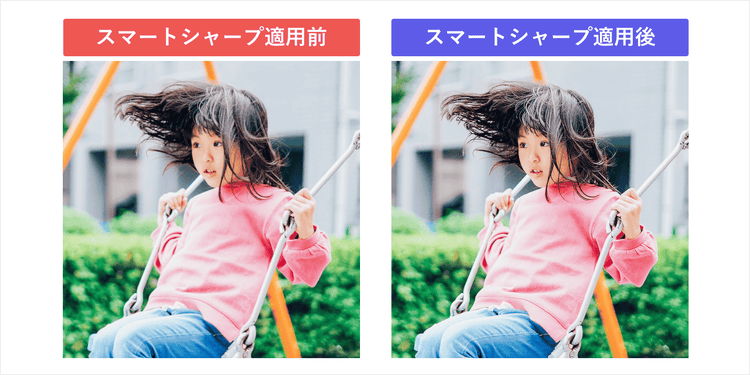
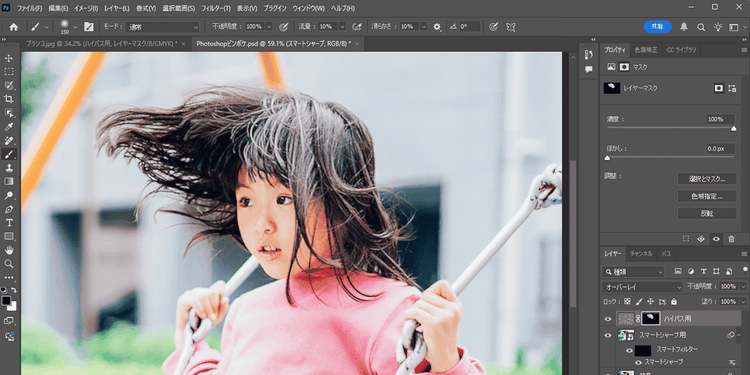
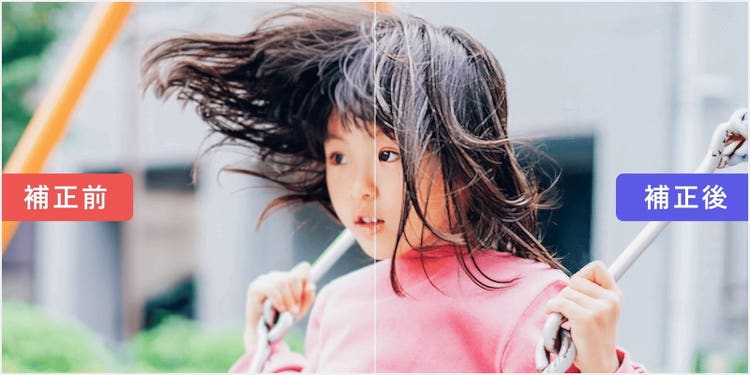
ここでは、ブランコに乗った女の子の写真のピンボケを補正してみましょう。
動く被写体を撮影したため、顔まわりがボケて不鮮明になっています。この部分をスマートシャープとハイパスフィルターを使って段階的に鮮明にしていきます。
【手順1】補正したい写真を開き、レイヤーを複製する
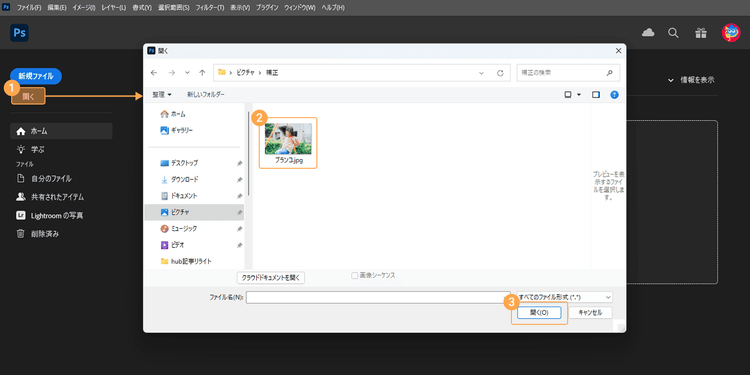
Photoshopを起動したら、「開く」をクリックしてPCのフォルダー内から修正したい写真を選択するか、ツール画面に写真をドラッグ&ドロップしてください。
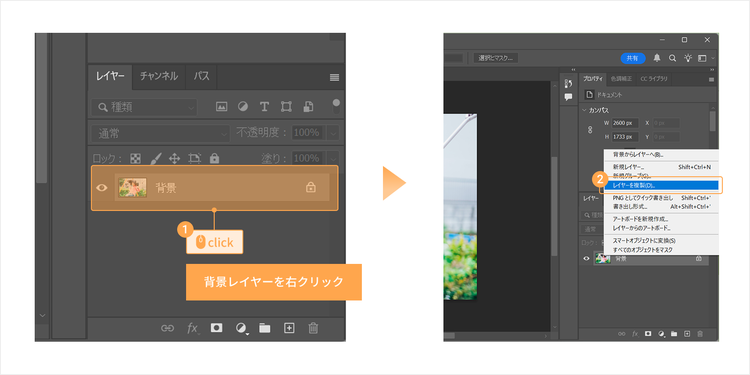
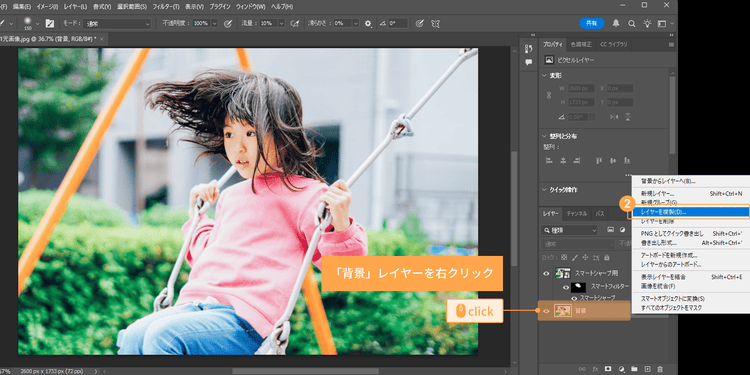
次に、「背景」レイヤーを複製しましょう。レイヤーを複製すると、元画像を直接編集することなく修正できるため、編集のやり直しや調整がカンタンになります。
レイヤーを複製するには、「背景」レイヤーにカーソルを合わせた状態で右クリックし、「レイヤーを複製」を選択します。
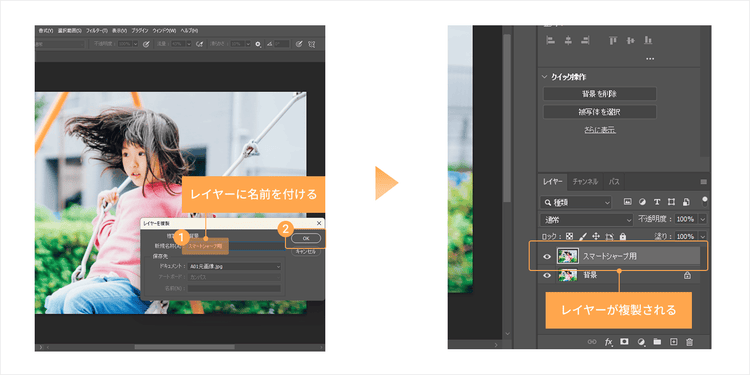
このとき、レイヤーの役割が後でわかりやすいように「スマートシャープ用」など名前をつけておくのがオススメです。
「OK」をクリックすると、背景レイヤーの上にレイヤーが複製されます。
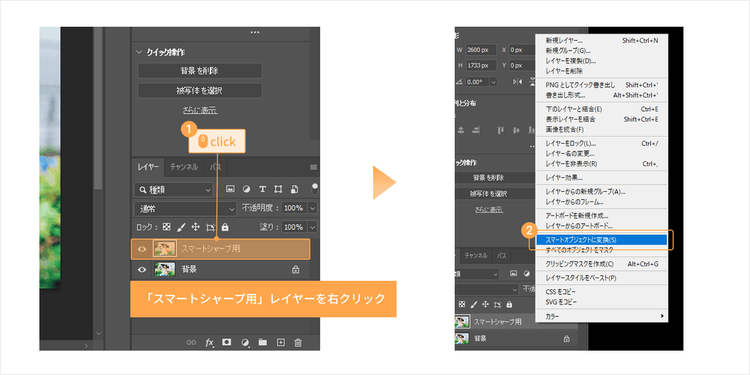
【手順2】複製したレイヤーをスマートオブジェクトに変換する
次に、先ほど複製したレイヤーにカーソルを合わせた状態で右クリックし、「スマートオブジェクトに変換」をクリックします。
スマートオブジェクトに変換しておくことで、元画像の情報を失わず、画質を保ったまま編集できます。
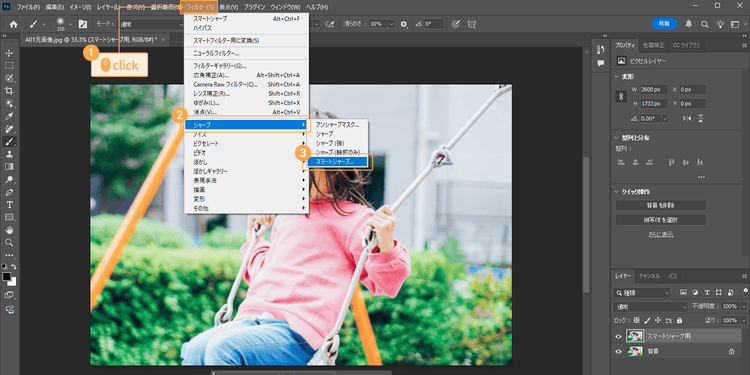
【手順3】スマートシャープを適用する
続いて、メニューバーの「フィルター」>「シャープ」>「スマートシャープ」をクリックし、スマートシャープのウィンドウを開きます。
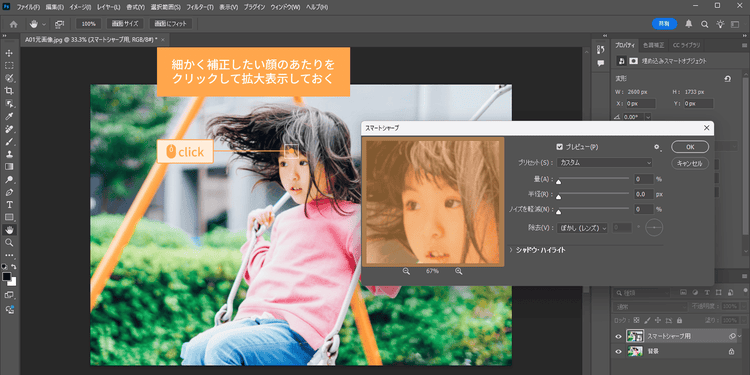
今回は、人物の顔をくっきりさせたいので、顔全体がウィンドウ内に表示されるようにします。
写真の上にカーソルを移動させると、ポインターが四角い形に変わるので、この状態で顔の中心あたりをクリックしましょう。
すると、ウィンドウ内に顔部分が拡大して表示されます。
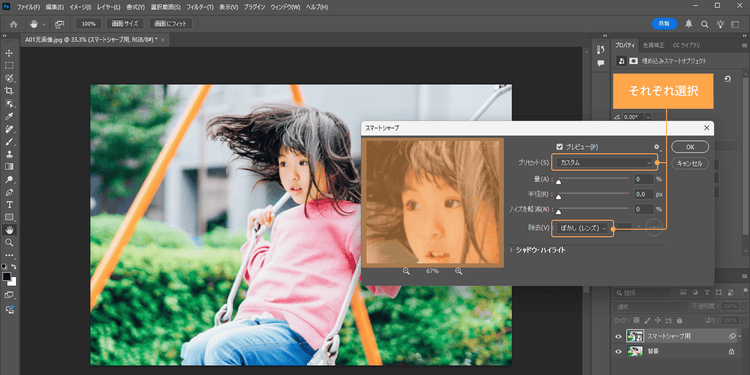
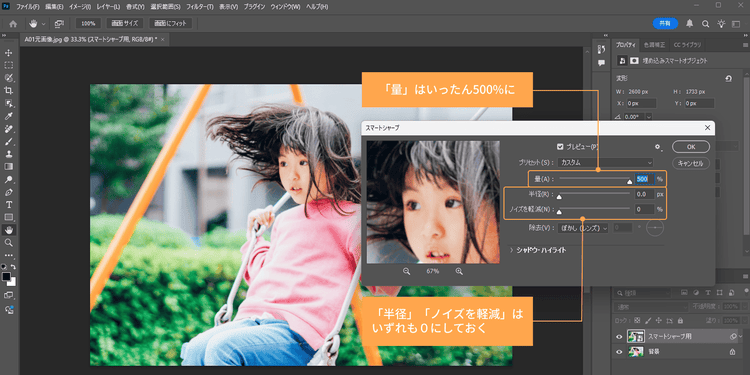
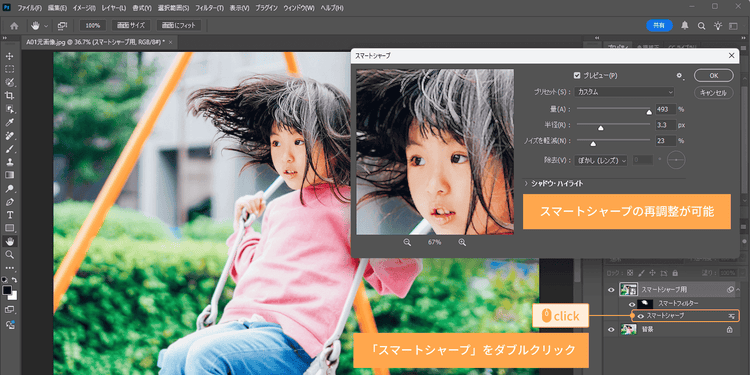
このとき、「プリセット」は「カスタム」を、「除去」は「ぼかし(レンズ)」を選択しておきましょう。
続いて、「量」「半径」「ノイズを軽減」の各スライダーを調整していきます。
最初に「量」のスライダーを最大の500%に、「半径」「ノイズを除去」をいずれも0にしておきます。こうすることで、このあとの調整で画像の変化がわかりやすくなります。
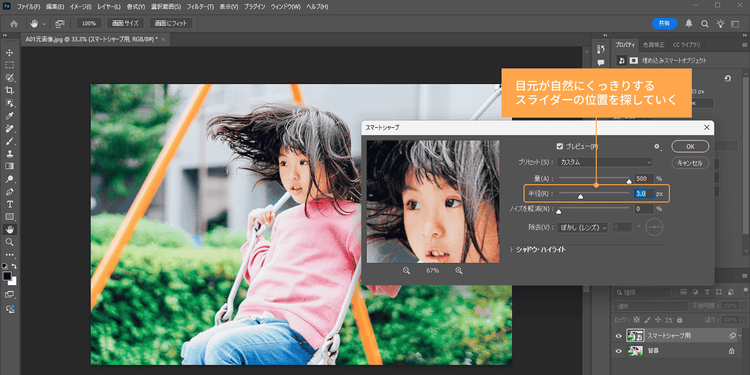
まずは、「半径」のスライダーを右に少しずつスライドしていき、顔全体がくっきりとする位置を探りましょう。
このとき、顔以外の部分が不自然にくっきりしすぎたり、ノイズが出たりする場合がありますが、いずれも後から調整できるので問題ありません。
この段階では、顔のシャープさにのみ注目して調整してみましょう。
途中でスマートシャープの適用前の画像と比較したいときは、「プレビュー」のチェックマークを外したり、入れたりすることで比較できます。
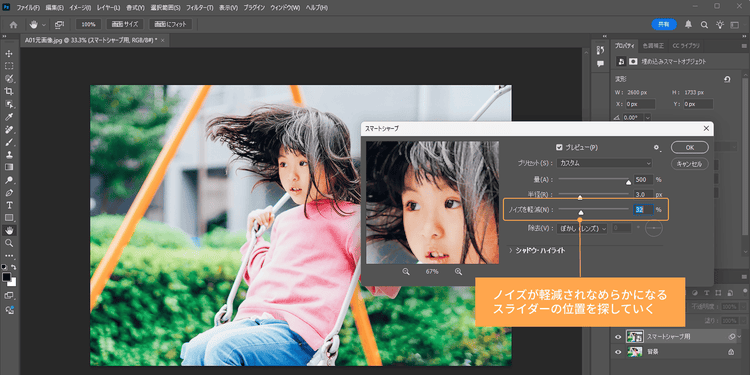
続いて、「半径」の値の調整によって発生したノイズを軽減しましょう。
「ノイズを軽減」スライダーを右に少しずつスライドして、ちょうどよい位置を探ります。
なお、こちらも数値を上げすぎると、平坦な印象になってしまうので注意してください。
このように、写真全体がシャープになったことがわかります。
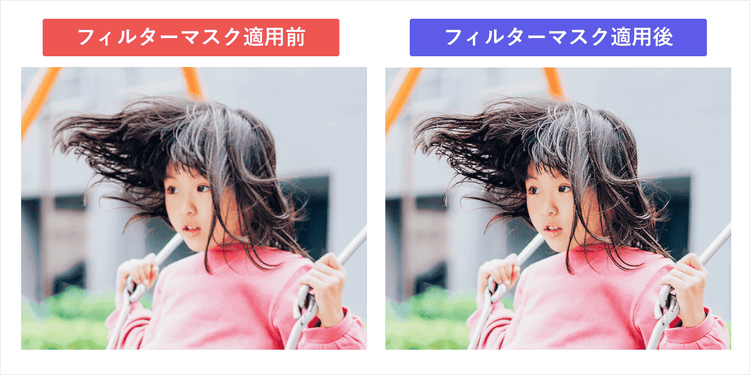
【手順4】フィルターマスクでシャープの適用範囲を調整する
スマートシャープを適用すると、写真全体がくっきりとした印象になりますが、
「一部のエリアだけに効果をかけたい」という場合は、フィルターマスクの機能を使いましょう。
フィルターマスクとは、スマートフィルターの効果を画像の特定部分にだけ適用したり、除外したりできる機能です。元の画像を直接編集することなく、あとから何度でも調整できるため非常に便利で、Photoshopではよく使われます。
今回の例では、顔部分だけにスマートシャープを適用したいので、まずマスク全体を黒で塗りつぶして、効果を一時的にすべてオフにします。
そのあと、顔の部分だけを白で少しずつ塗り足すことで、その部分にだけ効果が反映する、という手順で進めます。
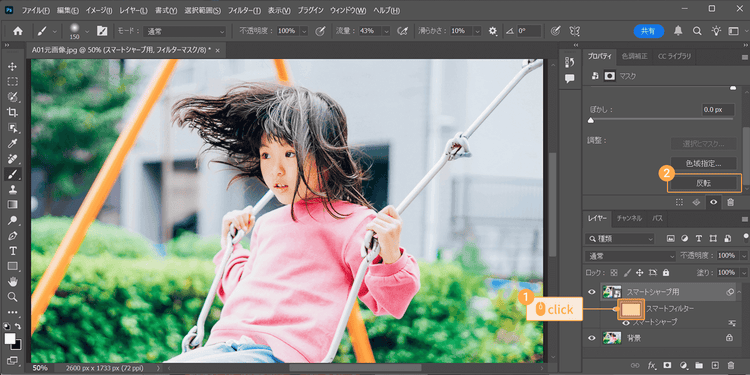
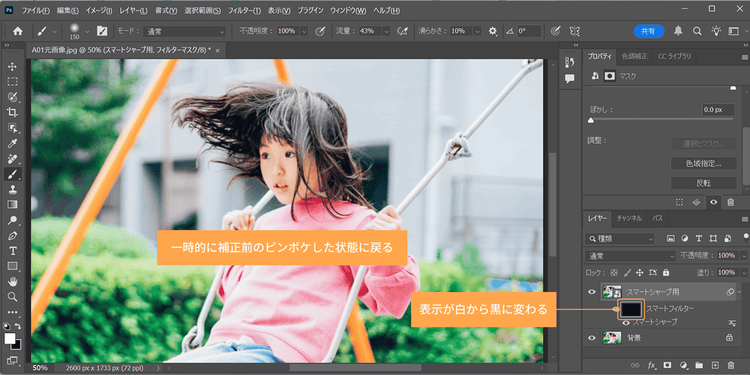
まず、レイヤーパネルで「スマートフィルター」レイヤー左側に表示されているボックス部分をクリックし、プロパティパネルの「反転」をクリックします。
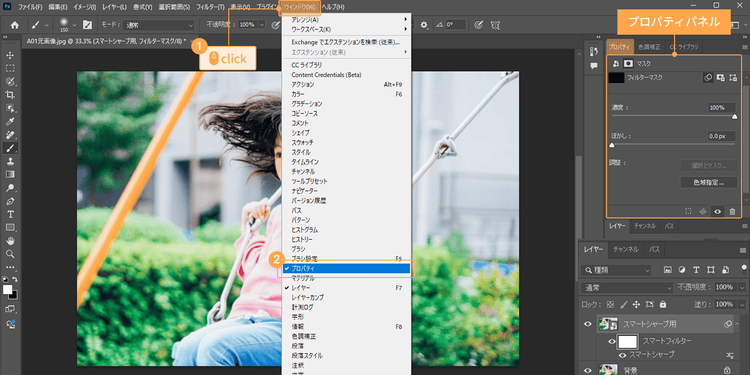
プロパティパネルが見つからない場合は、メニューバーの「ウィンドウ」>「プロパティ」をクリックすると表示されます。
スマートフィルターを反転すると、ボックスの色が白から黒に変わり、顔全体が元の写真のようにややぼやけました。
それでは、顔の部分をブラシツールで塗っていきます。
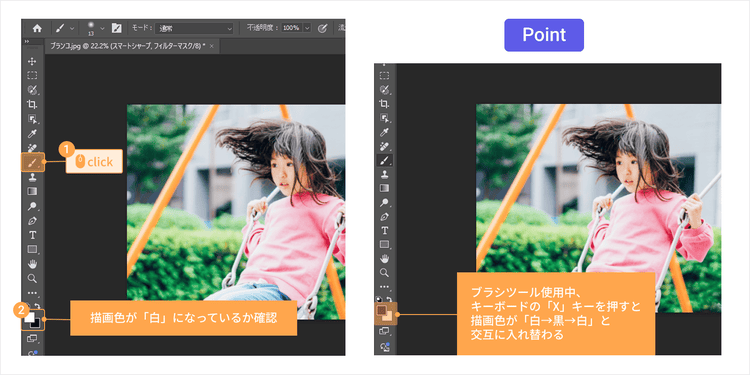
このとき、ツールバーの描画色が「白」になっていることを確認しましょう。
白く塗った箇所のみにスマートシャープが適用されるため、顔以外の部分は元画像の状態のままです。塗りすぎたり、はみ出してしまった場合は、描画色を「黒」に切り替えて修正してください。
なお、ブラシツールの描画色は、キーボードの「X」キーを押すだけでカンタンに切り替えられます。
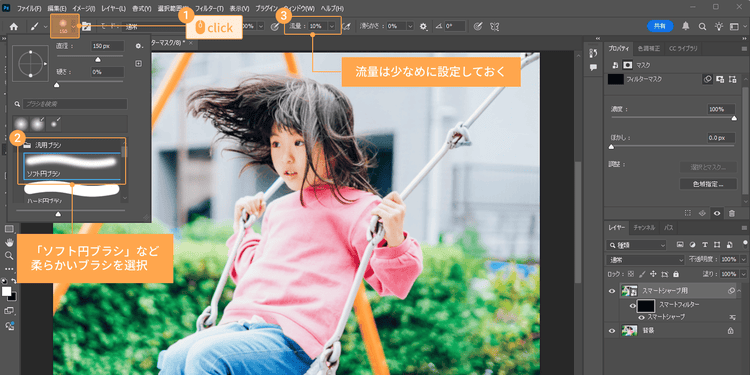
次に、使用するブラシの種類を選びましょう。
オススメは「ソフト円ブラシ」など、できるだけ柔らかい質感のブラシです。
エッジがなめらかになるため、自然な仕上がりになります。
そして、あわせて調整したいのが「流量」の設定です。
これは、インクやペイントの色をどれだけ均一に適用するかを示すもので、10%程度の低めに設定するのがポイントです。
特に人物の顔などを塗る場合、「流量」が高すぎると、顔がはっきりしすぎて不自然に見えてしまうことがあります。
ブラシと流量の設定が整ったら、顔の部分を中心に、少しずつ丁寧に塗っていきましょう。
このように、女の子の顔だけにスマートシャープが適用され、写真全体のピントが自然な印象に整いました。
なお、レイヤーパネルの「スマートシャープ」をダブルクリックすれば、各スライダーの値を何度でも再調整できます。
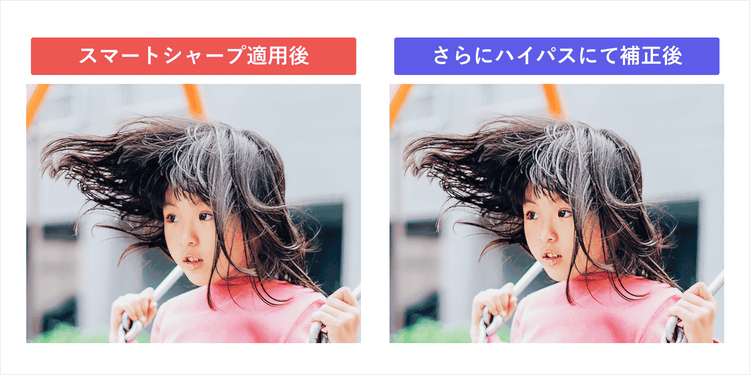
スマートシャープによって、女の子の顔全体が自然にくっきりとしました。
ただ、髪の毛の先端などの細かい部分はまだ少し柔らかい印象が残っています。
そこで続いては、ハイパスフィルターで被写体の輪郭やディテールを強調する方法を確認していきましょう。
ハイパスフィルターでさらに細かく補正する方法
ここからは「ハイパスフィルター」を使って、髪の毛の先までくっきりと際立たせる方法をご紹介します。
【手順5】レイヤーをさらに複製する
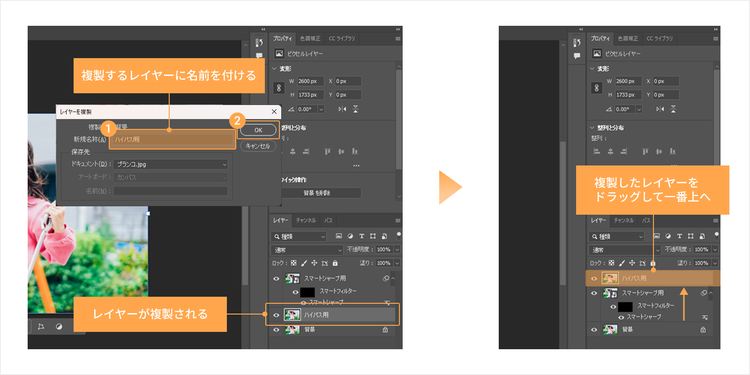
「背景」レイヤーを選択して右クリックし、「レイヤーを複製」を選択します。
このとき、レイヤーの役割が後でわかりやすいよう、「新規名称」の欄に「ハイパス用」と入力しておきましょう。
「OK」をクリックすると、背景レイヤーのすぐ上にレイヤーが複製されるので、これを一番上までドラッグして移動させます。
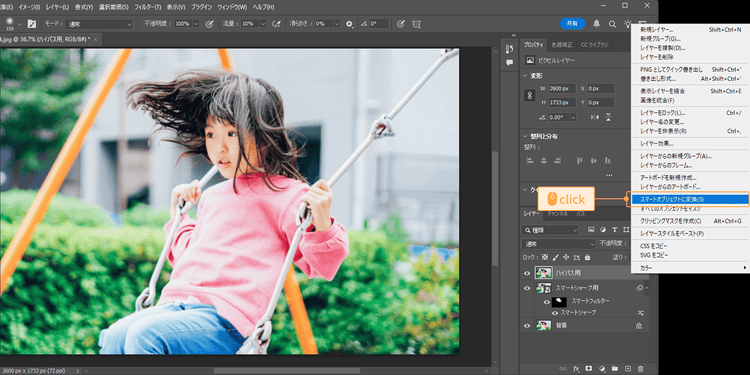
【手順6】複製したレイヤーをスマートオブジェクトに変換する
次に、一番上に移動したレイヤーを右クリックして、「スマートオブジェクトに変換」をクリックします。
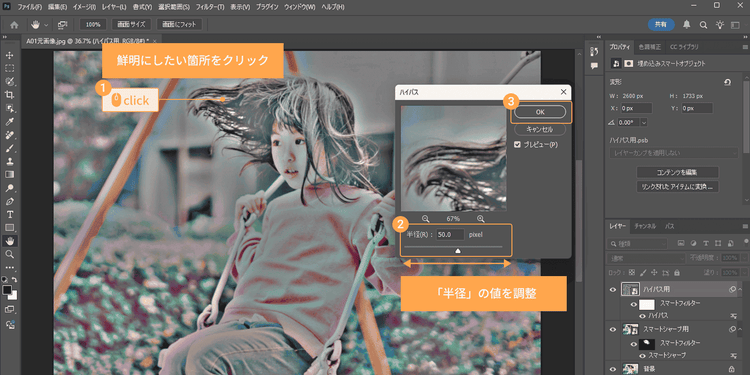
【手順7】ハイパスフィルターを調整する
次にハイパスフィルターを使って、髪の毛をはじめとした細かい部分を、さらにシャープに補正していきます。
ハイパスフィルターとは、写真の中から輪郭のある部分だけを検出して強調できるフィルターのことです。特に、髪の毛の先端やまつげといった繊細なディテールを際立たせたいときに効果的です。
Photoshopでは、ハイパスフィルターを適用した画像をレイヤーとして重ねることで、特定の部分だけを自然にシャープに見せられます。
また、レイヤーの重ね方(描画モード)や不透明度を調整して、シャープ効果の強さを自在にコントロールできるのも大きな魅力です。
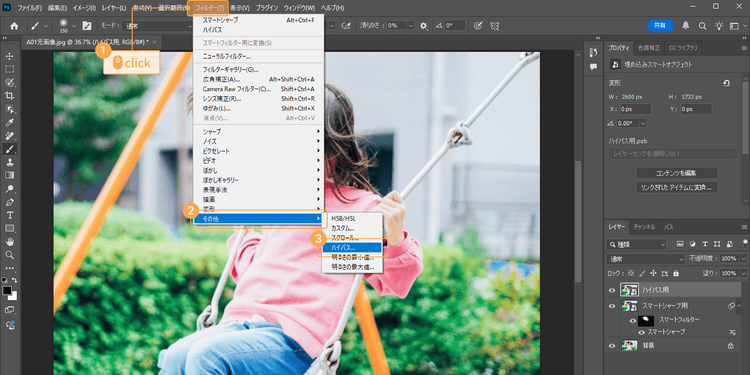
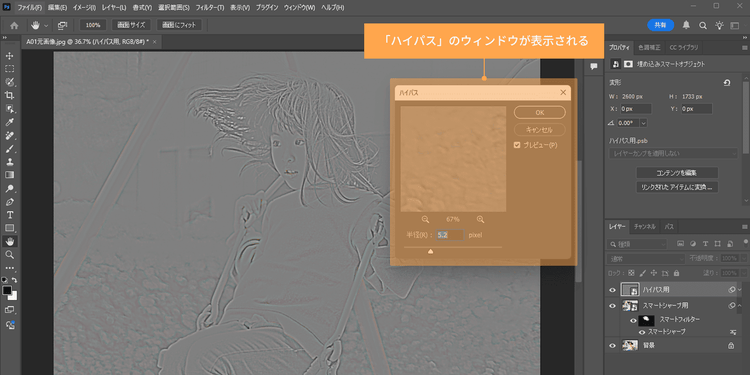
ハイパスフィルターを適用するには、メニューバーから「フィルター」>「その他」>「ハイパス」を選択すると、設定ウィンドウが表示されます。
続いて、ハイパスの「半径」スライダーを動かしながら、髪の毛の部分が適度にくっきりする数値を探して調整します。
このとき、髪の毛以外の部分の見た目は、あまり気にする必要はありません。くっきりさせたい髪の毛先の見え方に合わせて最適な数値を見つけたら、「OK」をクリックしましょう。
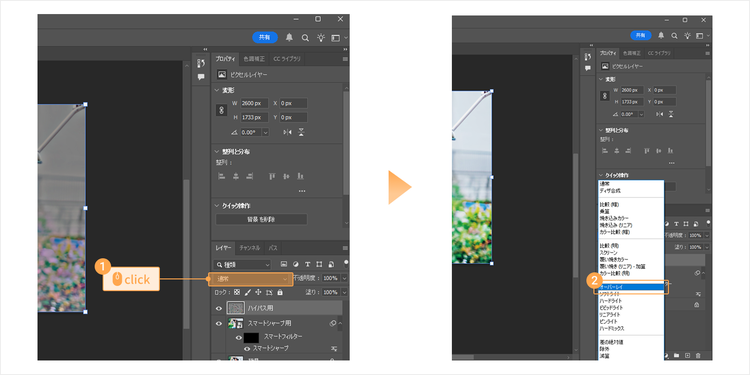
さらに、元の写真の色や明るさを保ったままシャープな印象に仕上げるため、レイヤーの合成モードを「通常」から「オーバーレイ」に変更します。
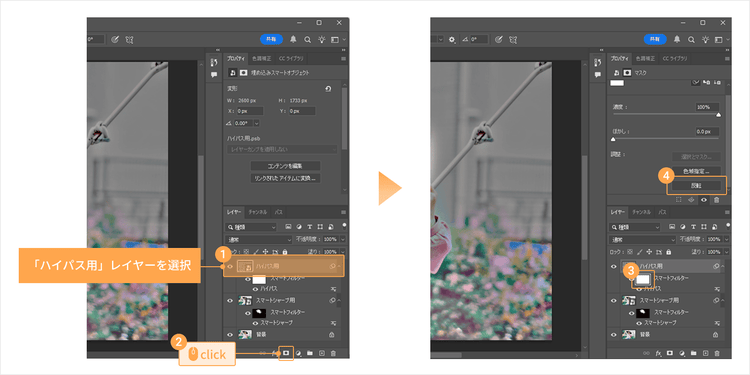
続いて「ハイパス用」レイヤーを髪の毛の部分だけに適用していきましょう。
まず、「ハイパス用」レイヤーを選択し、レイヤーパネル下部にある「マスク」アイコンをクリックして、白いマスクを追加します。次に、そのマスクを選択した状態で「反転」をクリックして、マスクを黒色に反転します。
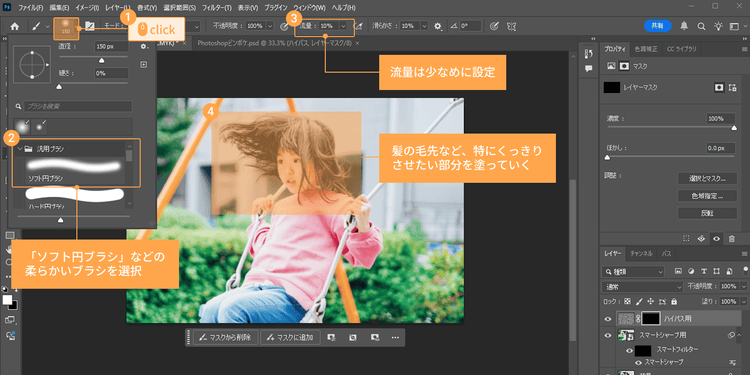
最後に、髪の毛の部分を白のブラシツールで塗っていきましょう。
ツールバーから「ソフト円ブラシ」を選択し、「流量」を10%程度に設定してから、くっきりさせたい部分に塗っていきます。
すると、このように髪の部分にハイパスフィルターが適用され、さらにくっきりしました。
ピンボケが気になる部分をしっかり補正しながらも、写真全体としては自然な印象に整えられます。
ここまで、Photoshopを使ってピンボケを補正する方法をご紹介してきましたが、できることなら最初からピンボケを防いで撮影できるのが一番ですよね。
実は、ちょっとしたコツを意識するだけで、撮影時のピンボケをかなり防ぐことができます。
次にご紹介するのは、「そもそもピンボケさせないための撮影時のチェックポイント」。
編集に頼らず、最初からクリアな写真を撮るためのヒントも、ぜひ参考にしてみてください。
そもそもピンボケしないための撮影時のチェックポイント5つ
ここでは「ピンボケを防ぐための撮影のポイント」を5つご紹介します。
特別な機材がなくても、ちょっとした工夫でクリアな写真を撮影しましょう。
【ポイント1】ピントを合わせたい場所を明確にする
ピンボケの主な原因は、カメラが「どこにピントを合わせればよいか」を正しく認識できていないことです。
まずは、ピントを合わせたい場所を自分ではっきり決めましょう。
- スマホの場合:被写体をタップしてピントを合わせる
- カメラの場合:シャッターボタンを半押ししてピントを固定する。「顔認識」機能があればオンに
【ポイント2】近づきすぎず、最短撮影距離を守る
スマホやカメラには、「これ以上近づくとピントが合わない」という最短撮影距離があります。一般的なスマホでは10〜15cm程度で、それより近づくと、いくらピントを合わせてもピンボケになってしまいます。カメラの場合は、レンズや機種によって異なりますが、数cm〜数十cmが目安です。
- ピントが合わないときは、少しだけカメラを離す
- 接写したい場合は「マクロモード」「接写モード」を活用(対応機種のみ)
- スマホの「ポートレートモード」は近づきすぎに注意
【ポイント3】手ブレを防ぐ
ピントが合っていても、手ブレによって写真がぼやけることがあります。
特に暗い場所ではシャッタースピードが遅くなり、わずかな動きでもブレやすくなるため、注意が必要です。
- 両手でスマホやカメラをしっかり持つ
- 肘を体に密着させ、安定した姿勢で構える
- 壁やテーブルなどにカメラを軽く押し当てて固定する
- スマホなら、タップの代わりにセルフタイマーを使う
- 明るい場所で撮影する
【ポイント4】動く被写体にはオート機能や連写を活用する
子どもやペット、スポーツ中の人物など、動く被写体はピントがずれやすく、ピンボケの原因になります。そんなときは、オートモードや動体撮影モードを活用するのが効果的です。
また、連写(バースト)モードを使えば、あとからピントが合っている写真を選べます。
- スマホ:スポーツモード、追従オートフォーカス、連写モードなどを使う
- デジカメ・一眼・ミラーレス:コンティニュアスAF、スポーツモード、連写モードを選択
- 機種によっては、被写体の動きを自動で検出してくれる「AI自動モード」も便利
【ポイント5】ズームを使いすぎない
スマホのズーム機能は、多くの場合「デジタルズーム」で、画面を単に拡大するだけです。
その結果、ピントが合いにくくなったり、画像が粗くぼやけたりする原因になります。
- なるべくズームは使わず、自分が近づいて撮影する
- 一眼レフやミラーレスなどの「光学ズーム」は画質の劣化が少ないが、【ポイント2】の最短撮影距離には注意
以上が、撮影時にピンボケを防ぐためのチェックポイントでした。
もちろん、なるべくピンボケを避けるのが理想ですが、もしブレてしまっても心配はいりません。
この記事で紹介した 「Adobe Express」「Lightroom」「Photoshop」 などの画像編集アプリを使えば、あとからでも見栄えのよい写真に仕上げることができます。
特に、今回編集に使用したPhotoshopはピンボケ補正に限らず、あらゆる画像を思いのままに編集できます。最後に改めてPhotoshopの魅力をご紹介します。
Photoshopがあれば、画像編集の幅が大きく広がる
Photoshopは、世界中のクリエイターや、趣味で写真を楽しむ人にも高い支持を受けているPC向けの画像編集アプリです。
画像の補正やエフェクトの追加はもちろん、画像の合成やAIによる画像生成といった幅広い編集が可能です。
ここでは、Photoshopの便利な機能や活用のヒントをご紹介します。
高度な写真補正ができる
Photoshopを使えば、明るさや色の細かい調整はもちろん、不要な要素の除去や複雑な合成もスムーズに行えます。
例えば、人物の肌のトーンを自然に整えたり、風景写真に幻想的な光を加えたりと、写真に合わせた雰囲気作りもカンタンに実現できます。
幅広いデザイン制作に役立つ
豊富なフィルターや、生成AIによるクリエイティブ機能など、Photoshopにはデザイン制作に役立つ機能が充実しています。
SNS投稿用の画像からポスター、web用バナーまで、写真と文字を自在に組み合わせて、高いクオリティのデザインを作成できます。
リアルなイラスト制作にも使える
Photoshopは画像編集に限らず、イラスト制作にも適したツールです。
水彩風や油絵風など、様々なタッチを再現できるブラシツールを使えば、筆圧や傾きにも反応する繊細な描画ができます。
編集した画像を手軽にシェア
Photoshopでは、画像のサイズ変更やファイル形式の変換もカンタン。
SNSに適した縦横比やファイルサイズで書き出せて、投稿先に合わせた最適な調整もスムーズに行えます。
Photoshopを活用すれば、今回ご紹介したような編集テクニックを使って、理想どおりの画像を仕上げられます。
Photoshopであなたのクリエイティブな表現の幅を広げてみてください。
Photoshopを7日間無料で試してみる
関連記事
誰でもカンタン!逆光で暗くなった写真を明るくきれいに補正する方法
逆光で暗くなった写真を明るく補正する方法をわかりやすく解説。Adobe ExpressやAdobe Photoshopでカンタンに補正する方法や、応用テクニックをご紹介します。
知れば写真が上手くなる!基本・応用の構図15選と構図を使いこなすコツ
写真撮影に活用できる15種類の構図を、基本・応用に分けてご紹介。各構図の特徴や効果を押さえて、イメージ通りの写真を撮りましょう。