https://main--cc--adobecom.aem.live/cc-shared/assets/img/firefly.svg | „Adobe Firefly“ logotipashttps://main--cc--adobecom.aem.live/cc-shared/assets/img/ff-lockup-f4.svg | „Adobe Firefly“


Nemokamai atkurkite senas nuotraukas pasitelkdami DI tikslumą.
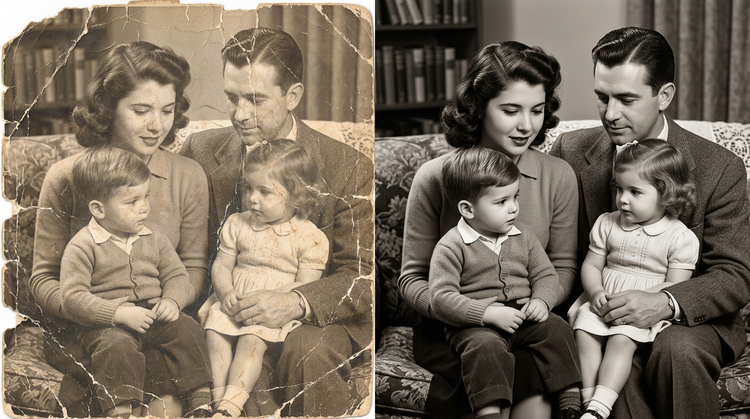
Įkelkite išblukusią, įtrūkusią ar pažeistą nuotrauką ir ją atgaivinkite naudodami „Firefly“. Vos per kelias sekundes atkurkite spalvas, detales ir aiškumą.

Arba spustelėkite čia
File must be JPEG (JPG), PNG, or WEBP and up to 100MB.
By uploading your image or video, you agree to the Adobe Terms of Use and Privacy Policy and confirm you are 18 years of age or older.
Or tap here
File must be JPEG (JPG), PNG, or WEBP and up to 100MB.
By uploading your image or video, you agree to the Adobe Terms of Use and Privacy Policy and confirm you are 18 years of age or older.
Or drag and drop here
File must be JPEG (JPG), PNG, or WEBP and up to 100MB.
By uploading your image or video, you agree to the Adobe Terms of Use and Privacy Policy and confirm you are 18 years of age or older.
- File size larger than 100MB
- Unable to process the request
- We are unable to process this file type. Please try again.
- Only one file can be uploaded at a time.
- Image is smaller than the minimum dimensions (512 x 512 pixels). Please resize and try again.

https://main--cc--adobecom.aem.live/cc-shared/assets/img/product-icons/svg/firefly-80.svg
„Adobe Firefly“
https://main--cc--adobecom.aem.live/cc-shared/assets/img/product-icons/svg/firefly-80.svg
Adobe Firefly
Naujausios kartos kūrybinis DI jau čia – visoms jūsų idėjoms su vaizdų, vaizdo įrašų, garso ir vektorių įrankiais.
Kiekvienas gali atkurti senas nuotraukas žiniatinklyje.
Ištaisykite ir atgaivinkite senas, pažeistas ar prastos kokybės nuotraukas neturėdami jokių rankinio retušavimo įgūdžių. Naudokite nemokamus „Adobe Firefly“ DI nuotraukų atkūrimo įrankius, kad atkurtumėte įtrūkusį šeimos portretą, atgaivintumėte išblukusias senos nuotraukos spalvas arba pašalintumėte fizinį pažeidimą pasitelkdami funkciją „Generatyvinis užpildymas“. „Firefly“ programa analizuoja visą vaizdo kontekstą ir atkuria trūkstamas detales.
Ištaisykite įtrūkimus, plyšius ir pažeidimus.
Įkelkite pažeistą nuotrauką ir naudokite funkciją „Generatyvinis užpildymas“, kad pašalintumėte plyšius, įtrūkimus, vandens dėmes ar atkurtumėte trūkstamas sritis. „Firefly“ programa analizuoja vaizdo aplinkos turinį, tekstūrą bei toną ir šią informaciją naudoja automatiškai ištaisydama defektus. Galite naudoti juodai baltoms nuotraukoms, sepijos atspalvio spaudiniams ir spalvotoms nuotraukoms.


Atgaivinkite išblukusias spalvas ir atkurkite tonų gilumą.
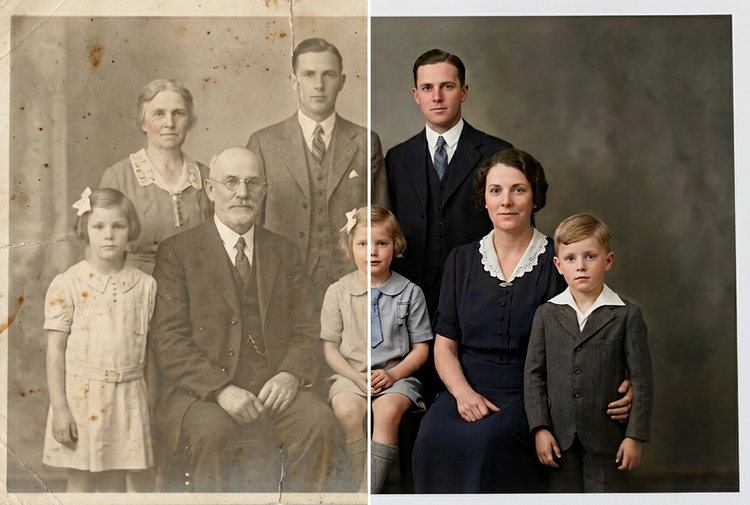
Dešimtmečiai blukimo atima iš nuotraukų jų pirminį ryškumą. „Firefly“ DI atkūrimo įrankiai atkuria spalvų gylį ir tonų pusiausvyrą grąžindami šiltus odos atspalvius, sodrius fonus ir natūralų kontrastą fotografijose, kurios laikui bėgant tapo blankios arba neteko sodrumo. Rezultatas atrodo tarsi tikra pirminė nuotrauka, o ne dirbtinai pagerintas vaizdas.
Paryškinkite detales ir išgaukite tikrovišką rezultatą.
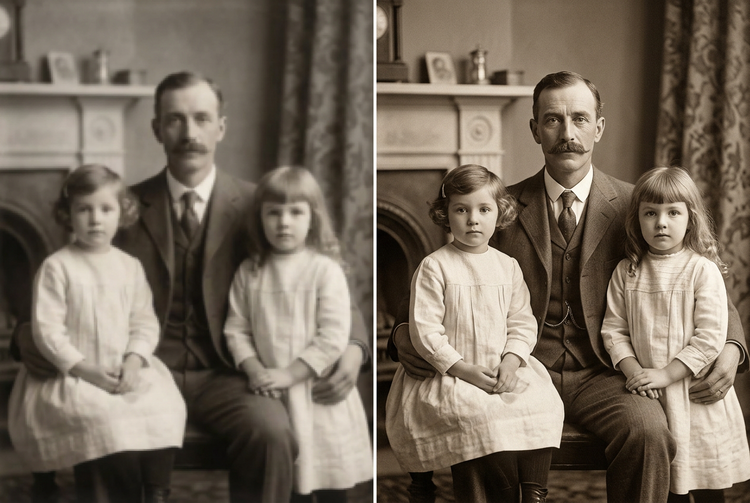
Senos nuotraukos dažnai praranda ryškumą dėl skenavimo, suspaudimo arba amžiaus. „Firefly“ programa pagerina raišką ir atkuria smulkias detales, įskaitant veido bruožus, audinių tekstūras ir fono elementus, pasitelkdama DI, kuris supranta vaizdo kontekstą. Suteikite švarų, natūralų aiškumą, kuris išlieka kokybiškas didesnio formato atspauduose ir visiškai neatrodo lyg būtų dirbtinis.
Siųskite atkurtas nuotraukas į „Photoshop“ programą žiniatinklyje arba „Adobe Express“ programą.
Atkūrę nuotrauką, sklandžiai perkelkite ją į „Photoshop“ žiniatinklio programą arba į „Adobe Express“. Koreguokite spalvų gradaciją, pašalinkite likusius defektus arba greitai pridėkite vaizdą prie šablono naudojimui socialiniuose tinkluose ir kitur – visa tai vienoje „Adobe Creative Cloud“ įrankių ekosistemoje. Nedestruktyvus redagavimas reiškia, kad jūsų originalas visada išlieka apsaugotas.
Kaip atkurti senas nuotraukas naudojant „Adobe Firefly“.
1 veiksmas
Prisijunkite prie „Adobe Firefly“.
2 veiksmas
Įkelkite nuotrauką.
3 veiksmas
Užtepkite pažeistas sritis.
4 veiksmas
Generuokite atkūrimą.
5 veiksmas
Atsisiųskite arba siųskite į „Creative Cloud“ programas.
Kaip atkurti senas nuotraukas naudojant „Adobe Firefly“.
Veiksmai, kaip atkurti senas nuotraukas naudojant „Adobe Firefly“ DI nuotraukų atkūrimo įrankius.
PT5M
Firefly
Kontekstą atitinkantis taisymas
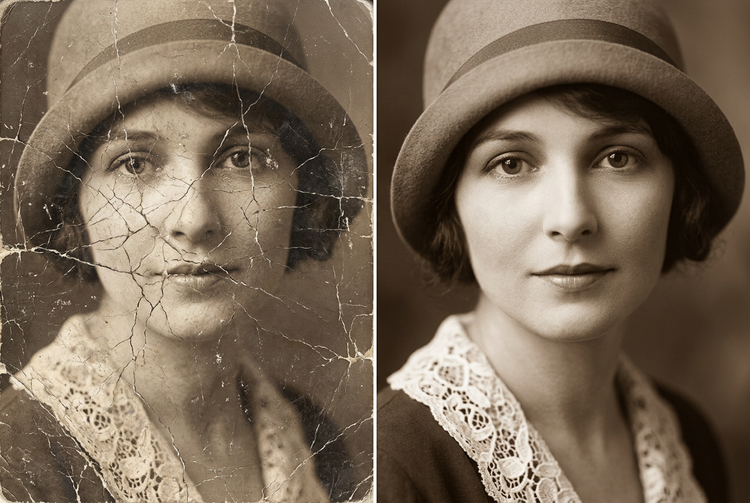
„Firefly“ programa analizuoja visą vaizdą, o ne tik pažeistą sritį, kad atkurtų trūkstamas detales taip, jog jos atitiktų vaizdo aplinkos atspalvius, tekstūrą ir apšvietimą. Pataisymai nepastebimai susilieja su originalu.

Saugus redagavimas
Jūsų vaizdo originalas yra visada išsaugomas srityje „Istorija“. Tokia nedestruktyvi darbo seka reiškia, kad galite drąsiai eksperimentuoti su pataisymais ir atkūrimu neperrašydami ir nepažeisdami originalaus failo.

Sukurta profesionaliems projektams
Atkurtus ir patobulintus vaizdus užtikrintai naudokite bet kuriame projekte. „Firefly“ programa yra „Adobe Creative Cloud“ įrankių ekosistemos dalis, todėl visas procesas yra sklandus nuo pat atkūrimo iki galutinio rezultato „Photoshop“ žiniatinklio programoje, „Adobe Express“ ir daugelyje kitų programų.
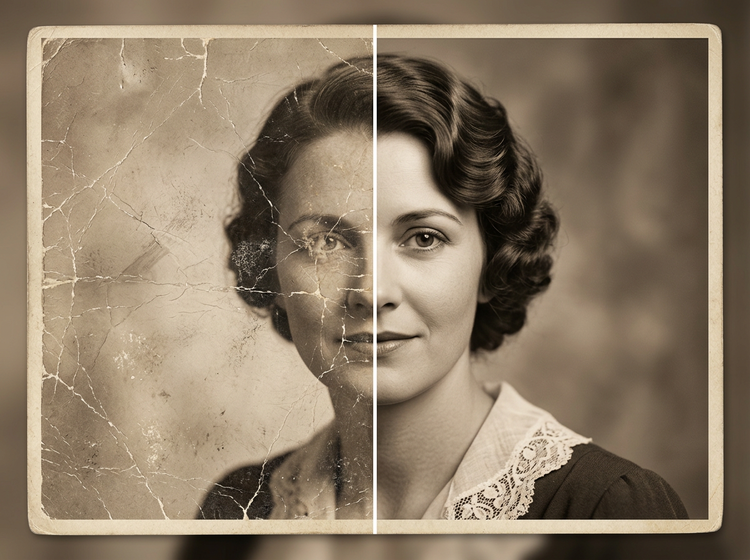
Rezultatai per kelias sekundes
Tai, kas anksčiau užtrukdavo valandų valandas atliekant kruopštų retušavimą rankiniu būdu, dabar atliekama vos per kelias sekundes. Užpildykite pažeistą sritį, spustelėkite „Generuoti“ ir „Firefly“ programa automatiškai atliks restauravimą.